В предыдущей части нашей серии «Как создать простой веб-сайт» мы рассмотрели важные настройки веб-сайта. Мы также рассмотрели, как можно использовать среду Sayweb дляpage настраиваем фавикон, SEO, защиту сайта паролем и подключение к Google Analytics. В сегодняшней части, которая, к сожалению, последняя, мы рассмотрим настройку глобальных цветов, также поговорим о том, что такое padding и margin, рассмотрим использование title и subtitle, также остановимся на функциях invert и nakoneДавайте рассмотрим редактирование веб-сайта с мобильного телефона. Итак, перейдем сразу к делу.
Вас может заинтересовать

Глобальные цвета
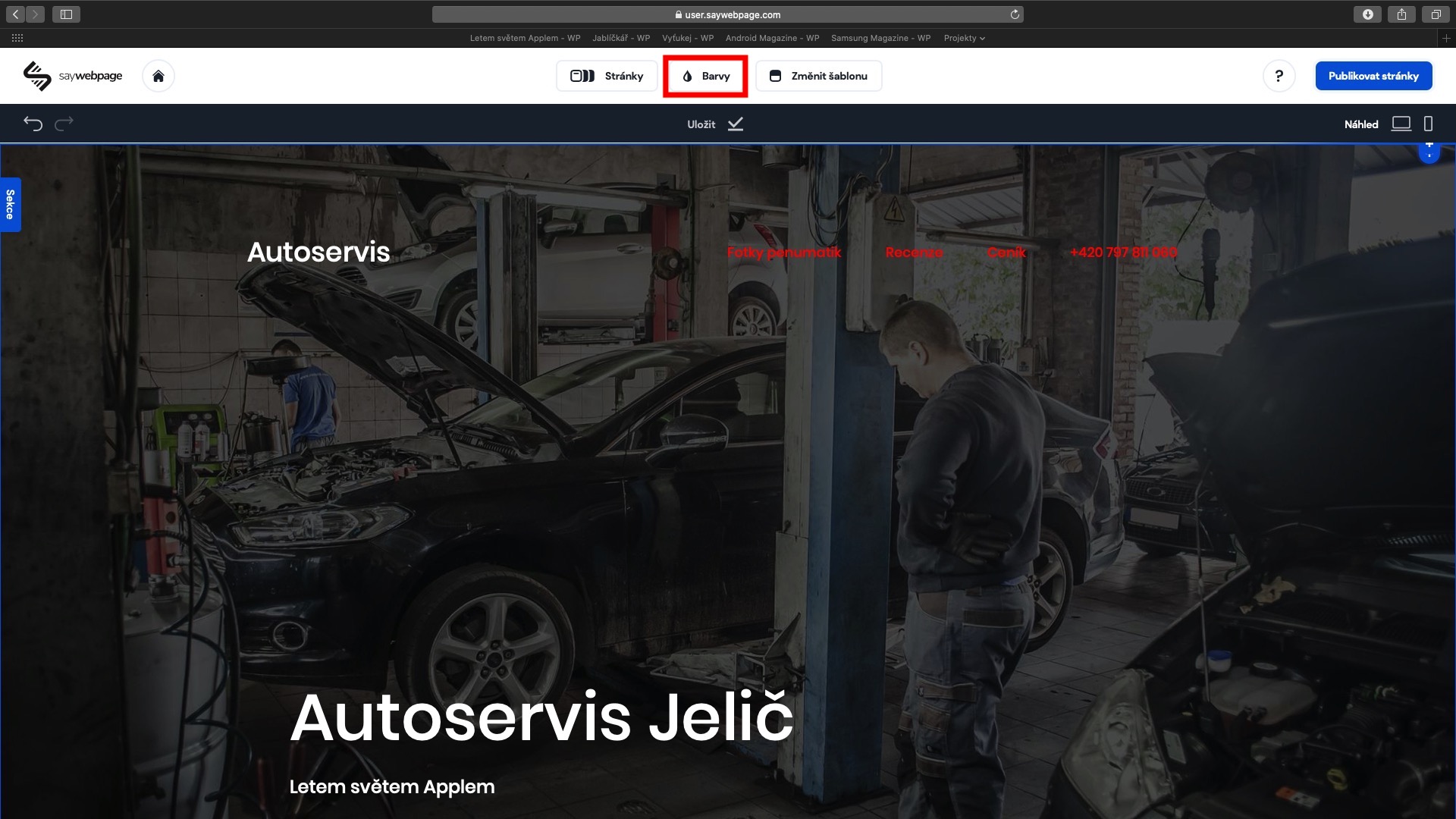
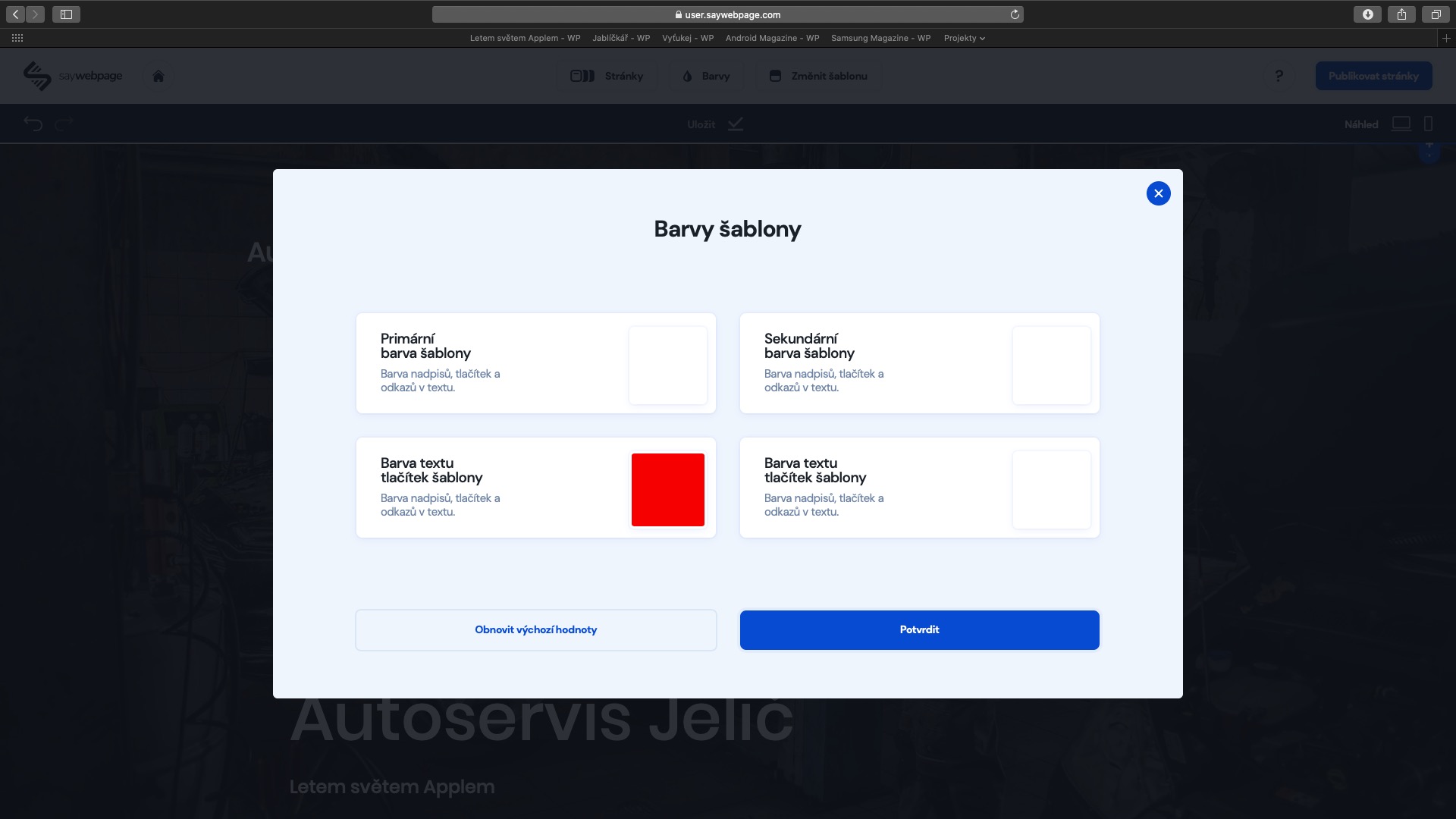
На каждом веб-сайте должно быть несколько цветов, которые должны присутствовать на нем. Давно уже нет веб-сайтов, использовавших десятки различных кричащих цветов. В настоящее время современное использование двух, maxвсего три цвета. Наиболее часто используемые цвета включают белый, черный и некоторые дополнительные цвета, которые используются только для определенных элементов (например, кнопок). Конечно, нет смысла настраивать все цвета вручную — для этого и существуют так называемые пресеты. глобальные цвета. Вы можете изменить их, перейдя в режим редактирования своей страницы, а затем нажав кнопку «Цвета» в верхнем центре. Здесь вам просто нужно выбрать цвета, которые вы предпочитаете.
Отступы и поля
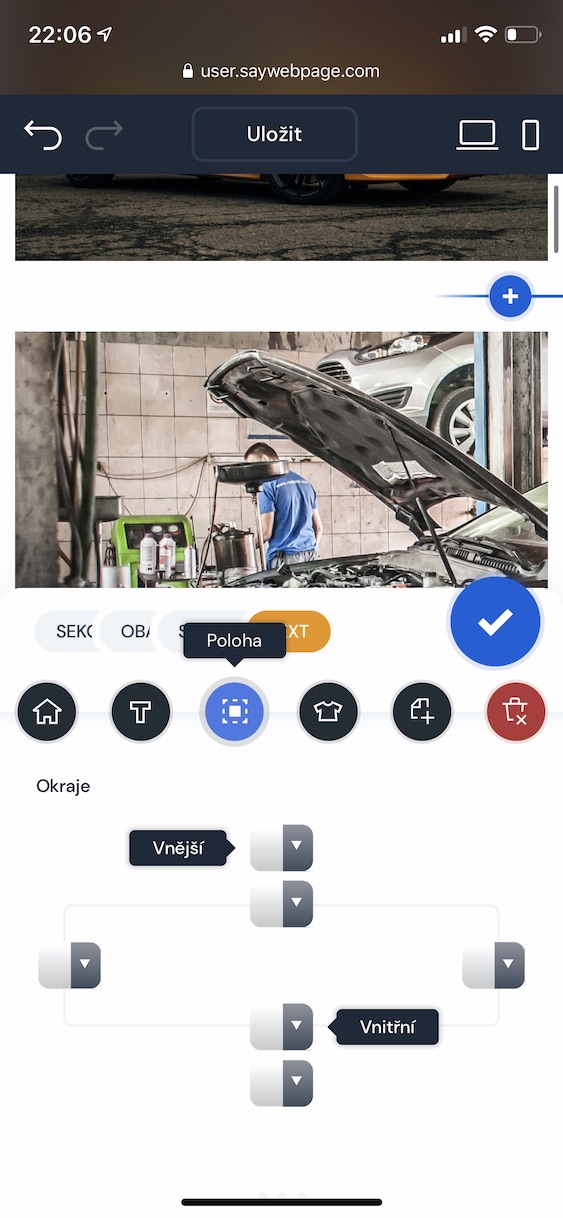
Отступы и поля — очень важные элементы, без которых мы просто не можем обойтись при создании веб-сайта. В переводе отступ означает внутренний край, а затем внешний край. Чтобы вы могли это лучше представить, возьмем классическую кнопку, в которой есть какой-нибудь текст. Если вы увеличите отступы, внутреннее поле увеличится в сторону этого текста — на практике более короткий текст помещается в кнопку. С другой стороны, если вы увеличите поле, будет увеличено своего рода поле вокруг кнопки — любой текст, изображение или элемент вокруг кнопки будут учитывать это поле и будут отображаться вокруг него. Отступы и поля можно задать либо со всех сторон одновременно, либо отдельно слева, справа и вверх или вниз. Если вы хотите изменить отступы или поля элемента, нажмите на него в режиме редактирования, а затем с помощью «шариков» перейдите в раздел «Положение» в правом меню. Здесь вы можете легко установить внешний край (поля) и внутренний край (отступы).
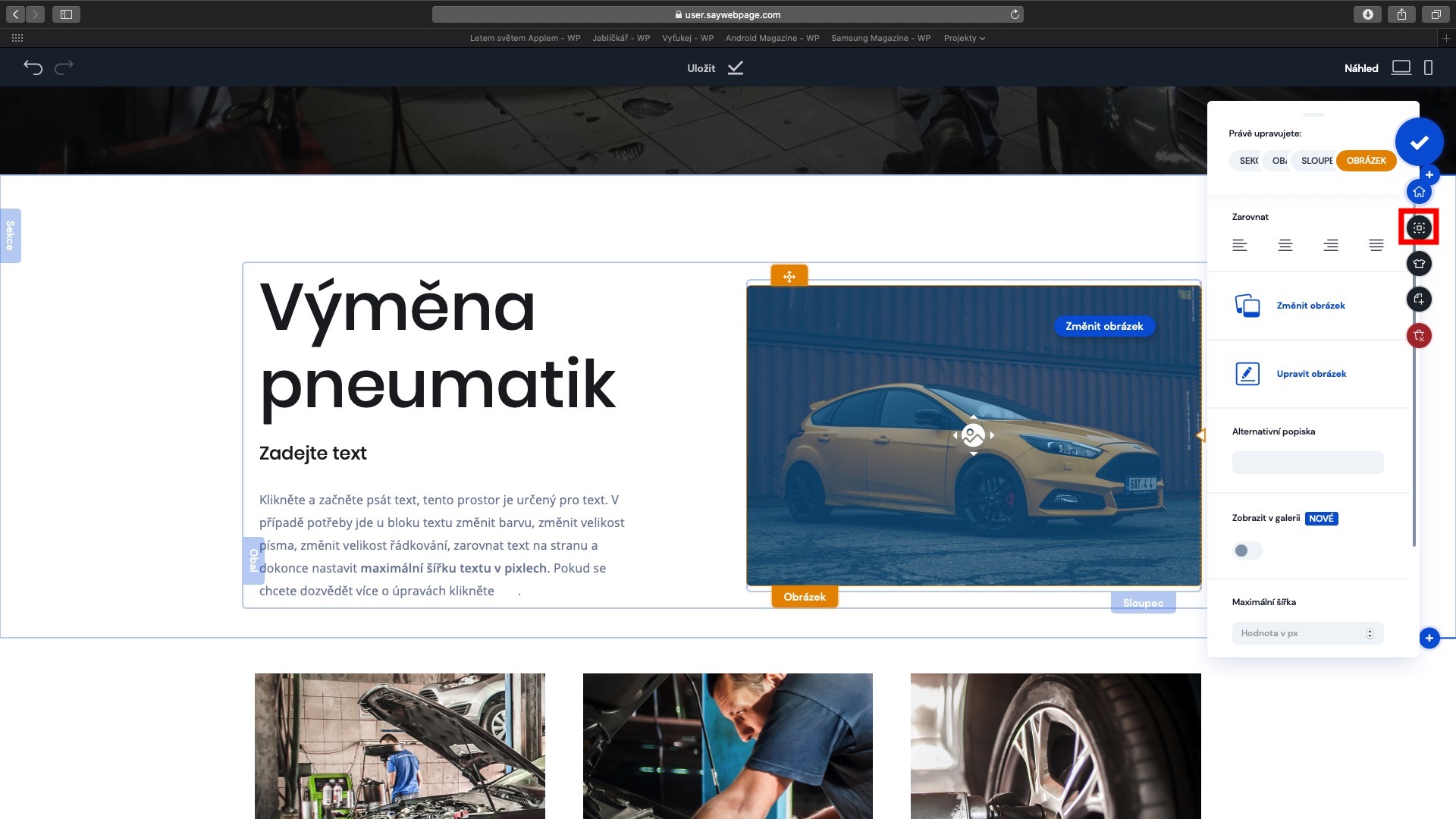
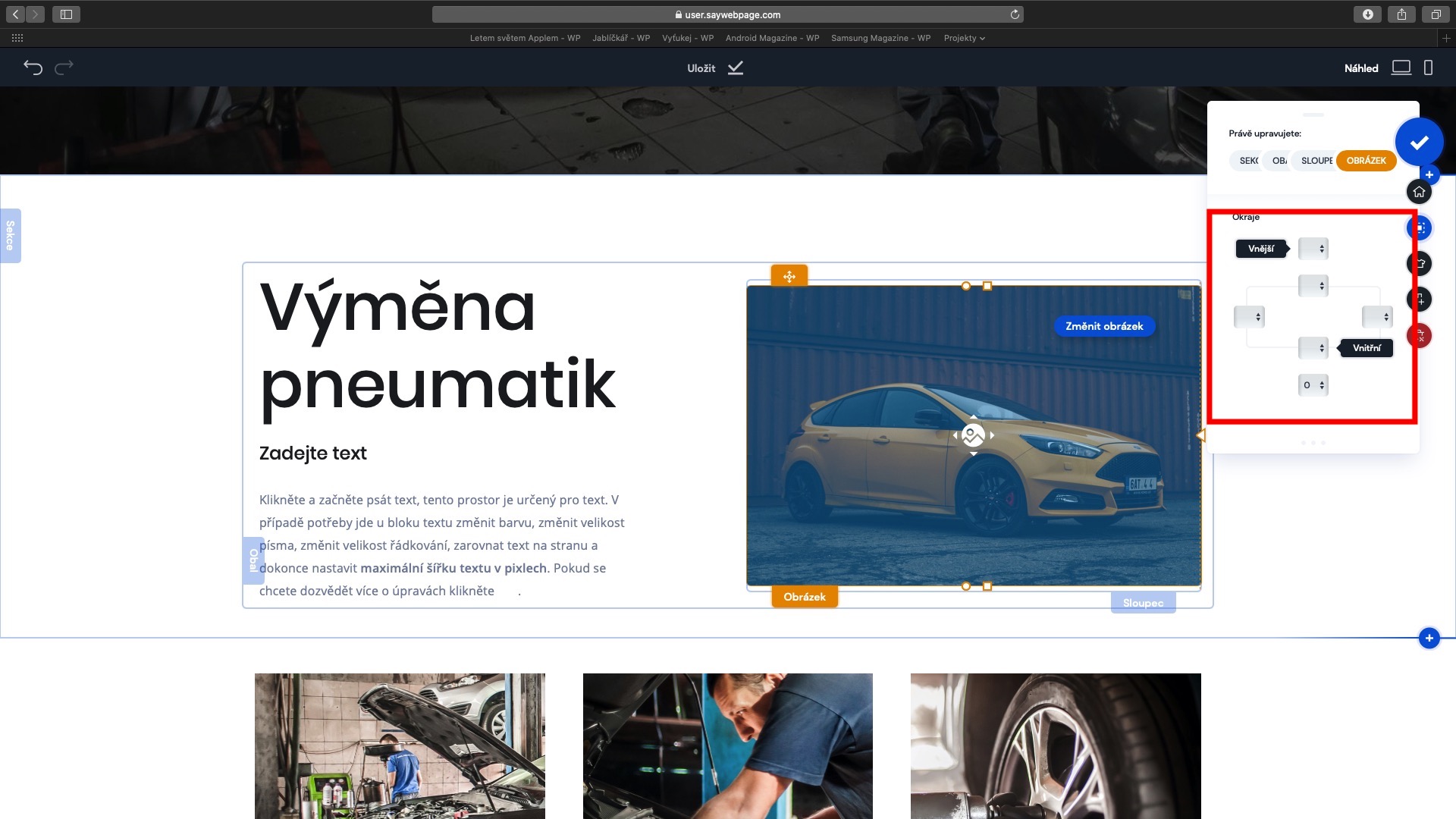
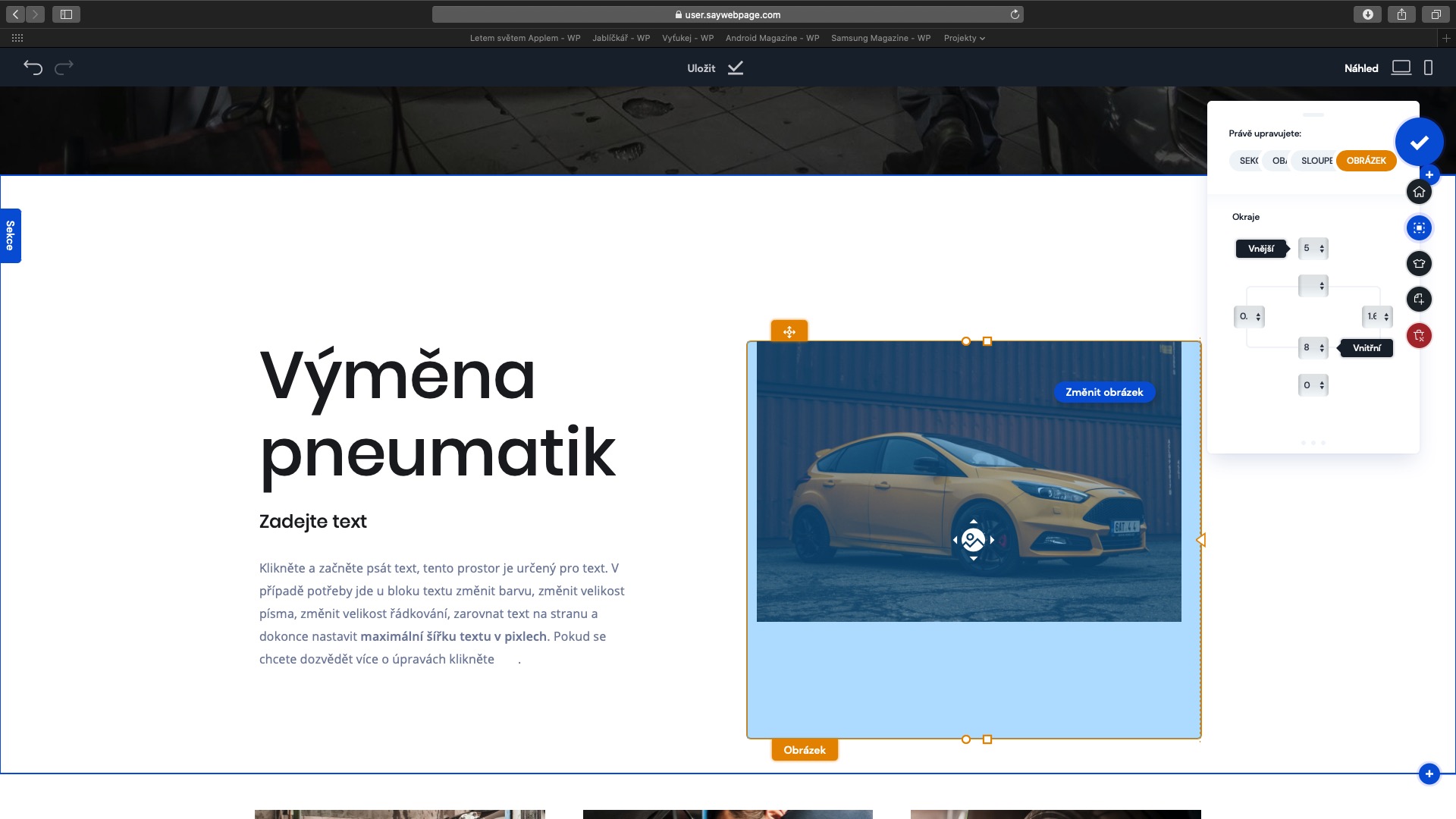
Однако следует быть осторожным с настройкой внутренних и внешних полей — в некоторых случаях, например, на небольших экранах, это может привести к проблемам. Как мы уже упоминали выше, чем больше отступов, тем меньше места для текста. Поэтому на компьютере с большим экраном настройка отступов может выглядеть хорошо, в то время как на мобильном устройстве с меньшим экраном текст может быть разделен, например, стилем «одна буква = одна строка».
Название и подзаголовок
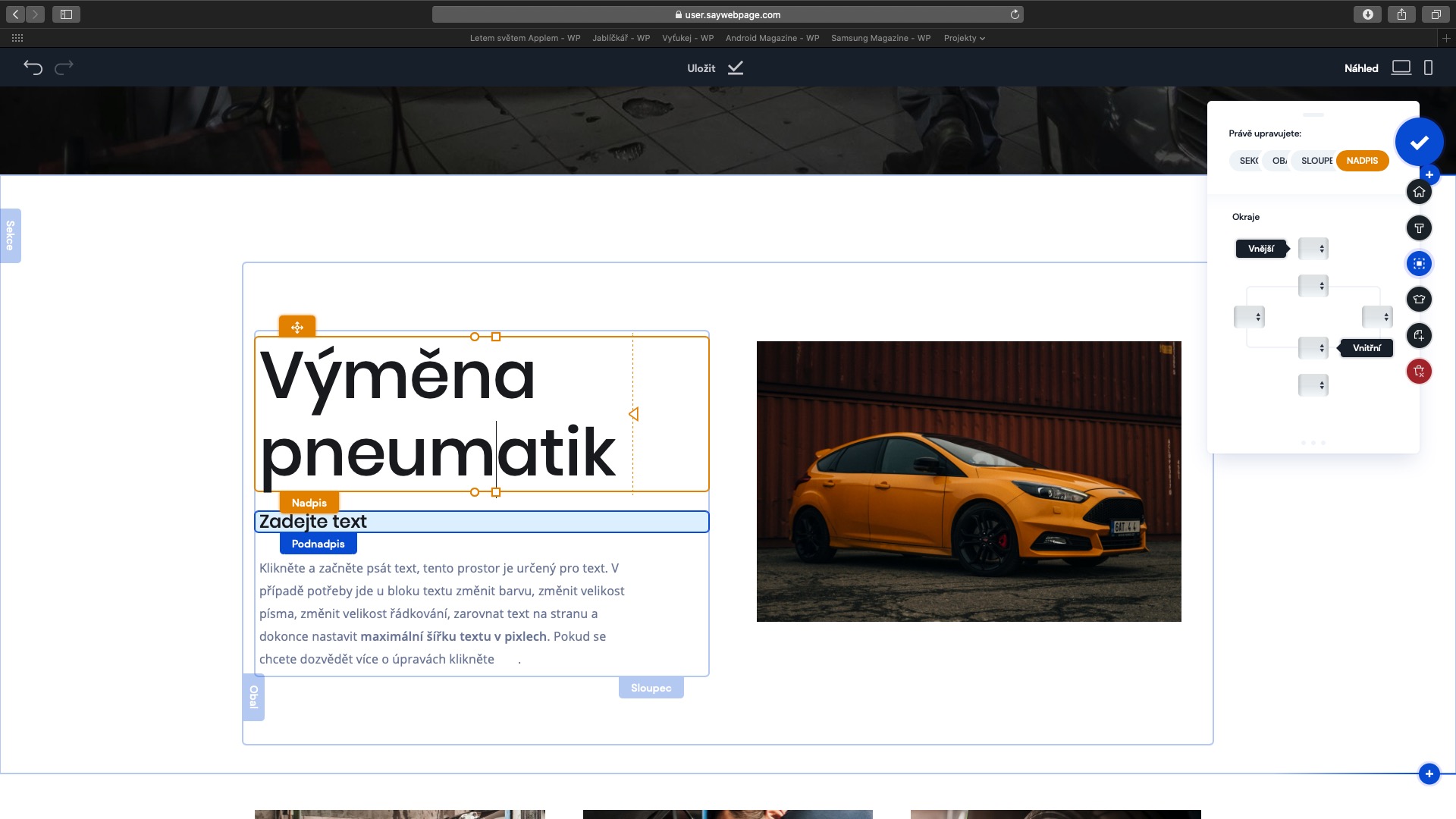
Заголовок и подзаголовок являются очень важными элементами при создании вашего веб-сайта. Также очень важно использовать заголовки и подзаголовки в целях SEO. То, что действительно важно, следует отметить заголовком, а то, что менее важно, следует отметить подзаголовком. Заголовки и подзаголовки можно редактировать так же, как и любой другой элемент на вашем сайте. Если вы хотите отредактировать (под)заголовок, щелкните по нему. Затем справа вы увидите меню, в котором вы можете изменить maxширина, цвет и многие другие аспекты. В мобильной версии заголовки и подзаголовки редактировать нельзя — в этом случае управление берет на себя система. С другой стороны, заголовок всегда отображается более крупным шрифтом, чем подзаголовок.
Функция инвертирования
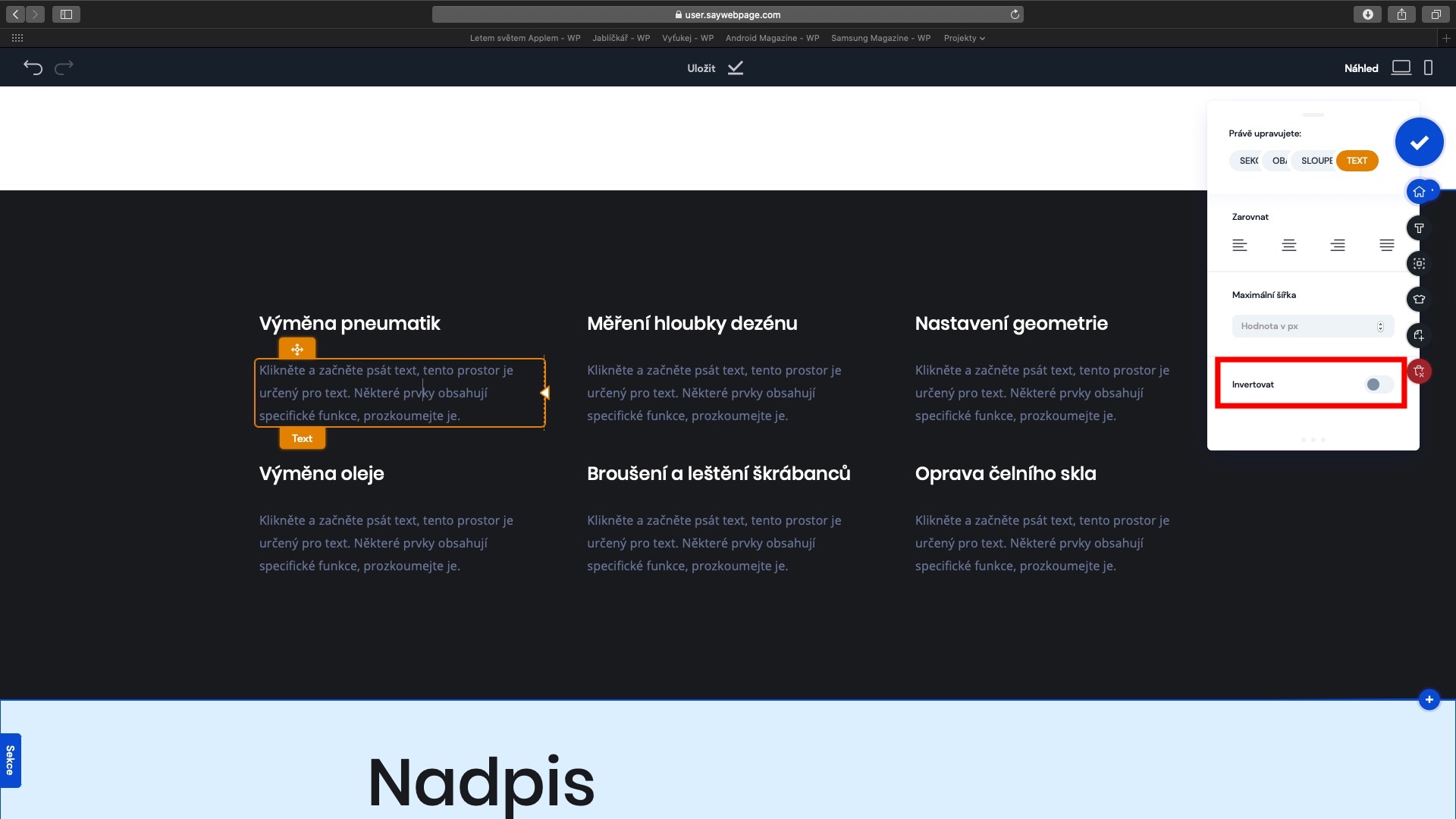
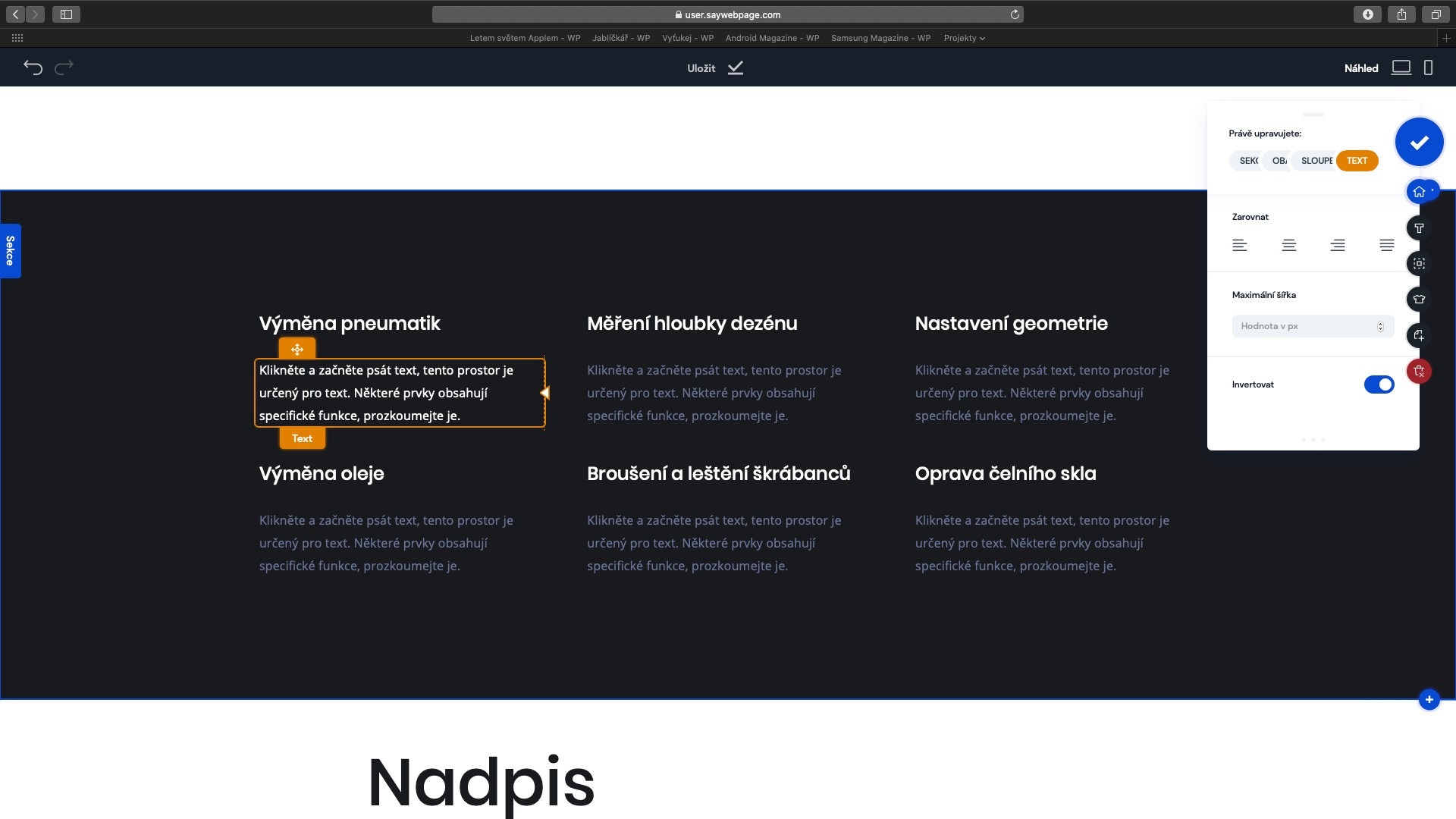
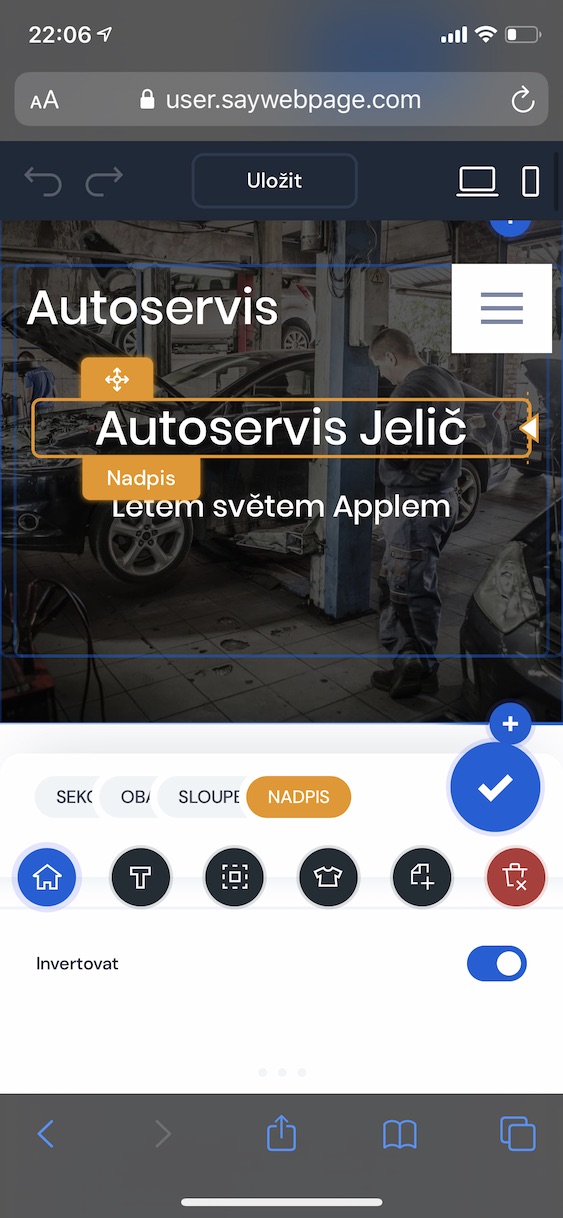
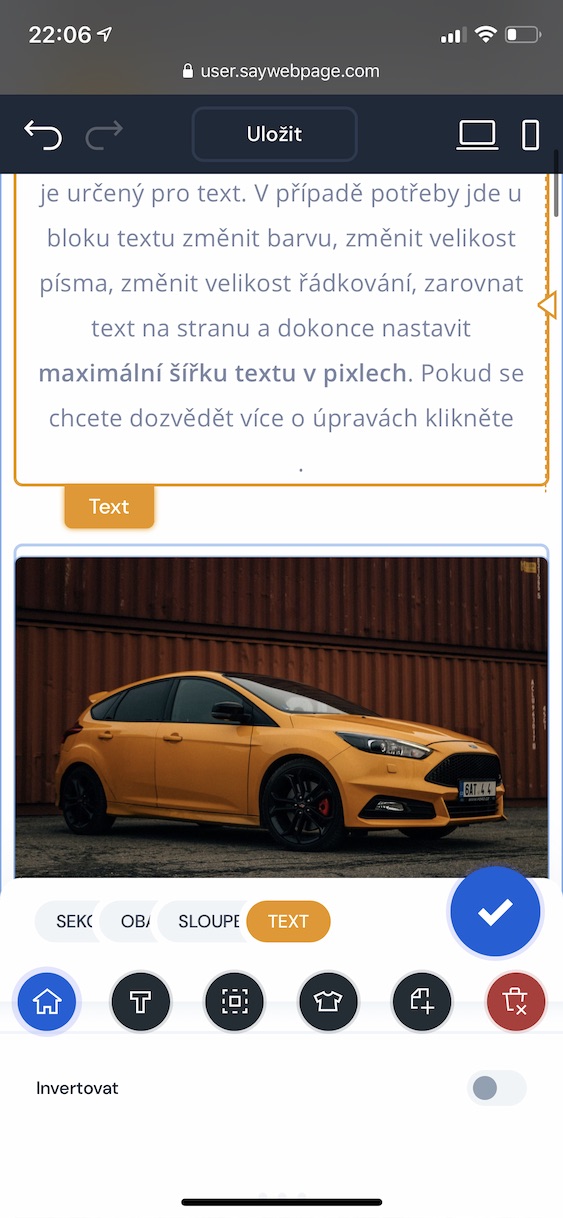
Как уже следует из названия этой функции, это будет определенная форма инвертирования или «переворота». Функция Инвертировать доступна для заголовков, подзаголовков и самого текста. Если активировать эту функцию, цвет текста будет «перевернут» на противоположный – в случае белого текст будет перевернут на черный, а в случае черного – на белый – и так далее. Это полезно, когда, например, вы вставляете изображение под текст и обнаруживаете, что текст нечетко виден. В этом случае вы просто выбираете опцию «Инвертировать», которая изменит цвет, и все готово.
Редактирование с мобильного телефона
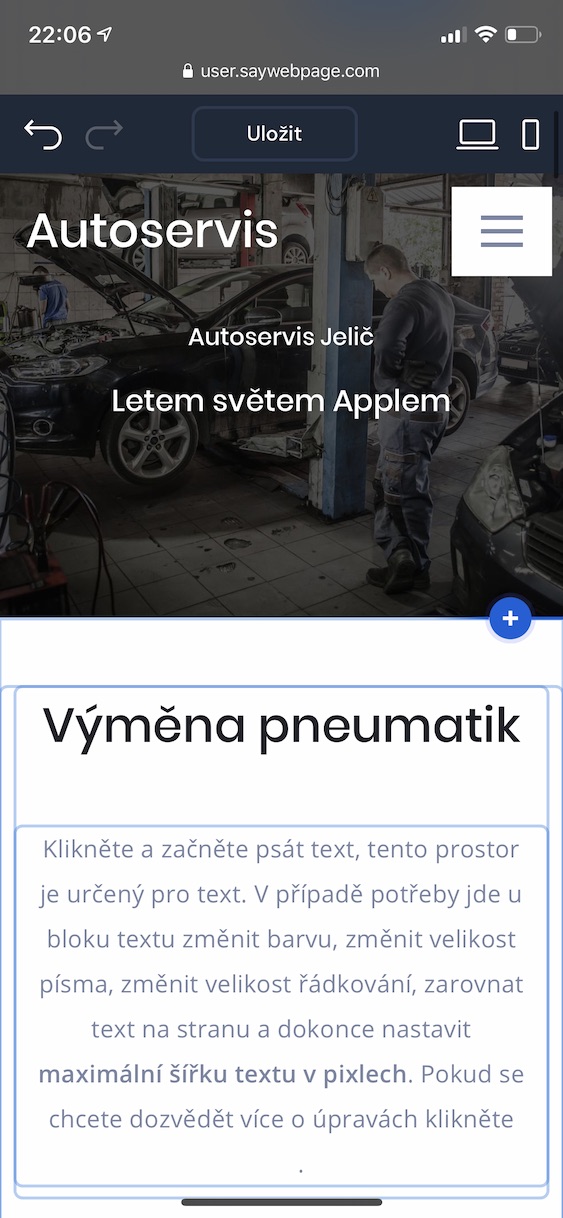
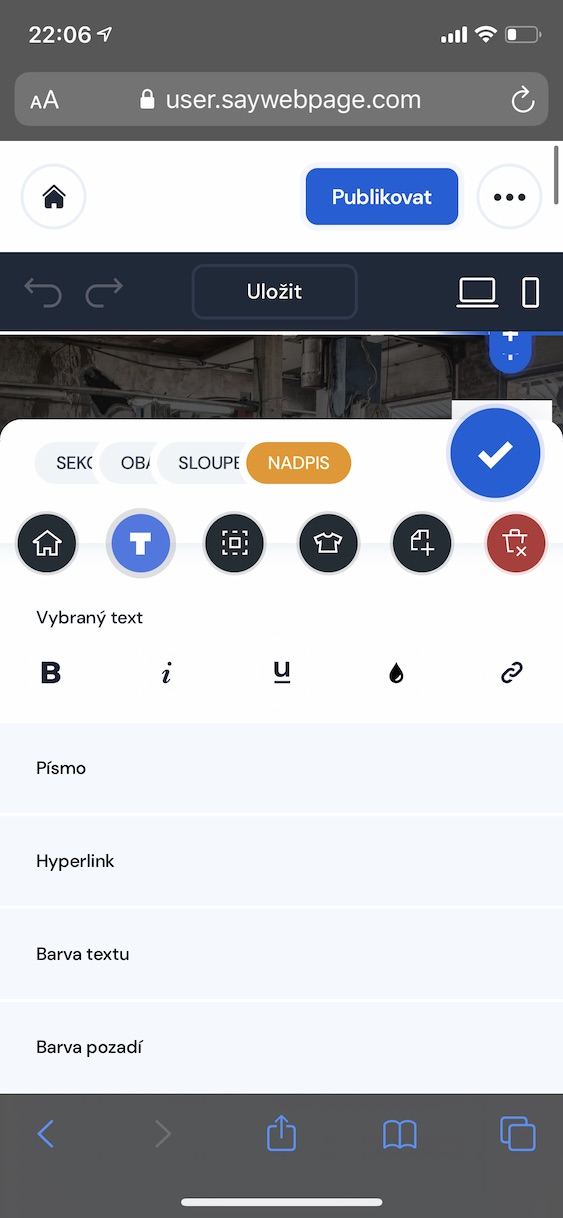
Если у вас нет компьютера, вы должны знать, что в Saywebpage Вы можете легко вносить изменения с мобильного телефона или планшета. Интерфейс мобильной версии очень похож на интерфейс классического компьютера. Так что если вы используете компьютерную версию Saywebpage Если вы к этому привыкли, то мобильная версия точно не вызовет у вас никаких проблем. Конечно, редактировать страницы на маленьком экране не так уж и приятно, но если вам нужно что-то быстро изменить, потому что вы привыкли делать ошибки, или вы находитесь в дороге и хотите что-то сообщить своим читателям/клиентам, вы определенно можете это сделать. Просто зайдите на сайт Saywebpage, вошел в свою учетную запись, выбрал веб-сайт и приступил к работе.
Фотогалерея
Вывод
Как я уже упоминал во введении, эта пятая часть нашей серии «Как создать простой веб-сайт» является последней. Если вы «прожевали» пять частей до этого момента, вы бы использовали инструмент Saywebpage они должны быть в состоянии создать хороший веб-сайт, который может служить самым разным целям.