
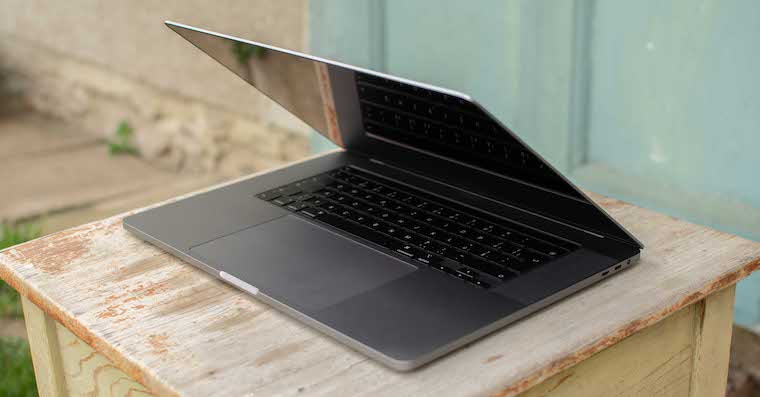
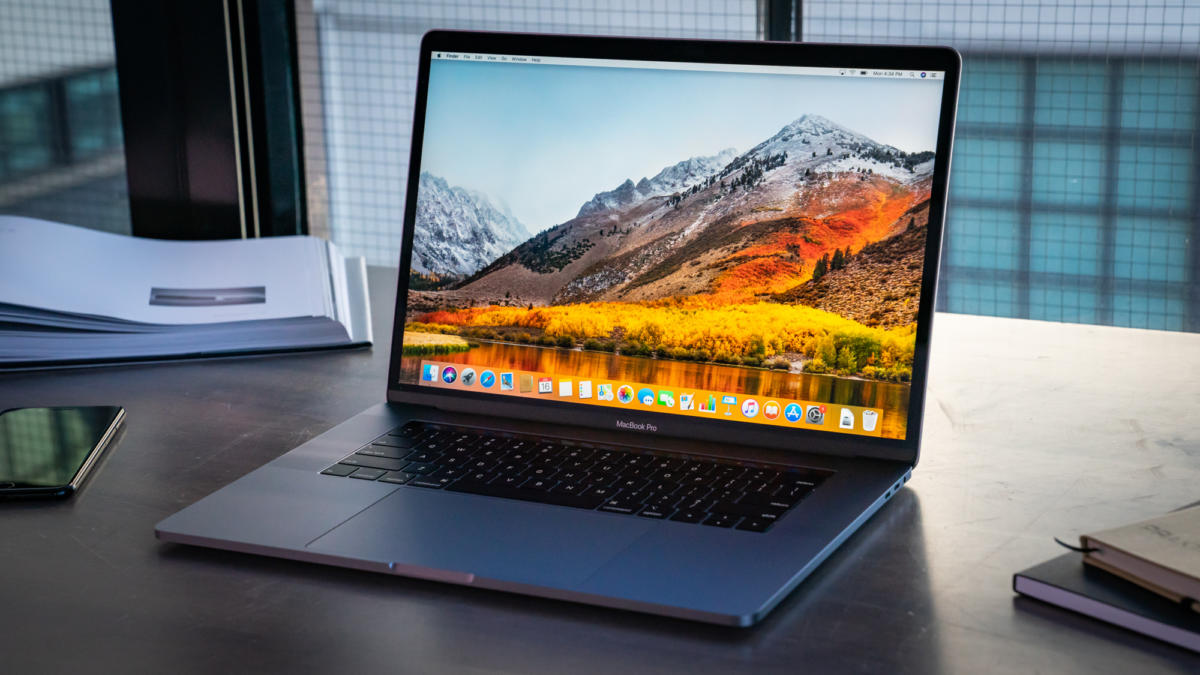
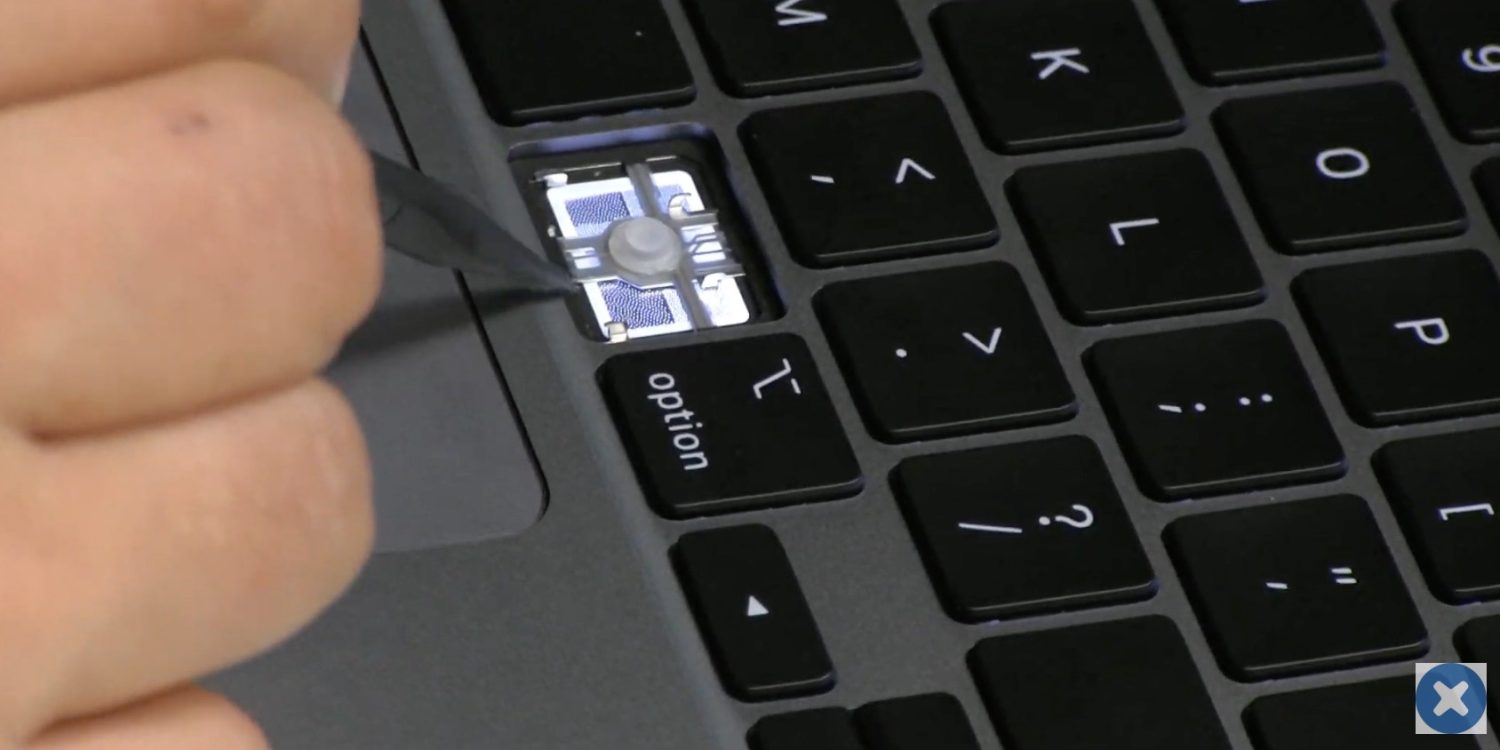
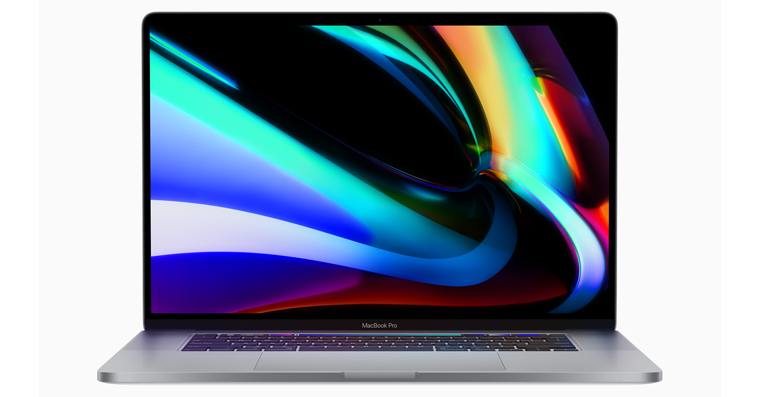
Уже стало своего рода традицией, что каждый продукт, который Apple проблемы, страдает после проблемы некоторые по ошибке. Но о чем мы собираемся лгать себе? AppВ большинстве случаев эти ошибки можно исправить, поскольку они вызваны программным обеспечением, а не оборудованием. Однако пользователям по-прежнему приходится ждать выхода обновлений, что зачастую может занять несколько недель. Тем временем пользователи ищут различные уловки, которые могли бы хотя бы временно вернуть неисправную часть устройства в рабочее состояние. Этих «родовых» ошибок не избежали даже 16" MacBooku Pro. Он страдает от четырех таких ошибок, и в сегодняшней статье мы расскажем вам, что это за ошибки и как их можно исправить хотя бы временно (если это возможно).
Вас может заинтересовать
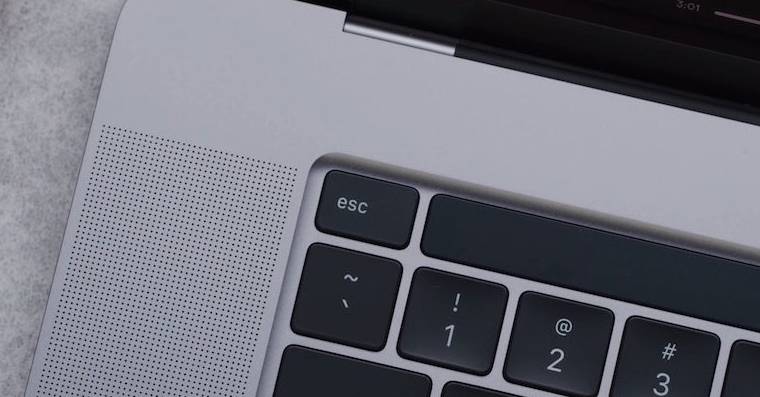
Треск динамиков
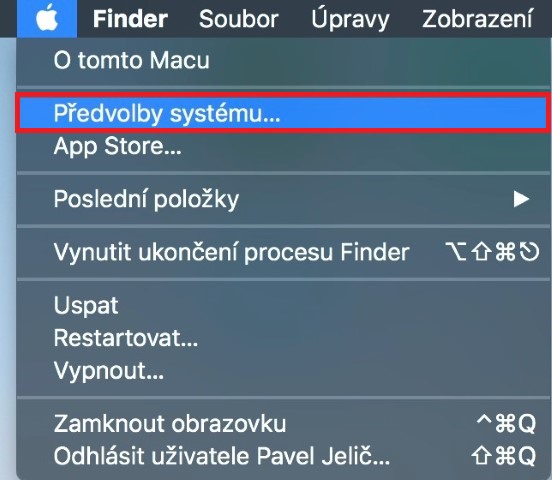
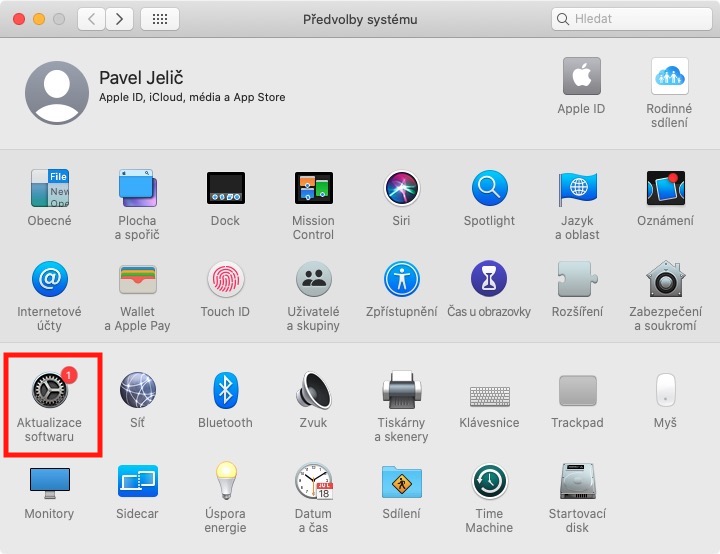
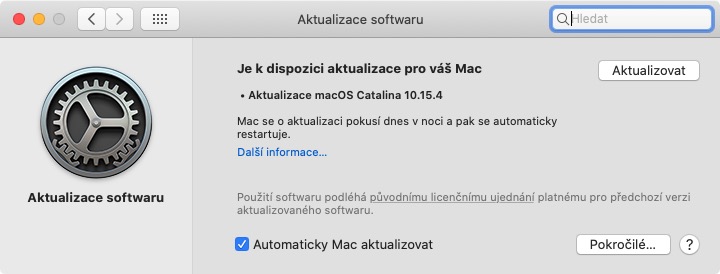
У меня лично есть 16″ MacBooku Pro уже несколько недель. Первой проблемой, с которой я столкнулся при использовании этого устройства, были потрескивающие динамики. Несколько месяцев назад в Интернете появились различные методы, позволяющие избавиться от взлома, однако следует отметить, что они сработали не у всех пользователей. Однако в то время Apple поймал потрескивание динамиков исправлено в новой версии macOS Catalina. Так что, если вы все еще имеете дело с потрескиванием динамиков, потратьте полчаса и обновите свое устройство. В этом случае просто нажмите в левом верхнем углу значок, а затем выберите в меню Системные настройки… В новом окне перейдите в раздел Обновление программного обеспечения, где обновление искать a сделай это.
Фотогалерея
Зависание macOS, сбой системы
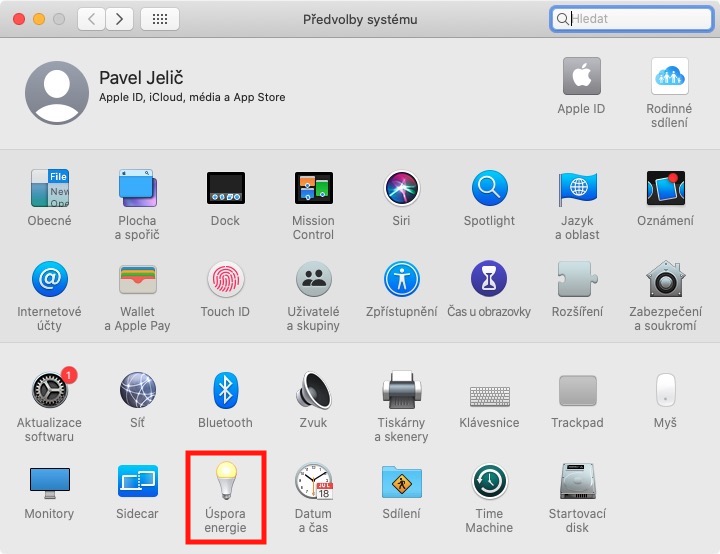
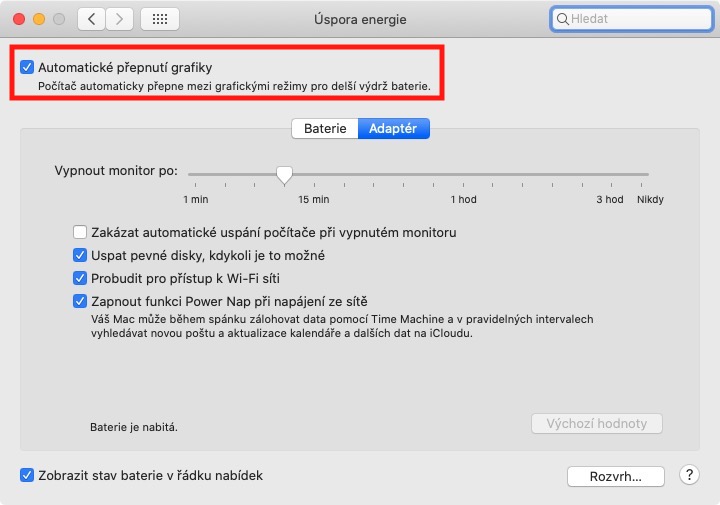
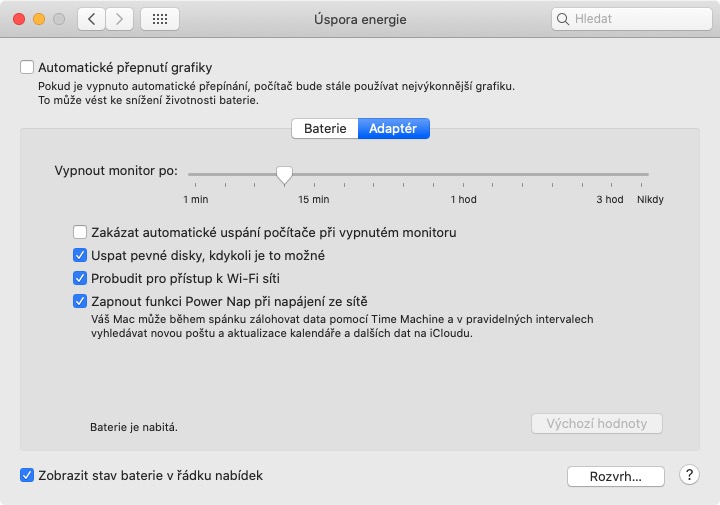
Еще одна проблема, что 16″ MacBook Pro зависает macOS или, возможно, полностью вылетает и перезапускается. Чаще всего эта ошибка проявляется в виде всего MacBook он зависает и остается бездействующим в течение нескольких секунд. Touch Bar, клавиатура не работает, trackpad – проще говоря, ничего. Через некоторое время экран MacBooku становится черным, вентиляторы вращаются на полной скорости в течение некоторого времени (так называемый турбо - шутка), а затем система перезагрузится. Таким образом, пользователь может потерять всю несохраненную работу. В некоторых случаях помогает решить эту проблему деактивация встроенной видеокарты, когда MacBook будет использовать только выделенный графический процессор. Чтобы деактивировать встроенную видеокарту, откройте системные настройки, а затем выберите раздел в окне Сохранение энергии. Здесь достаточно сверху поставить галочку возможность Автоматическое переключение графики. К сожалению, лично мне этот трюк не помог, и мне пришлось использовать свой первый 16-дюймовый MacBook Pro требовать. В новом изделии подобные «аномалии» больше не возникают.
Фотогалерея
Неработающие вентиляторы
Третья проблема, с которой может столкнуться 16″ MacBook Pro страдают, по данным дискуссионных форумов, плохо функционирующие вентиляторы. Охлаждение 16″ MacBooku Pro решена отлично с точки зрения дизайна устройства, но, к сожалению, даже в этом случае устройство не может обойтись без вентиляторов. ProПроблема с фанатами в том, что вам приходится MacBook Он не может регулировать себя сам, что может привести к перегреву устройства и последующему отключению. Я лично столкнулся с этой проблемой на своем первом 16-дюймовом устройстве и временно решил ее, загрузив приложение Macs Fan Control, где я установил постоянная полная мощность обоих вентиляторов. MacBook конечно было шумнее, но спасибо AirЯ его слушаю.chat Если ваши вентиляторы полностью вышли из строя, вам, скорее всего, не избежать ничего, кроме жалобы.
Вас может заинтересовать
Монитор ореолов
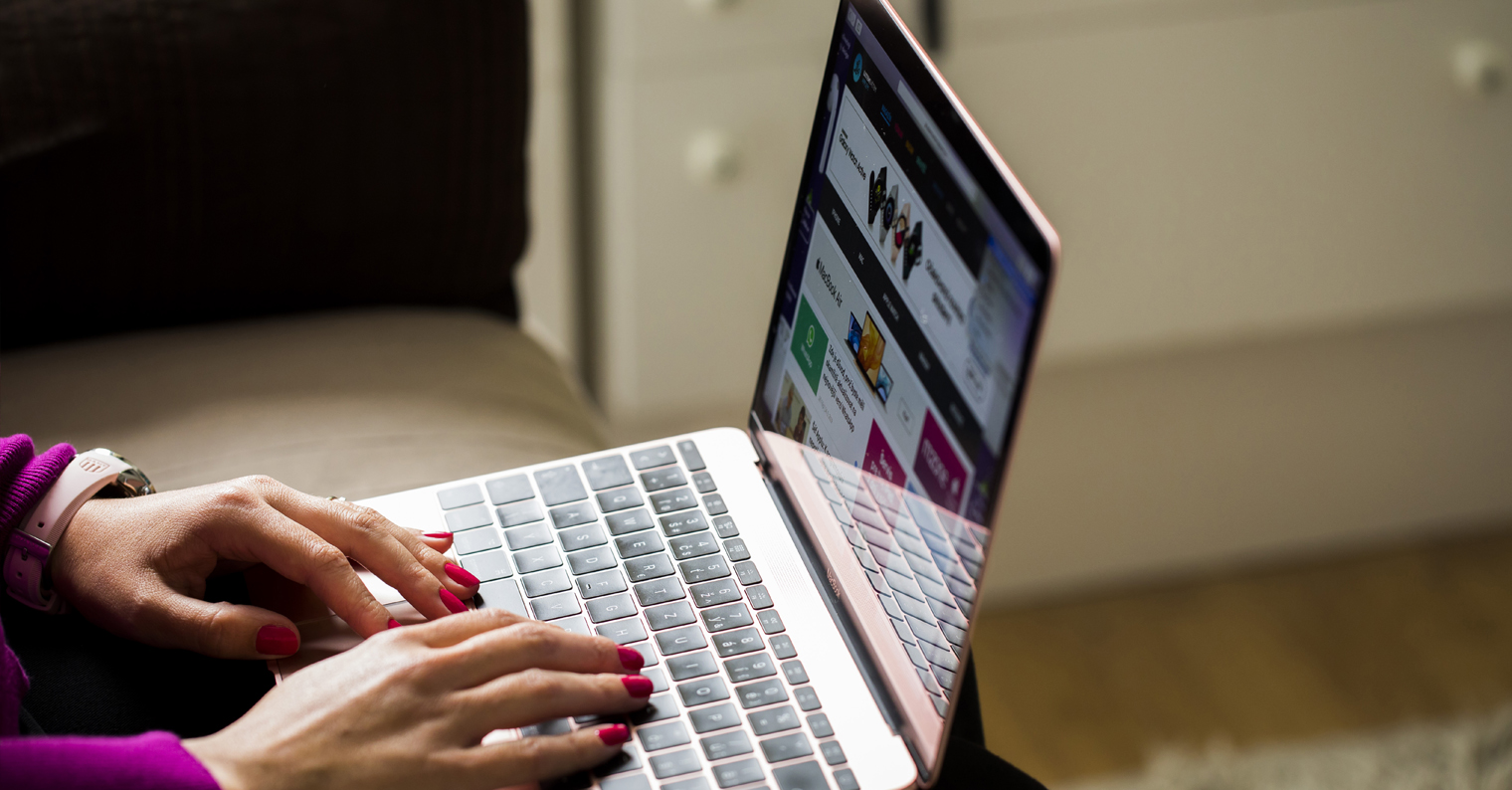
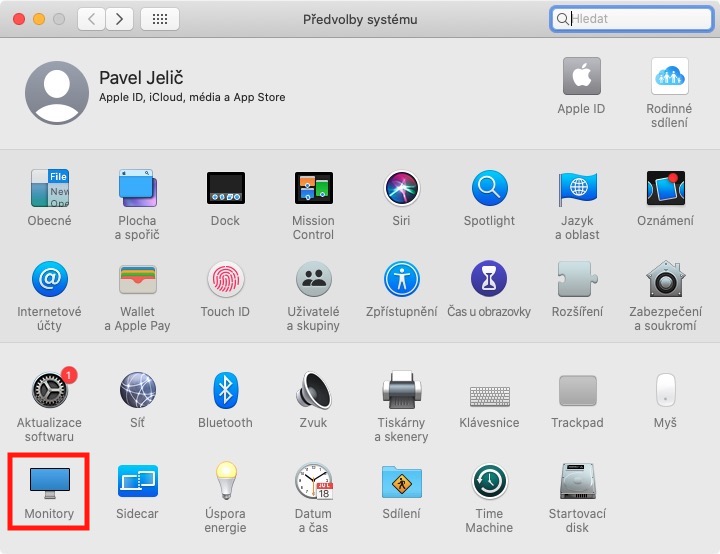
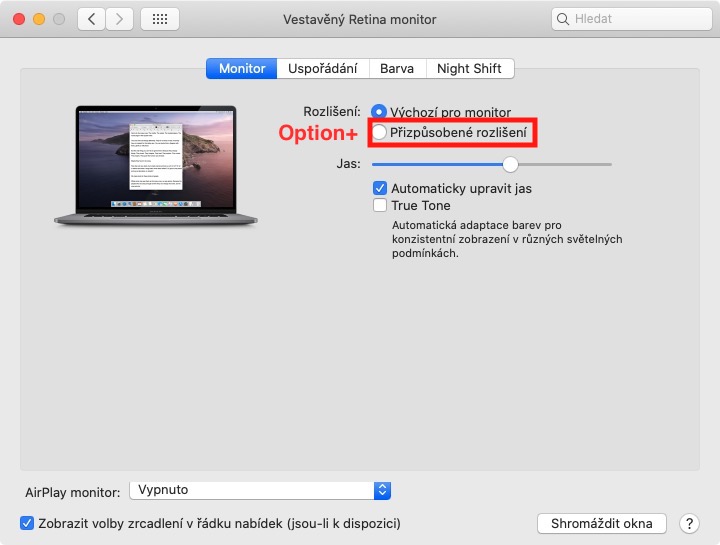
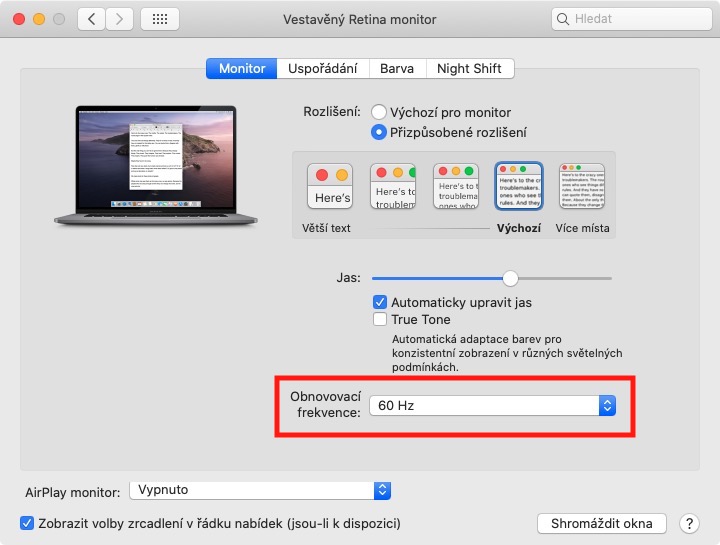
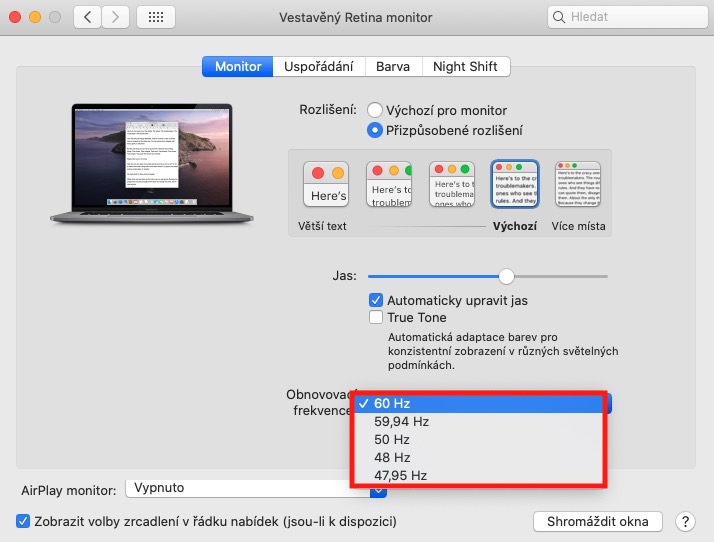
Вероятно, наименее часто упоминаемый на форумах, посвященных 16″ MacBooku Pro Возникает проблема с так называемым эффектом остаточного изображения на экране. В этом случае монитор MacBookони обнаруживают так называемые призраки – всякий раз, когда вы перемещаете элемент, позади него образуется тень или призрак. К сожалению, в данном случае это, скорее всего, не полноценный дефект дисплея, а его особенность. Единственное, что вы можете сделать в этом случае, это пойти в системные предпочтения, куда вы переходите в раздел Мониторы. Вот, затем перейдите на вкладку в верхнем меню Монитор и вместе с нажатой кнопкой Опция коснитесь опции Пользовательское разрешение. Тогда выберите ниже кроме частоты обновления по умолчанию и проверьте, продолжаете ли вы наблюдать ореолы сейчас. Если нет, то хорошо, иначе вам придется MacBook либо верните его, либо просто привыкните к нему.
Фотогалерея




Поздравляю, ноутбук за 2700 EURO и пользователь решает проблему неисправных вентиляторов с помощью внешнего app и он все еще защищает это через AirШумный NTB не слышен :D и другие мелкие проблемы придется решать на новом ПК за 2700 евро!!!!!!! Это шутка 🤣😂😅 За 500 евро Lenovo ntb более надежен и не имеет никаких проблем, чем этот. Наконец, после 3 долгих месяцев, мне удалось MacBookу 16 Pro избавьтесь от него, потому что все ходят вокруг него, и никто даже не хочет его видеть :D Apple idчерт возьми, то, что они продают, — это незаконченный полуфункциональный хлам! И теперь вы можете обвинить меня в том, что я прав ;)
Более того, государство держит тебя дома...
Надеюсь, доктор поддержит тебя, когда осматривает твою голову..
просто открой форум Леново и увидишь, что это тоже не победа... просто у каждого ноута есть свои баги...
Только то, что Lenovo продает примерно в 1000 раз больше ПК, чем Apple так что довольно печально, что по статистике на их ПК на 99% меньше проблем, чем на тех miniпочти продано MacBookгде проблемы просто множатся... Более того, многие проблемы на Windows Пользователи ПК сами будут делать то, за что производитель не несет ответственности, а потом жаловаться на своих форумах.. когда возьмешь продажи Windows ПК, поэтому 90% людей довольны без проблем, и речь идет о сотнях миллионов проданных ПК, где Apple против Windows Совершенно смехотворная сумма, и почти все в ней для меня проблематично. ProФакты говорят ясно, статистически. Windows и, например, Dell — гораздо более надежная и беспроблемная платформа.
"по статистике на их ПК на 99% меньше проблем" пришлите пожалуйста поддерживаемые данные, потому что это просто чушь собачья
https://www.geckoandfly.com/6311/the-most-reliable-laptop-survey-best-netbook-reliability-comparison/
ну по вашему бреду это вообще не так выглядит, я сформулирую свое мнение, просто откройте любой форум производителя и вы обнаружите, что там куча проблем...
Правильно, мак на 70 с жёстким диском можно прикрутить, ведь леново на 10 с ссдом тоже прикручено
Нам не пришлось долго ждать придурка...ты победил...
Простите, я правильно прочитал?
Не стоит так шутить над маргой небесного ПРО 16″!!!!!!!!
(Такие банальные дефекты не могут сопровождать столь гигантский MacBook……..)
Боже, этим словакам действительно не следует иметь доступ к Интернету.
Франтик, что-то, малышка тебе не нравится, дорогой???
Большинство словаков сумасшедшие 🤪 Я знаю, что живу здесь... ссать на них и не реагировать 😎
Эйвн,
Я скажу это еще раз
(поищите источники, если найдете, то написанное мной подтвердится, я все равно здесь ничего искать не буду, ваша статья совершенно бессмысленна)
Рынок будет продавать нормальные ПК ежегодно от Windows Сотни миллионов больше, чем Apple Маков. Об этом наглядно свидетельствует доля в 95% Windowsu (вероятно, это лучшая ОС, иначе логически не было бы подавляющих 95%, но это уже другая дискуссия). Если вы сравните количество многих, многих, многих, чрезвычайно многих пользователей ПК на Windows и их проблемы, так что, возможно, этих проблем будет даже больше, чем у меня Apple, но надо смотреть на это объективно, а именно на количество пользователей Windows (т.е. конкурирующие бренды) и количество их проблем и количество пользователей MAC (что совершенно смешно miniмалистически) и количество их проблем и вдруг вы обнаруживаете, что Apple будет трагически сравнено Windows ненадежны по количеству своих машин по сравнению с количеством классических ПК-машин, потому что не дай Бог Apple удалось продать такое огромное количество компьютеров, как на Windows это также приведет к падению Интернета в мире, как часто будут появляться жалобы... Потому что существует огромная разница между продажей миллиарда компьютеров и смущающими несколькими миллионами...
хватит придумывать цифры вроде 95 процентов
https://gs.statcounter.com/os-market-share/desktop/worldwide
не все производители дают windows, вы вообще не понимаете, к счастью, вы кидаете данные, потому что думаете, что это так
ин Apple КАЧЕСТВО :П
Определенно есть проблема с подключением внешнего монитора, когда активирована видеокарта от AMD + ее потребление достигает 20Вт. Потом ноутбук нагревается и вентиляционные отверстия немного... В Интернете этого тоже предостаточно. Мне тоже это не кажется таким уж ужасным, ведь раньше у меня была 13-дюймовая модель без тачбара, которая гудела, как готовый к взлету самолет, но многих это заставляет...
Я думаю, ты этого заслуживаешь Apple заслуживает огромных аплодисментов в еще большем зале!!!
И я бы обязательно повысил цену – может быть, вдвое. Это действительно ПРО для профессионалов