
Если у вас Mac или MacBookЕсли у вас возникли проблемы, прежде чем вы решите отнести свое устройство в ремонтную мастерскую, вам следует попробовать сбросить настройки NVRAM (ранее PRAM) и SMC. NVRAM (энергонезависимая память с произвольным доступом) — это небольшая область постоянной памяти в вашем Mac. Она использует ее для хранения определенных настроек, к которым вам необходимо иметь быстрый доступ, например, настроек звука, разрешения экрана, выбора загрузочного диска и т. д. В случае PRAM (Parameter RAM) здесь хранится аналогичная информация, процедура сброса идентична. Затем SMC заботится о поведении питания, батареи, зарядки, вентиляторов и датчиков температуры, индикаторов и других важных функций.
Сброс памяти NVRAM (PRAM) может решить такие проблемы, как неправильный выбор загрузочного диска, невозможность настроить разрешение экрана, звук или время. Pro Вам следует рассмотреть возможность сброса настроек SMC, если на вашем устройстве возникли проблемы с охлаждением (неправильные настройки вентилятора), мерцание экрана, внезапное отключение всей системы или зарядка.
Вас может заинтересовать
Сброс NVRAM на Mac
Если вы хотите выполнить сброс памяти на своем Mac NVRAM (PRAM), поэтому процедура очень проста. Сделай это первым выпнуть Mac, нажав в верхнем левом углу значок, а затем выберите вариант в меню Выключать… После этого дождитесь полного отключения устройства, то есть пока вентиляторы не остановятся, а экран не станет полностью черным. После того, как вы убедитесь, что ваш Mac или MacBook выключил, потом снова включи включать и нажмите горячую клавишу сразу после включения Вариант (Alt) + Команда + P + R. Эти ключи держать в то же время для 20 секунд. Не обращайте слишком много внимания на то, что происходит на экране — может показаться, что ваш Mac продолжает перезагружаться. Через 20 секунд ключ отпустить и оставьте устройство классическим подбежать Сброс NVRAM (PRAM) прошел успешно, если настройки вашего Mac соответствуют заводским. Поэтому не забудьте сбросить их снова после перезагрузки.

Сбросить SMC на Mac
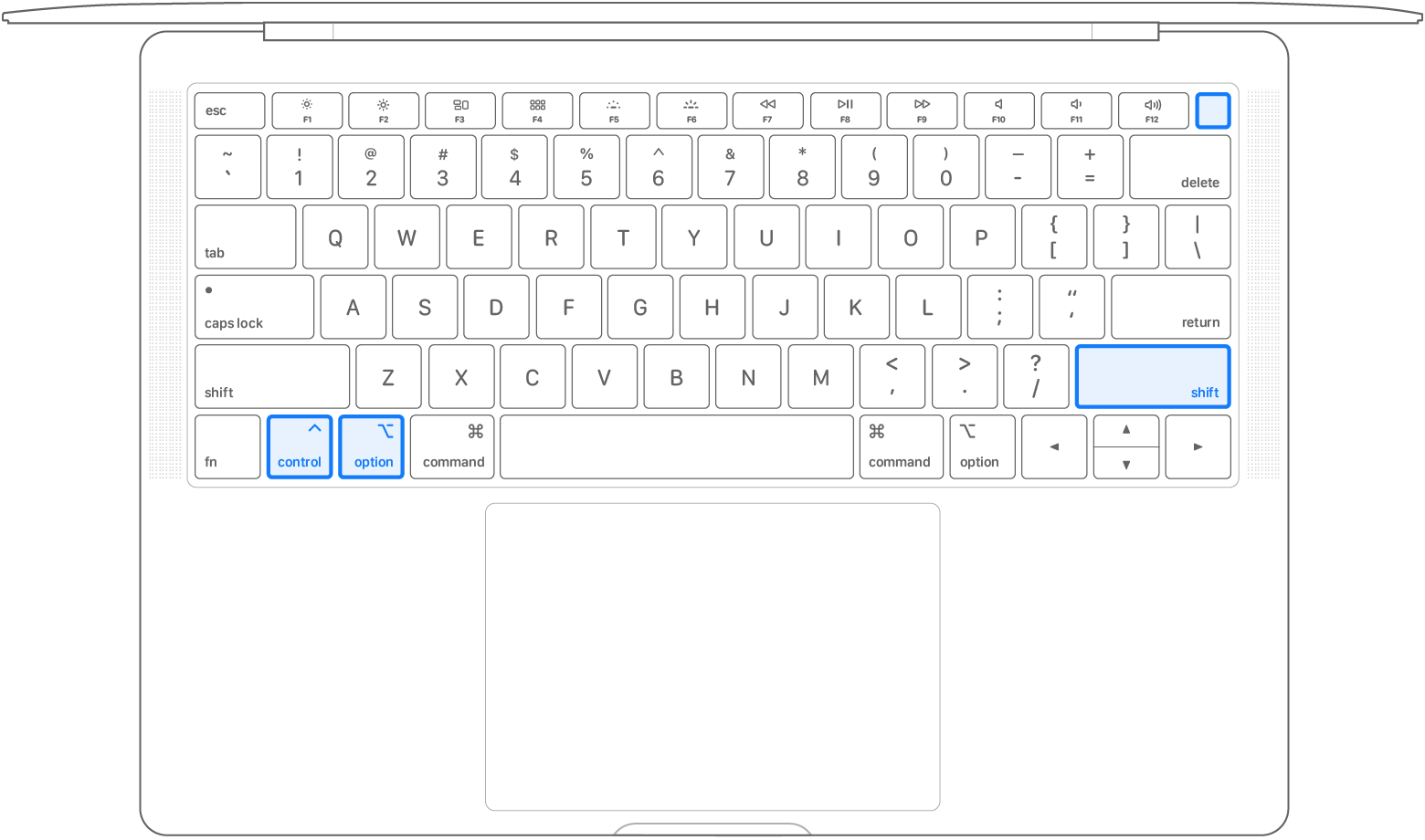
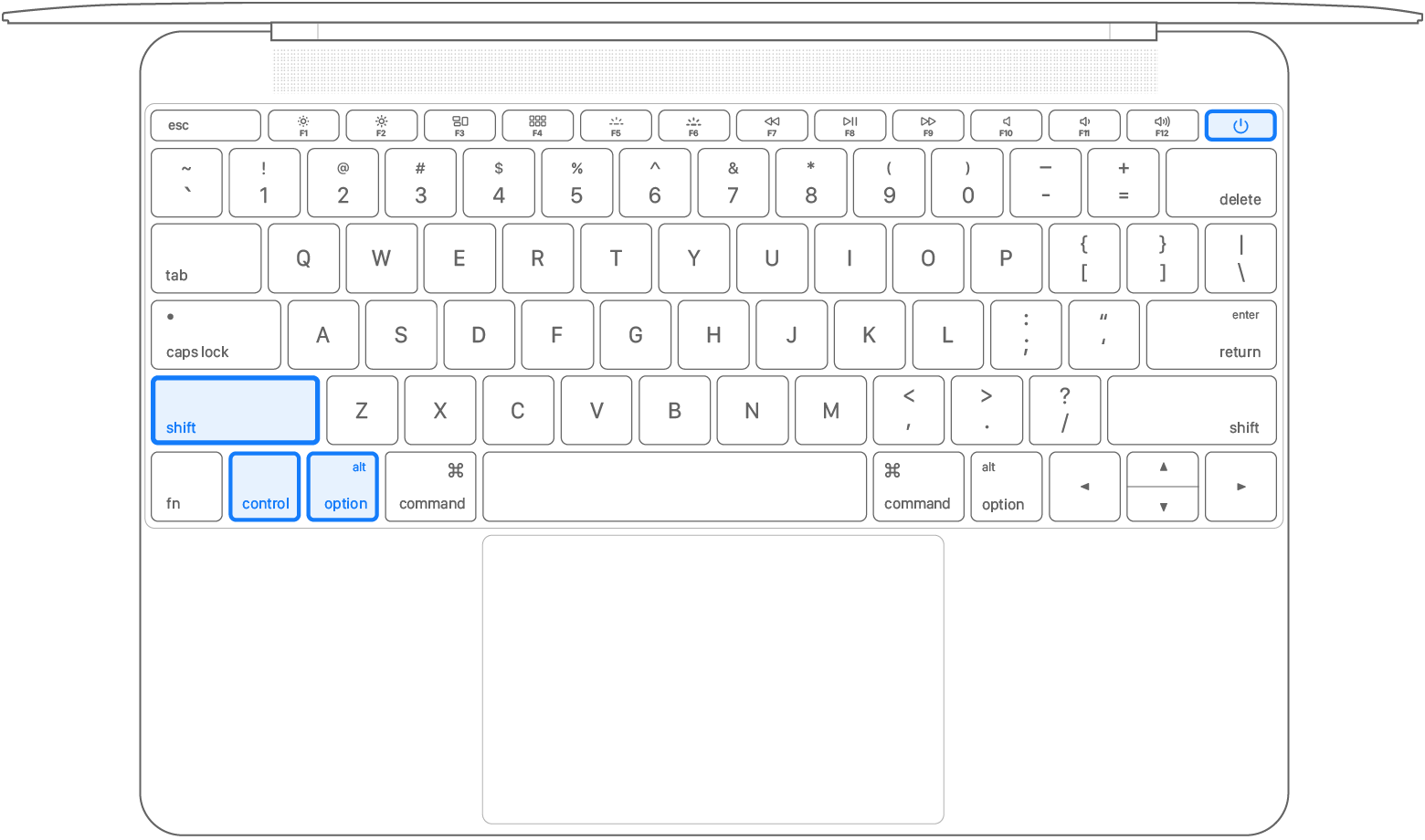
Что касается сброса SMC, процедура немного различается в зависимости от устройства. Сначала мы рассмотрим, как сбросить SMC на устройствах, которые у них есть чип безопасности Т2, то есть практически все компьютеры Apple с 2018 года по настоящее время. В этом случае ваш первый выключите устройство и подождите некоторое время, пока он полностью не выключится. Затем зажмите клавиши Control + Option (Alt) + Shift (вправо) для семь секунд а затем добавьте также для хранения этих клавиш вкл выкл кнопка. все эти четыре клавиши затем держат остальные семь секунд после того, как это время истечет отпустить a включать ваше устройство классическим способом. Если ваше устройство у него нет чипа безопасности Т2, поэтому действуйте следующим образом - сначала классическим способом выключать. Нажимайте клавиши после полного выключения Shift (влево) + Control + Option (Alt) + кнопка питания. Удерживайте все четыре клавиши некоторое время десять секунд. После этого это отпустить и ваше устройство снова включать. Если вы владеете старый MacBook со съемной батареей, так что ее первая выключать a вытащить батарею. Затем подержите некоторое время кнопку питания на пять секунд, тогда он отпустить a поставьте батарею обратно. Теперь устройство классическим способом включать.




ProЯ ищу информацию о том, что можно решить/удалить путем сброса SMC. Спасибо
Ведь это прямо во втором абзаце.
Извините, моя ошибка… спасибо.
Влияет ли сброс на содержимое сохраненных данных? Или это безопасно?
На прошлой неделе кажется, что мой MBA конца 2014 года (я первый владелец)
Дисплей мерцал в верхней трети, после двух рестартов уже не мерцает, но в этой трети вроде чуть темнее.
Наверное подсветка дисплея при выезде в вечные охотничьи угодья
Посмотрим…
Он у меня уже почти 6 лет, и я езжу на нем каждый день.