
Одна из вещей, которую замечают пользователи после обновления операционной системы до новой версии iOS Они жалуются на время работы батареи. Прошлый год в этом отношении не стал исключением. iOS 13, несмотря на то, что Apple пытается увеличить срок службы батареи с каждым обновлением. Если у вас также возникли проблемы после обновления до новой версии iOS 13 с проблемами такого типа, у нас есть для вас несколько полезных советов.
Проверьте передачу геоданных
Фотогалерея
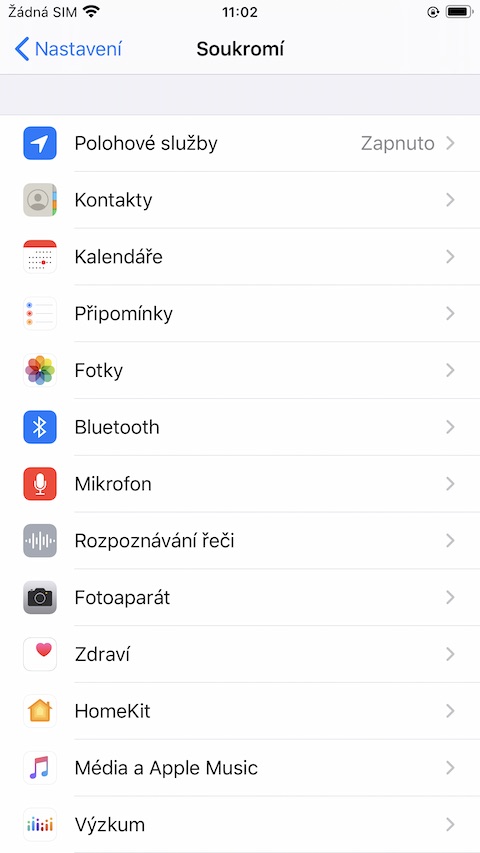
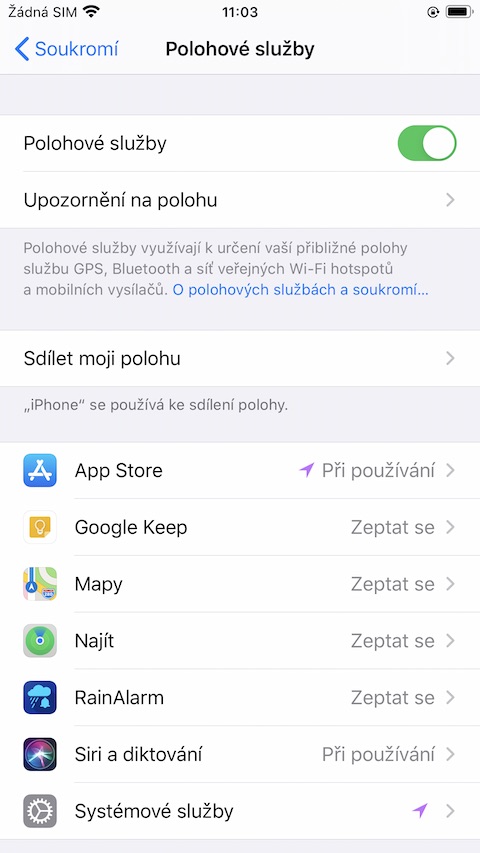
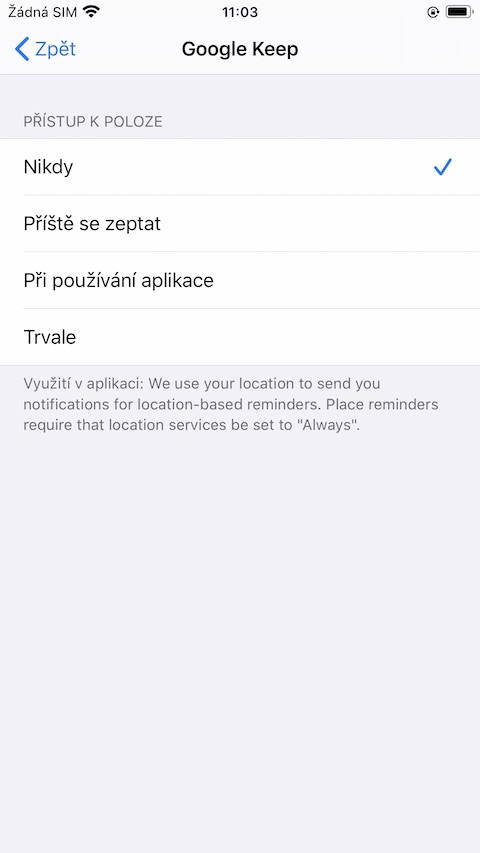
На время автономной работы вашего iPhone влияет множество факторов. Одним из них являются службы определения местоположения. Те, кто полностью отключил службы определения местоположения из соображений конфиденциальности, также могли заметить увеличение времени автономной работы. В некоторых случаях службы определения местоположения необходимы для правильного функционирования конкретных приложений, но для многих других приложений они вообще не нужны. Чтобы сэкономить заряд батареи, вы можете отключить службы определения местоположения для выбранных приложений. Просто запустите «Настройки» -> «Конфиденциальность» -> «Службы определения местоположения», где вы затем сможете настроить для отдельных приложений, как и будет ли вообще передаваться местоположение.
Ограничения Bluetooth
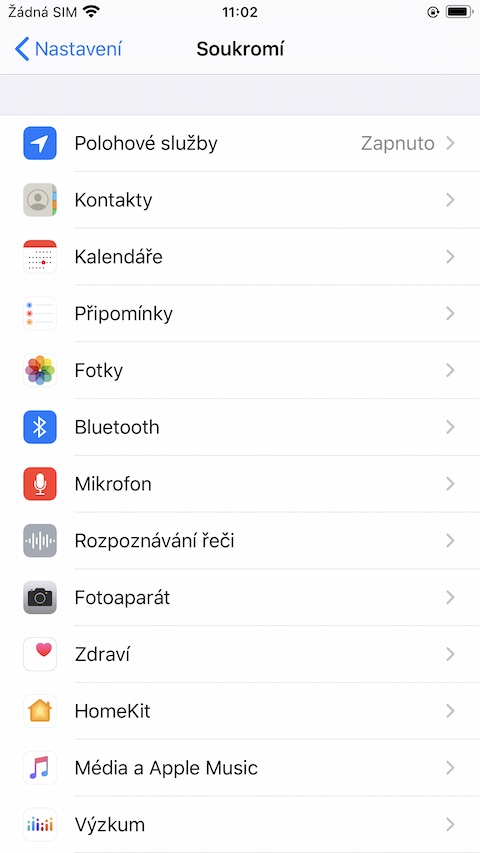
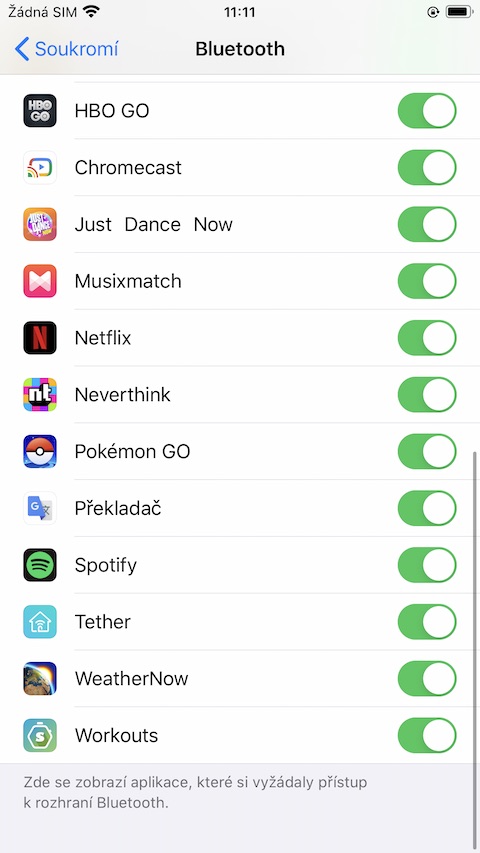
С появлением операционной системы iOS 13 представлено компанией Apple Помимо прочего, новая функция предоставит пользователям более полное представление о том, какие приложения запрашивают доступ к интерфейсу Bluetooth. Количество приложений, использующих BluetoothoneОни на самом деле эффективно используют эту активность на благо пользователя, но ее эффективность на удивление низкая. Как и в случае со службами определения местоположения, неплохо было бы проверить, каким приложениям на вашем iPhone действительно нужен доступ к Bluetooth.oneактивно. Pro Чтобы проверить список этих приложений, перейдите в Настройки -> Конфиденциальность -> Bluetooth, где вы можете отключить доступ Bluetooth для отдельных устройств.
Режим низкого энергопотребления
Режим низкого энергопотребления является частью операционной системы. iOS в течение многих лет. Это один из самых популярных и полезных инструментов, который может продлить срок службы аккумулятора вашего iPhone, отключая определенные функции и элементы или, например, быстрее снижая яркость дисплея. Если уровень заряда аккумулятора вашего iPhone упадет ниже 20%, вам автоматически будет предложено активировать режим низкого энергопотребления. Однако вы можете активировать этот режим самостоятельно в любое время в Пункте управления, нажав на значок фонарика, или в меню «Настройки» -> «Аккумулятор» -> «Режим низкого энергопотребления».
Wi-Fi имеет приоритет
Общеизвестно, что подключение по Wi-Fi отрицательно влияет на срок службы аккумулятора телефона. iOS менее разрушительное, чем мобильное соединение для передачи данных. Сама компания Apple рекомендует своим клиентам по возможности использовать соединение Wi-Fi. Поэтому, если у вас есть доступ к защищенной сети Wi-Fi — дома, в гостях, в школе или даже на работе — не бойтесь отключить мобильную передачу данных в Центре управления и полностью полагаться на соединение Wi-Fi. Если вы находитесь в месте, где сигнал очень слабый или совсем отсутствует, аккумулятор вашего iPhone без необходимости разряжается из-за повторяющихся попыток подключения. В этих случаях стоит сразу включить режим полета, чтобы сэкономить заряд батареи.
Состояние батареи и использование приложениями
Фотогалерея
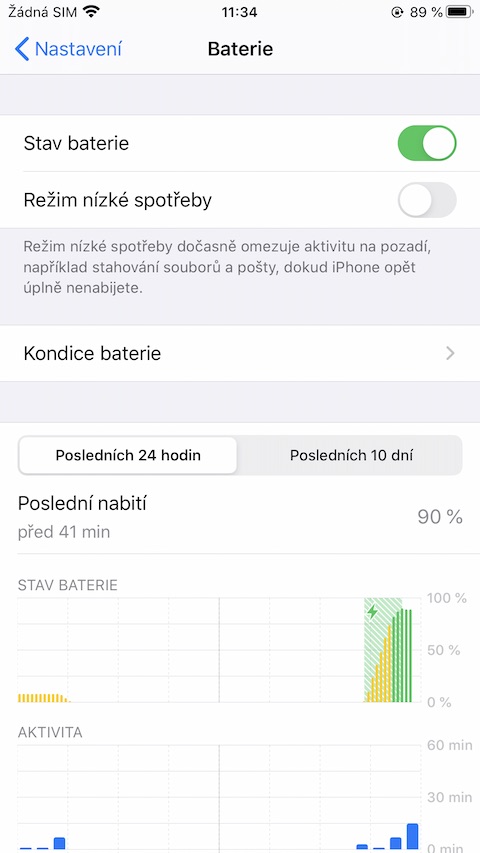
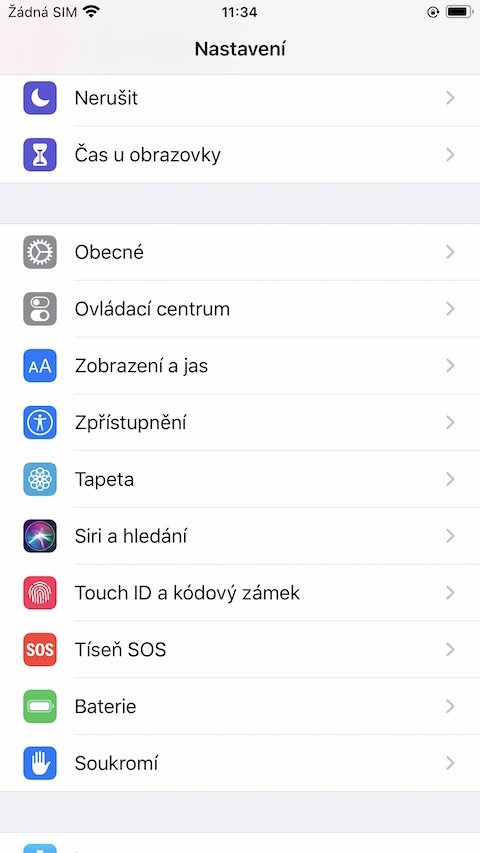
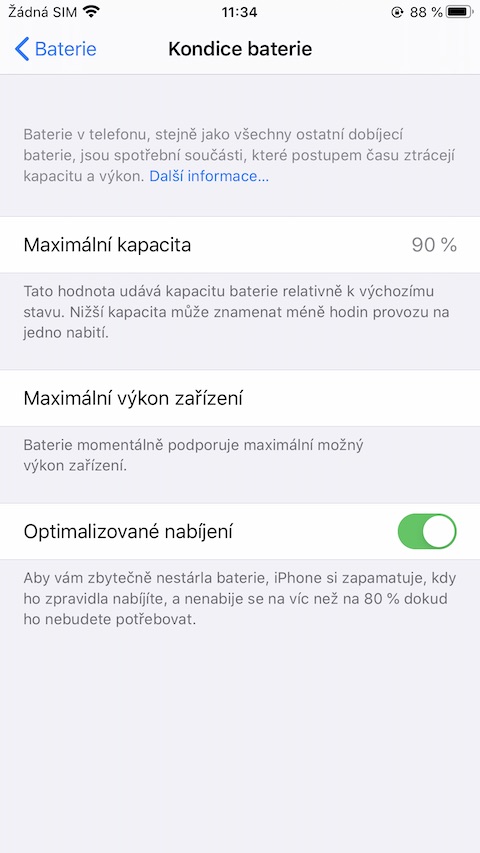
Аккумулятор вашего iPhone не вечен, и его состояние ухудшается со временем по мере использования. iPhone вы используете. Новые версии операционной системы iOS разрешить пользователям самостоятельно проверять состояние и статус своего аккумулятора iOS устройство. Эта информация может помочь вам решить, следует ли заменить аккумулятор вашего iPhone. Данные о состоянии аккумулятора для вашего iOS Вы можете найти свое устройство в разделе «Настройки» -> «Аккумулятор» > «Состояние аккумулятора». Если емкость аккумулятора вашего iOS Если уровень заряда вашего устройства упал ниже 80%, вам следует задуматься о его замене. В настройках iPhone вы также можете легко получить представление о том, какие из ваших приложений оказывают наибольшее влияние на расход заряда аккумулятора. iOS устройство. Если вы хотите это узнать, перейдите в Настройки -> Аккумулятор, где вы найдете наглядные графики, показывающие относительное потребление заряда аккумулятора отдельными приложениями.
Фоновая активность
Фотогалерея
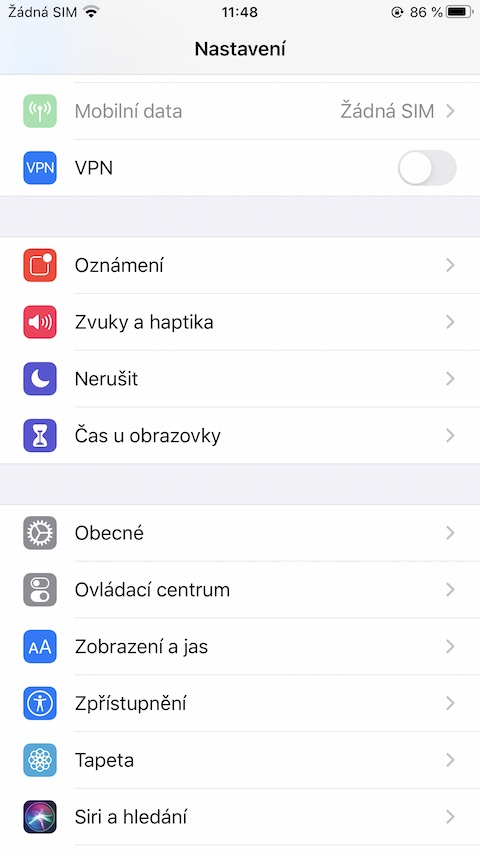
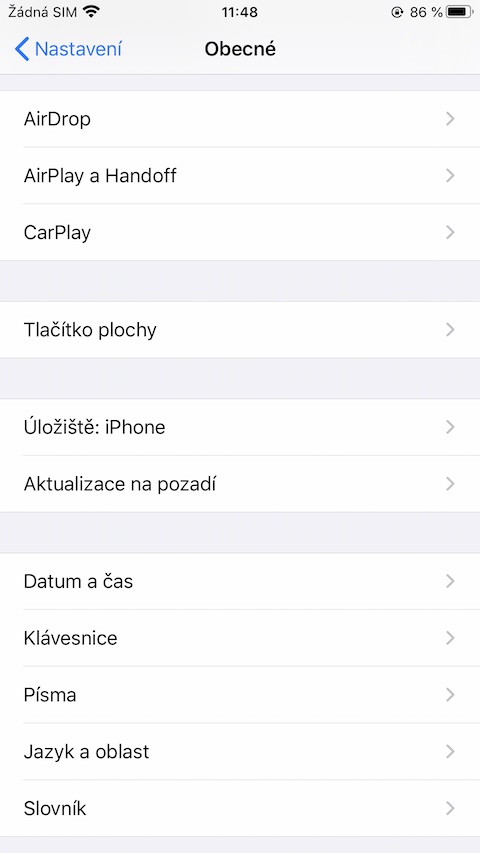
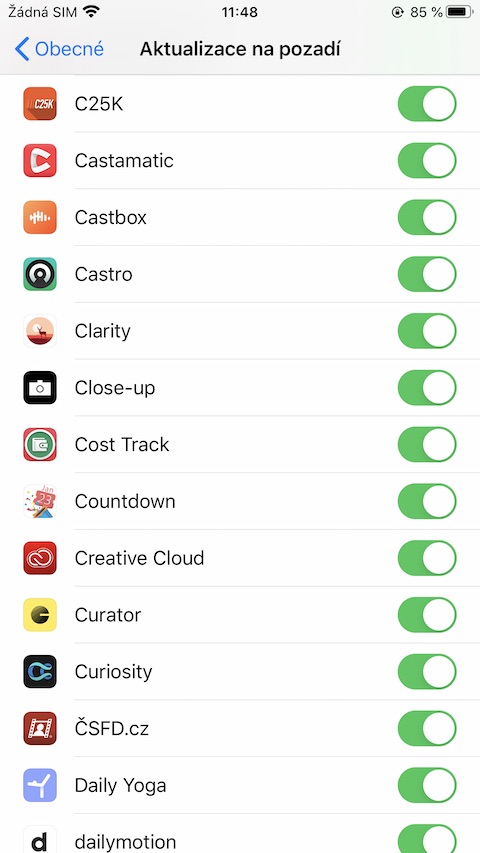
Как собственные приложения, так и сторонние приложения используют функции фоновой активности, даже если они у вас не открыты. Эти функции используются, например, для загрузки сообщений или загрузки обновлений. Но обновление приложений в фоновом режиме может отрицательно повлиять на время автономной работы вашего iPhone. Если вы хотите сэкономить заряд батареи, перейдите в «Настройки» -> «Основные» -> «Фоновые обновления», где вы можете указать конкретные приложения, которые будут включать фоновые обновления. При необходимости вы также можете полностью отключить фоновые обновления в этом разделе настроек. Если вы запустите «Настройки», вы коснетесь панели с вашим Apple ID -> iTunes и App Store, вы также можете отключить автоматические загрузки и синхронизацию в iCloudu, что также может сэкономить заряд батареи.
Настройте параметры электронной почты
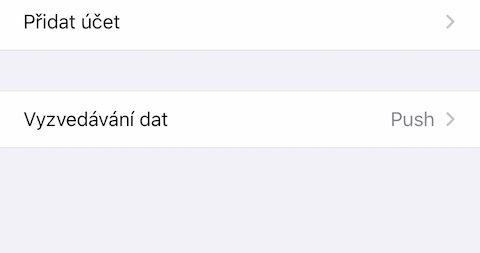
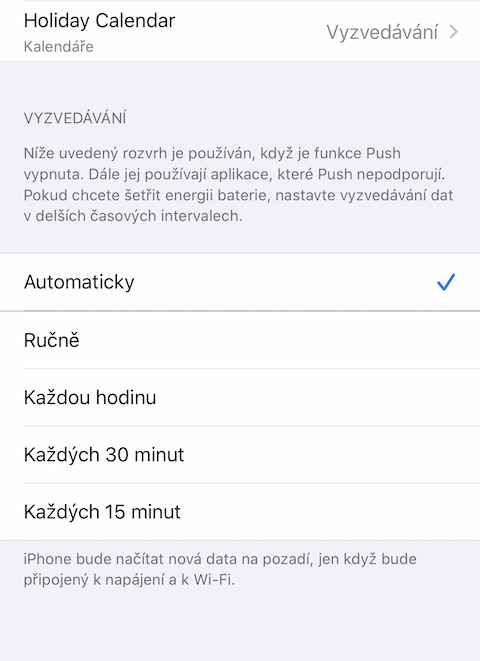
Как мы указывали в одной из предыдущих частей этой статьи, активность, связанная с почтовыми клиентами, также может влиять на расход заряда батареи вашего iPhone. К счастью, вы можете сами установить, как часто и когда приложение «Почта» будет проверять входящую почту. Перейдите в «Настройки» -> «Пароли и учетные записи» и нажмите «Сбор данных» в самом низу. Здесь вы можете указать условия, при которых данные будут получены в собственном приложении «Почта» на вашем iPhone.
Управление уведомлениями
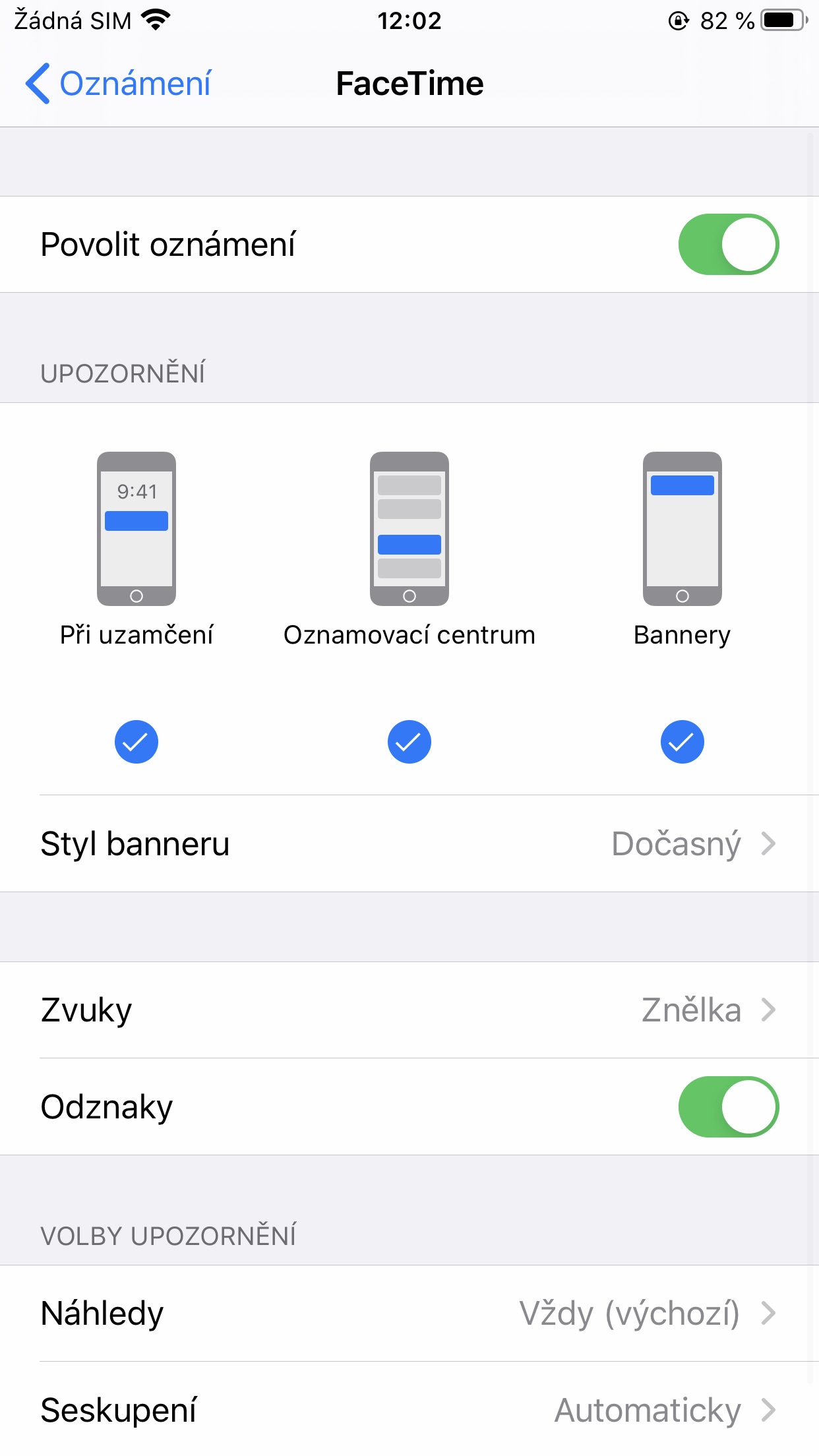
Настройка частоты и типа уведомлений сэкономит не только заряд батареи, но и вас. Многие приложения запрашивают разрешение на отправку уведомлений при установке, но многие из них этого не делают.onec на самом деле вы не обращаете на них никакого внимания - так почему же они активировались? Управлять уведомлениями можно в разделе «Настройки» -> «Уведомления», где можно настроить уведомления для отдельных приложений или полностью отключить их.
Управление дисплеем
Фотогалерея
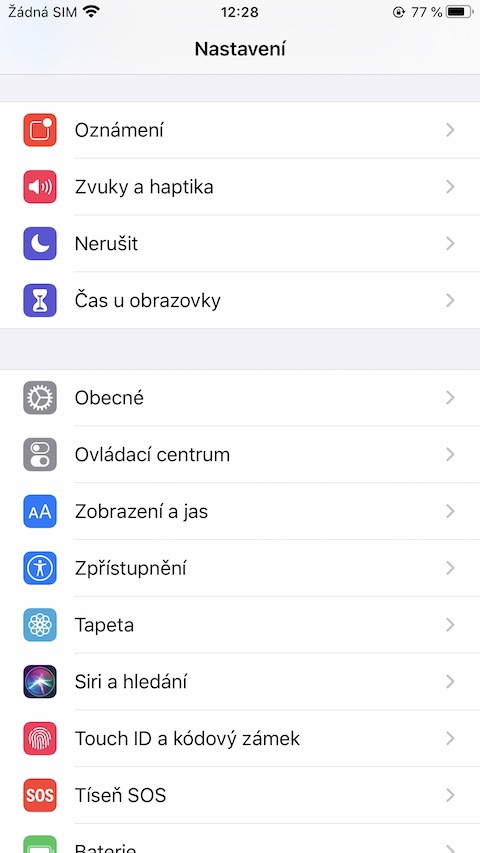
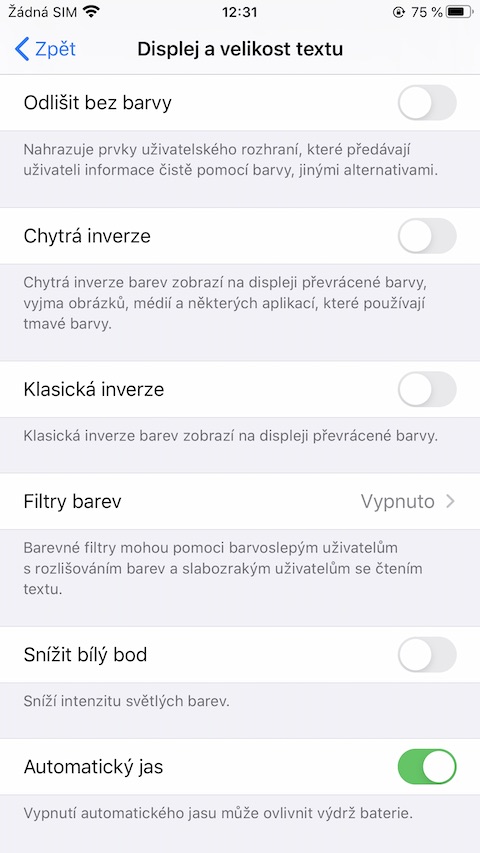
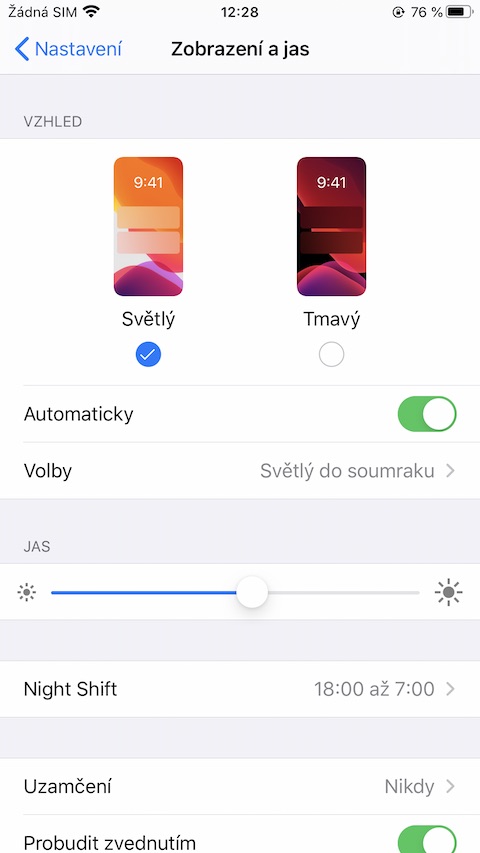
Значительное влияние на срок службы батареи в вашем iOS Устройство также может иметь настройки дисплея. Если вы находитесь в месте с ярким светом, вполне понятно, что вам придется установить яркость дисплея вашего iPhone на maxминимальная яркость. В других случаях, однако, вы можете просто уменьшить её в Центре управления, что также снизит потребление заряда батареи. В Настройках -> Дисплей и яркость вы можете установить автоматическое переключение между темным и светлым режимами или отключить "ProФункция «Поднять для пробуждения» в настройках -> Специальные возможности -> Размер экрана и текста позволяет снова активировать функцию автоматической регулировки яркости экрана. Если после этого у вас появится... iPhone с OLED-дисплеем обязательно включайте темный режим. Вы можете прочитать о его влиянии на выносливость здесь.
Больше советов
- Всегда обновляйтесь до последней доступной версии операционной системы как можно скорее.
- В настройках -> Siri и выключите "Эй Siri" и выключить Предложения Siri, возможно Siri выключите его полностью.
- Отключить экранное время.
- В разделе «Настройки» -> «Специальные возможности» -> «Движение» активируйте функцию «Ограничить движение».
- Выключать AirПадение.
- Отключите вибрацию в разделе «Настройки» -> «Звуки и тактильная обратная связь».
- Используйте статические обои вместо динамических или живых фотографий.




Выключите телефон полностью
Мне интересно, для чего это нужно и как работает фоновое обновление, хотя я нигде этого не нашел? (Я могу это объяснить, но не iOS) все, что я отключаю, работает точно так же, как и когда
я включу его..уведомления, сообщения и т.д..
Куплю Нокию 5110 ;-)