
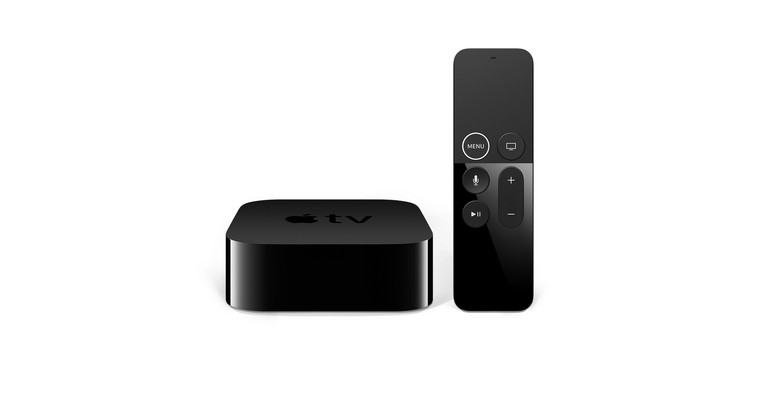
Неотъемлемая часть каждого Apple TV является его контроллером Apple TV Удаленный. На первый взгляд может показаться, что это простой элемент управления, не предлагающий ничего интересного, но на самом деле все наоборот. Apple TV Пульт дистанционного управления действительно предоставляет пользователям Apple массу интересных и, что самое главное, полезных опций для управления своими ТВ-приставками. В следующих строках мы рассмотрим 7 основных советов по его использованию.
Вас может заинтересовать

Запустите заставку немедленно
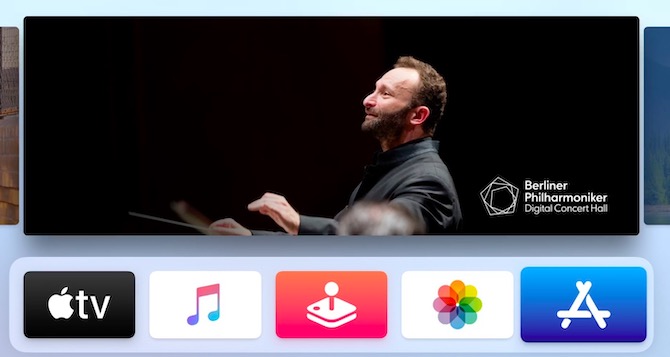


Если это будет твое Apple TV несколько минут бездействия, он автоматически активирует заставку через определенное время. В tvOS их довольно много – и все они выглядят очень хорошо. В случае, если вы хотите использовать заставку как Apple TV покоchat прямо сейчас и не хотите ждать, вы можете быстро и легко вручную активировать заставку на вашем контроллере — просто дважды быстро нажмите кнопку «Меню» на главном экране.
Переключение между приложениями
Фотогалерея
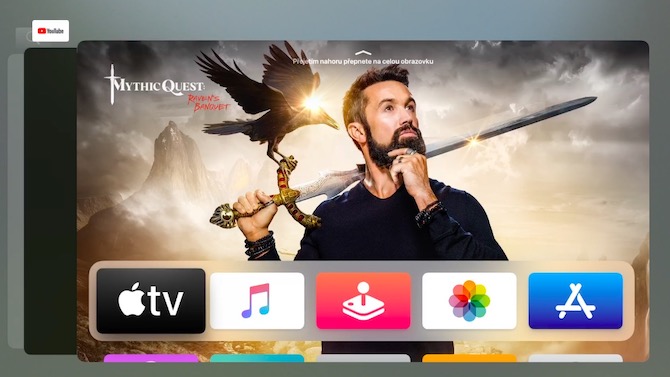
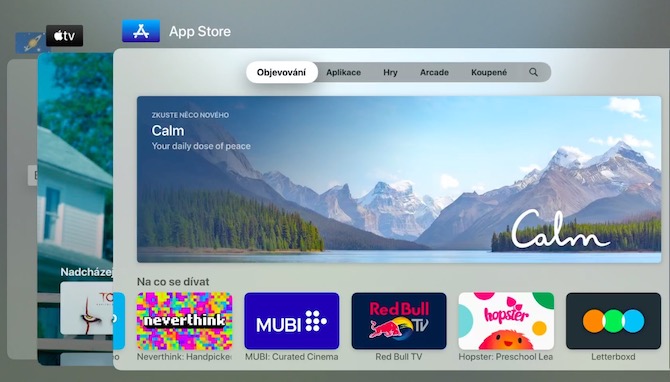
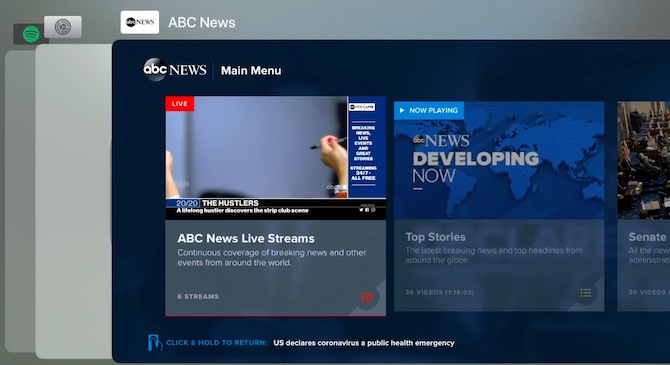
Apple TV предлагает множество приложений и игр. Подобно iPhone или iPad, вы можете быстро и легко переключаться между запущенными приложениями. Чтобы переключиться на отображение всех карточек с запущенными в данный момент приложениями, дважды быстро нажмите. home кнопку на пульте дистанционного управления, чтобы Apple TV. После активации этого вида вы сможете легко переключаться между вкладками приложений с помощью trackpadu. Pro Чтобы переключиться на приложение, просто нажмите trackpad, чтобы выключить, проведите пальцем по экрану trackpadпо направлению вверх.
Перейдите вперед и назад на 10 секунд и прокрутите видео.
Фотогалерея

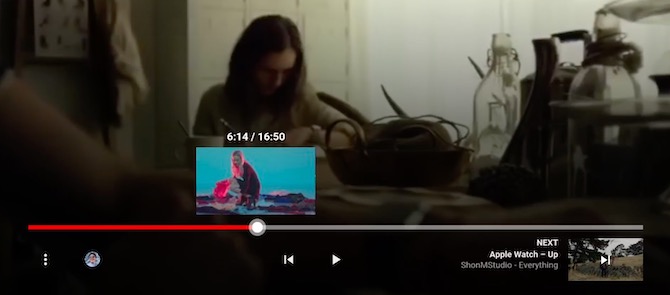
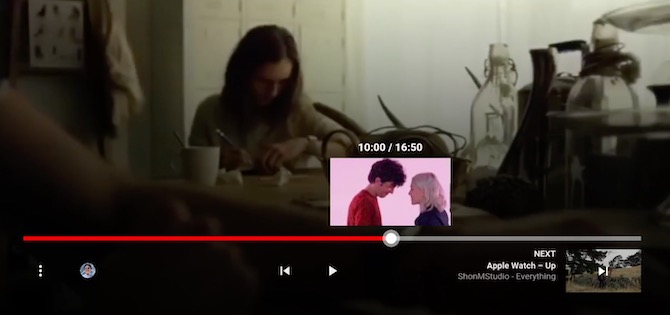
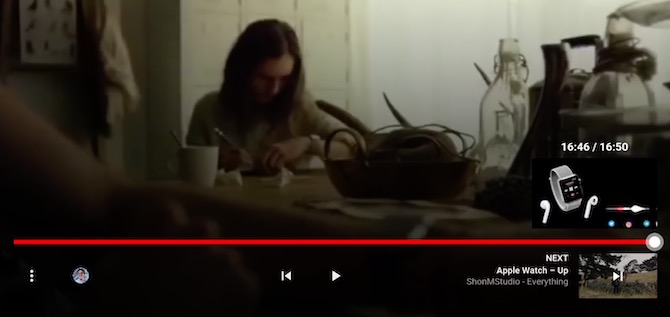
Trackpad действительно полезная и очень удобная часть вашего контроллера Apple TV, и он может сделать довольно много вещей. Например, знали ли вы, что его стороны можно использовать для быстрого перехода вперед и назад на десять секунд в воспроизводимом в данный момент видео или программе? Если вы нажмете на правую сторону trackpadна контроллере появится указатель, и вы сможете перемотать видео на десять секунд вперед. Нажмите на левую сторону. trackpadu вернетесь на десять секунд назад. Затем вы можете быстро и легко перейти к выбранной точке видео, остановив воспроизведение кнопкой паузы, а затем нажав trackpadВы доедете туда, куда вам нужно.
Скрытые настройки и спящий режим
При воспроизведении видео на Apple TV На самом деле у вас есть доступ к большему количеству элементов управления и настроек, чем вы видите на первый взгляд. Вы можете получить доступ к этим скрытым настройкам, проведя пальцем вниз по видео во время его воспроизведения. trackpadна пульте дистанционного управления. Это активирует отображение видеоинформации, аудионастроек или субтитров. Если вам нужно немедленно переключить ваш Apple TV для перехода в спящий режим не нужно запускать Настройки. Просто нажмите и удерживайте home кнопку на контроллере, пока не появится диалоговое окно, в котором вы подтвердите переход в режим.
Работа с клавиатурой
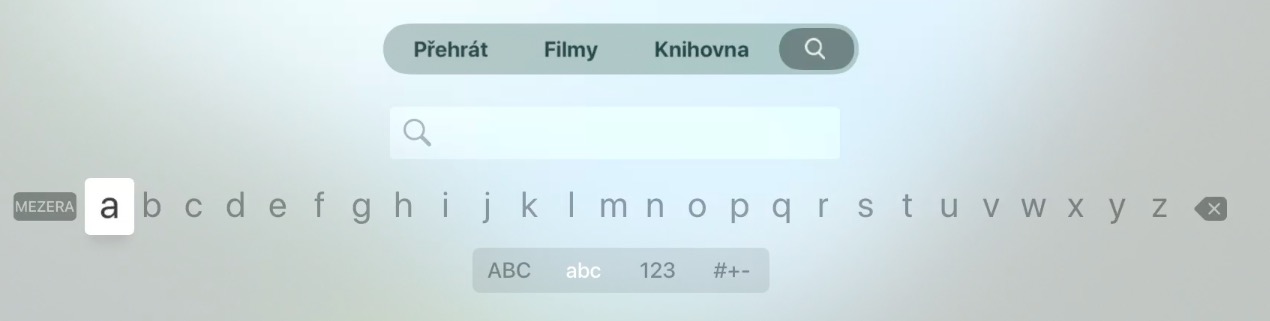
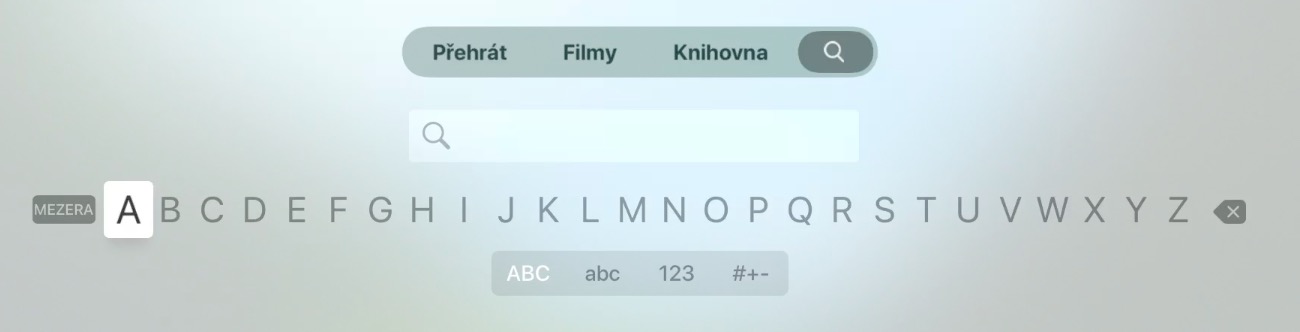
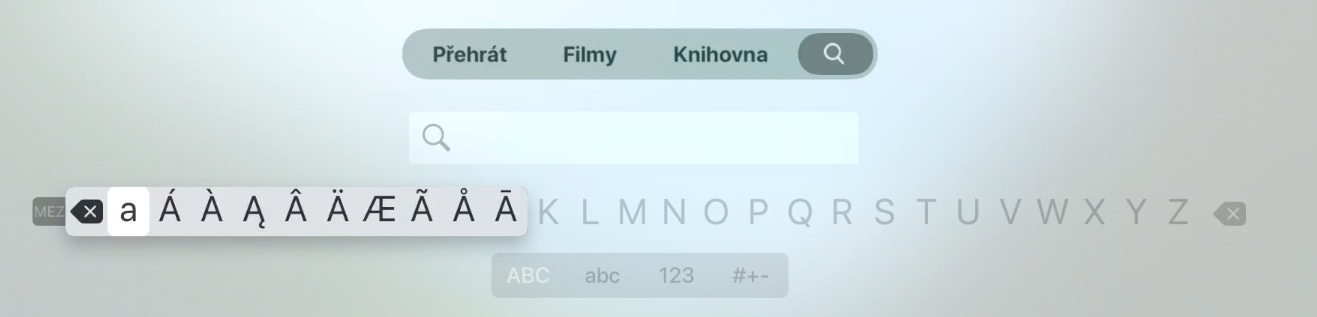
К сожалению, отечественные пользователи пока не имеют возможности использовать k Apple TV помощник Siri – поэтому у них нет другого выбора, кроме как научиться пользоваться клавиатурой. В случае, если у вас есть ваш Apple TV i iOS устройства, вошедшие в систему iCloudпод тем же Apple ID и у вас включены Bluetooth и Wi-Fi на обоих устройствах, вы можете отправлять текстовые сообщения Apple TV войти через ваш iOS устройство. В тот момент, когда Apple TV выберите текстовое поле, оно появится на вашем iOS уведомление устройства о возможностях ввода текста. После нажатия на уведомление вы можете начать печатать. С включенной клавиатурой Apple TV но вы также можете эффективно работать с помощью контроллера. Вы можете быстро переключаться между заглавными и строчными буквами, нажав кнопку «Воспроизвести» во время ввода текста, длительным нажатием trackpadu снова активирует отображение альтернативных символов.
Перезагрузитесь и проверьте состояние батареи контроллера.
Фотогалерея
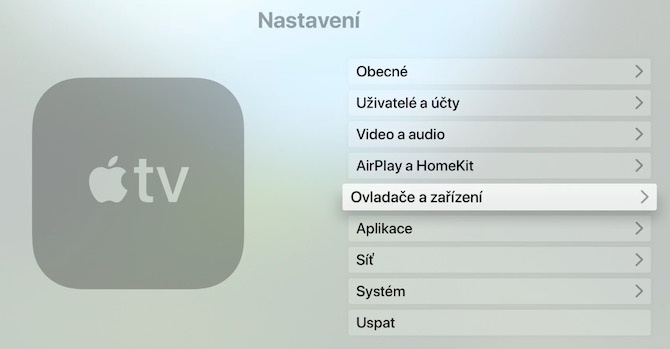
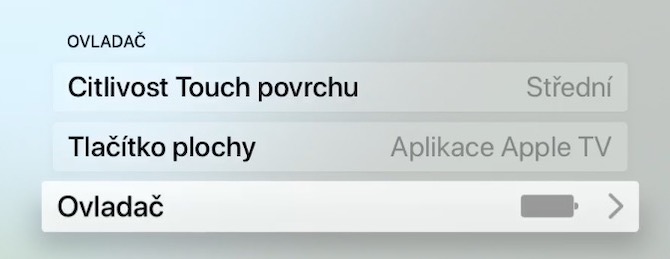
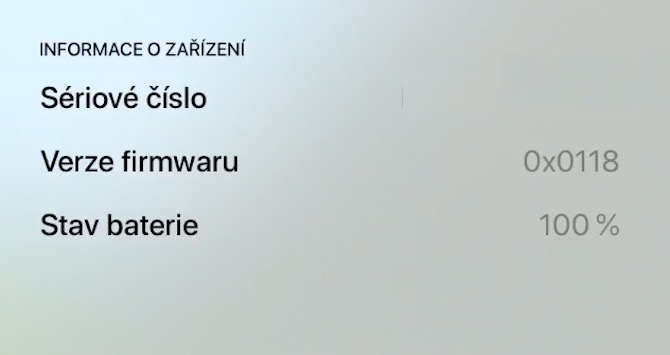
Так же, как и другие Apple устройство также имеет Apple TV понятное меню, в котором можно перезагрузить его в Настройках. Однако это можно сделать и без запуска настроек. Быстрая перезагрузка Apple TV одновременным нажатием и удерживанием home кнопку и кнопку Меню, пока светодиод на вашем Apple TV не начнет мигать. Проверить состояние батареи контроллера можно, перейдя в меню «Настройки» -> «Контроллеры и устройства». Рядом с пунктом «Контроллер» вы найдете значок, показывающий уровень заряда аккумулятора. ProПроцент заряда можно просмотреть, нажав на пункт «Контроллер».
Расположение приложений на главном экране
Фотогалерея
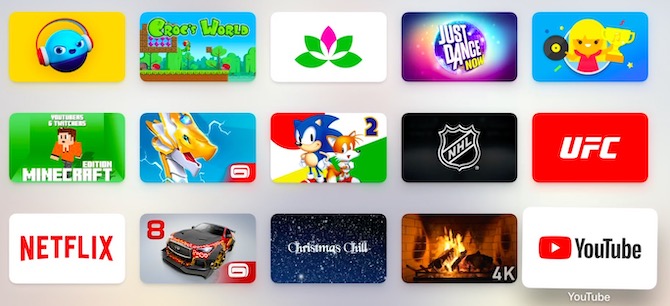
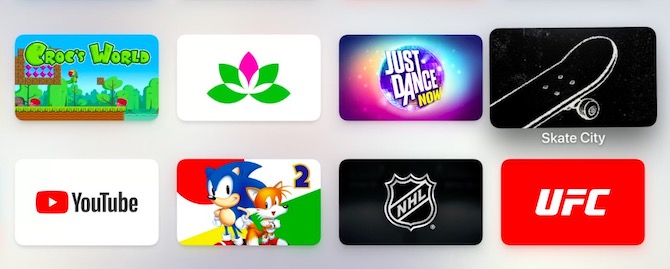
По умолчанию приложения на главном экране должны принадлежать вам. Apple TV упорядочены в хронологическом порядке в соответствии с тем, когда вы их установили. Однако такое расположение может быть довольно неудобным — приложение, которое вы используете чаще всего, может оказаться в самом низу этого списка. К счастью, вы можете переупорядочить приложения в соответствии со своими потребностями — как на вашем iPhone или iPad. Просто наведите курсор на приложение, которое вы хотите переместить, и нажмите и удерживайте trackpad водители. После того, как приложение «встряхнется», с помощью trackpadвы перемещаете его туда, куда хотите.






Здравствуй,
во время просмотра фильма (HBO Go, Infuse) по-прежнему можно отображать время окончания шоу (например, 18:23).
Время окончания будет отображаться в правом нижнем углу временной шкалы. Но я не знаю, как это сделать, иногда это происходит случайно.
Когда вы воспроизводите видео, просто нажмите (не нажимайте), и оно покажет вам, сколько минут вы смотрели шоу и какова его общая продолжительность (или сколько минут осталось, я сейчас не знаю). ;) ). После ВТОРОГО нажатия на пульте дистанционного управления вам будет показано текущее время (например, 17:44), а в крайнем правом углу — время окончания шоу.
Подскажите пожалуйста как удалить устройство apple tv из приложения apple tv пульт дистанционного управления, классический для iPhone. Каким-то образом мне удалось, хотя у меня всего 1 apple tv, есть два варианта в этом приложении apple tv. Поэтому мне всегда приходится выбирать правильный, а другой говорит, что не может подключиться. Я нигде не смог найти опцию удаления устройства.
Не знаю, как у других, но у меня в заставке до сих пор не видно подводных снимков, а после обновления до 13.3 есть только "Полет над центром Лос-Анджелеса"... :( Посоветуйте, пожалуйста
Остальные заставки дополнительно загружаются автоматически. Интервал загрузки можно изменить в настройках. Тогда у вас будет больше вкладов раньше.
…интервал: каждый день… :(
Режим сна ? Не знаю, не очень понимаю описание, понимаю, но для меня это не имеет смысла. Нет ли возможности отключить его через полчаса, через час и т.д.? Пока решаю настройкой прямо на самом телевизоре LG
Можно настроить отключение через определенное время, если квадроцикл простаивает, то он сам перейдет в спящий режим по истечении заданного интервала. При этом телевизор выключается. Таким же образом можно установить время появления заставки. Неужели так сложно посмотреть в настройках, где меню логично называется "Сон после"?
Потом люди задаются вопросом, какую ерунду надо ставить в мануал...