
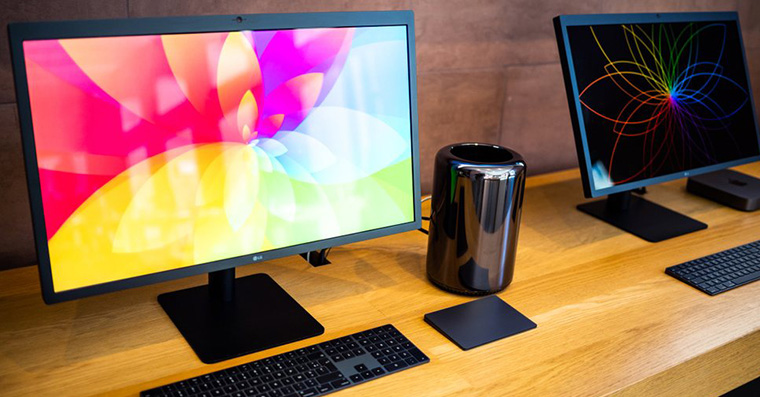
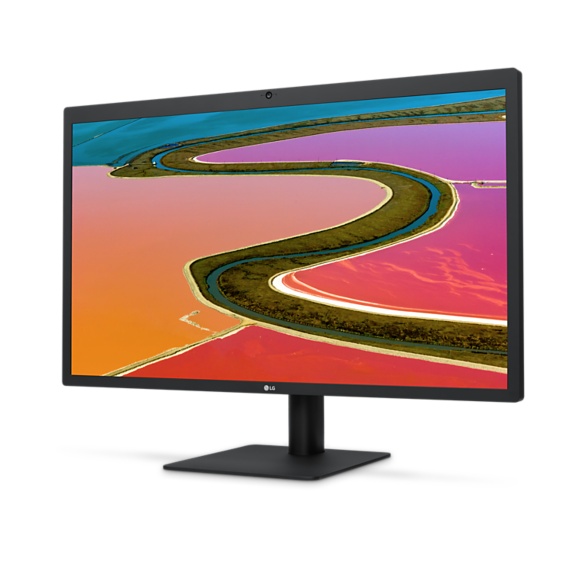
MacOS умеет работать с несколькими мониторами с самых ранних версий, и надо признать, что делает это довольно хорошо. Чтобы работать с двумя мониторами, вам просто нужно подключить второй монитор к любому Mac. Если вы используете MacBookКонечно, в этом случае также можно использовать второй монитор, при этом первым монитором будет встроенный дисплей вашего ноутбука.
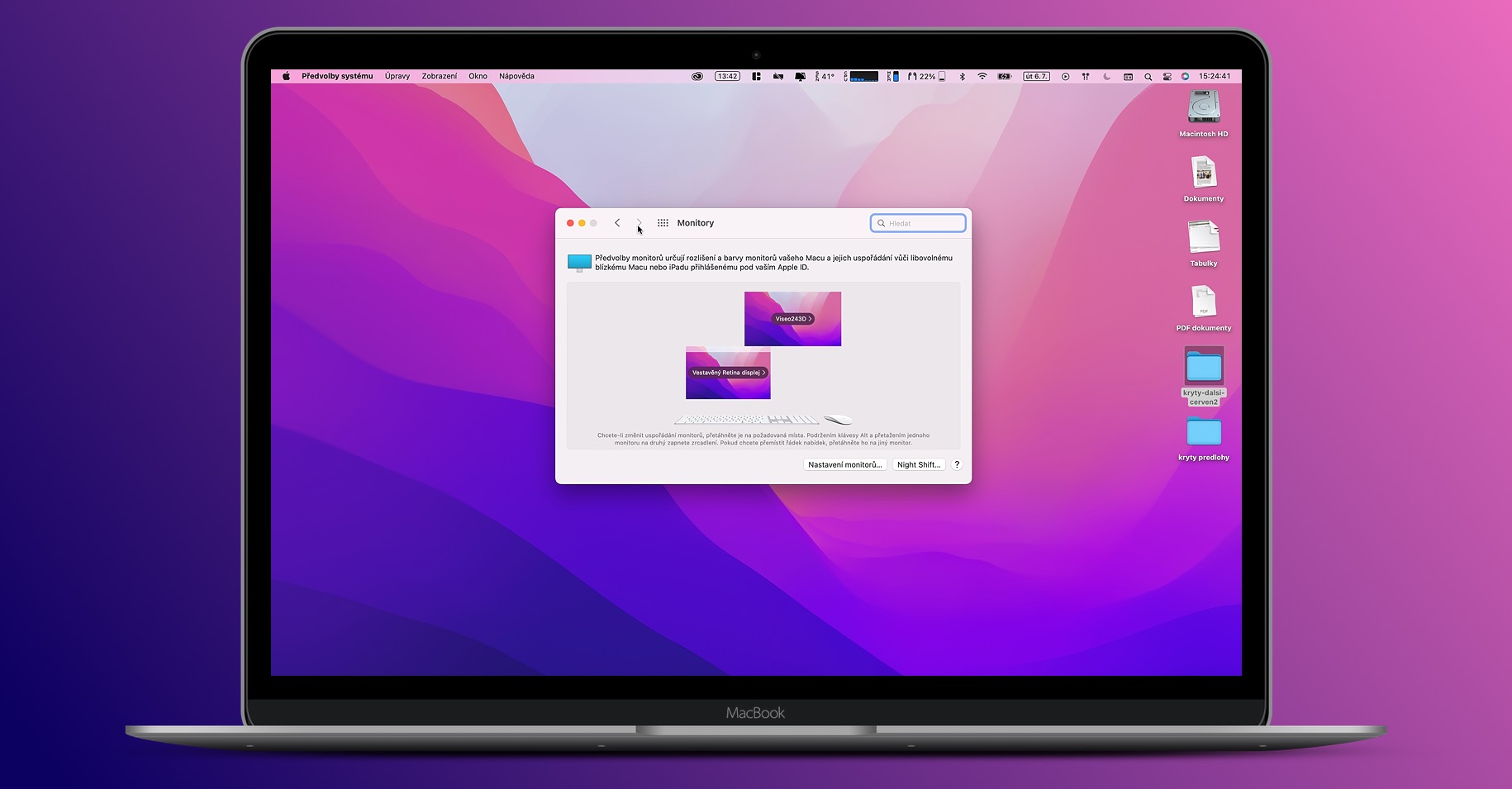
Чтобы настроить несколько мониторов в macOS, перейдите в раздел «Дисплеи» в системных настройках, а именно во вкладку «Расположение». С её помощью вы можете настроить расположение мониторов на рабочем столе и определить, какой из них будет основным, то есть тем, на котором будет отображаться изображение. Dock. Простым перетаскиванием вы можете перемещать все мониторы в пределах композиции и определять, как они будут располагаться на вашем столе.

Если слева от основного монитора расположен второй монитор, вы можете просто переместить второй монитор влево, и мышь будет перемещаться с одного экрана на другой, проводя пальцем влево. Конечно, вы можете сделать это наоборот или, например, MacBookВы можете открыть компьютер перед дисплеем и установить мониторы друг на друга.
Фотогалерея
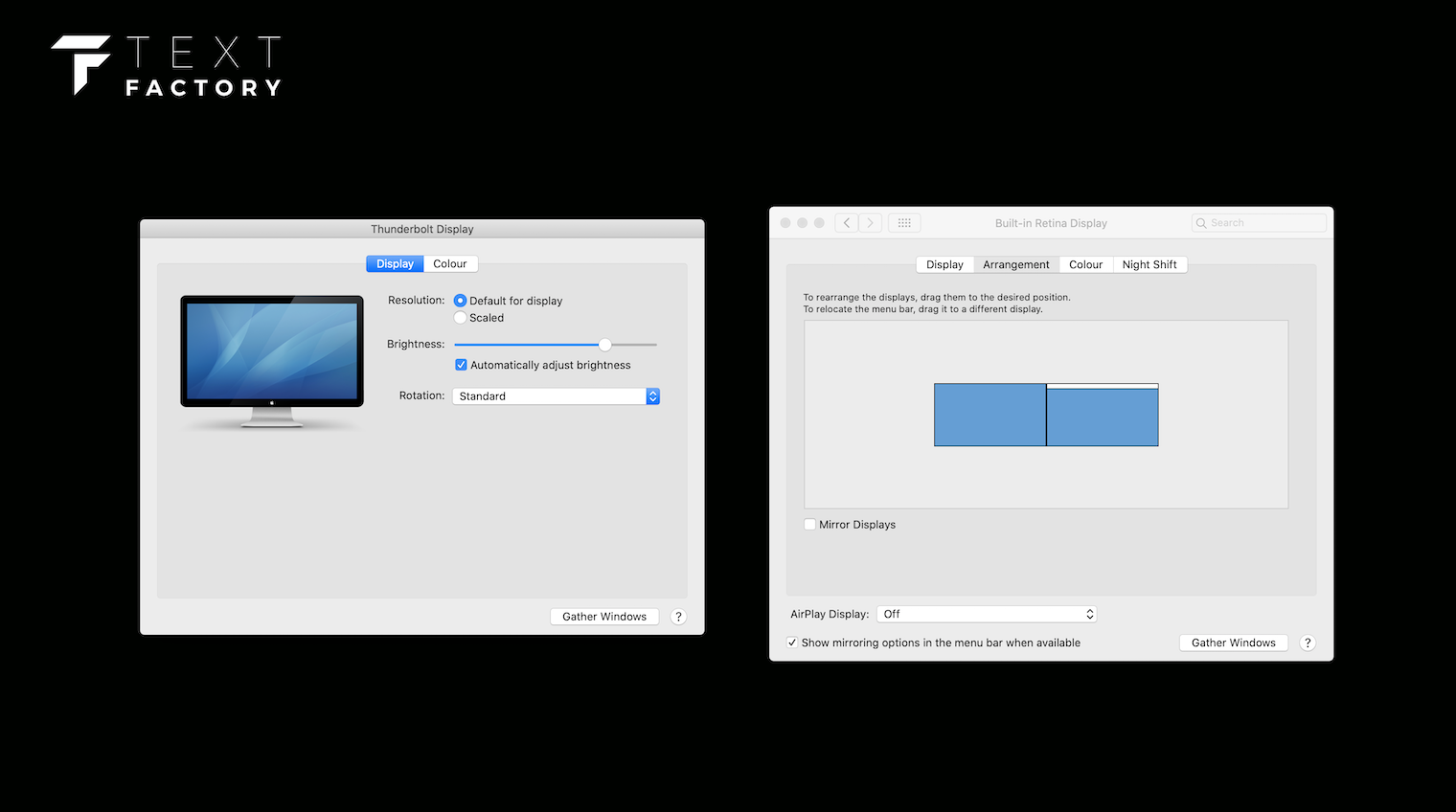
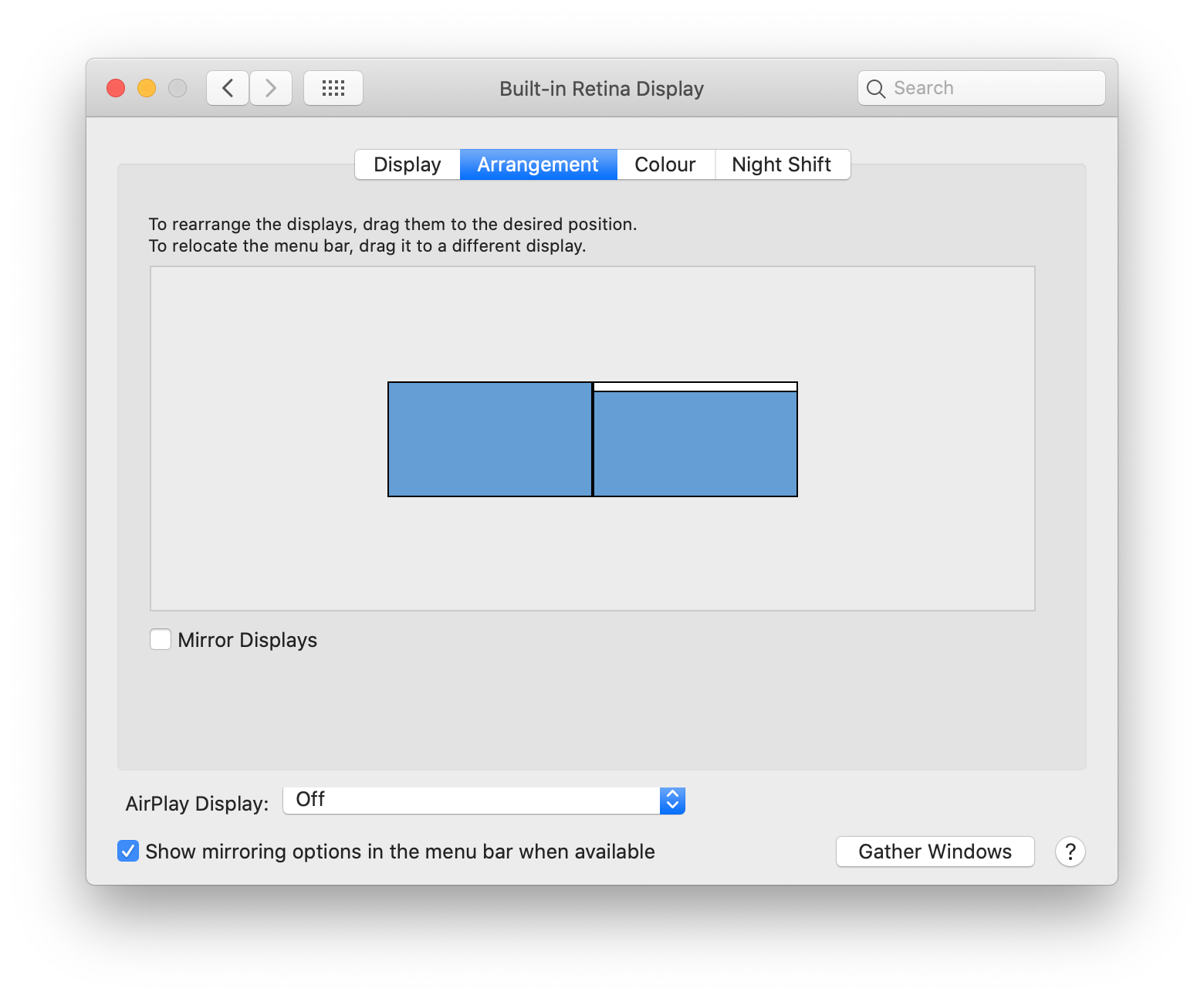
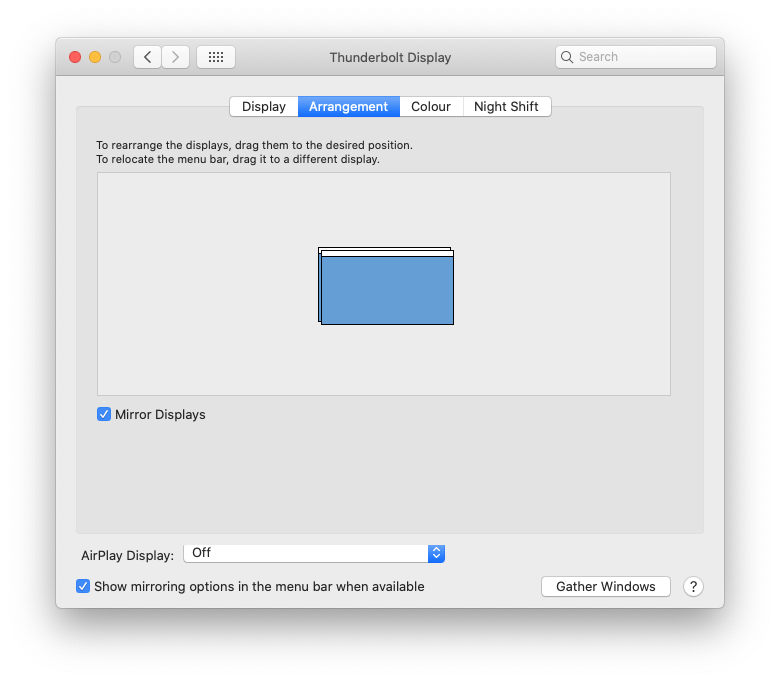
После подключения двух или более мониторов в разделе «Дисплеи» в разделе «Системные настройки» откроется отдельное окно для каждого монитора, в котором можно выбрать разрешение, яркость и автоматическую регулировку яркости в зависимости от внешнего освещения для каждого монитора (это определяется для каждого монитора с датчиком внешнего освещения с помощью собственного датчика). Вы также можете задать поворот, если используете монитор в портретной ориентации. Конечно, вы также можете выбрать цветовой профиль для отдельных мониторов. Яркость отдельных мониторов также можно регулировать с помощью клавиатуры, просто щелкнув в любом месте монитора. Finderu.
В macOS также можно настроить зеркальное отображение для дополнительных мониторов. Просто включите эту функцию в настройках нескольких мониторов, и изображение с основного монитора будет отображаться на всех остальных подключенных мониторах. Это особенно полезно для обучения или проведения презентаций. Конечно, вы также можете использовать зеркальное отображение непосредственно на мониторе. Apple TV и по беспроводной связи. Pro Также можно установить отдельный фон рабочего стола для каждого монитора в разделе «Системные настройки» — «Рабочий стол и заставка», где можно выбрать отдельный фон для каждого дисплея.
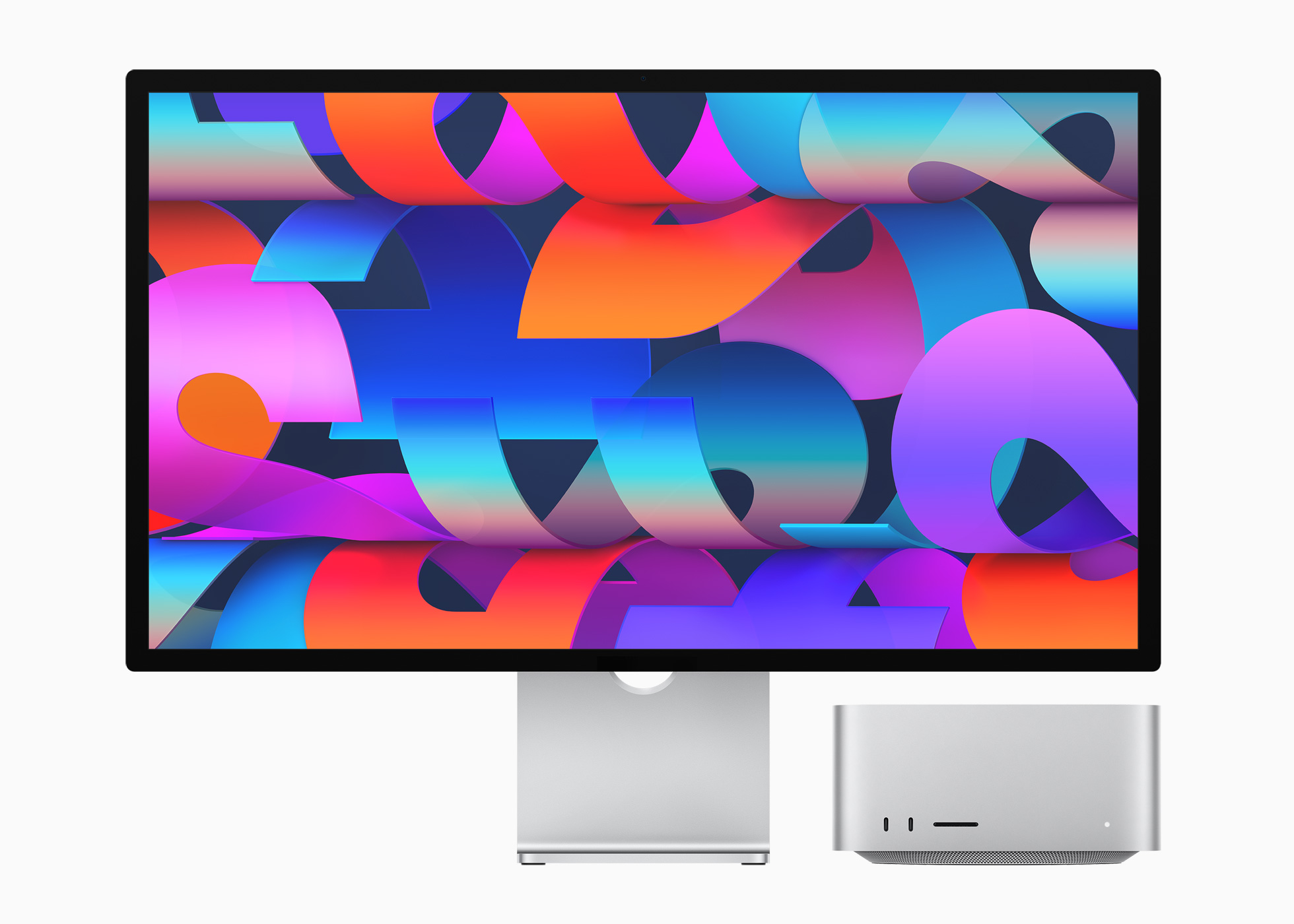
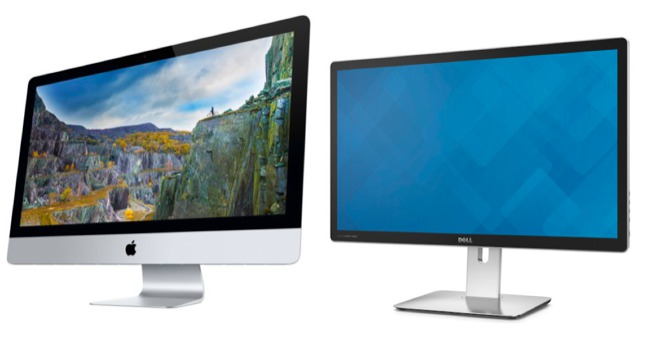
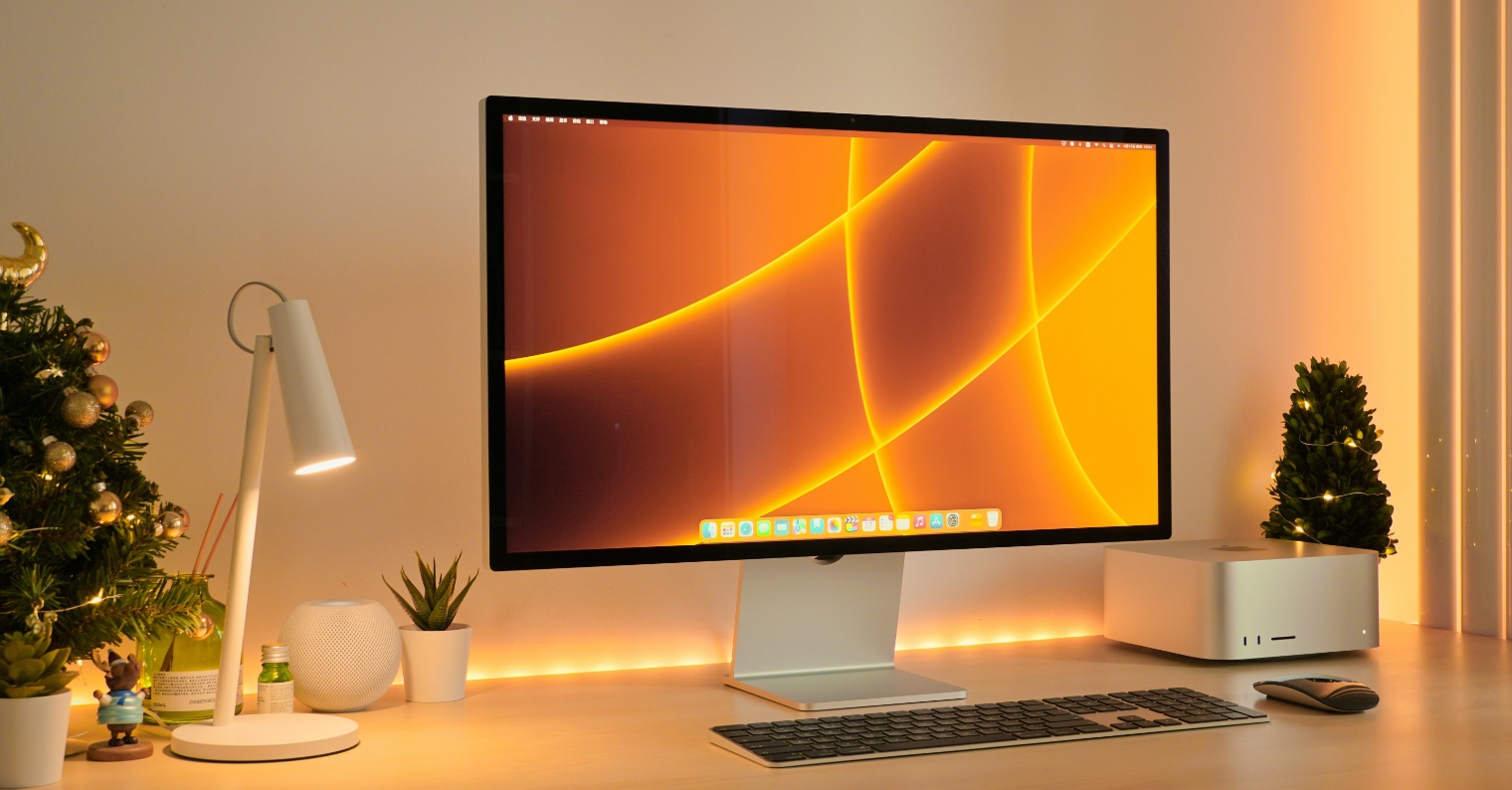





«Если вы используете MacBookКонечно, в этом случае также можно использовать второй монитор, при этом первым монитором будет встроенный дисплей вашего ноутбука».
Есть ли другой путь? Что дисплей будет MacBookвы его выключили и основным был монитор? Windows позволяет, мне этого не хватает на МБ.
У меня точно такая же проблема. Я не понимаю, почему Apple не позволяет мне установить, какой монитор будет выключен - или чтобы сигнал не поступал на внешний монитор/проектор, когда у меня есть Mac, подключенный к док-станции, которая также обеспечивает меня питанием, сетью, USB и т. д. В этом и многих других отношениях они (на мой взгляд) ) Windows более практичным.