
Возможность заблокировать папку может пригодиться в ряде различных ситуаций. Независимо от того, используете ли вы Mac или MacBook используется несколькими пользователями одновременно, или вам нужно отправить кому-то папку с паролем - ситуаций может быть несколько. К сожалению, простого способа заблокировать папку в операционной системе macOS не существует. Чтобы добиться этого, нам придется пойти небольшим путем и создать образ папки, который затем можно использовать для шифрования файлов паролем. Если вы хотите узнать, как это сделать, обязательно дочитайте эту статью до конца.
Вас может заинтересовать

Как заблокировать файлы и папки паролем в macOS
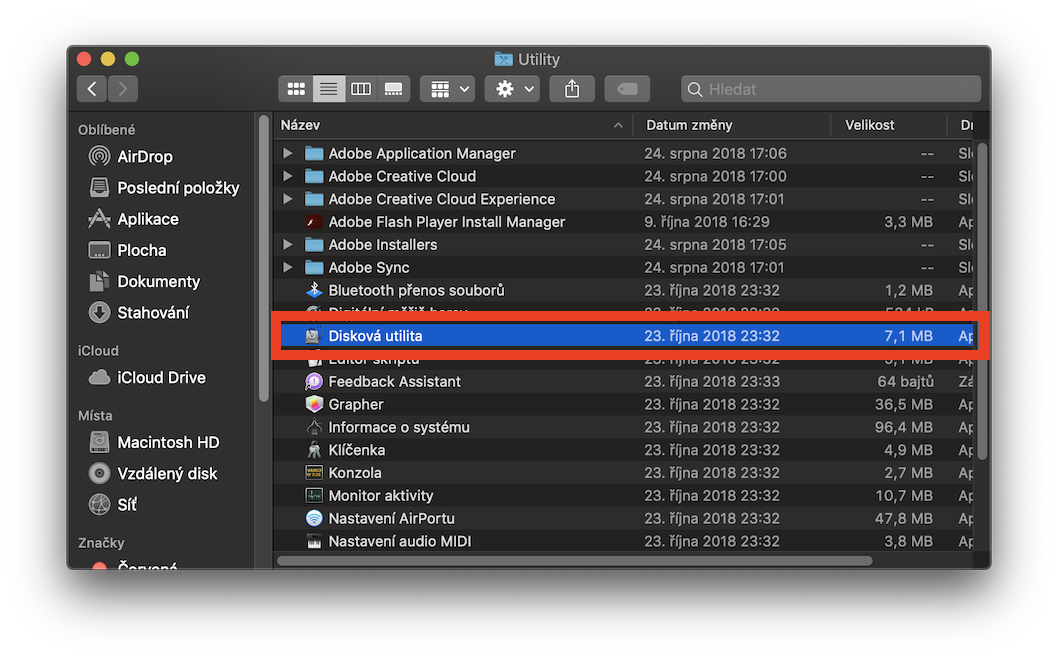
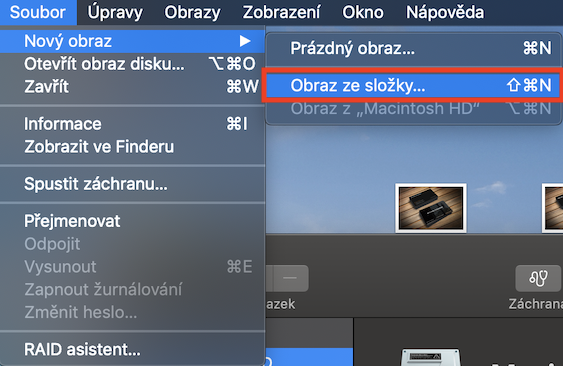
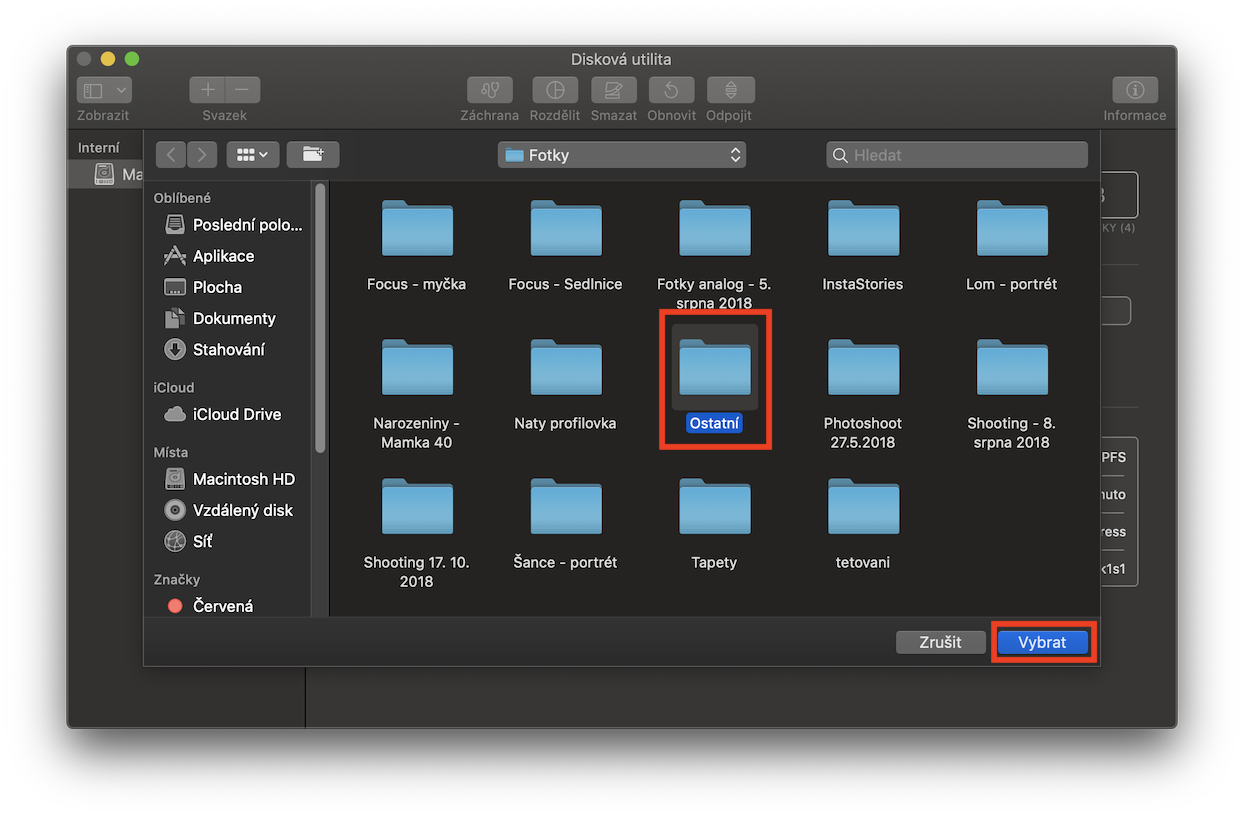
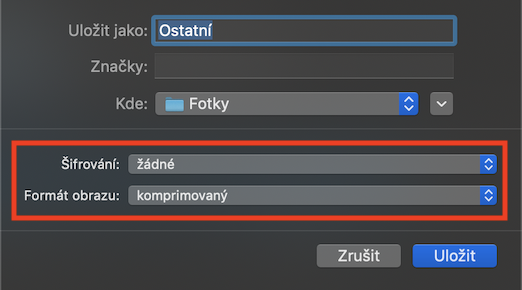
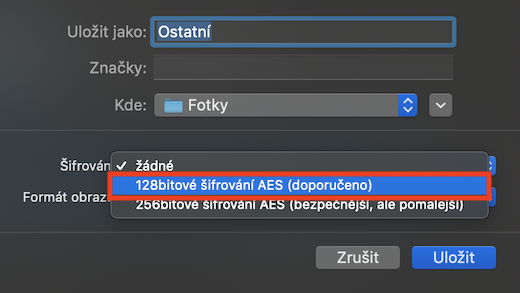
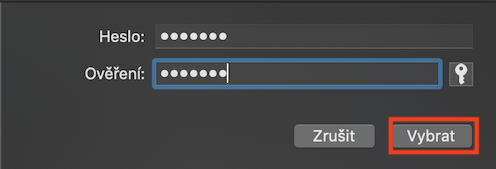
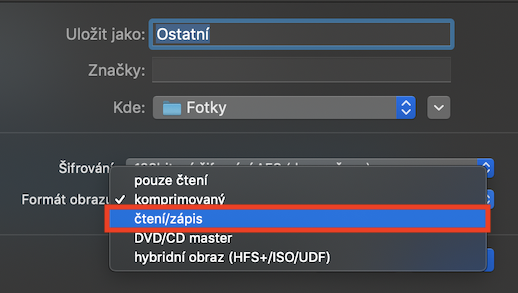
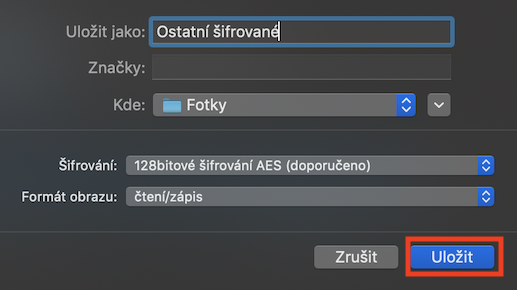
На вашем Mac или MacBookвы открываете родное приложение Дисковая утилита. Вы можете запустить это приложение, используя либо Прожектор (лупа в правой части верхнего бара), либо можно найти в папке утилита v Приложения. Открыв приложение, нажмите на кнопку в верхней панели Файл и в появившемся раскрывающемся меню наведите курсор на опцию Новое изображение. Затем выберите вариант Изображение из папки… Откроется новое окно Finderu, где вы должны система указать на папку, какой ты хочешь закрывать. Нажмите на папку, чтобы она отметила а затем нажмите кнопку Выбирать. В новом окне вам останется только выбрать все требования для блокировки папки: Название и место хранения выбирайте по своим предпочтениям. Шифрование должен быть выбран 128-битный AES (или более безопасный 256-битный, но он медленнее). После этого Введите пароль, под которым вы попадаете в папку. Формат изображения затем выберите читай пиши. Затем нажмите синюю кнопку Навязывать, подождите, пока изображение будет создано, и все готово.
Фотогалерея
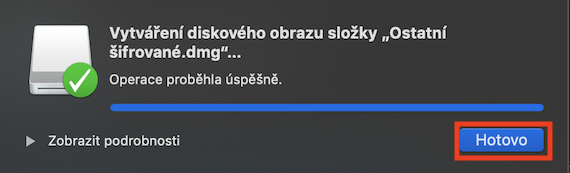
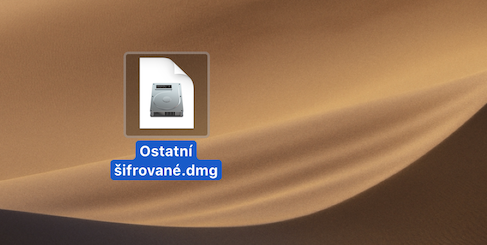
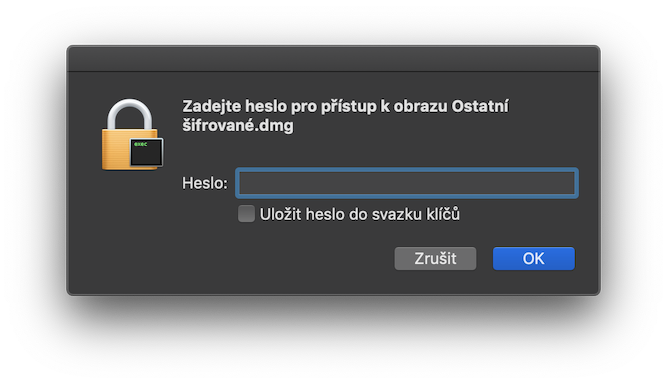
В результате этого процесса папка была преобразована в образ, а именно в файл DMG , который часто содержит установочные файлы различных приложений и т. д. Если вы хотите работать с этой папкой, просто дважды щелкните по ней, чтобы смонтировать ее , и введите пароль для разблокировки. После завершения работы с папкой не забудьте ее размонтировать. Для этого щелкните правой кнопкой мыши по образу папки на рабочем столе и выберите «Извлечь».








Мы идем в П.