
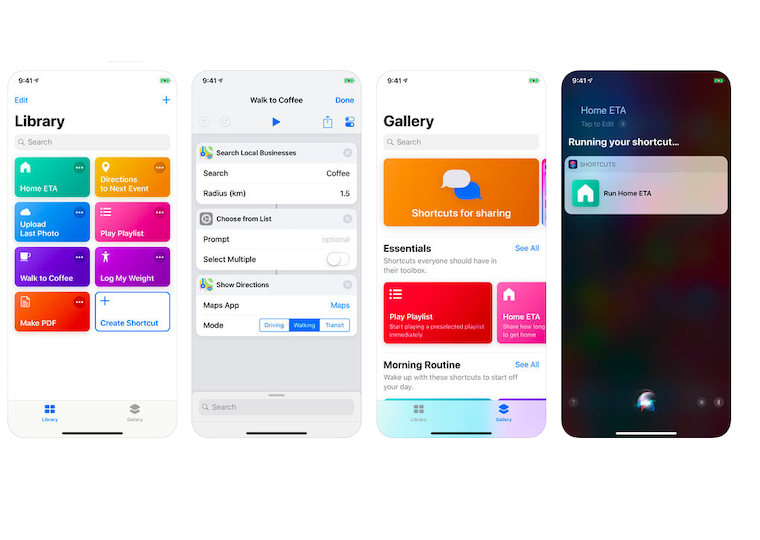
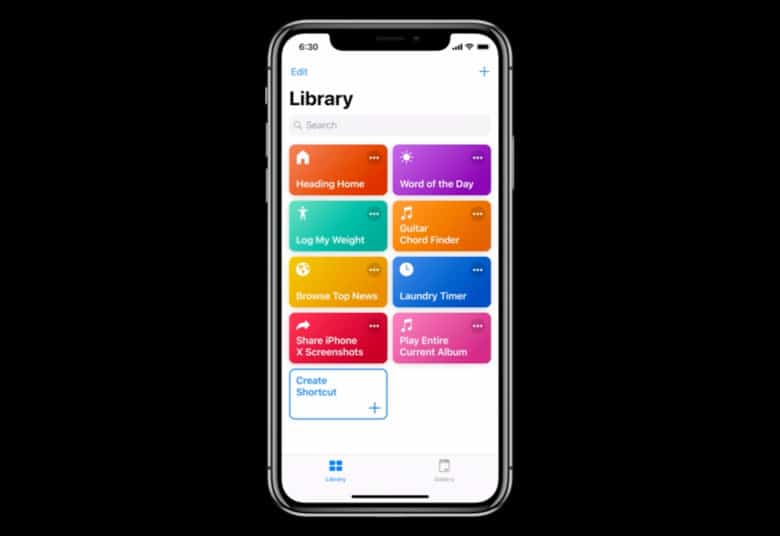
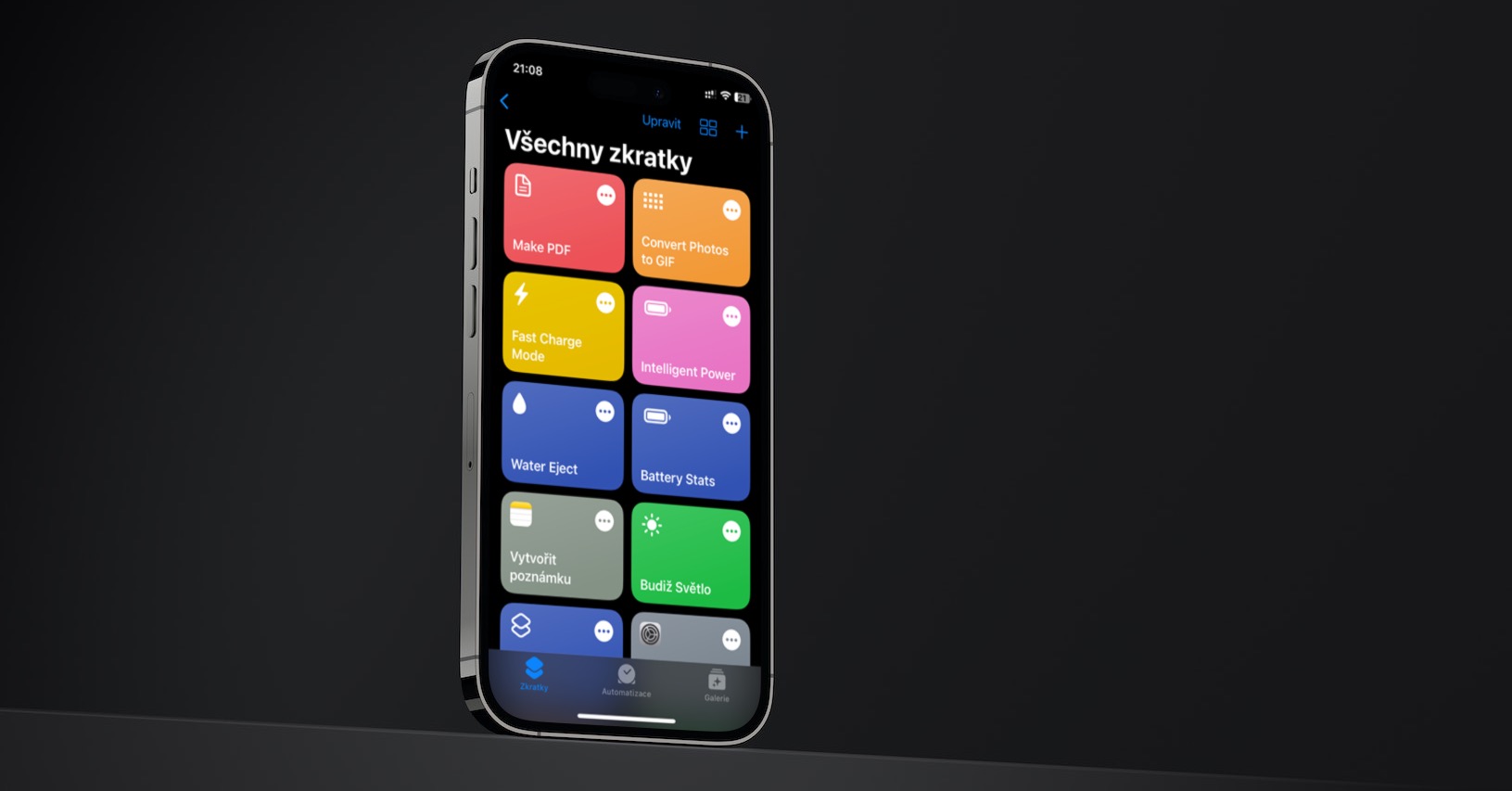
В предыдущих частях нашей серии мы пробовали работать с сочетаниями клавиш. SiriИзучив отдельные части приложения, мы познакомились с автоматизацией. Уже на момент запуска Shortcuts привлек внимание многих экспертов и любителей, и интернет постепенно начал заполняться подробными инструкциями и ссылками на скачивание и добавление предустановленных сочетаний клавиш. В сегодняшнем выпуске мы познакомим вас с несколькими полезными сочетаниями клавиш и попробуем их настроить. Pro Для успешной загрузки и установки ярлыков вам необходимо открыть ссылки из этой статьи в вашем приложении. iOS устройство в Safari. В разделе «Настройки» -> «Ярлыки» включите опцию разрешения ненадежных ярлыков, но будьте осторожны при загрузке ярлыков из неофициальных и непроверенных источников. Мы протестировали все сочетания клавиш, которые вы найдете в этой статье.
Вас может заинтересовать
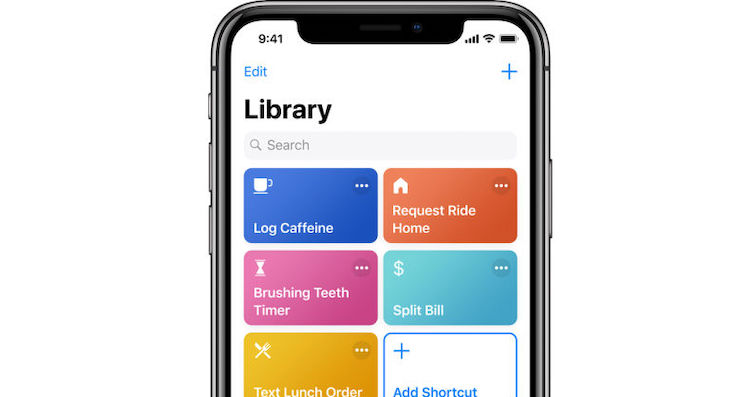
Переключиться со Spotify на Apple Music
Хотели бы вы переключиться со Spotify на Apple Music, но вы не хотите вручную создавать плейлисты, добавлять песни в избранное и снова добавлять любимые альбомы? Пользователь Reddit с ником Laloz8 создал полезный ярлык, что позволит вам в некоторой степени перенести ваши плейлисты из Spotify в приложение Apple Music. К сожалению, короткая версия ограничена всего тридцатью песнями.
- Установите ярлык в галерею в приложении «Ярлыки» Siri.
- В Spotify выберите свой любимый плейлист, коснитесь трехточечного значка в правом верхнем углу и выберите «Поделиться».
- Выберите «Копировать ссылку».
- Нажмите «Поделиться» еще раз и на этот раз выберите «Конвертер плейлистов» из других действий.
- Сам ярлык откроется вам, и вам нужно будет разрешить ему доступ к вашей библиотеке по адресу Apple Music.
- При появлении запроса введите название нового плейлиста и нажмите «Готово».
Режим крайне низкого энергопотребления
Режим экономии заряда батареи на iPhone — очень полезная функция, которая может сэкономить нам немного энергии в экстренной ситуации. Однако мы не всегда помним о его включении. Pro Для этих целей идеально подходит аббревиатура "". Держи меня в живых. Это режим пониженного энергопотребления, доведенный до настоящего экстрима. Помимо переключения в сам режим, сочетание клавиш активирует режим полета, уменьшает яркость до miniмама и выполняет несколько других действий, необходимых для maxэкономия заряда батареи. Ярлык не может деактивировать TrueTone и Night Shift, но он даст вам информацию о том, как это сделать.
Таймер «Не беспокоить»
Фотогалерея
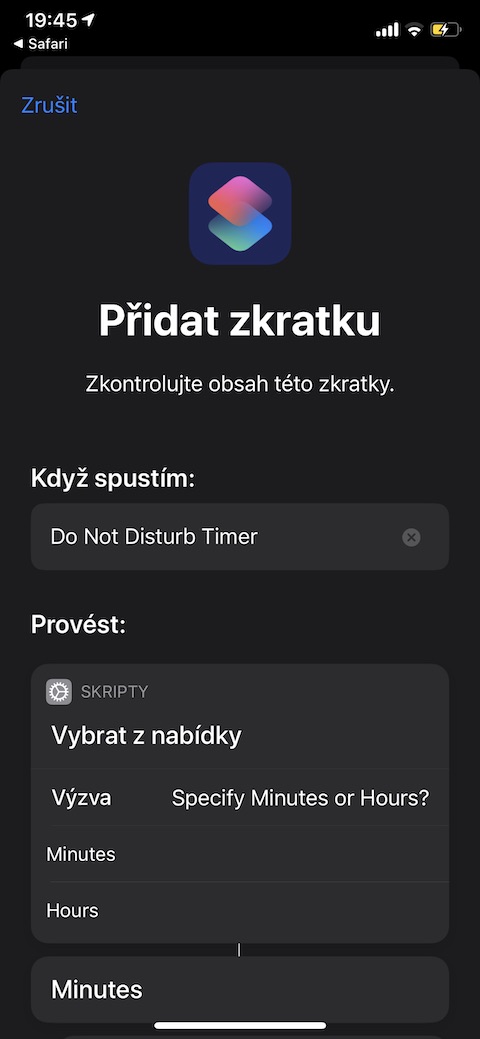
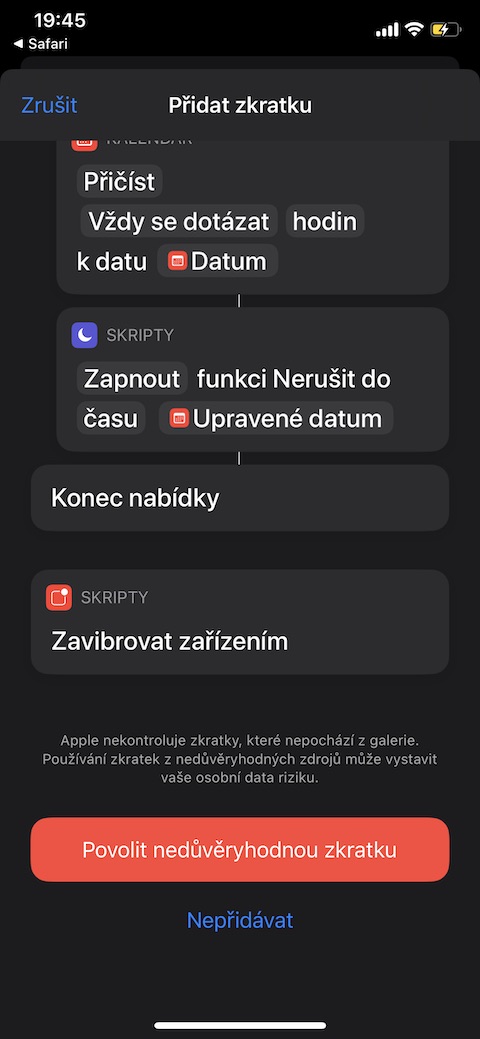
Вы можете удобно и быстро активировать режим «Не беспокоить» в любой момент в Центре управления. С помощью ярлыка Таймер «Не беспокоить» Но вы можете установить его на ограниченное время — например, пока вы в кино, в школе или в гостях. Просто добавьте ярлык в галерею приложения «Ярлыки». Siri по ссылке в Safari. При активации вам просто нужно ввести время, на которое вы хотите включить функцию «Не беспокоить».
Загрузка фото и видео из социальных сетей
Загрузка видео и фото из соцсетей зачастую может быть затруднена, ярлык с именем Ярлык для загрузки из социальных сетей но это может значительно упростить и ускорить этот процесс для вас. Ярлык может загружать контент с популярных сайтов, таких как Facebook, Twitter и многое другое, а также сохраняйте фотографии и видео в приложении «Фото» на своем iOS устройство. Для быстрого доступа вы можете выбрать качество, в котором будет сохранен контент, в некоторых случаях вы можете выбрать сохранение только audio темп.
Сканировать аккаунты
Вам нужен обзор ваших счетов и платежей, и вы не хотите использовать для этого какое-то специальное приложение? Тогда ярлык для сканера квитанций/документов и хранилища идеально подойдет вам. Прежде чем активировать ярлык, создайте в Dropbox папки с категориями, в которые вы хотите поместить отдельные квитанции. После активации ярлык спросит вас, в какую папку вы хотите положить отсканированную квитанцию и сколько вы заплатили. Затем он попросит вас сфотографировать квитанцию, преобразовать ее в PDF и поместить в папку Dropbox по вашему выбору.
Темный режим для каждого сайта
Фотогалерея
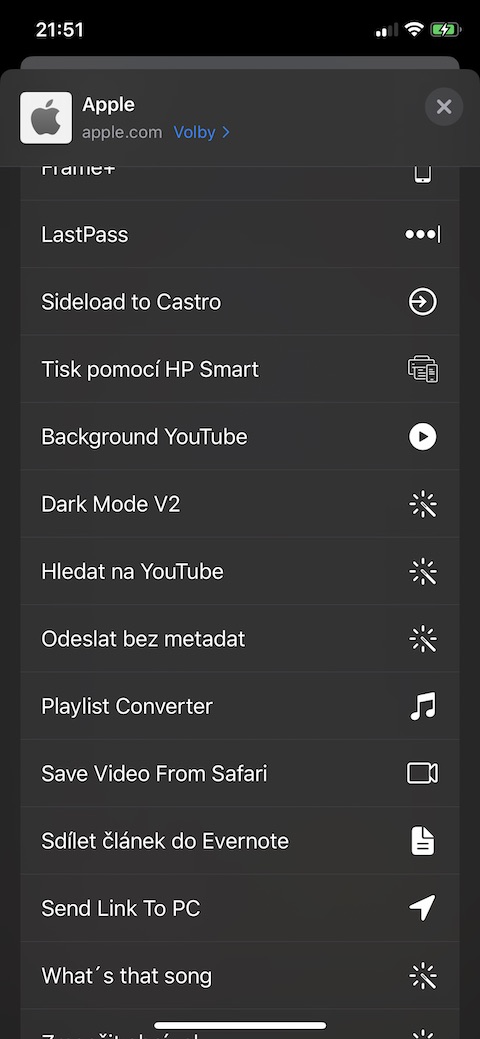
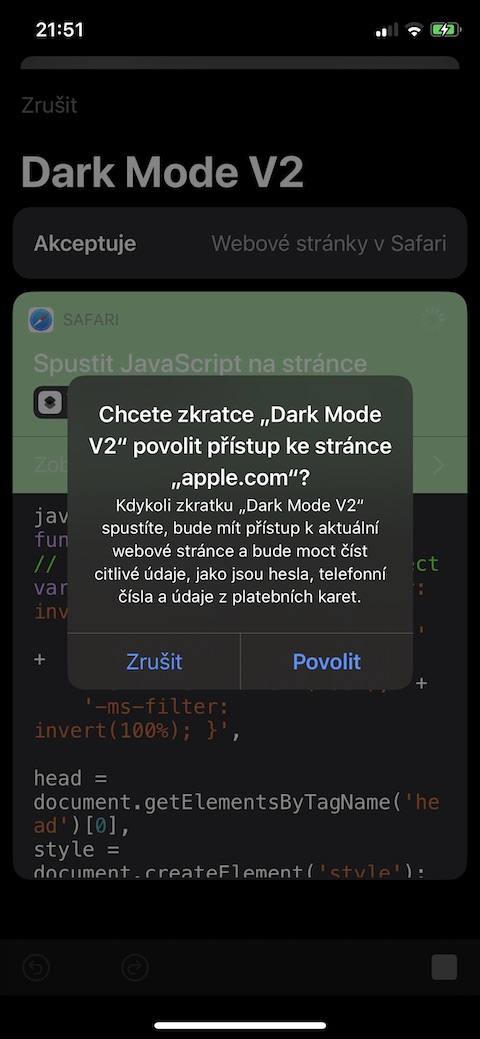
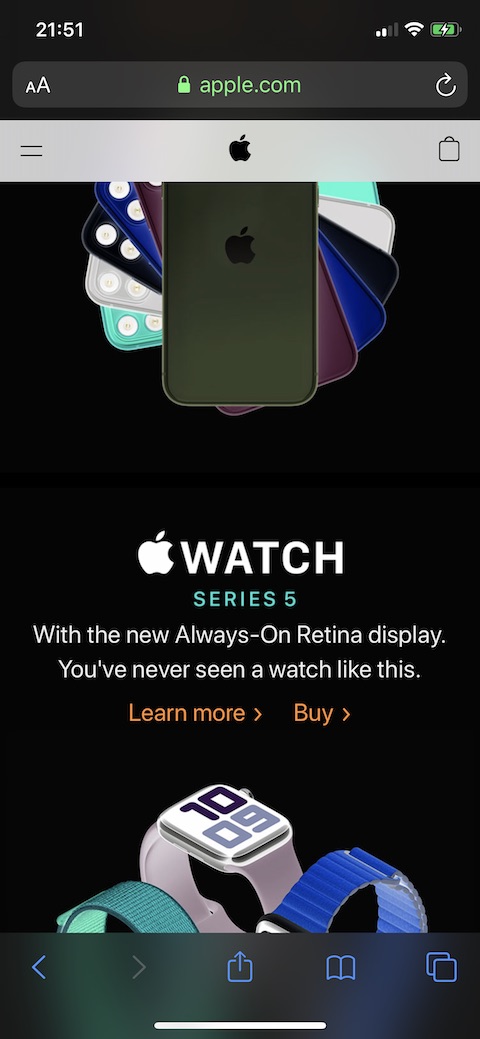
Наш сайт уже предлагает темный режим, но многие другие сайты пока его не имеют. К счастью, пользователь Reddit Ndh4k4 создал ярлык для темного режима, который инвертирует цвета и имитирует темный режим для всех сайтов. Сначала установите ярлык. Чтобы использовать его на выбранных сайтах, нажмите вкладку «Поделиться» и выберите ярлык «Темный режим» — после активации сайт будет отображаться светлыми буквами на темном фоне. Конечно, инверсия также повлияет на отображение изображений на этих сайтах. Pro Чтобы отключить "имитацию темного режима", просто обновите страницу.
В заключение
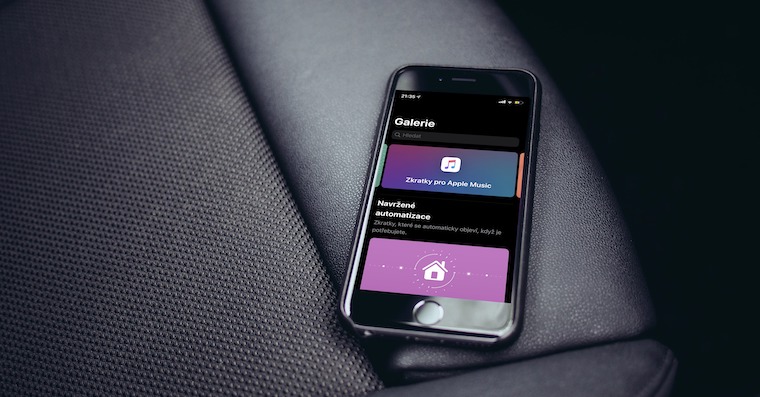
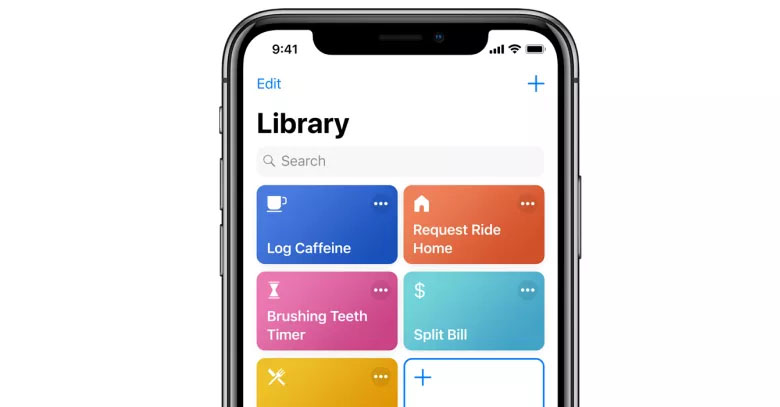
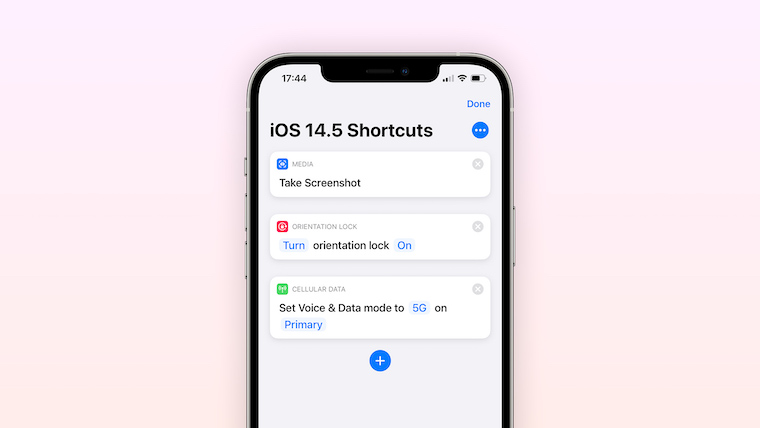
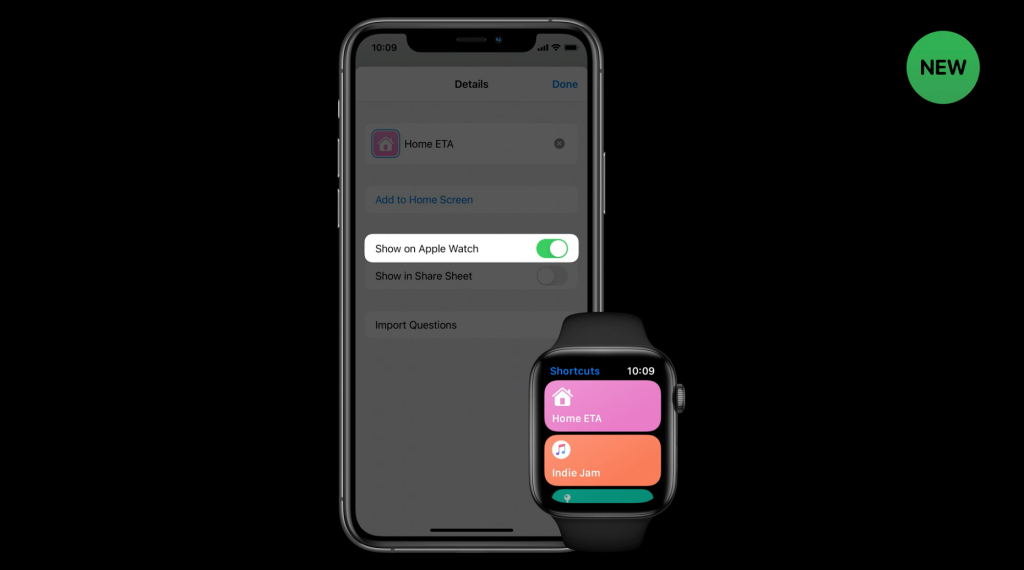
Ни один ярлык не закрыт. Это означает, что вы можете настроить даже предустановленные сочетания клавиш так, чтобы они полностью соответствовали вашим потребностям. После загрузки ярлыка в галерею нажмите «Мои ярлыки» в левой части нижней панели. Для карточки с выбранным сочетанием клавиш просто коснитесь трехточечного колеса, и вы сможете настроить ее по своему вкусу. В настройках вы можете изменить название ярлыка или указать, будет ли он отображаться в widgetecb или на вкладке «Поделиться». Мы рекомендуем вам проверять эти настройки после установки каждого ярлыка.



Мне нравятся статьи о ярлыках, потому что у меня все еще есть хоккей.. так что продолжайте в том же духе.. :)
Я бы добавил, что если вы не видите в настройках возможность включения ярлыков из ненадежных источников, значит, вы еще не использовали ярлыки. Просто запустите доверенный ярлык и вернитесь к настройкам.
Отличная статья, но как новичку мне было бы интересно несколько вещей, на которые я еще не нашел ответов.
Например, как можно деактивировать-выключить данный ярлык?
Например, предположим, что я использую скачанный ярлык для ночного режима, где ярлык автоматически регулирует яркость, отключает звук звонка, устанавливает плейлист на Spotify, а затем на минуту, которая затем отключает его и, как вишенка на торте , устанавливает время отключения режима «Не беспокоить».
Но что, если я захочу его деактивировать, как я уже говорил выше? Чтобы мне не приходилось вручную регулировать яркость, громкость и все такое :)
Спасибо за информацию :)
Не знаете, как в двух словах настроить peosim, как подключить конкретное Bluetooth-устройство? Спасибо