
Недаром говорят, что наушники AirКапсулы — один из лучших продуктов Apple представил AirPods — это определенно не обычные наушники, благодаря всем имеющимся у них функциям. Благодаря всем этим новым функциям вполне возможно, что о некоторых из них вы даже не слышали или просто не знаете, как ими пользоваться. В этой статье мы рассмотрим 10 советов, которые помогут вам стать мастером использования AirСтручки. Мы рассмотрим как программные приемы, так и некоторые аппаратные проблемы, которые вам следует понимать. Итак, давайте опустим вступительные формальности и перейдем сразу к делу.
Вас может заинтересовать

1. Шпионаж с AirПоди
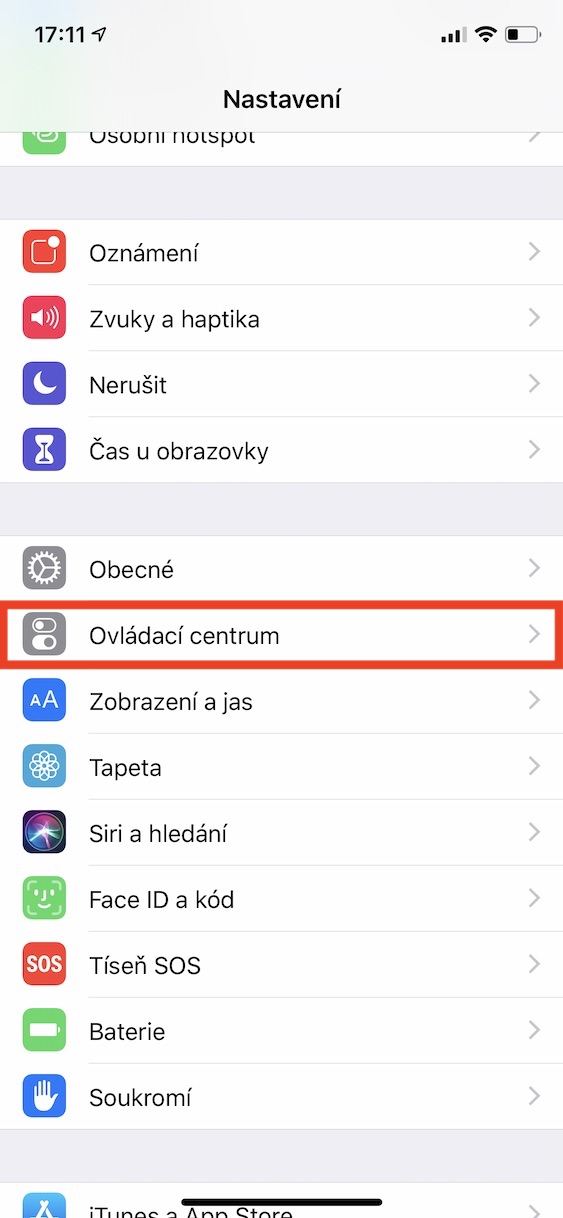
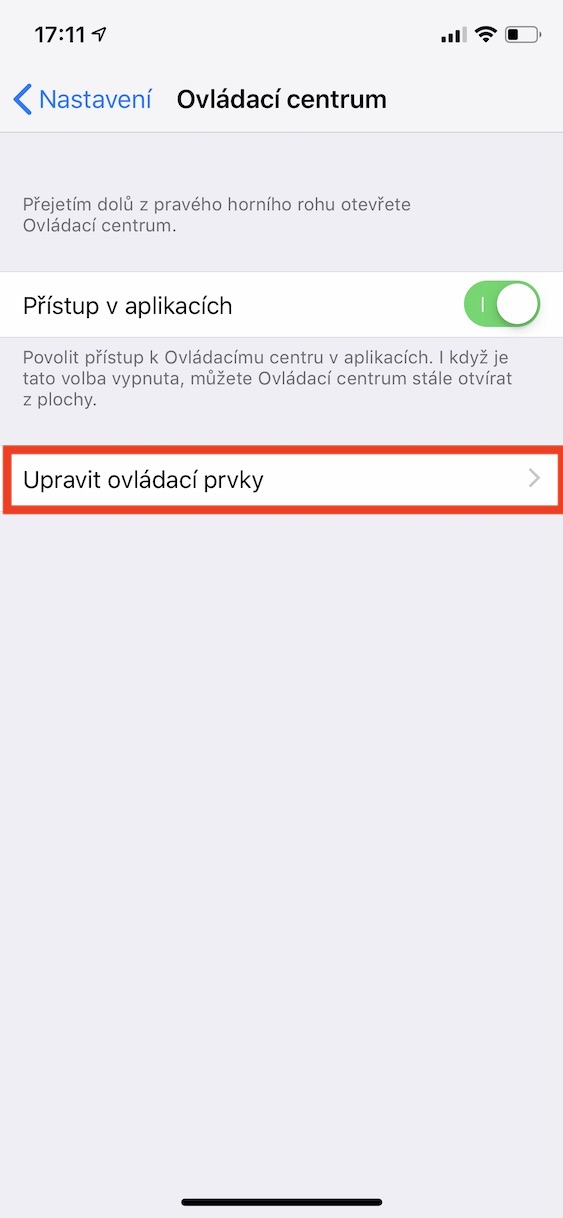
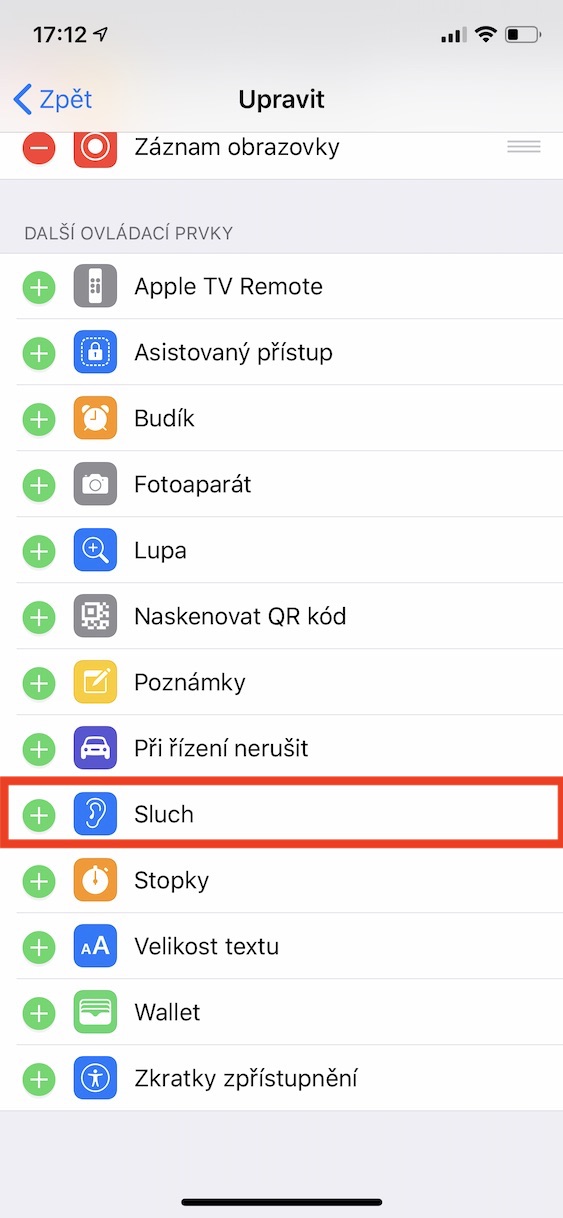
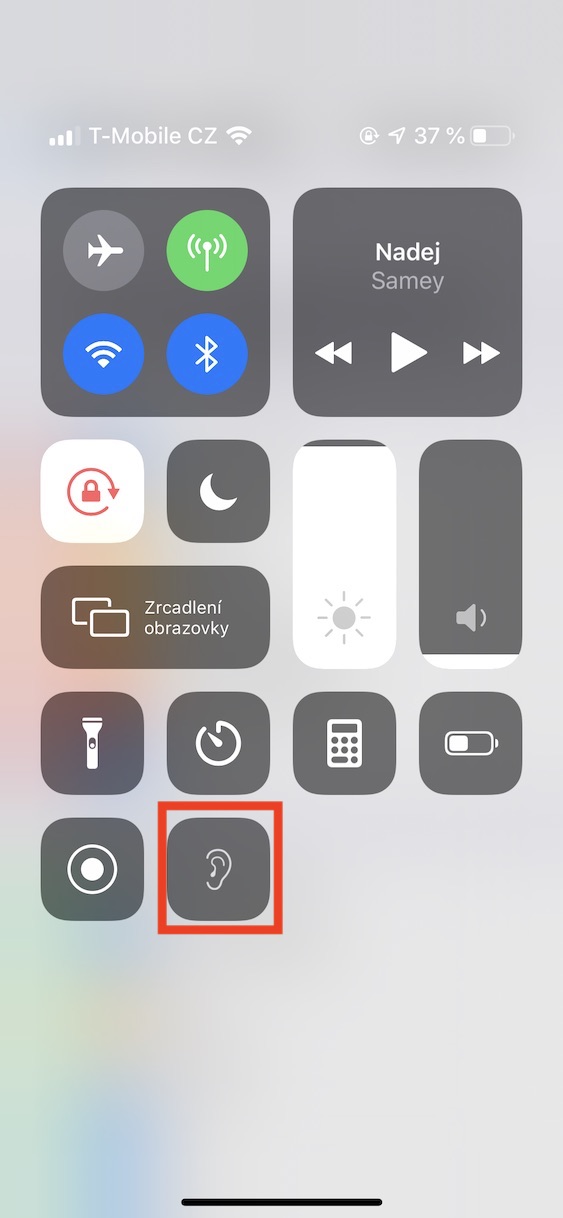
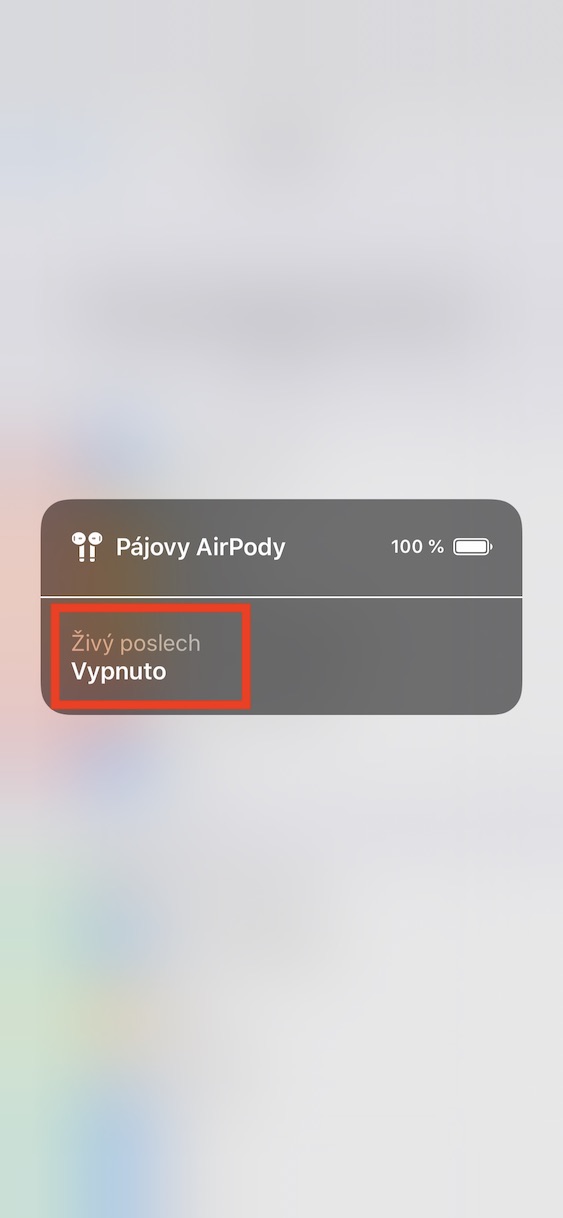
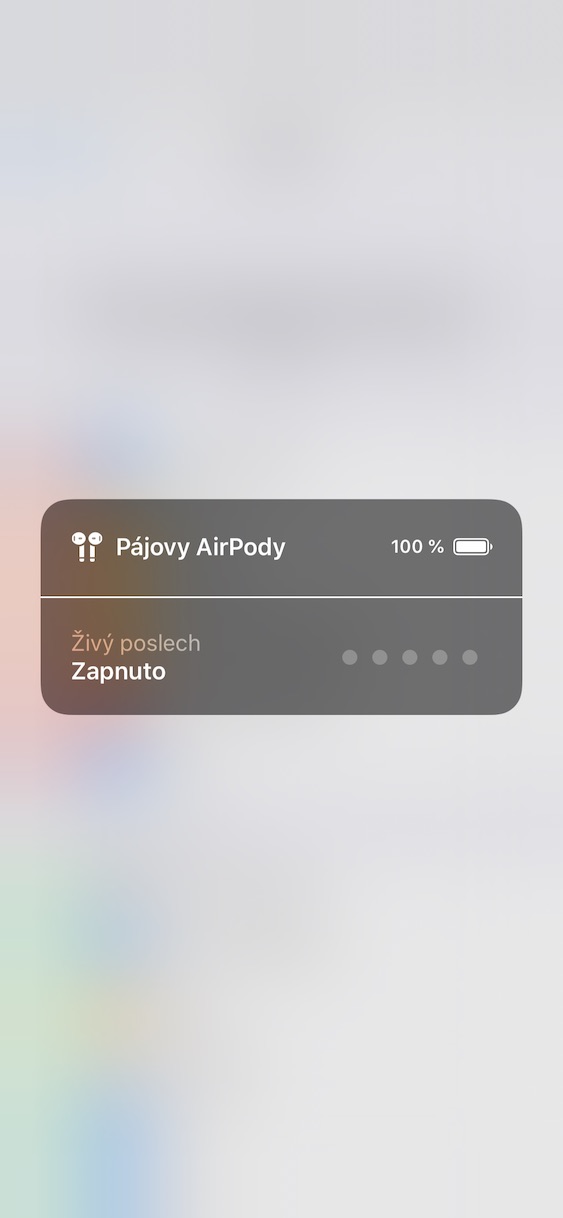
Да, с твоим AirС помощью Pods вы можете легко шпионить за окружающей обстановкой. Прежде всего, конечно, необходимо, чтобы ваш AirМодули были подключены к iPhone через Блютуз. После подключения перейдите к v регулировка в закладку Центр управления, чтобы перейти в раздел Редактировать элементы управления. Затем найдите вариант в списке слух, который с помощью зеленого плюс значки добавить в центр управления. Теперь, если вы хотите прослушать AirЧтобы активировать Pods, просто откройте их жестом. центр управления и нажмите значок уха. Конечно, вам не обязательно использовать эту функцию только как шпионское устройство, но и как радионяню. iPhone в этом случае он служит микрофоном и AirПоды как устройство, на которое передается звук.
Фотогалерея
2. Понимание цветов светодиодов на корпусе
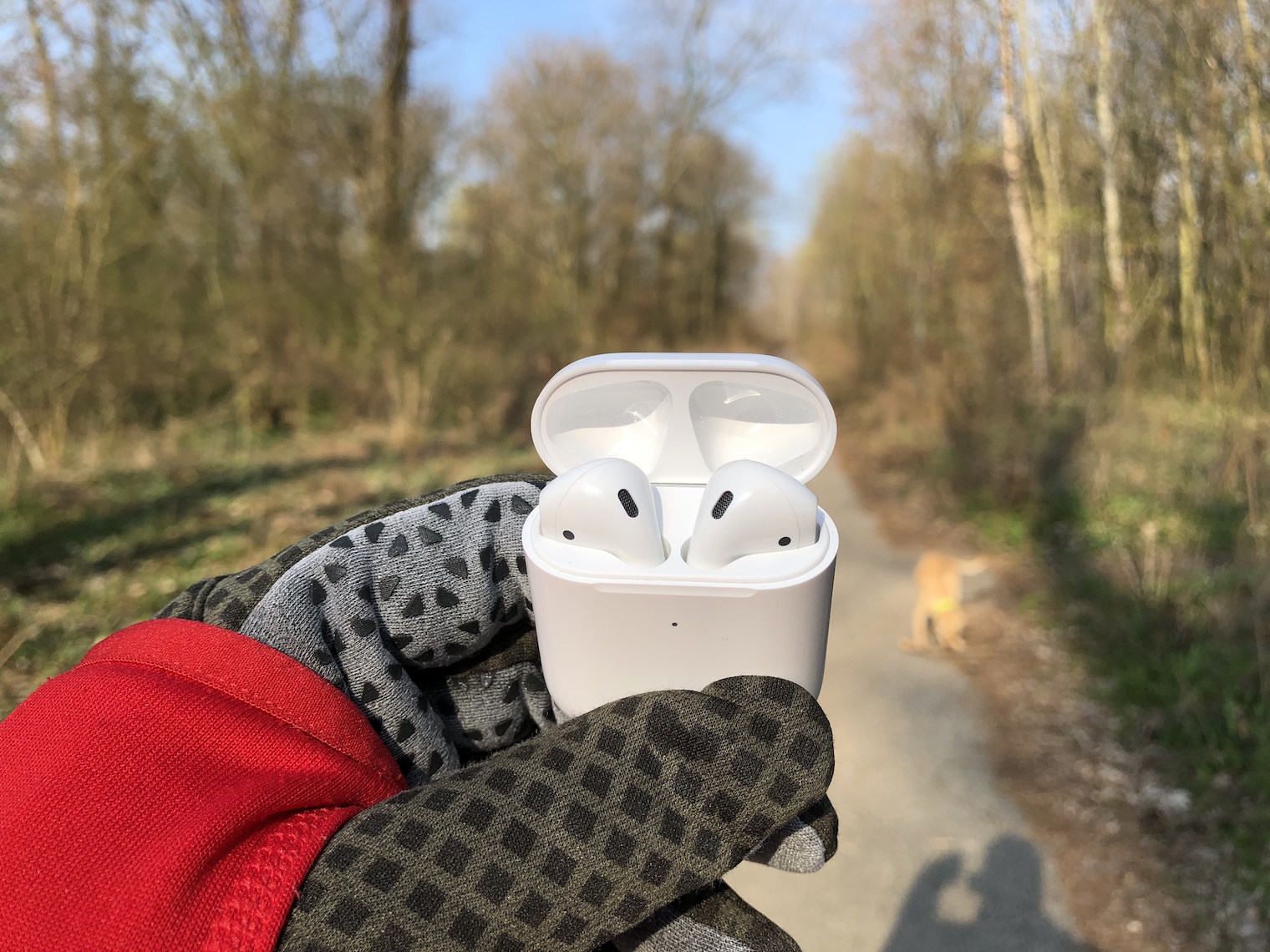
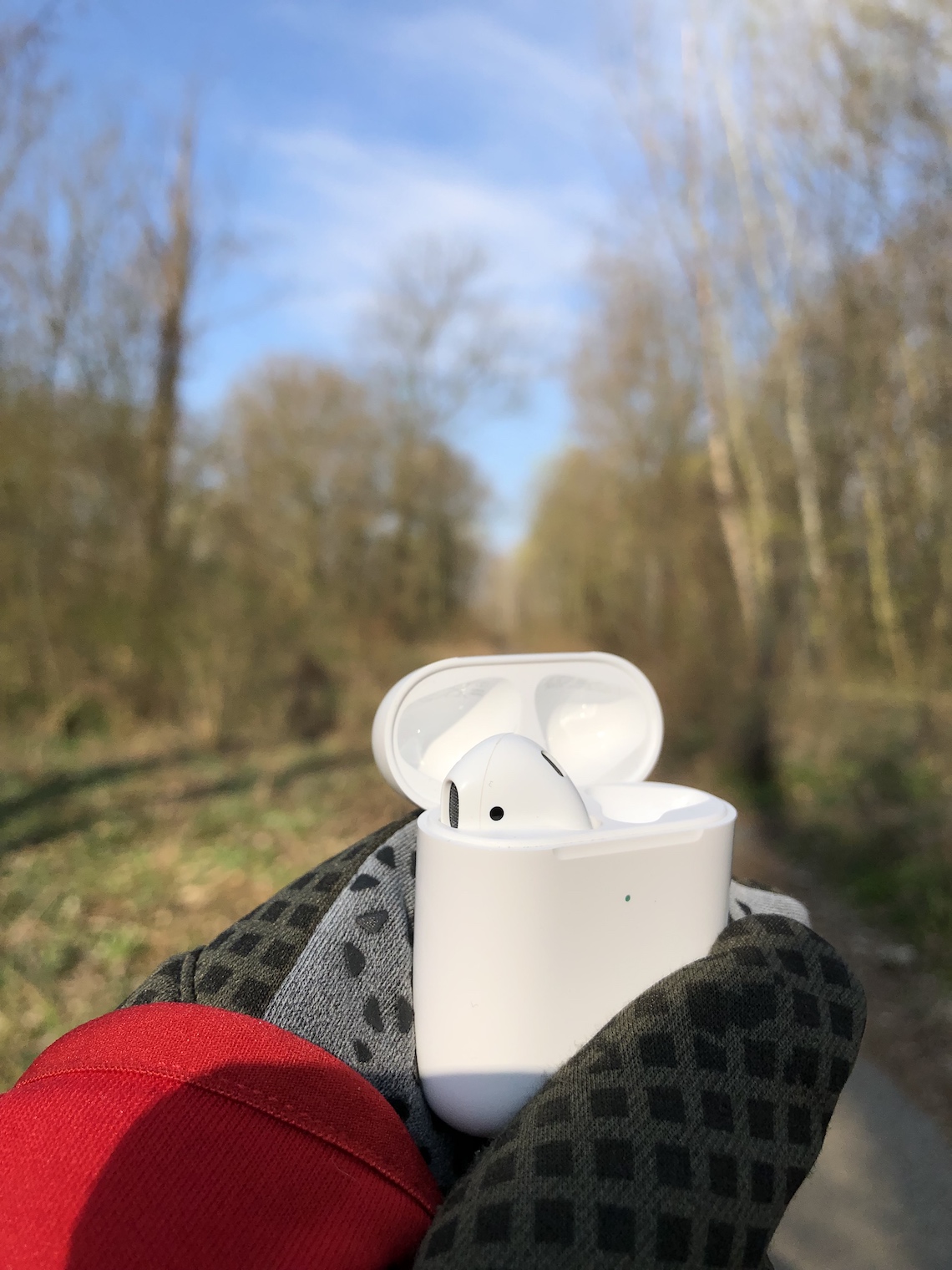
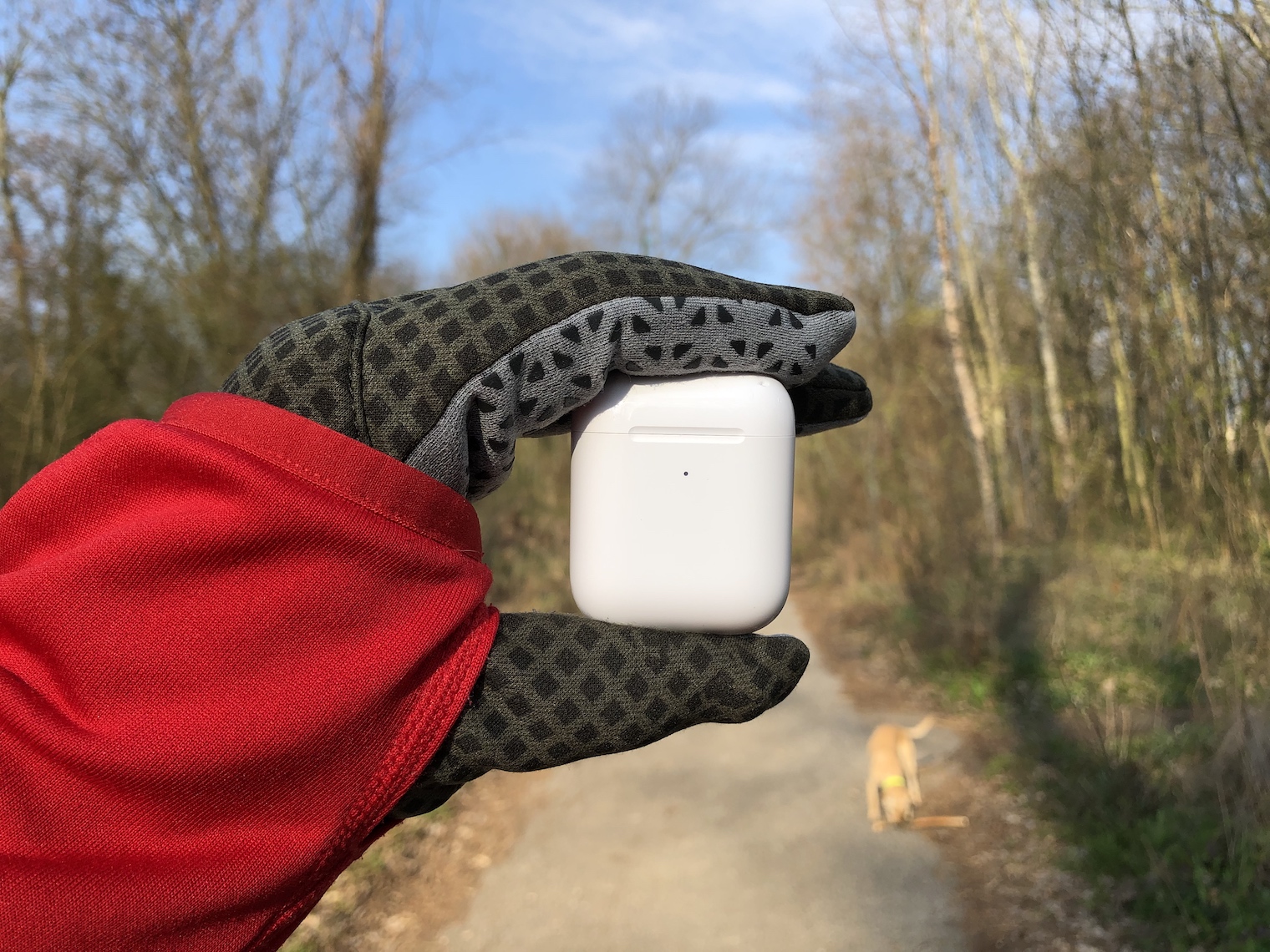
Если вы являетесь владельцем первого поколения AirСтручки или что-то другое, у вас есть для них дело. У чехла без беспроводной зарядки светодиод спрятан под крышкой, а у чехла с беспроводной зарядкой светодиод расположен на передней части корпуса. Светодиод на корпусе может мигать четырьмя способами. Давайте рассмотрим все значения вместе:
- Зеленого цвета: если вы видите зеленый, то ваши AirКапсулы полностью заряжены.
- Оранжевый цвет: Если вы видите оранжевый цвет, ваше дело выписано и ваш AirЗарядите капсулы в последний раз.
- Мигающий оранжевый цвет: Если вы видите мигающий оранжевый цвет, это означает, что вам необходимо сбросить настройки. AirПодключите стручки к своему устройству.
- Белый цвет: если появляется зеленый цвет, ваш AirМодули готовы к подключению к устройству.
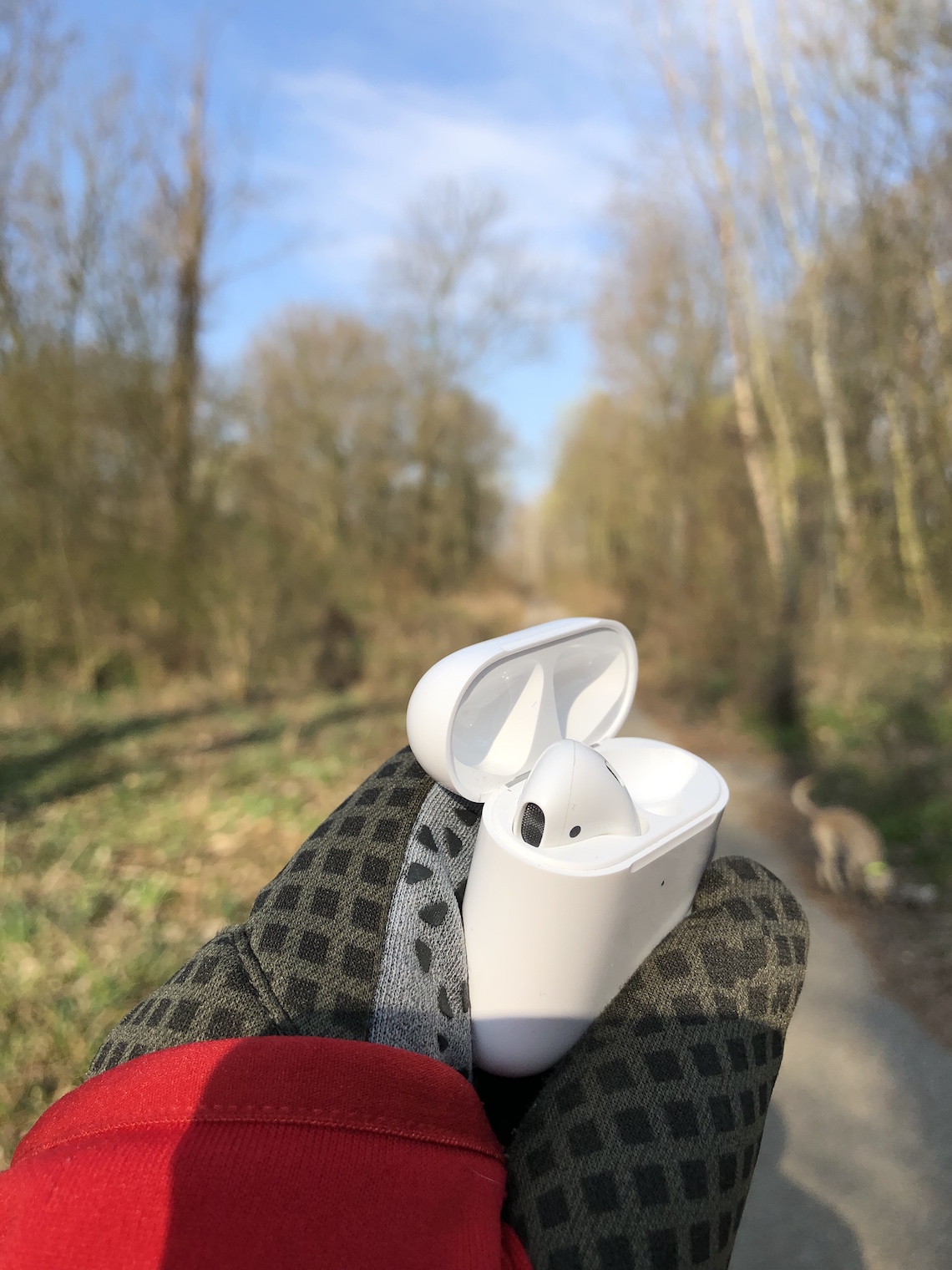
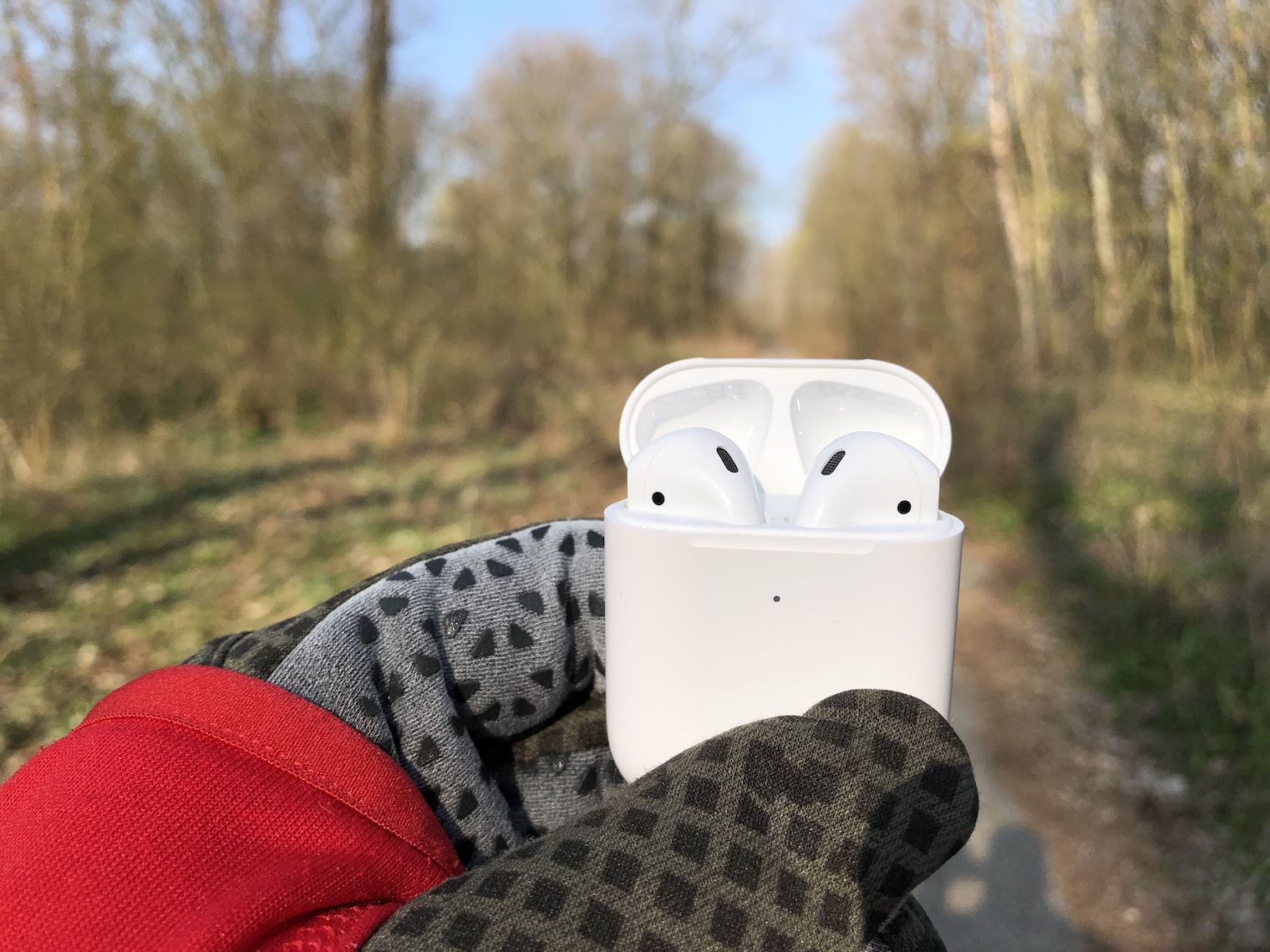
Proпосмотри как они выглядят AirPods 2, включая зарядный футляр:
Фотогалерея
3. Найдите потерянные вещи AirПоди
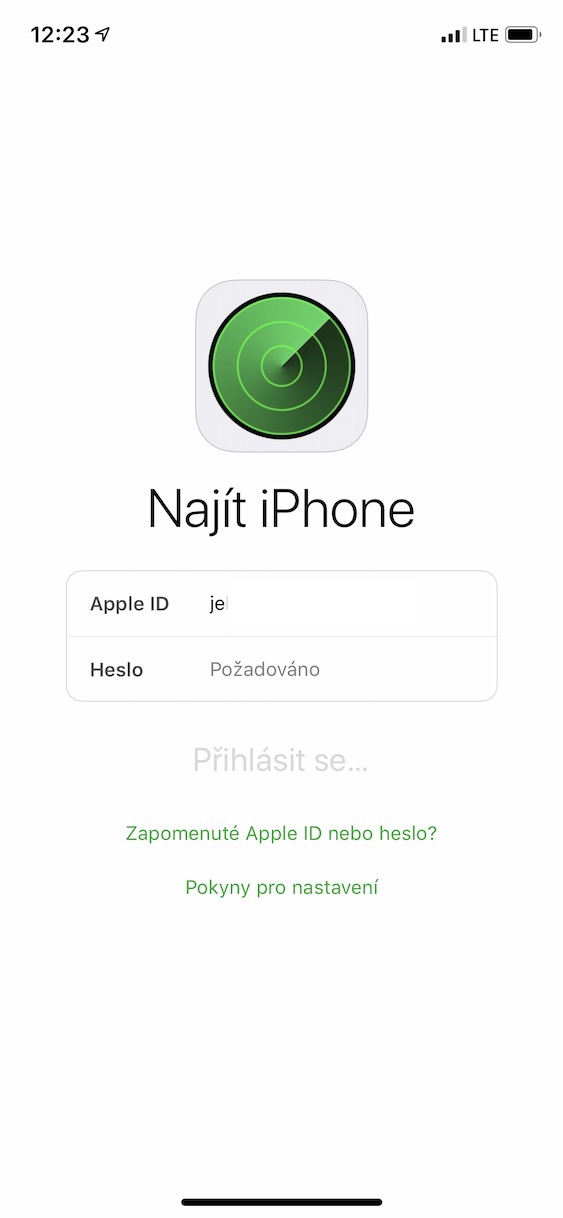
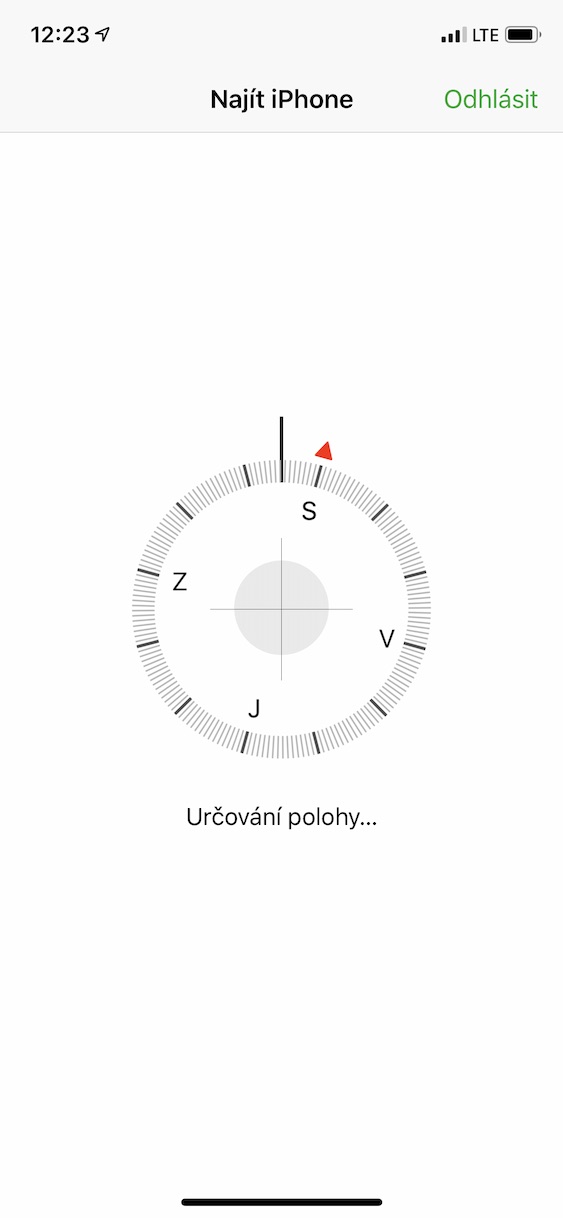
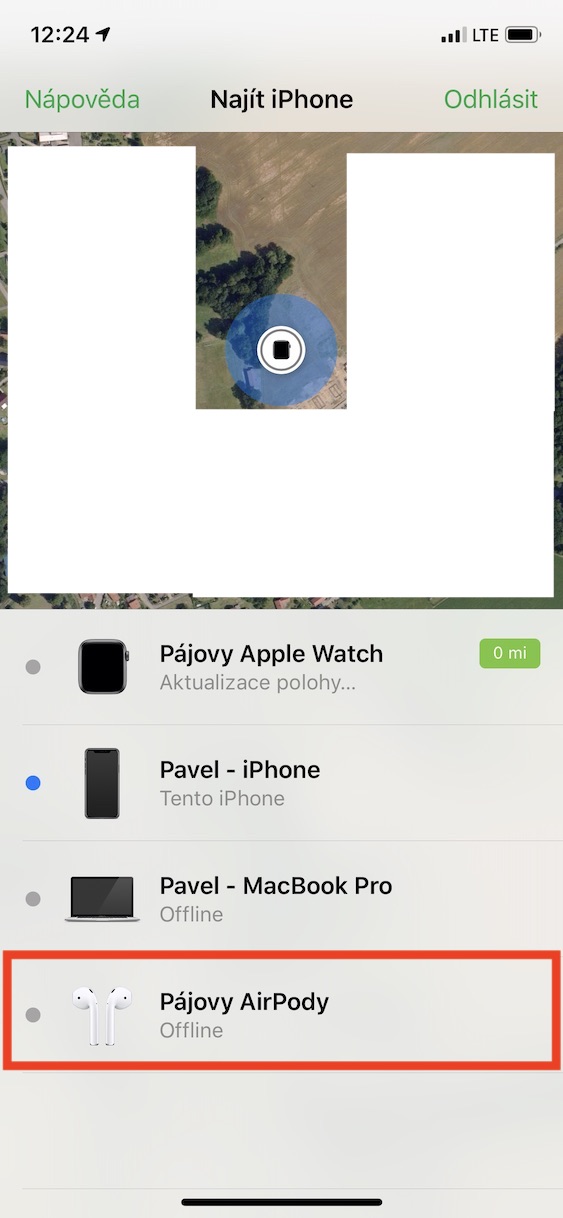
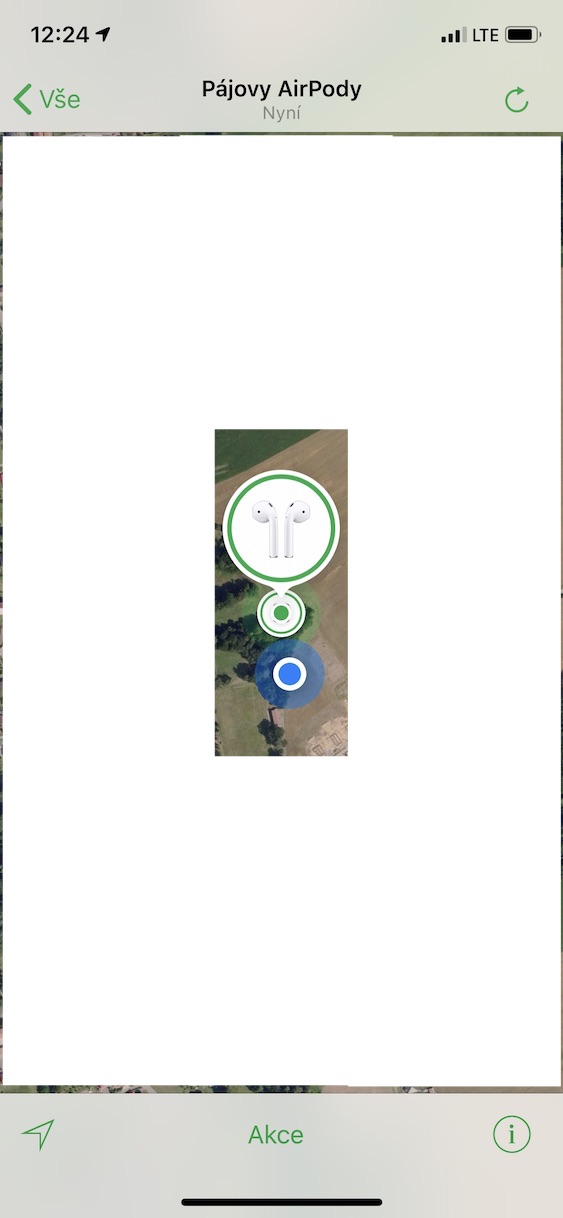
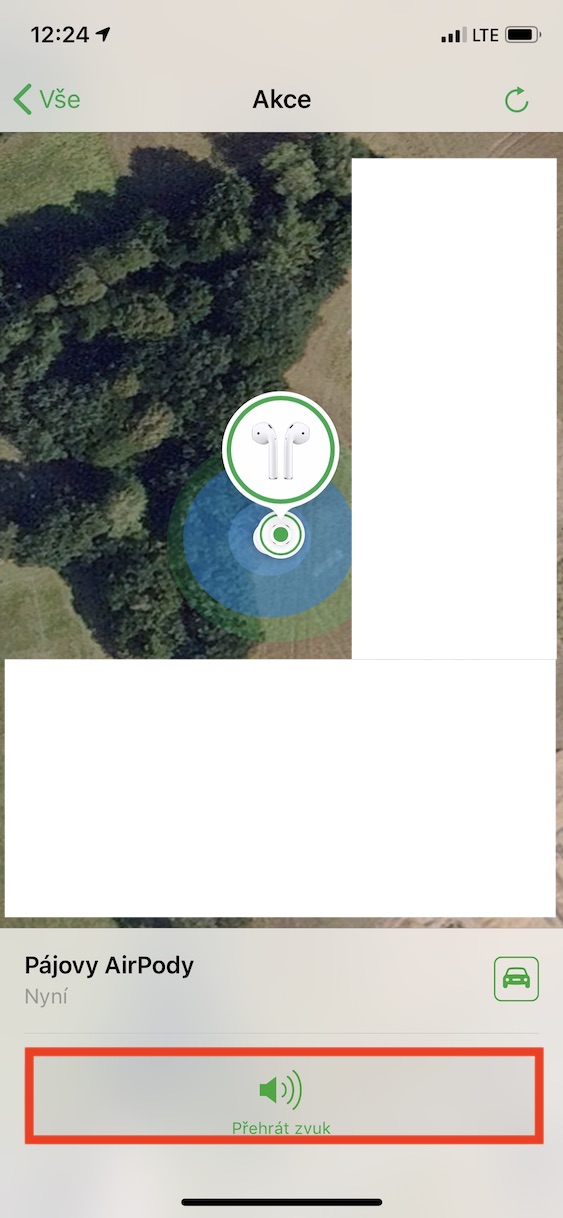
Как и все остальные устройства от Appлол, я тоже AirЕсли стручки потеряются, их можно будет найти. Просто откройте приложение. Находить iPhone, возможно, на iCloud.com войдите в свой Apple ID и просмотреть местоположение вашего AirПоды. Вы также можете AirНа полу этого делать нельзя.chat воспроизвести звук (довольно громко), на случай, если вы забыли их где-то дома и не знаете, где искать.
Фотогалерея
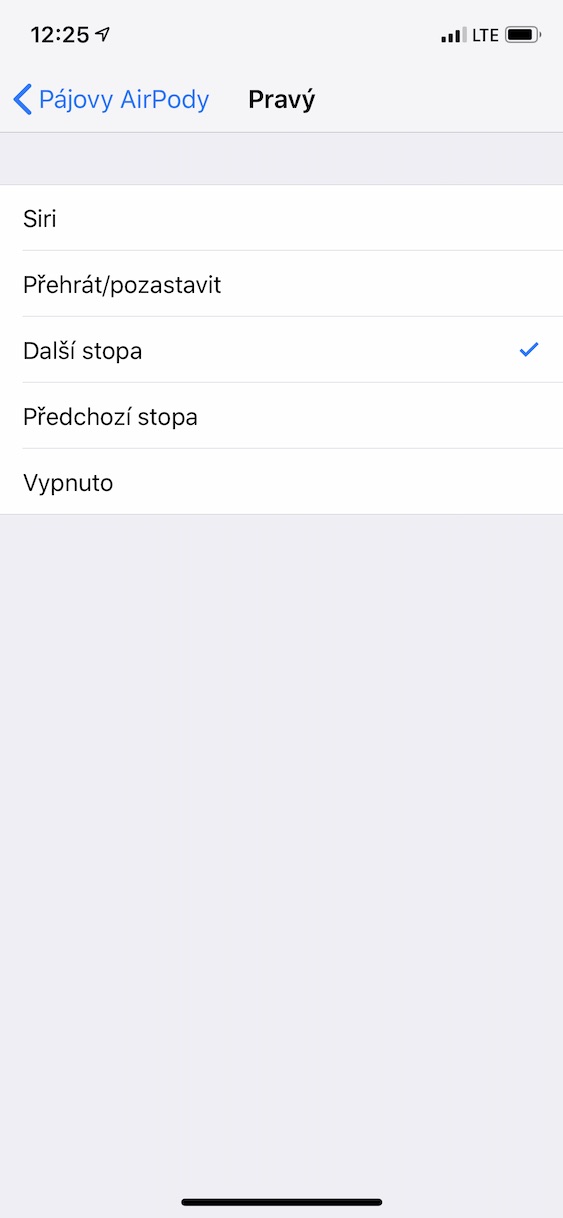
4. Измените действие после нажатия AirСтручок
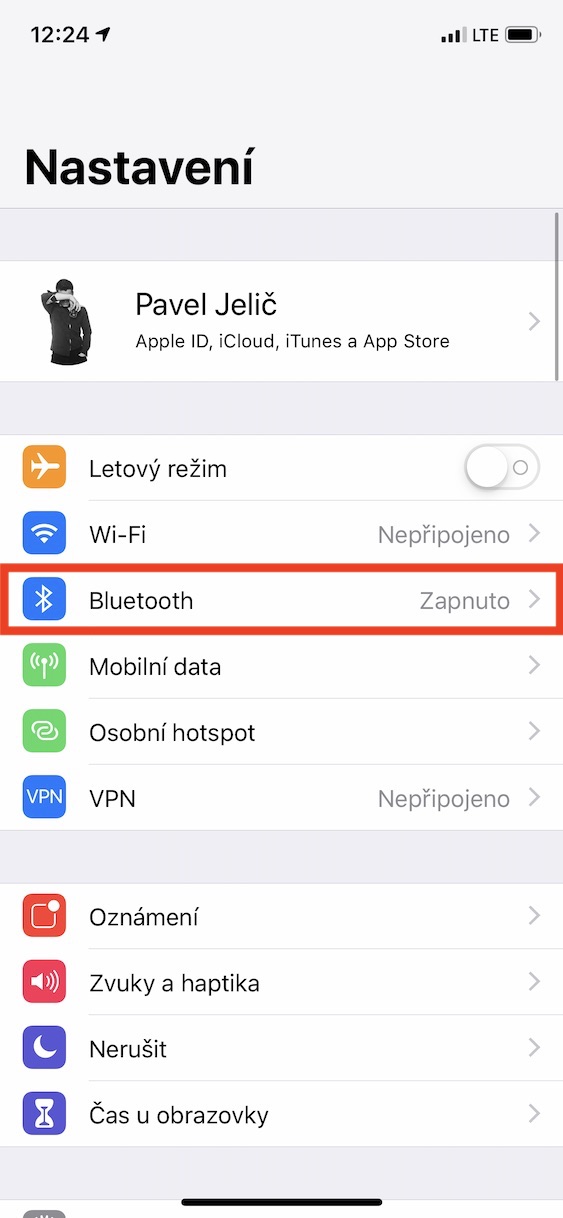
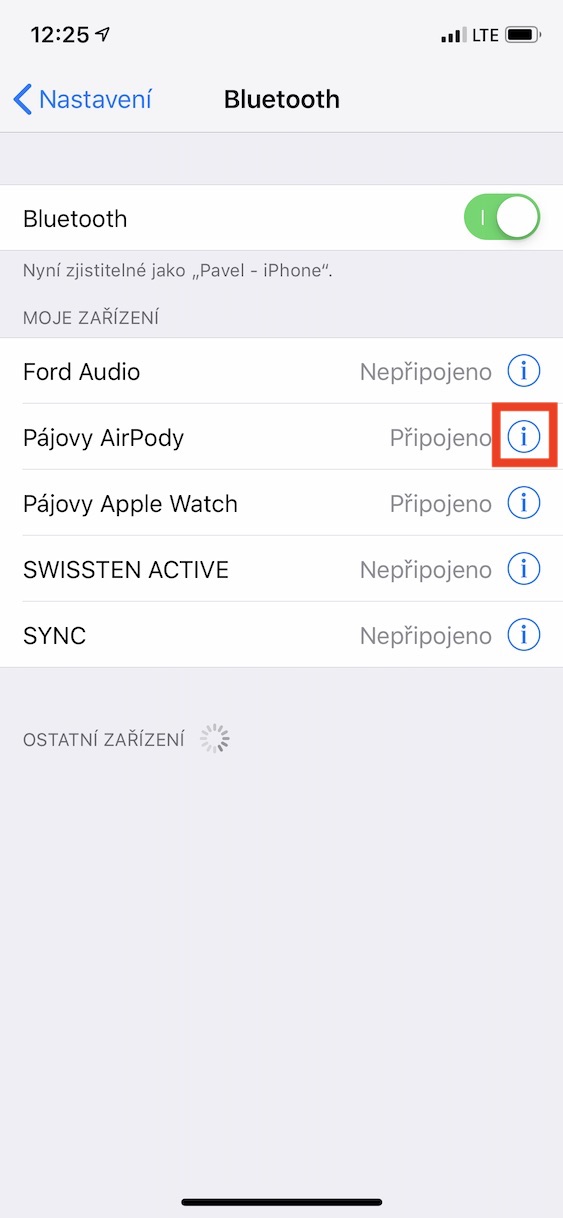
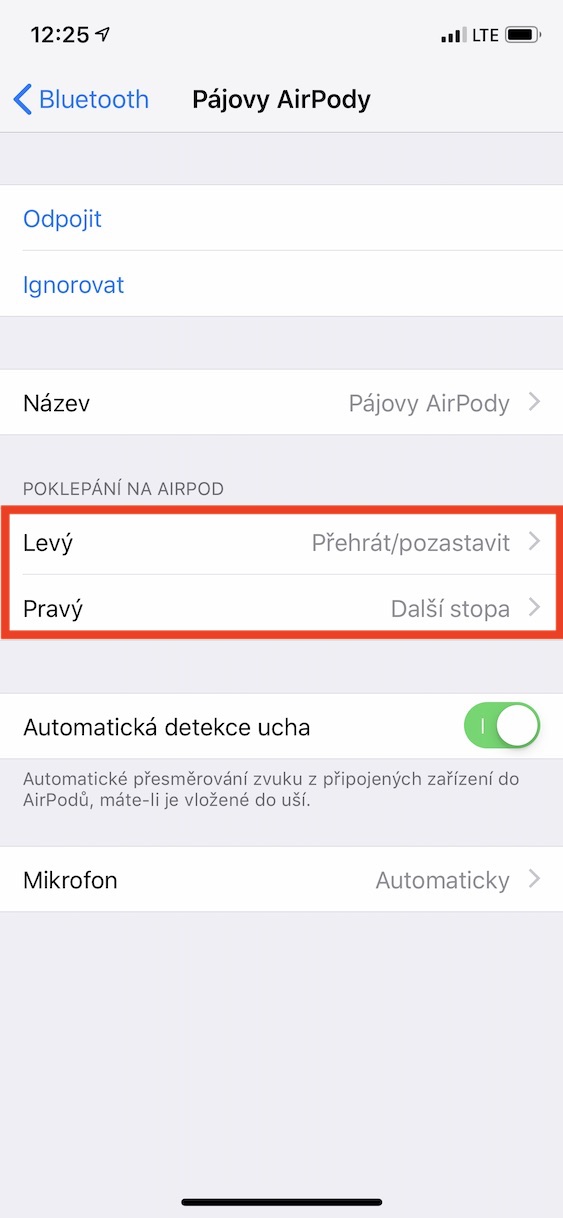
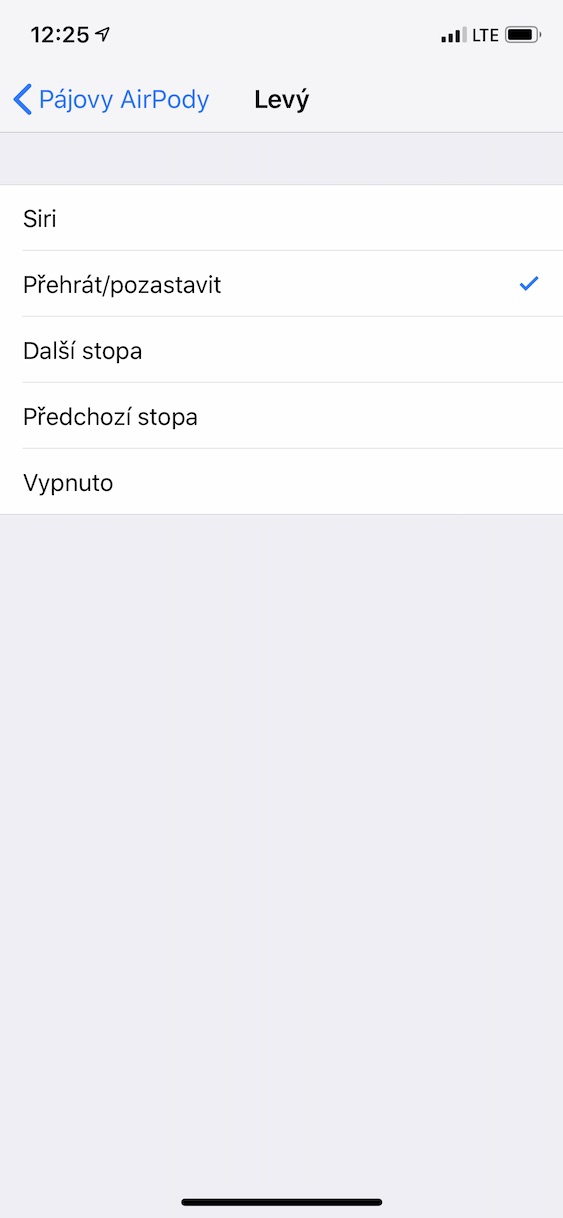
По умолчанию установлено, что после двойного щелчка левой и правой кнопкой мыши AirПод ним активируется Siri. Но знаете ли вы, что эти действия можно легко изменить? Левый AirНапример, вы можете использовать нижнюю часть, чтобы приостановить воспроизведение музыки, и правую, чтобы пропустить текущую песню. Достаточно для iOS устройство, которое у вас есть с собой AirПоды спарены, перейдите к регулировка. Сюда в раздел Блютуз, где нажмите значок "я" в кружке у тебя AirСтручки. Нажмите здесь для перехода к разделу Левый ли Верно под подзаголовком Дважды щелкните по AirСтручок. Здесь вы можете легко выбрать, как ваш AirСохранение стручков после двойного нажатия.
Фотогалерея
5. Как определить, является ли это AirМодули первого или второго поколения
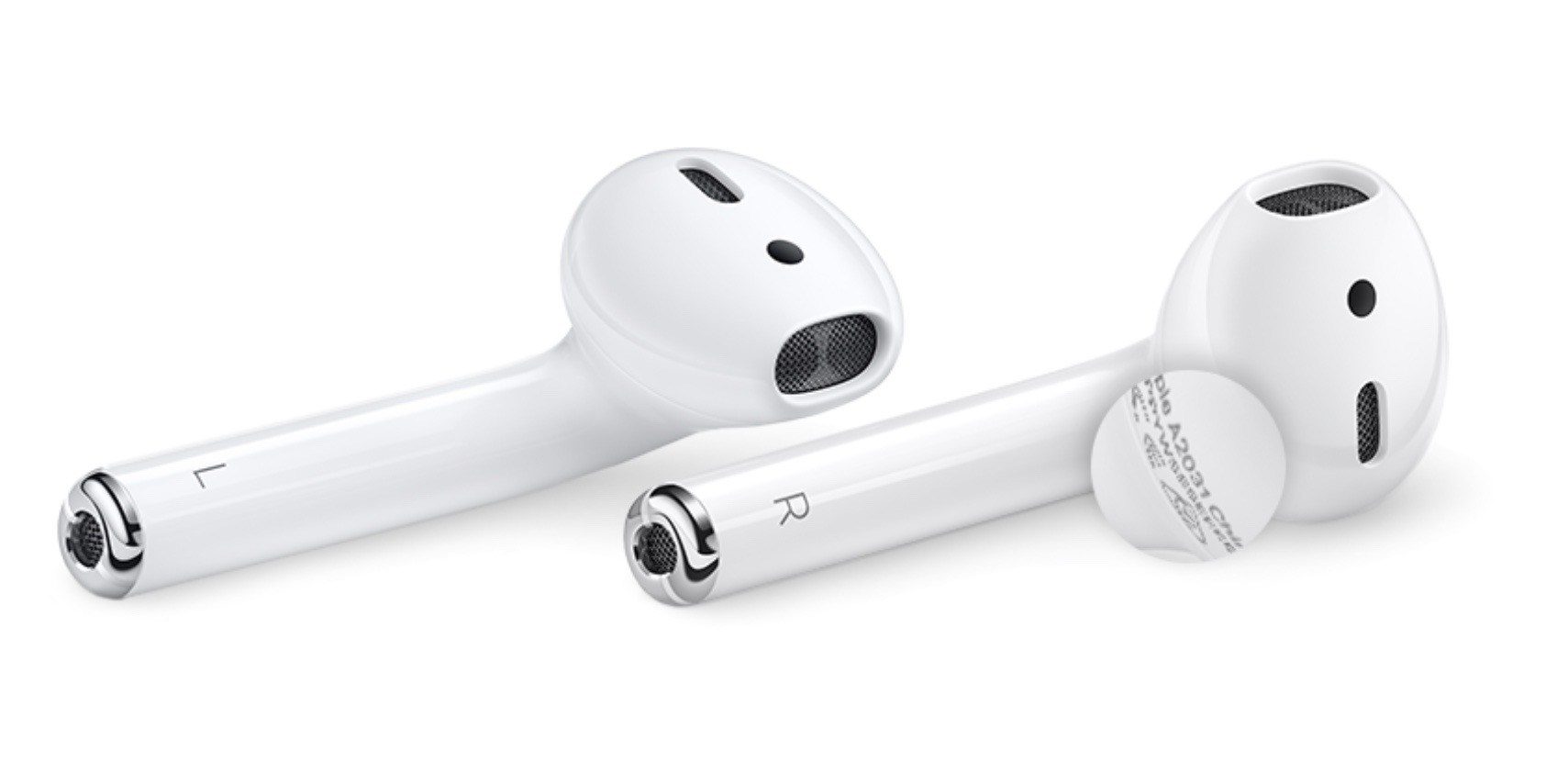
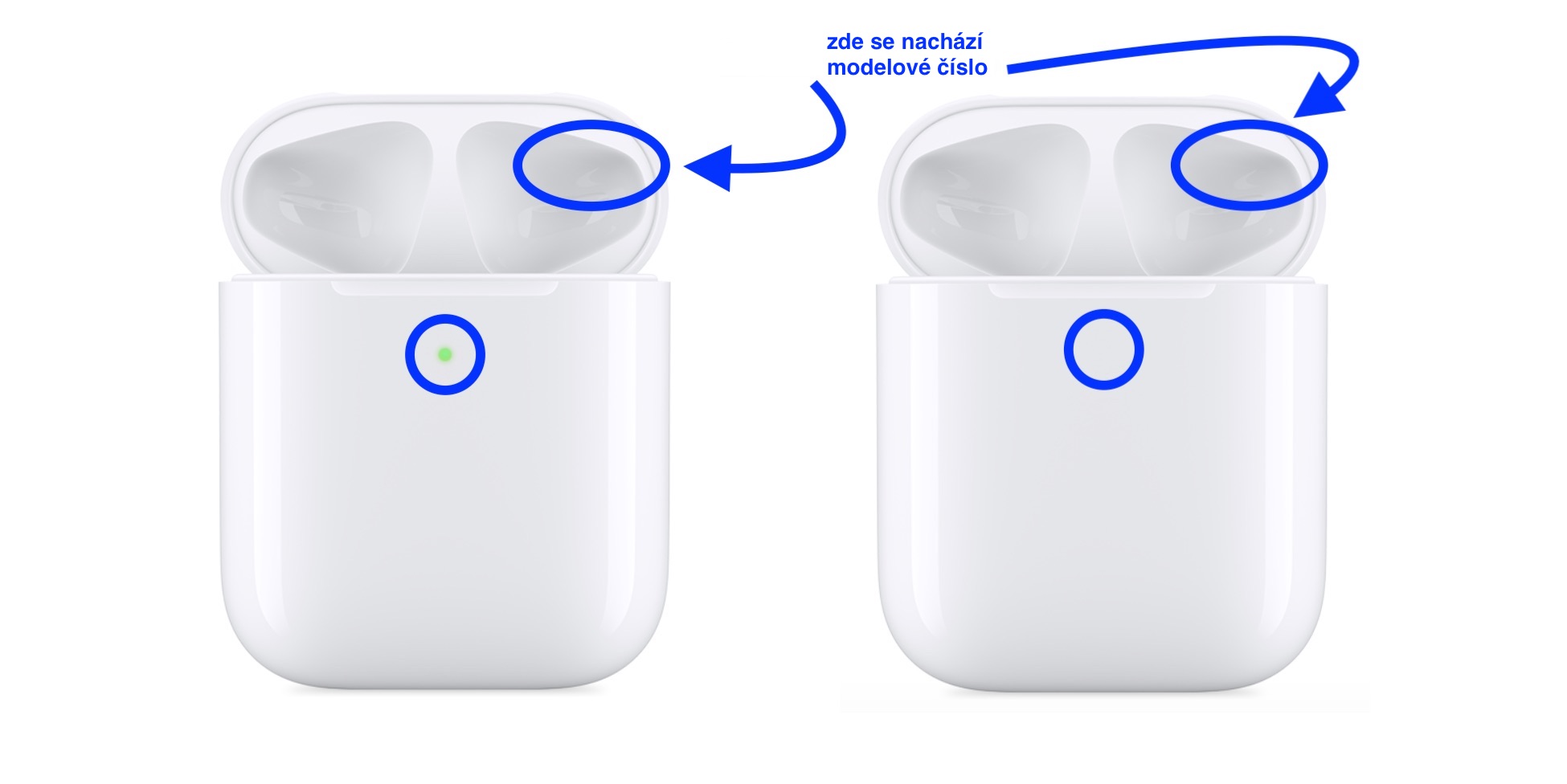
Потому что оба поколения AirЗа исключением зарядного футляра, наушники выглядят абсолютно одинаково, поэтому очень легко определить, держите ли вы в руках первое поколение. AirПоды, или второе поколение. Единственный способ узнать, какое это поколение, — это изучить номера моделей. AirКапсулы, которые располагаются в складке под той частью, которую вы вставляете в уши. В случае с чехлом номер модели можно найти, открыв крышку. Различия между номерами моделей можно увидеть ниже:
- AirМодули второго поколения: А2032 и А2031
- AirМодули первого поколения: А1523 и 1722
- Чехол для беспроводной зарядки: A1938
- Классический зарядный чехол: A1602
Фотогалерея

6. Обвинение AirПоды быстрее
Вам необходимо зарядить телефон как можно быстрее. AirПоды и классическая скорость зарядки дают вам nestчей? Pro maxмоделирование скорости зарядки AirСтручков достаточно, чтобы заставить вас отключился от айфона или другое устройство, к которому они подключены. Когда их нет AirНаушники не подключены ни к какому устройству, поэтому они не используют Bluetooth, а значит, заряжаются гораздо быстрее. Самый простой способ AirОтключение Pods от iPhone — это то, что в регулировка Просто выключите Bluetooth. Однако вы, конечно, не должны забыть потом снова включить его.
Вас может заинтересовать
7. Использование widget для мониторинга батареи AirПоды и их корпуса
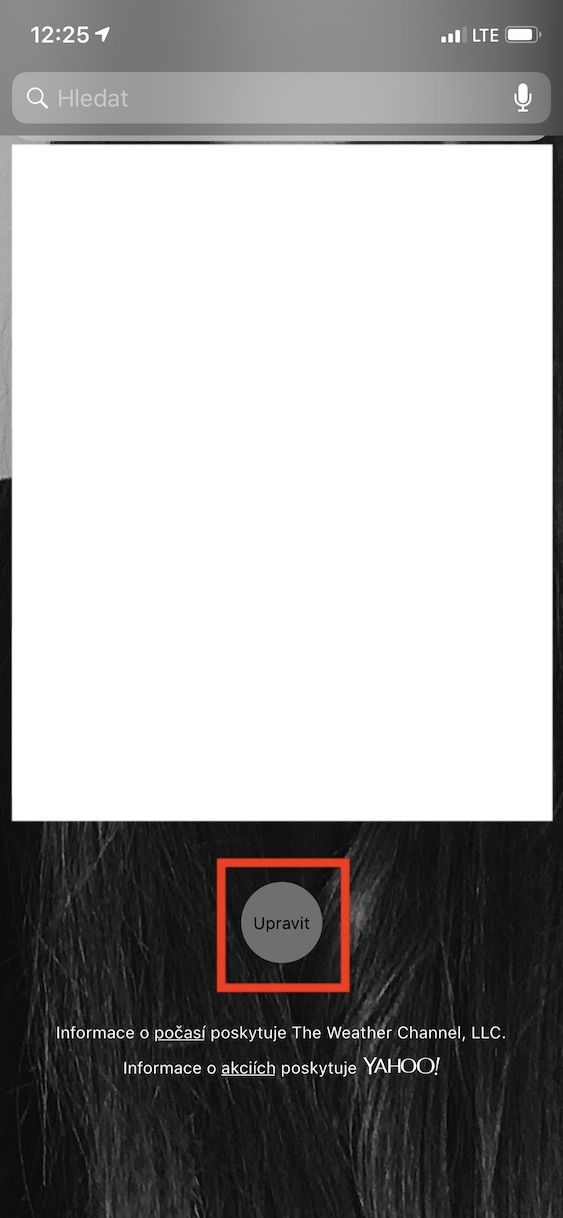
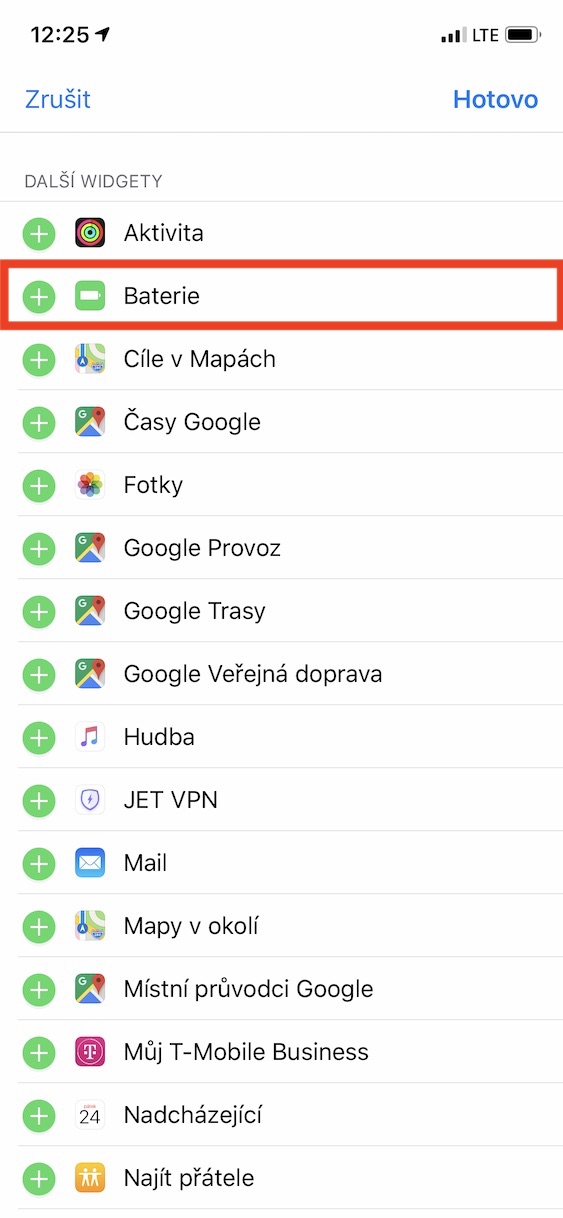
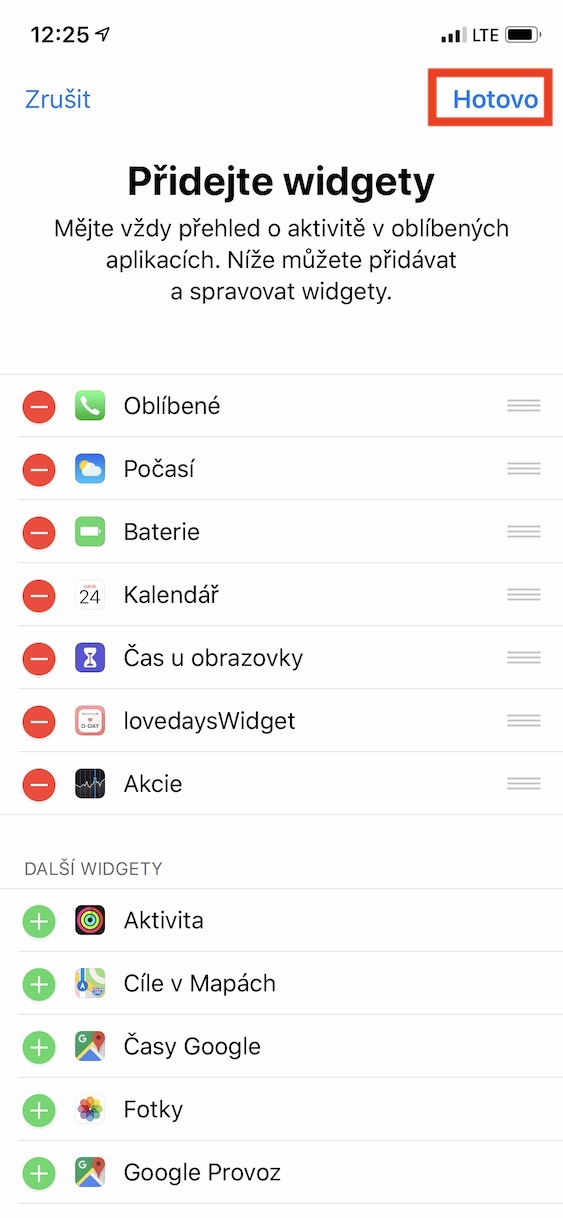
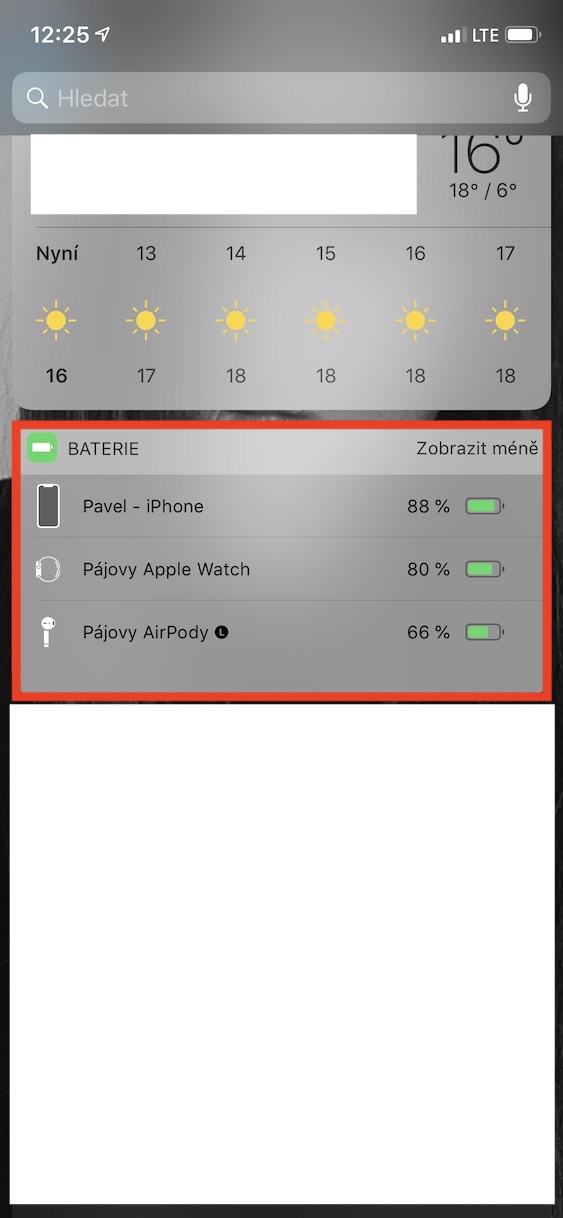
V iOS есть простой widget, который может отображать состояние батареи всех ваших устройств, включая AirСтручки. Pro активация widgetвам просто нужно переехать раздел с widgety, отправиться ниже и нажмите на опцию Редактировать. Затем просто нажмите зеленый плюсик u widgetu Аккумулятор. После завершения этой процедуры нажмите в правом верхнем углу экрана. сделано. Widget может отображать состояние заряда кейса, и даже каждый AirОсобенно если их аккумуляторы находятся на разном уровне заряда.
8. Как проверить состояние батареи AirСтручки на Apple Watch
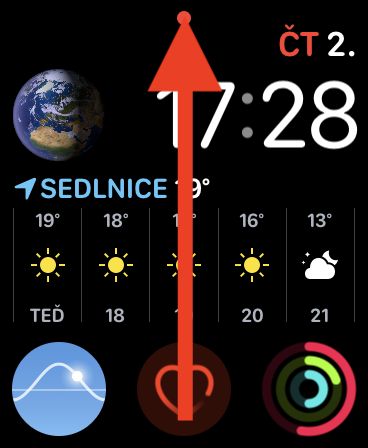
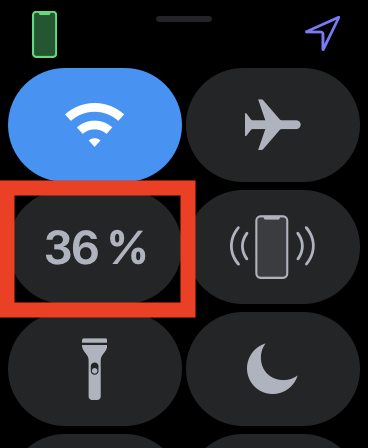
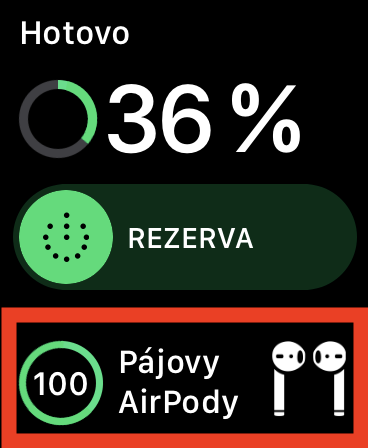
Если вы владеете Apple Watch вместе с AirНапример, капсулы, чтобы вы были уверены, что вам больше не придется таскать их с собой, когда вы бежите. iPhone. Просто загрузите всю свою музыку на Apple Watch, который вы затем соединяете с AirСтручки и все готово. Если вы хотите просмотреть состояние батареи вашего AirСтручки на Apple Watch, так что просто откройте его центр уведомлений и нажмите значок батареи. После этого вы увидите обзор заряда батареи ваших часов, когда вы выйдете из строя. ниже, так что вы можете заметить текущий заряд батареи на вашем AirПол.
9. Автоматическое обнаружение уха.
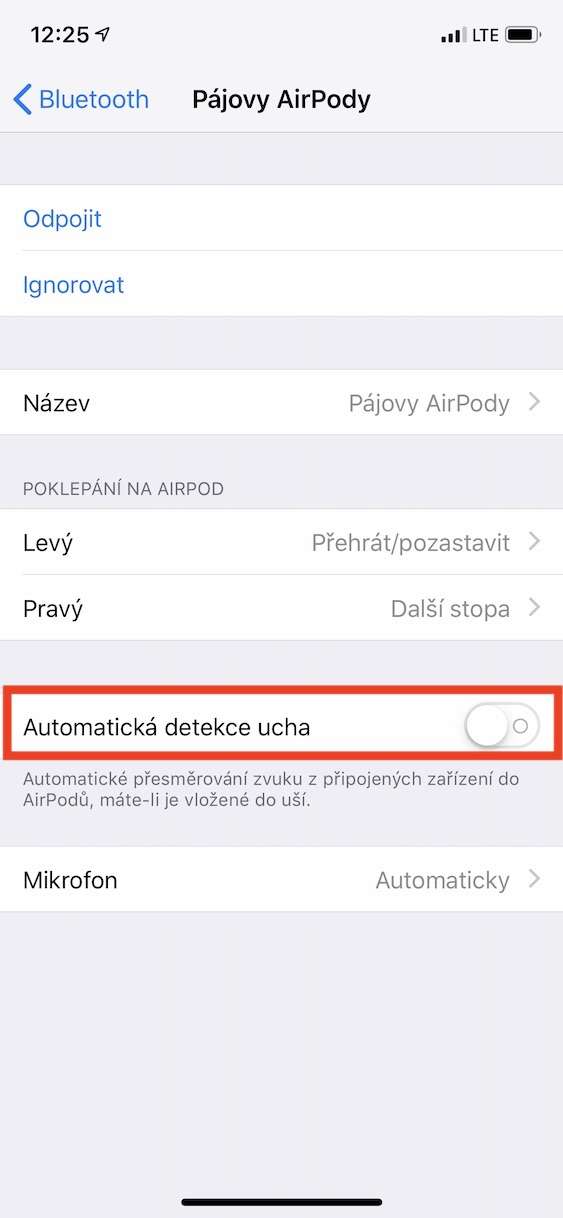
Часть AirУ модулей также есть функция, которая называется Автоматическое обнаружение уха. На каждом из AirВ капсуле есть датчик, который может определить, есть ли у вас AirВ ушах есть наушники или нет. Эта функция позволяет вам AirМодули просто подключаются к устройству, поэтому вам не придется заниматься длительной настройкой Bluetooth для подключения. Эту функцию вы также можете использовать, например, когда слушаете музыку. Если вы один из AirКогда вы вынимаете наушники из ушей, воспроизведение приостанавливается. Как только вы AirВставьте наушник обратно в ухо, и воспроизведение возобновится. Так что вам не придется ни о чем беспокоиться, вы все сможете сделать сами.chat отвечающий за датчики. Pro Чтобы активировать эту функцию, перейдите по ссылке регулировка, где вы открываете коробку Блютуз. Нажмите здесь, чтобы «я» в круге у тебя AirПоды и использование функции переключения, называемой Активировать автоматическое обнаружение уха.
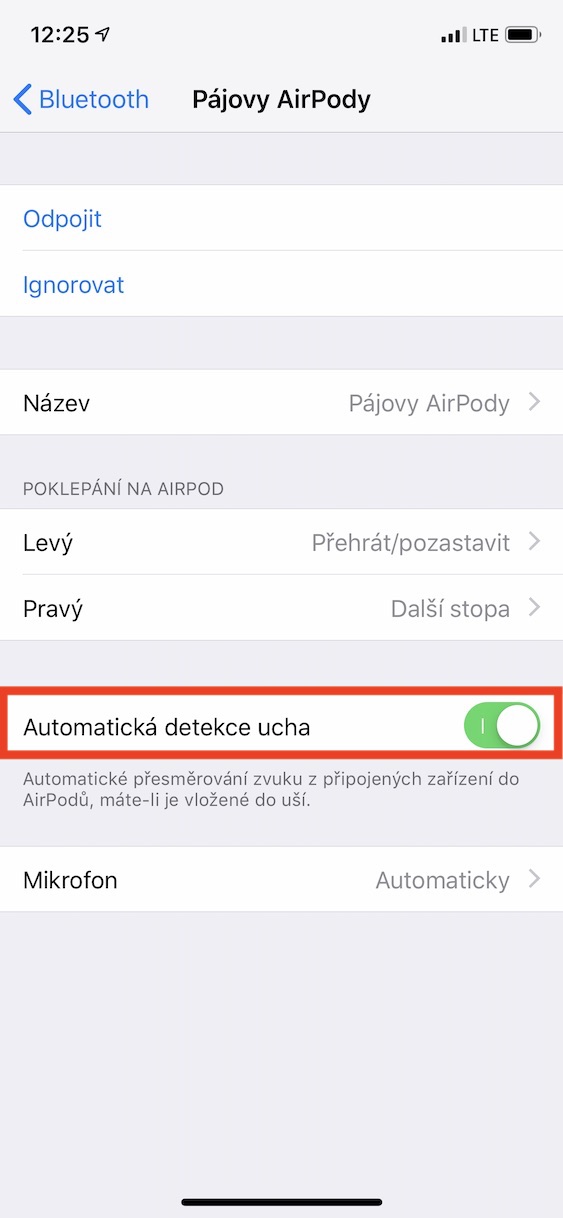
10. Определите используемый микрофон. AirСтручки
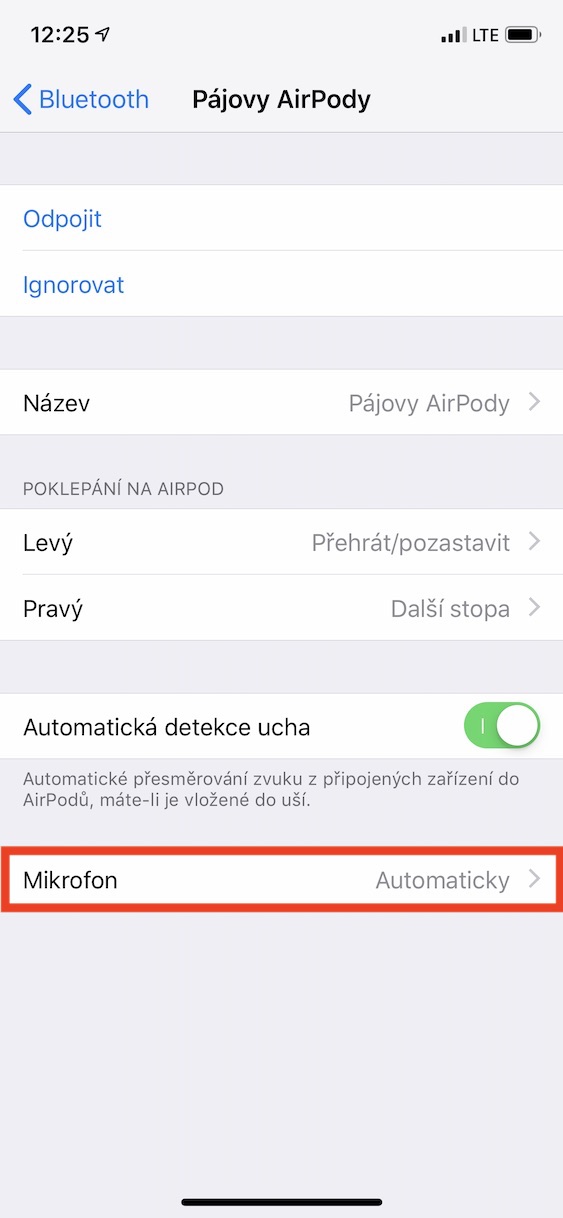
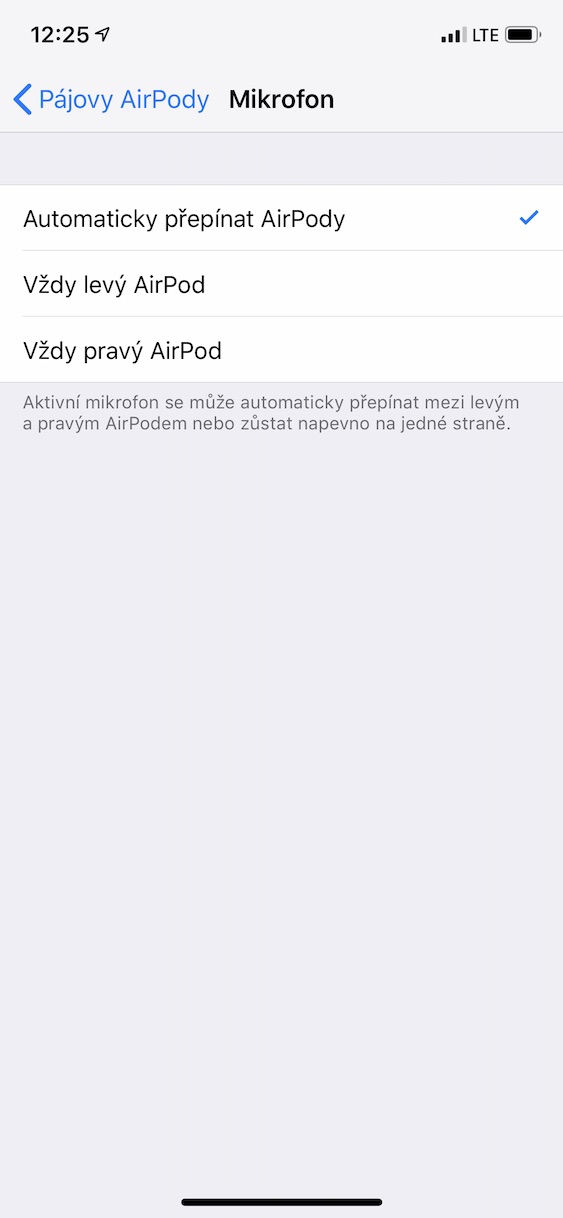
Они оба AirВ капсулах имеется встроенный микрофон. Так что если вы разговариваете с кем-то по телефону, а в ухе у вас только один наушник AirПоэтому вам не придется беспокоиться о том, что вас не услышат. AirПо умолчанию модули сами определяют, будет ли активен левый или правый микрофон, в зависимости от того, AirПрямо сейчас у вас в ухе наушник. Однако, если вы хотите строго задать, будет ли использоваться только левая или только правая сторона AirПод ним можно. Просто открой его снова. регулировка, чтобы открыть раздел Блютуз. Нажмите на «я» в круге, а затем в столбец Микрофон. Здесь вы можете выбрать использование Всегда левша AirПоду, или Всегда верно AirПоду.
Надеюсь, с помощью этой статьи вы узнали что-то новое о себе. AirПол. Если вы запомните все перечисленные советы, вы можете быть уверены, что у вас получится AirТеперь вы знаете практически все, и вас уже ничто не удивляет. Ставит ли кто-то перед вами первое или второе поколение AirPods, поэтому вы не только сможете их различать, но и сможете настроить их именно так, как вам удобно.

































Маленькая ошибка
Белый цвет: если появляется зеленый цвет, ваш AirМодули готовы к подключению к устройству.
Жаль, что эти штуки не работают.chatперейти в своего рода «пассивный» режим. То есть, это необходимоchatОна просто примет это. Хотя в этом режиме они будут лишены некоторых функций, это должна быть другая технология, нежели Bluetooth, и с их помощью нельзя будет совершать звонки, но при этом будет гарантировано, что они вообще не будут излучать в мозг.
через ваш мозг проходит столько радиации, что не имеет значения, добавите ли вы к нему Bluetooth
Не ему, у него свинцовый шлем.
Что ж, за 30 лет использования мобильных телефонов у нас чрезвычайно высокий уровень заболеваемости раком мозга. Первые мобильные телефоны излучали чрезвычайно сильно, и их доля не увеличилась. Не верьте этому болтовне. То, что вы едите и пьете, сейчас, безусловно, оказывает большее негативное влияние.
Mupte mirka77 так что служба проводовchatНадеюсь, ты не повредишь свой мозг больше, чем уже повредил. Но боюсь, что об этом сообщают в новостях.chatНадеюсь, вы не зацикливаетесь, когда пишете такую чушь.
Пленники г-на Ханя. Вы вообще представляете, сколько радиации мы все получаем? Даже от солнца и еды, не говоря уже о самолете? Просто глупая поездка из Праги в Египет = 1.CT и какой-то позорный bluetooth. Вам пришлось бы годами держать оба наушника включенными без остановки, чтобы что-то могло вызвать. Смиритесь с этим. Вероятно, что-то вроде Wi-Fi-роутера и других вещей. ProУ вас раковая опухоль? Это обычное явление. max увеличено самими людьми. Даже если это просто аварии вроде Фукусимы или Чернобыля. Или малоизвестный маяк. Это было и есть хуже, чем Чернобыль и Фукусима вместе взятые. И другие тайные происшествия по всему миру. Так что толпа так же безобидна, как кажется.chatка. И когда вы первой сказали чушь, вы излучали гораздо больше радости. И похоже, что после того, как занавес опустился, у многих людей не было толпы, когда они стали доступны гражданским лицам, а сегодня сеть MNT уже отключена. У меня до сих пор сохранился работающий Nokia с тех времен. Но сейчас он непригоден для использования. Max так что для коллекционеров в полной комплектации с Euroтело. Так что даже сами ученые в замешательстве. То, что я написал о небе, еще хуже и т. д. Я не боюсь быть арестованным толпой или полицией.chatВам придется использовать его безостановочно. Может быть, на несколько лет. Но я в это не верю. Болезни всегда существовали и всегда будут существовать.
уф. я прочитал, но:
1) в тексте нет ни одного предложения, где бы не было ошибки
2) ты читаешь себе после того, как потеешь?
3) этот бред не мог собрать человек с IQ хотя бы ниже среднего, извините, но я такой ерунды давно не читал и для меня это даже не имеет смысла. Извините, но мне пришлось
1. Выбросьте этот кусок дерьма и купите у конкурентов что-нибудь, что может сделать больше за меньшие деньги.
2. Proсоответствовать ;)
AirВыкиньте эти стручки в мусорку и купите любые проводные наушники за треть цены. У них масса преимуществ.
Они будут отлично играть, будут сидеть в ушах, вам не придется носить с собой чехол для зарядки, вы не будете переживать из-за разрядки аккумулятора в наушниках и не будете выглядеть идиотом на улица.
Фтип!
Спасибо за статью, мне помогло :-).
?? Airвкладыши идеально сидят в ушах, а проводные наушники не имеют никаких преимуществ... :)) изучай свой гребаный факс
Проводные наушники включены в стоимость. Apple наушники играют на несколько порядков лучше.
Здравствуйте, пожалуйста, я хотел бы задать вам вопрос, мэм. iphone xs и я хотел бы купить airно я не знаю, для профессионалов он или для обычных. (Цена меня не особо волнует)
Какой из них лучше подойдет вашему уху? Или они более удобны? Нужно ли вам заниматься с ними спортом и т. д.? Нормальный airКапсулы мне подходят, но я боюсь, что если я их куплю, они будут хорошо сидеть или что-то в этом роде?
Большое спасибо за ответ