
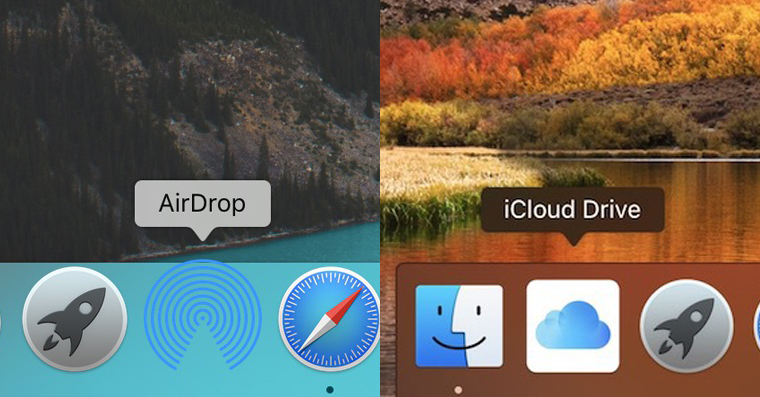
Пользователи macOS используют Dock несколько раз в день. Вы можете использовать его для доступа к определенным папкам, запуска приложений и многого другого. Но знаете ли вы, что вы DockВы также можете добавить еще две иконки, которые обычно недоступны? Это представитель AirДрофа и iCloud Drive. Всего одним щелчком мыши вы практически мгновенно можете перейти к интерфейсу этих двух сервисов. В случае AirВы можете начать передачу файлов немедленно с помощью Dropu, в случае если iCloud Drive вы можете сразу перейти к своему яблоку cloudэлектронное хранилище. Итак, перейдем сразу к делу.
Вас может заинтересовать

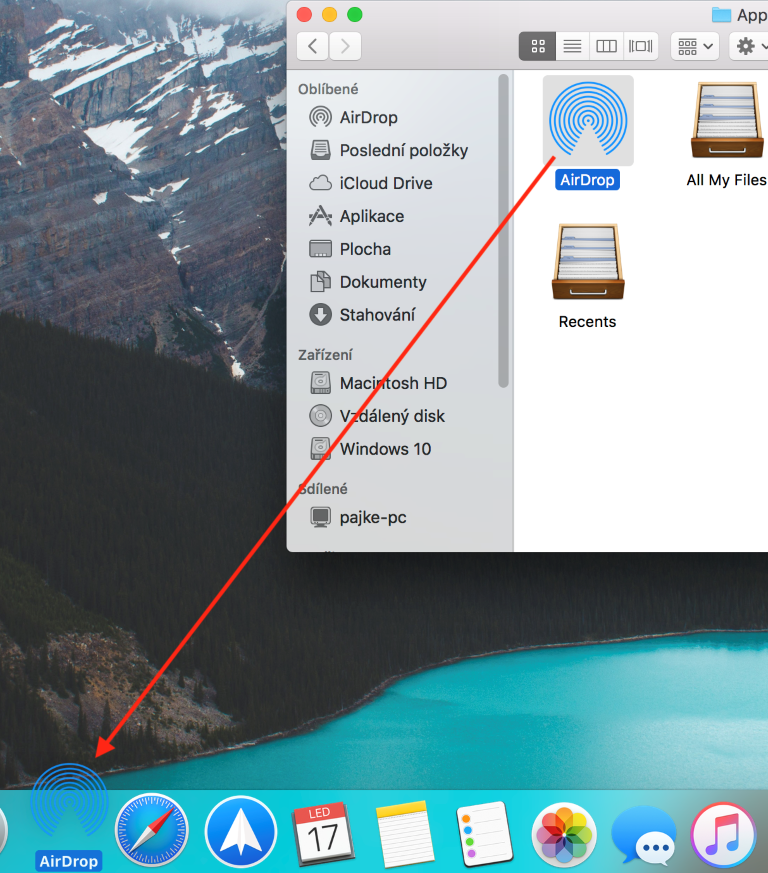
Как Dockдобавить значок AirДрофа
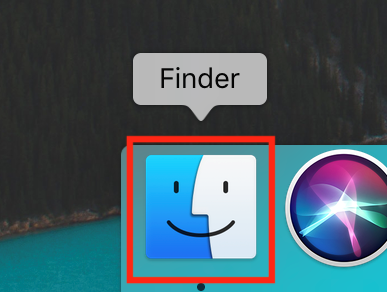
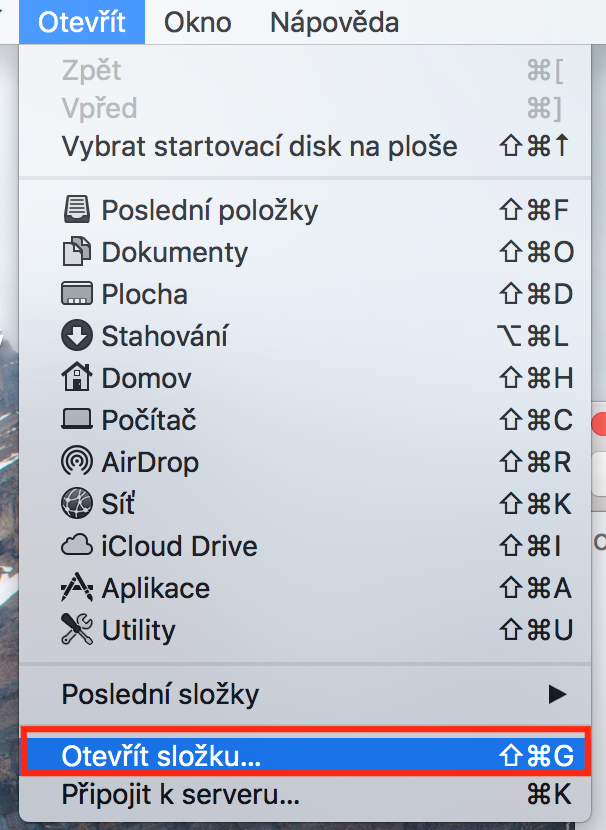
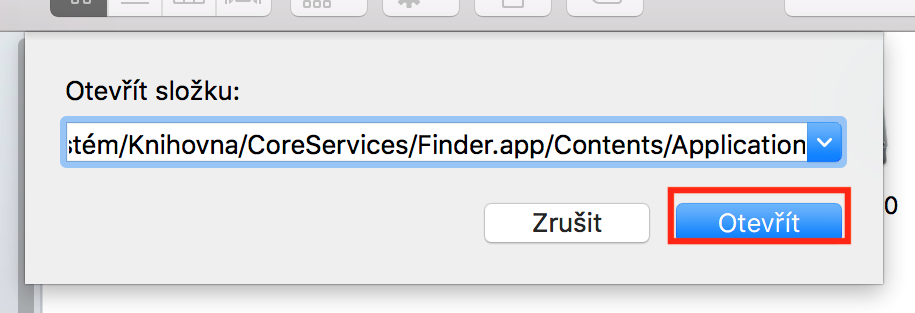
На вашем устройстве macOS, т. е. на вашем Mac или MacBookты, перейди к активное окно Finderu. Затем нажмите на опцию в верхней панели Открыть и выберите предпоследний столбец из выпадающего меню Открыть папку… В появившемся новом окне скопируйте это a вставлять это путь:
/Система/Библиотека/CoreServices/Finder.app/Содержание/Appприложения/
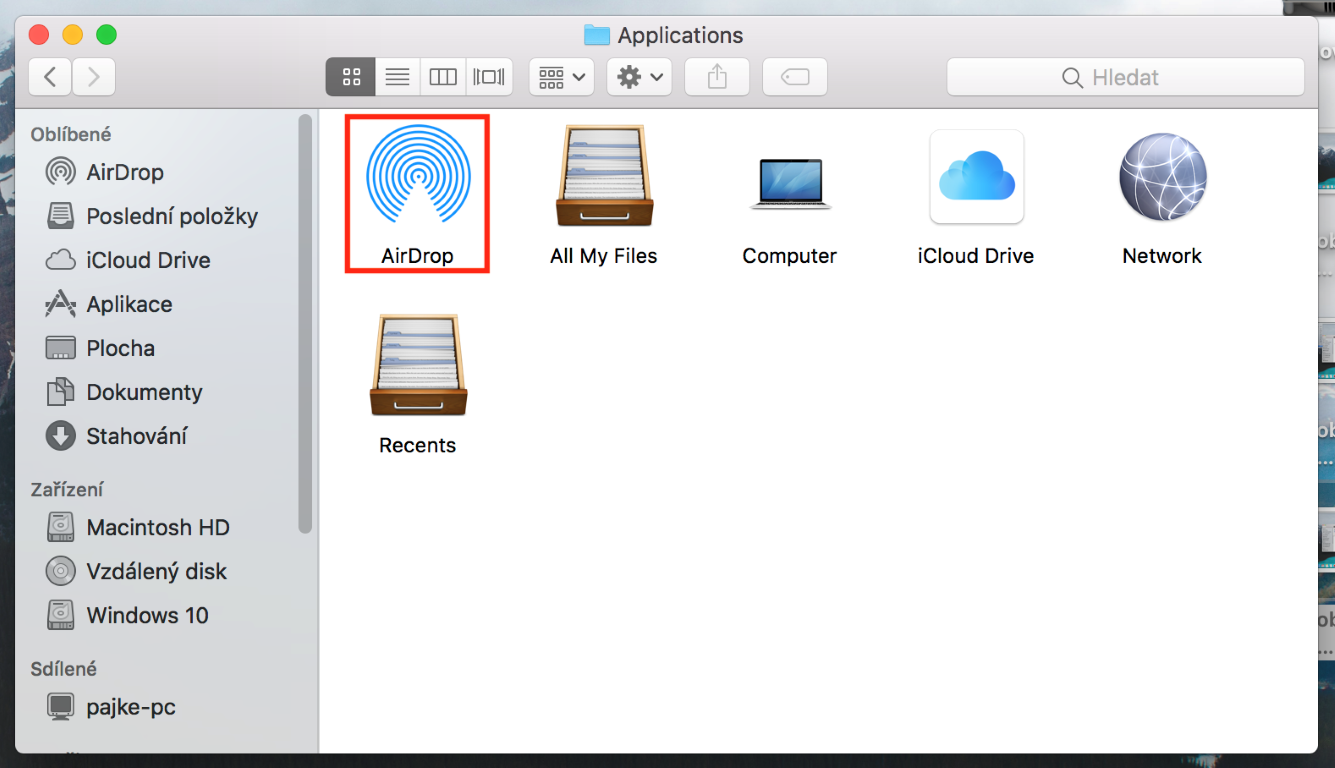
После вставки просто нажмите кнопку Открыть. После этого откроется новое окно в виде папки, где уже можно увидеть икона AirДрофа. Значок теперь достаточно просто использовать курсор ловить и переместите его вниз, чтобы Docku. Значок здесь прикреплен классическим способом, и вы можете разместить его различными способами. Dockдвигаться.
Фотогалерея
Как Dockдобавить значок iCloud Drive
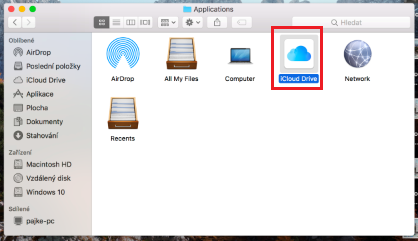
На вашем Mac или MacBookты снова переезжаешь активное окно апликация Finder. Затем нажмите кнопку в верхней панели Открыть и в появившемся раскрывающемся меню выберите предпоследний вариант Открыть папку… Откроется окно, в которое вы вставляете следующий путь:
/Система/Библиотека/CoreServices/Finder.app/Содержание/Appприложения/
Затем просто нажмите кнопку Открыть. Откроется окно, в котором вам просто нужно найти икона iCloud Drive. После этого просто переместите его из папки вниз в Docku.
Фотогалерея

Я лично использую AirПадение действительно каждый день и я должен сказать, что быстрый доступ в нижней части DockДля меня это просто здорово. Я знаю, что смогу это сделать. AirСброс переключателя также с использованием Finderu, и то же самое относится к iCloud Driveв любом случае, иметь эти значки всегда под рукой — определенно неплохая идея.



Спасибо большое за советы!
Пока мы этим занимаемсяCloud К счастью для меня, в Диске нет возможности отключить синхронизацию некоторых папок для экономии места на диске. В конце концов, купив 2 ТБ места, не имея возможности сделать некоторые вещиchat "только на яCloudu"... можно сделать так, чтобы он не отображался, но не синхронизировался.
Второе, что естьCloudНапример, вы не можете поделиться папкой, даже между членами семьи. Вы можете поделиться файлами, но не всей папкой целиком. Приведу пример: например, папка, связанная с детьми, домом и т. д., к которой всем членам семьи необходим доступ. ProВы не поделитесь этим.
Я понял, что в то время как Dropbox, OneDrive, Google Drive... это сервисы для совместной работы нескольких людей, а такжеCloud Он в первую очередь предназначен для тех, кому необходимо синхронизировать данные между несколькими устройствами.
Если им это удастся, я буду абсолютно доволен.
Так что начинайте использовать его Google drive и вы окажетесь в совершенно ином измерении! Я вам скажу – лучше!
я использую Google Drive, OneDrive и Dropbox, некоторые из них даже в бизнес-версии, так что у меня есть возможность сравнить. Пока я пишу, каждый может сделать то, о чем я говорю, — выбрать, что синхронизировать локально. А общий доступ к папке — это вопрос щелчка мыши.
Я повторюсь, стыдно, что дажеCloud не мочь. И поскольку я могу сравнивать, просто Google Drive Из трех перечисленных этот, как мне кажется, худший, и я использую его только потому, что он нужен одному клиенту.
спасибо за отличный совет :)