
Так же, как Mac может служить нам месяцами или годами без малейшего колебания, он также может внезапно перестать работать. В лучшем случае вы бы взяли свой Mac и пошли бы менять его в рамках гарантийного требования. Однако, если вы больше не имеете права на гарантийное требование, процедура хуже. Однако, чтобы убедиться, что пошло не так с вашим частично или полностью нефункциональным Mac, есть возможность диагностического теста. Этот тест также используют сотрудники авторизованных сервисных центров, поэтому, безусловно, не повредит провести такой тест дома. Вы ничего не потеряете, maxВы можете только улучшить его. Итак, давайте рассмотрим, как запустить диагностический тест на вашем Mac.
Вас может заинтересовать
Как запустить диагностический тест на вашем Mac или MacBooku
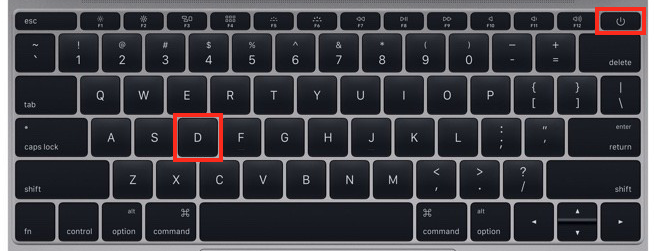
Сначала вам нужно включить ваш Mac или MacBook полностью выключен. В процессе он не должен находиться в спящем режиме или перезапускаться, поэтому выберите опцию, чтобы отключить его. Как только Mac полностью выключится, с него отключите все внешние устройства. Тогда приготовься обе руки. Положите правую руку на триггерная кнопка Мак, оставил буква Д. Теперь нажмите триггерная кнопка, и сразу после нажмите и удерживайте букву Д. Удерживайте букву D, пока она не появится на экране. возможность выбора языка. Все, что вам нужно сделать, это выбрать на этом экране Чешский или другой язык. Теперь вы можете увидеть экран, на котором вам нужно подключиться к Wi-Fi шитье. Через некоторое время само запускается диагностический тест. В MacBooku Pro В 2017 году этот тест занимал около минуты, но на старых устройствах тест может занять немного больше времени. Во время теста вентиляторы внутри вашего Mac могут начать бешено вращаться, так что не пугайтесь. После завершения вы можете проверить на экране, были ли обнаружены какие-либо проблемы.
Фотогалерея
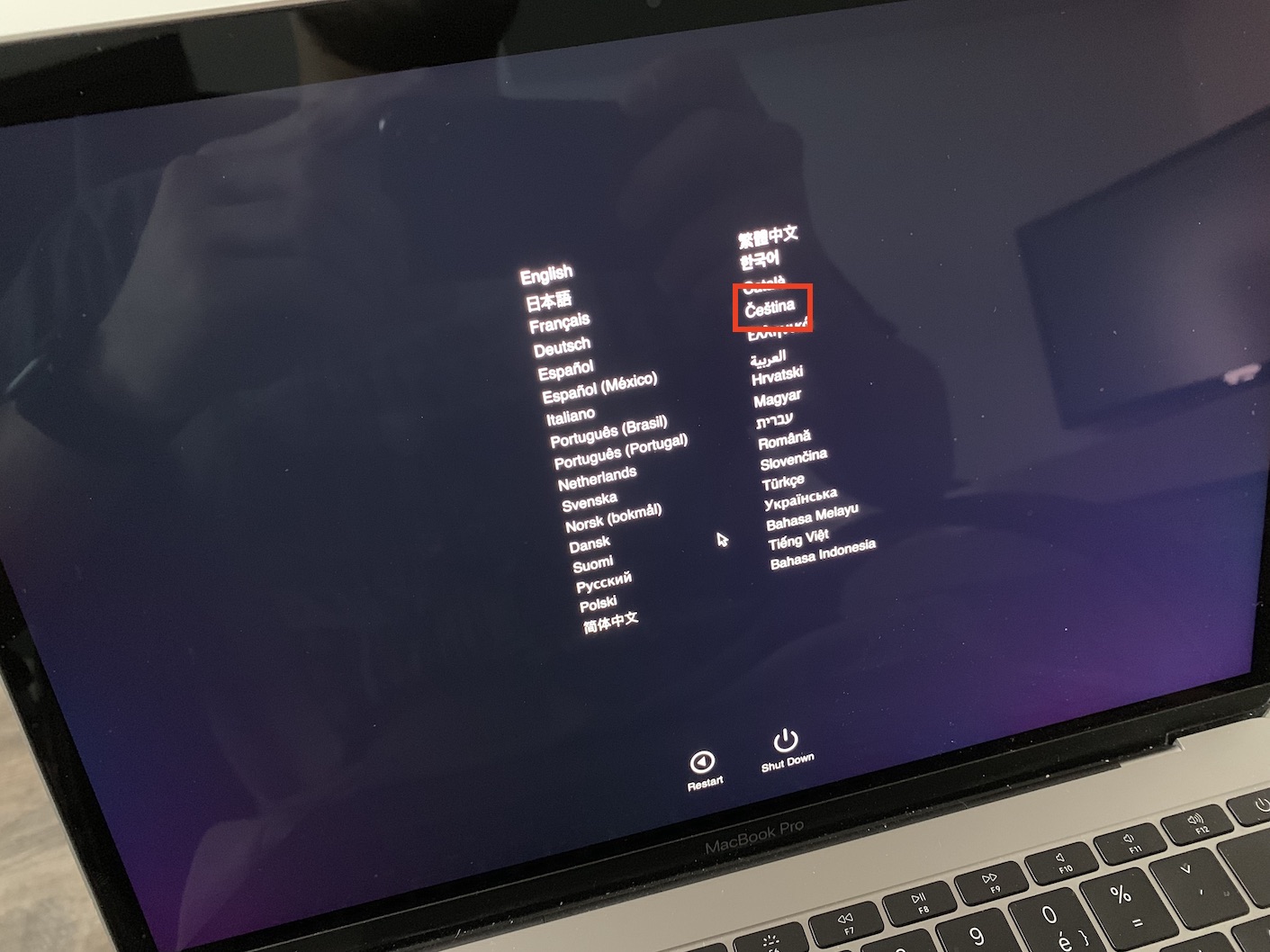
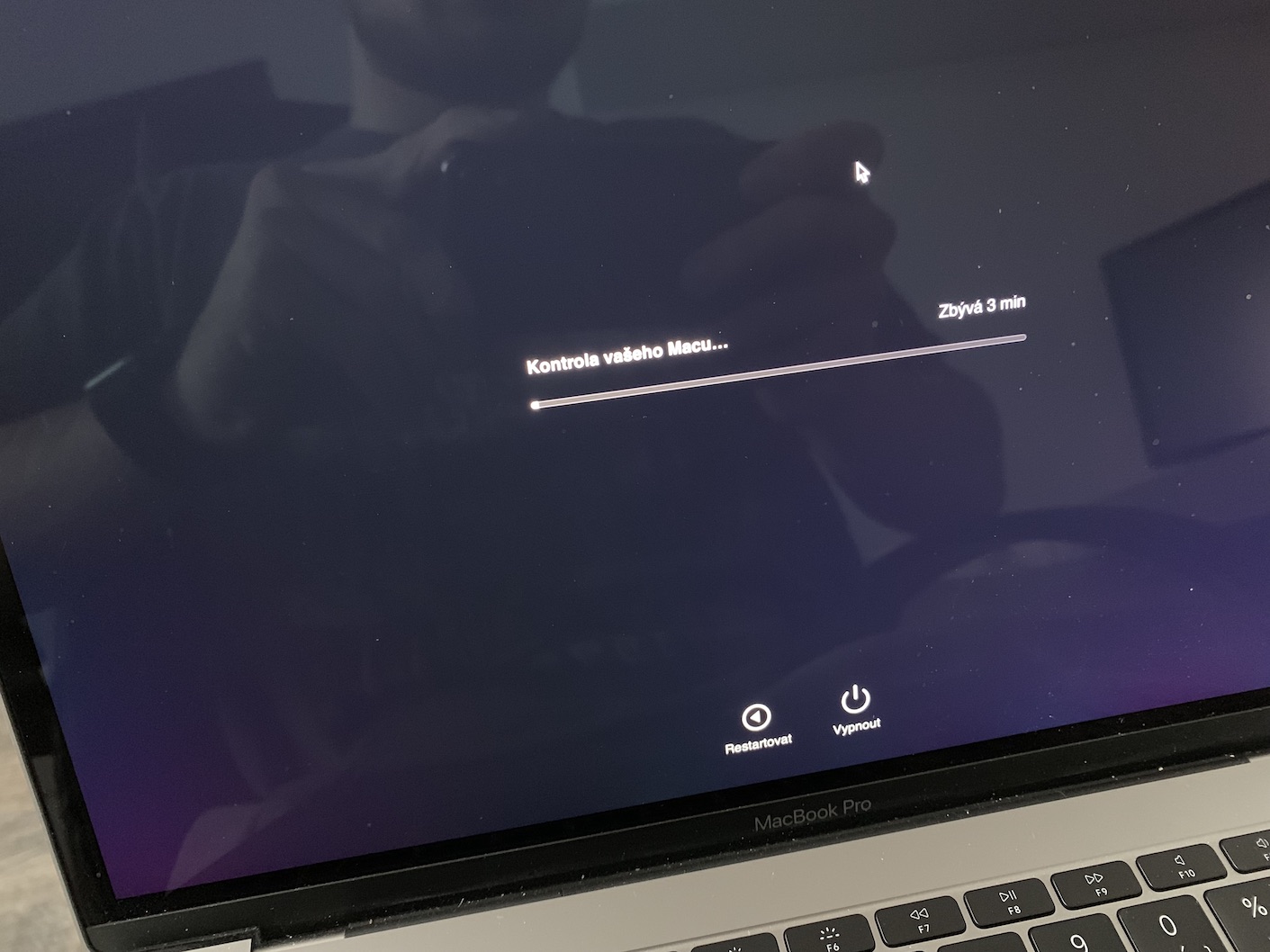
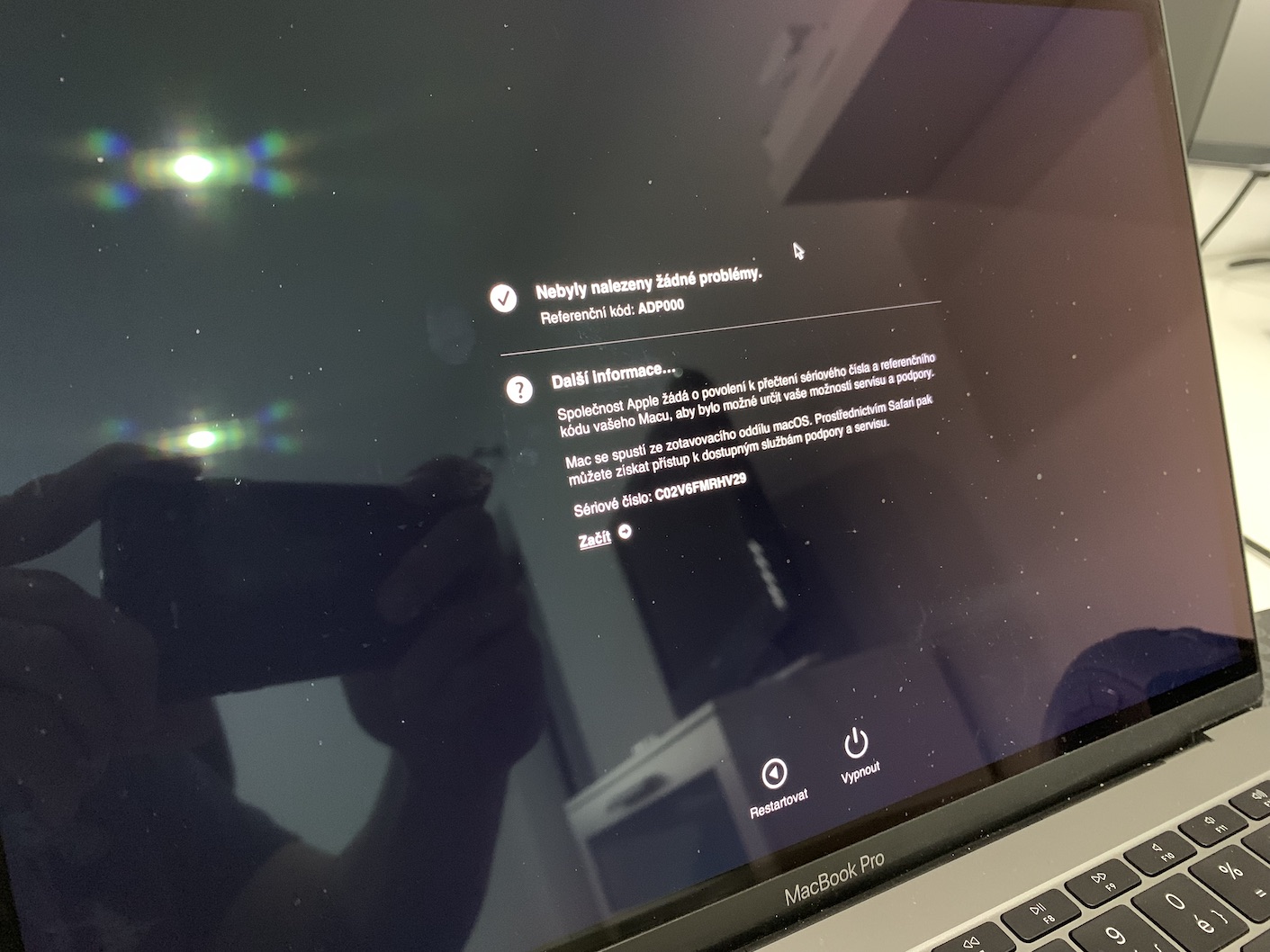
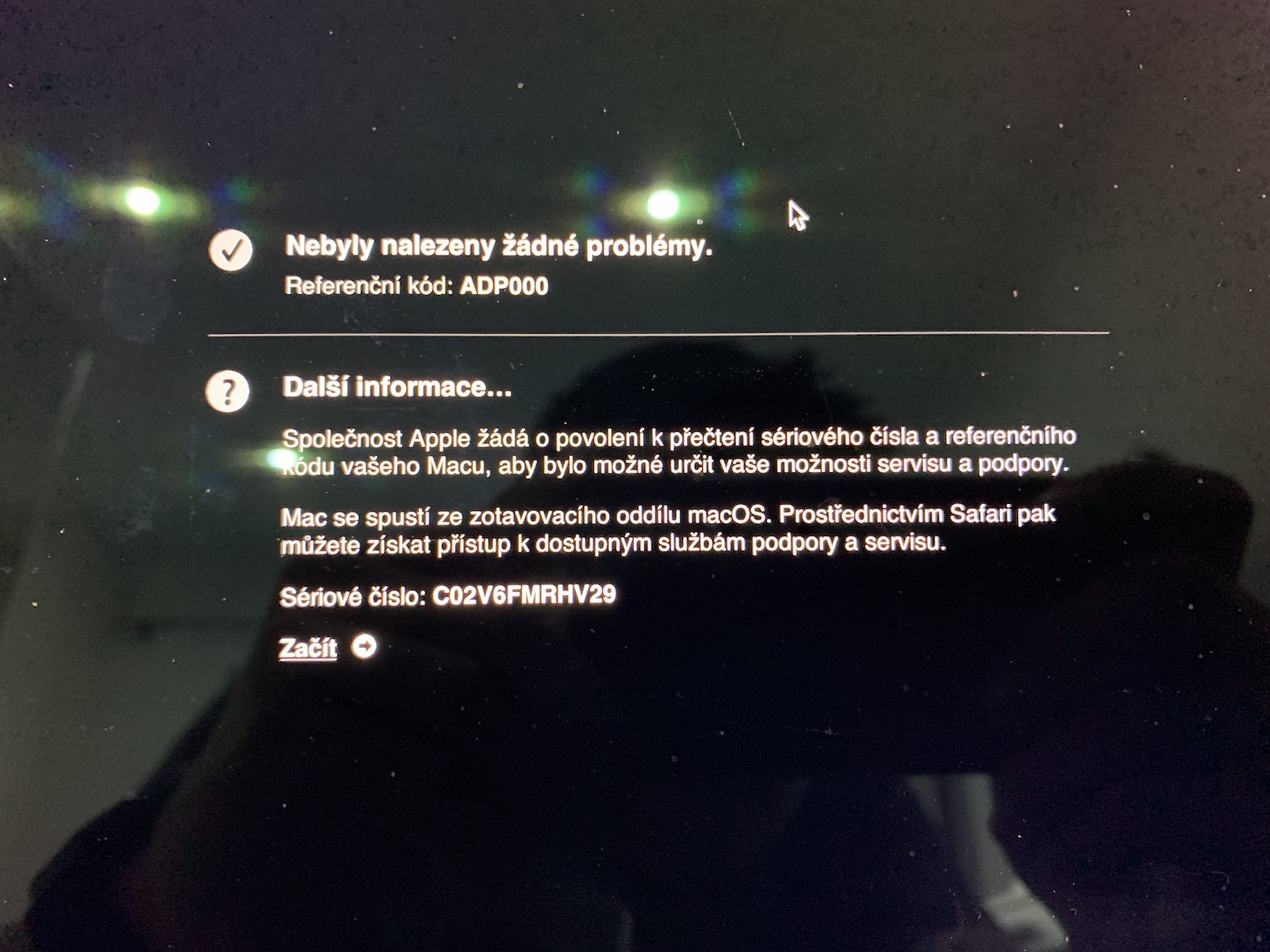
На Mac 2013 года и более ранних версиях Apple Диагностики вы не найдете, есть только АХТ(Apple Hardware Test), что, однако, практически не отличается от диагностики. Если появится ошибка, вы можете нажать «Пуск» внизу экрана. После нажатия Mac перейдет в режим восстановления, который вы сможете использовать для поиска решения проблемы. Вы также можете записать коды ошибок и проверить их через официальный сайт od Applu, где вы также можете найти решения проблем.




Добрый вечер, сегодня попробовал и не смог подключиться к Wi-Fi.
Однажды у меня случилось так, что для написания цифры в пароле требовалась другая комбинация кнопок. Будет ли в этом проблема?
В этих состояниях клавиатуры я бы в первую очередь видел, что это AJ. То есть числа вводятся без Shift и, например, @ — это не Alt/option+2, а Shift+2. Так что, может быть, поэтому