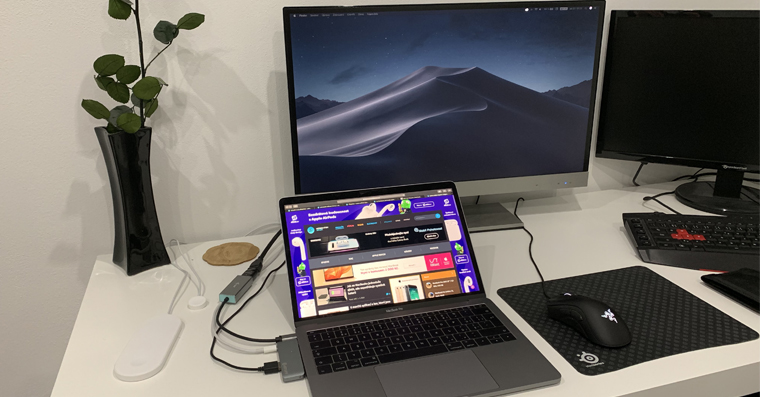
Работа на двух мониторах одновременно – это для многих из нас само собой разумеющееся, без чего наш рабочий процесс уже не обходится. Однако время от времени вы можете оказаться в ситуации, когда вам придется слегка переставить стол, и от идеально плавного перехода курсора от монитора к монитору вдруг станет больше похоже на прыжок с одной стороны стола. другому. Конечно, все это можно исправить в настройках Mac, чтобы перемещение курсора с одного монитора на другой было совершенно плавным, независимо от положения дисплеев.
Вас может заинтересовать
Изменение расположения мониторов
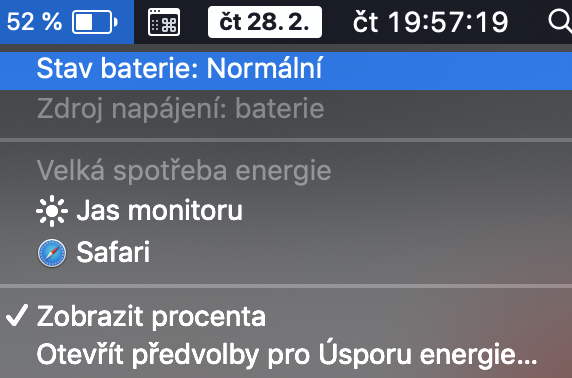
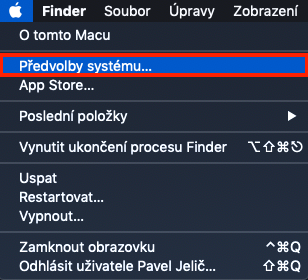
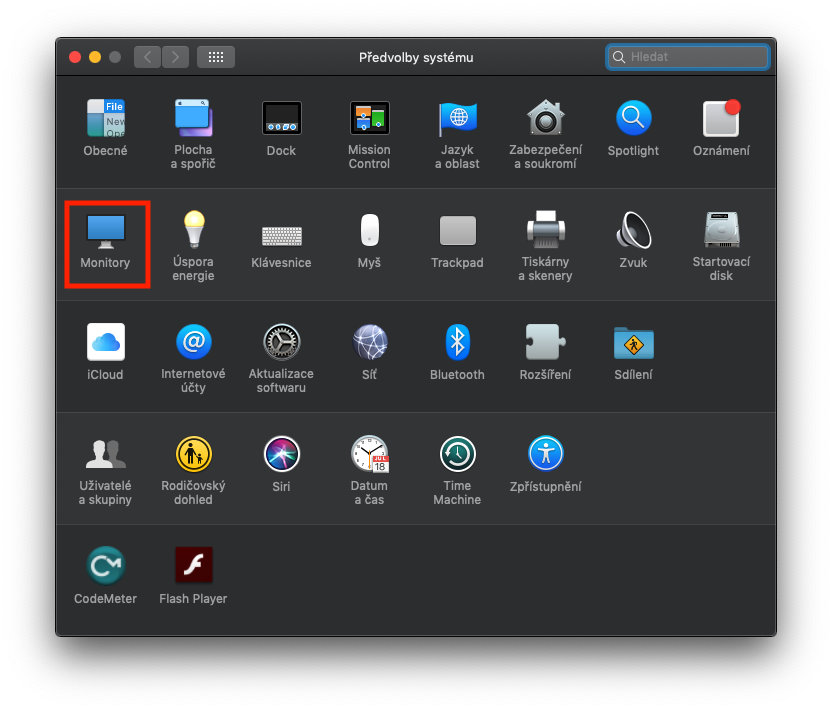
Сначала, конечно, нам нужно подключиться к Mac или MacBooku они подключили монитор, местоположением которого мы хотим управлять. После подключения монитора нажмите на в левой части верхней панели Логотип Apple. Появится меню, в котором мы нажимаем на опцию Системные настройки… В новом появившемся окне открываем раздел мониторы (второй ряд, первый значок). Откроется еще одно окно, в котором мы переходим к закладке Успоржадани. Оно уже будет отображаться здесь силуэты всех подключенных мониторов. Перетаскивая мышь ты можешь легко двигаться размещение монитора там, где он физически расположен. После каждой смены локации будет происходить калибровка и вы сразу же сможете с помощью мышки узнать, правильное ли расположение. После того, как аранжировка завершена, пресетов достаточно. выключать.
Фотогалерея

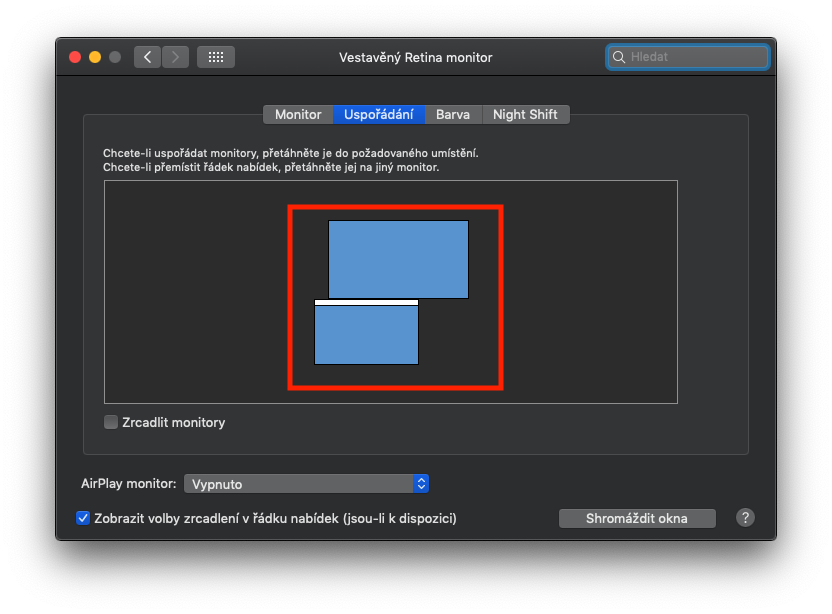
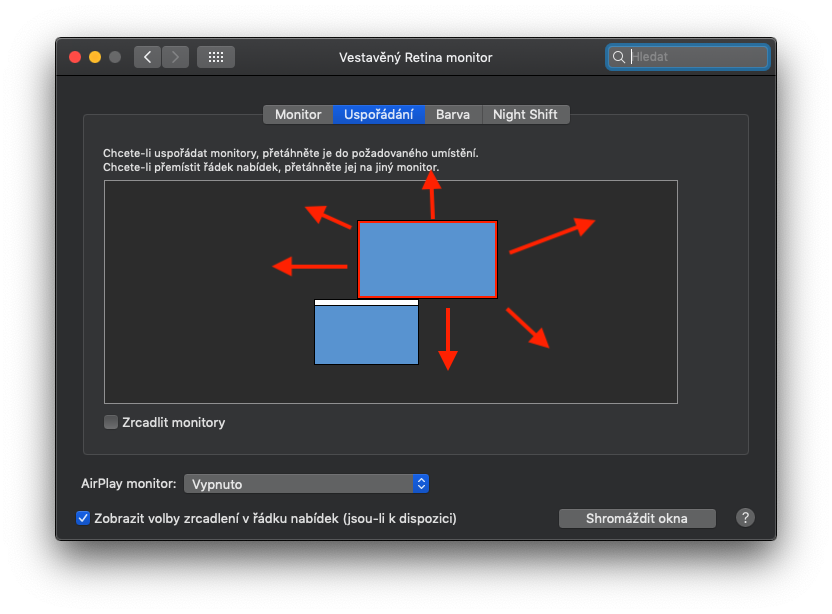
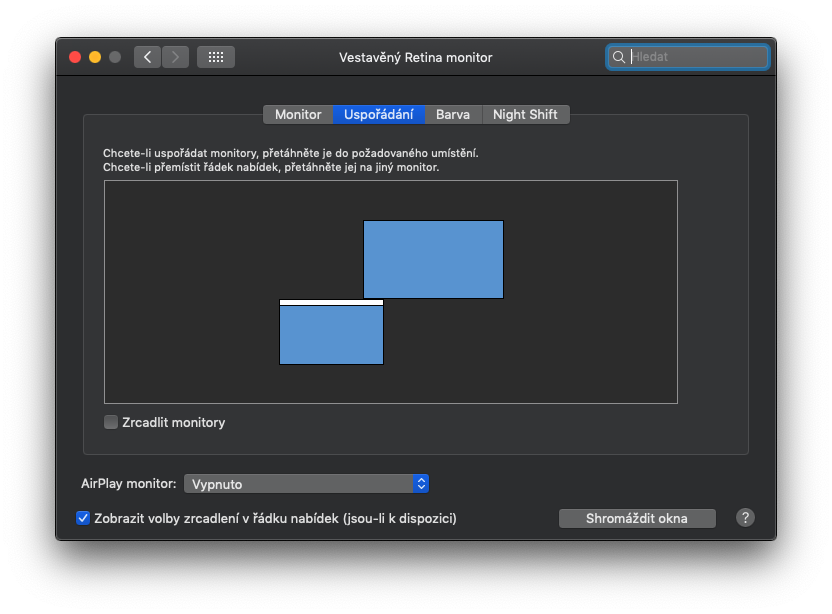
Мой друг, который не знал об этой функции и которому пришлось реорганизовать половину своего стола, чтобы поставить второй монитор, как он был установлен по умолчанию, мог подтвердить, что этот вариант настройки действительно полезен. Когда я потом спросил его, почему он так неудачно разместил второй монитор, он ответил, что иначе система не позволила бы этого сделать. После этого я показал ему этот фокус, и по лицу моего друга было видно, что он предпочел бы ударить себя чем-нибудь по голове. Надеюсь, это руководство поможет и вам, и вы не будете так несчастны, как мой друг.