
Недавно в нашем журнале вы могли прочитать о запуске нового почтового клиента для компьютеров Apple. Приложение eM Client — один из самых комплексных укротителей электронной почты, благодаря которому управление несколькими учетными записями станет непревзойденно простым, и мы уже можем им пользоваться на наших компьютерах Apple. ProПриложение должно предлагать быстрый поиск, полностью интуитивно понятное управление и возможность полной настройки под пользователя. Давайте посмотрим на все с точки зрения обычного пользователя. Действительно ли eM Client стоит своих денег или это просто «обман»?
Вас может заинтересовать
ProПочему стоит выбрать eM Client?
Этот почтовый клиент работает уже несколько лет и приобрел бесчисленное множество довольных пользователей в коммерческой сфере. Например, если вы выберете версию Pro, вы всегда можете рассчитывать на онлайн-поддержку, сотрудники которой с радостью окажут вам необходимую помощь профессионально и дружелюбно. Но если вы не хотите платить за программу, не отчаивайтесь, пользователи бесплатной версии получат качественную поддержку от самого сообщества через форум, где помимо решения определенных проблем, вы также сможете найти различные улучшения.
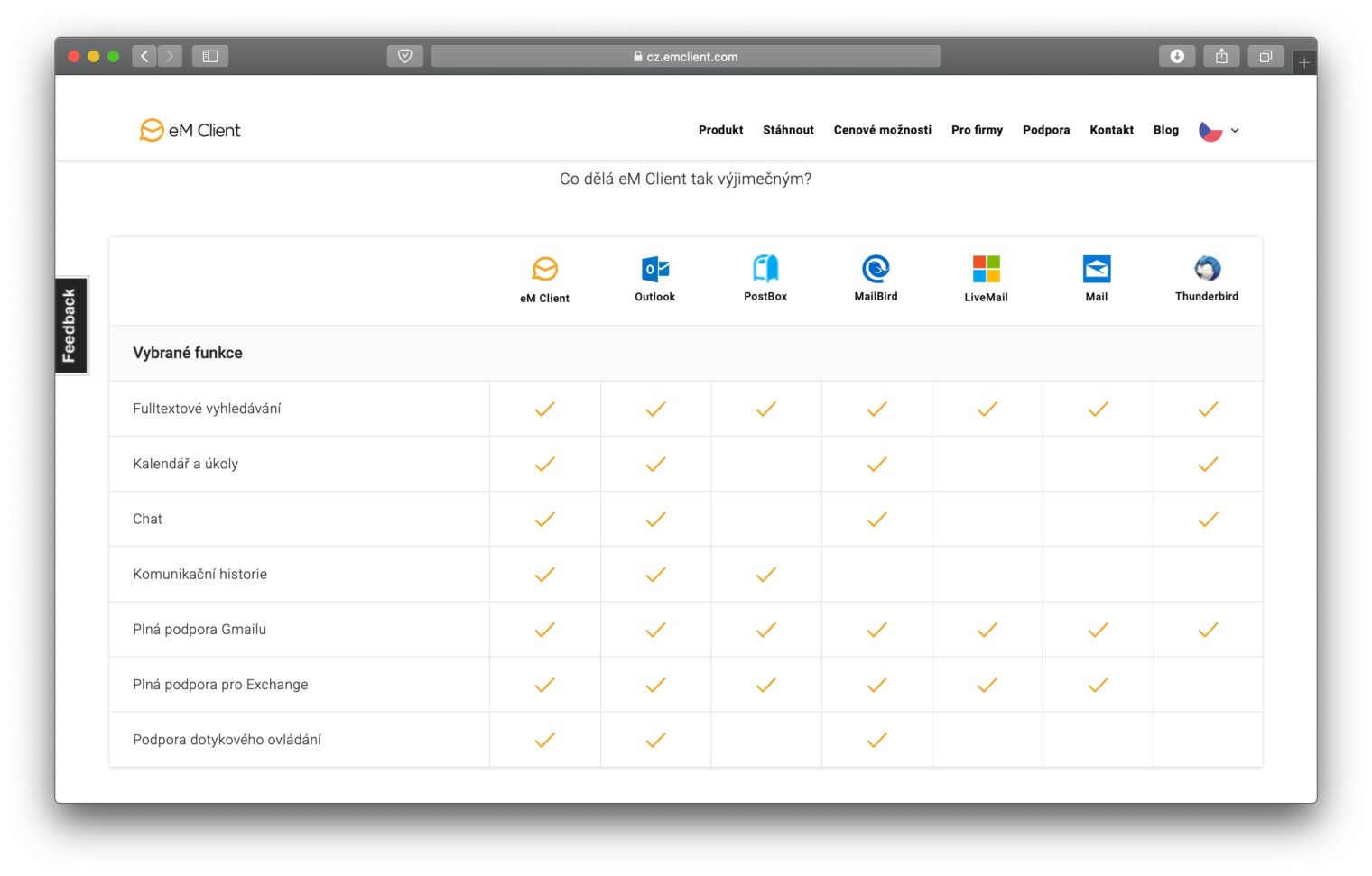
Сравнение с другими почтовыми клиентами:
Первый забег
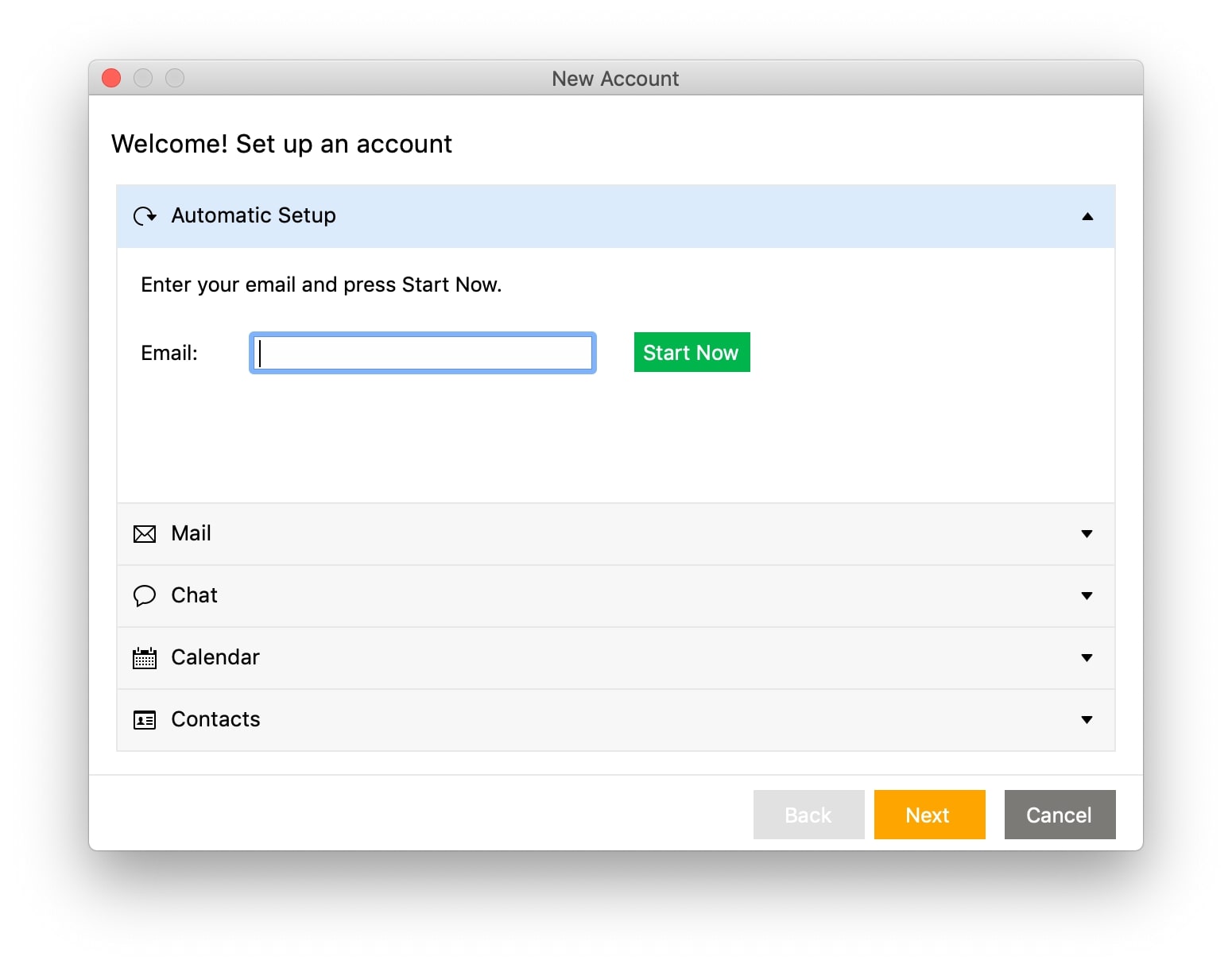
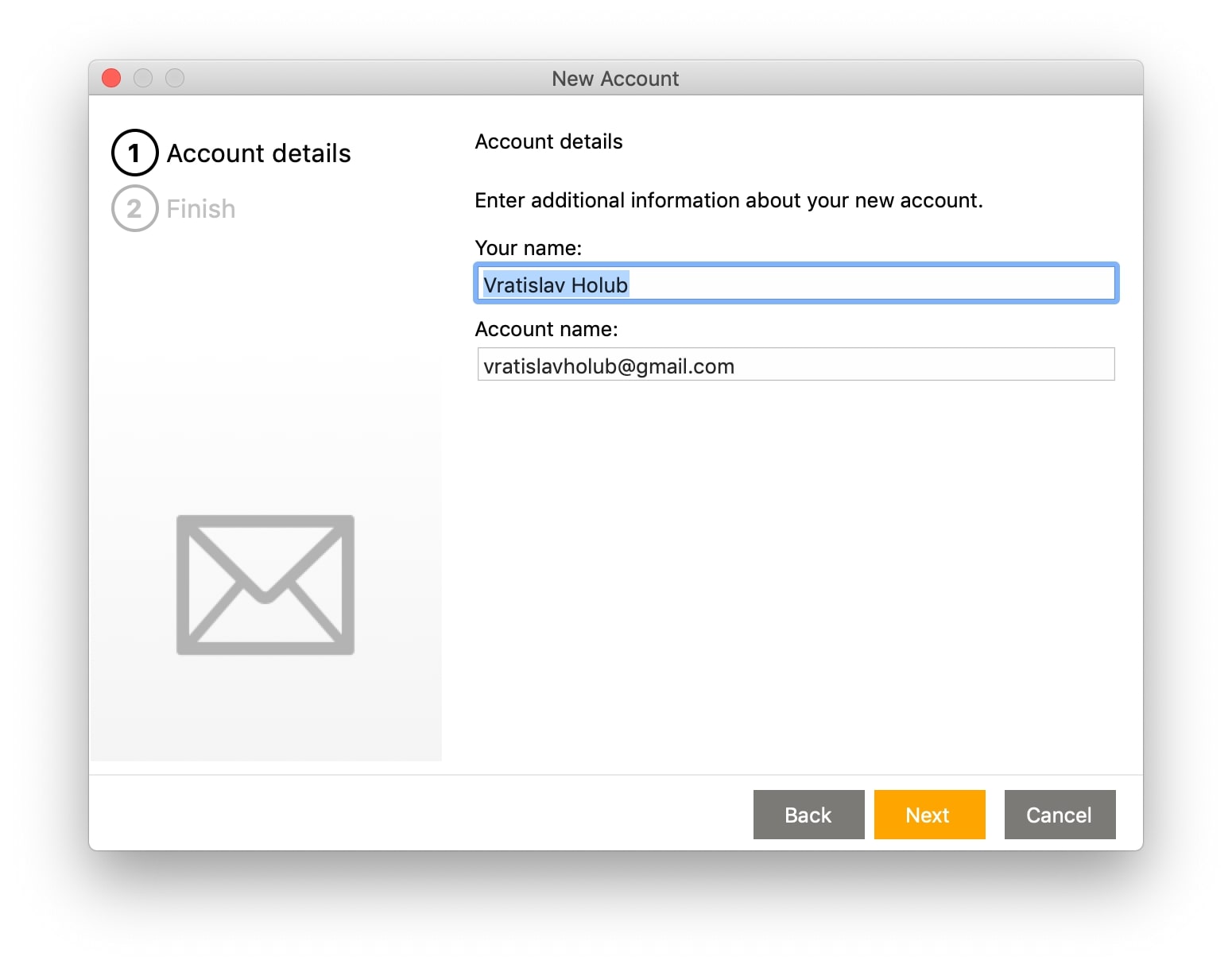
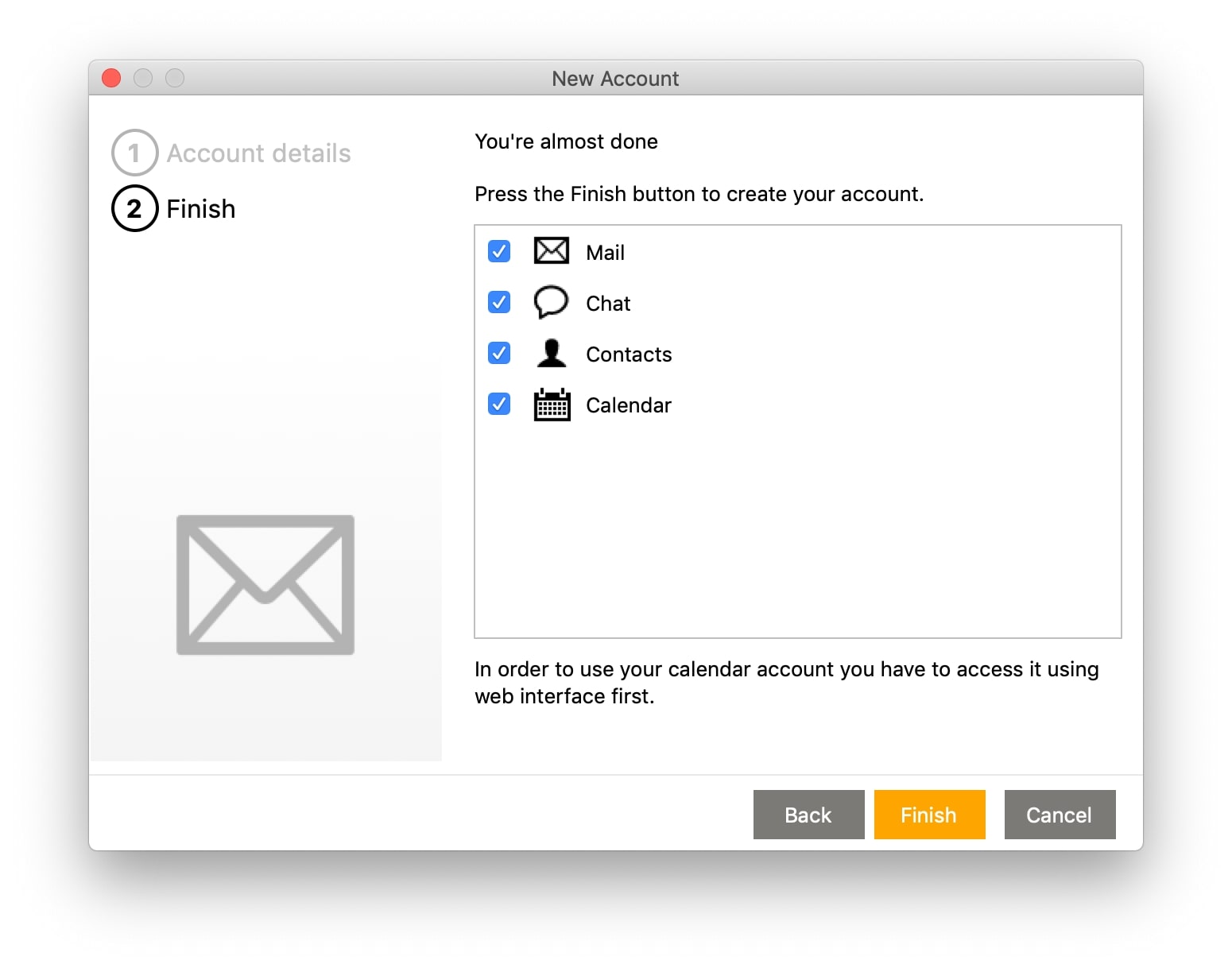
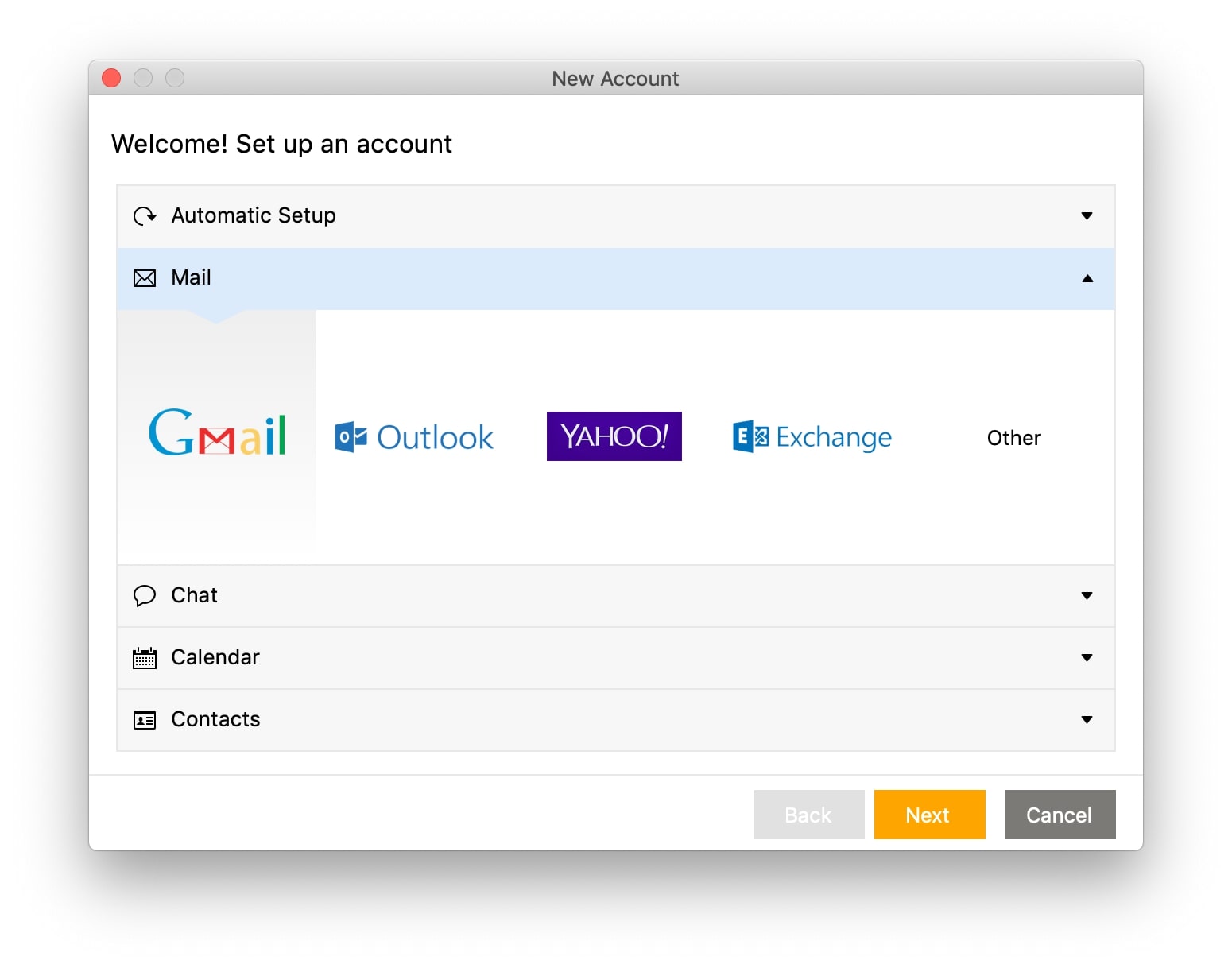
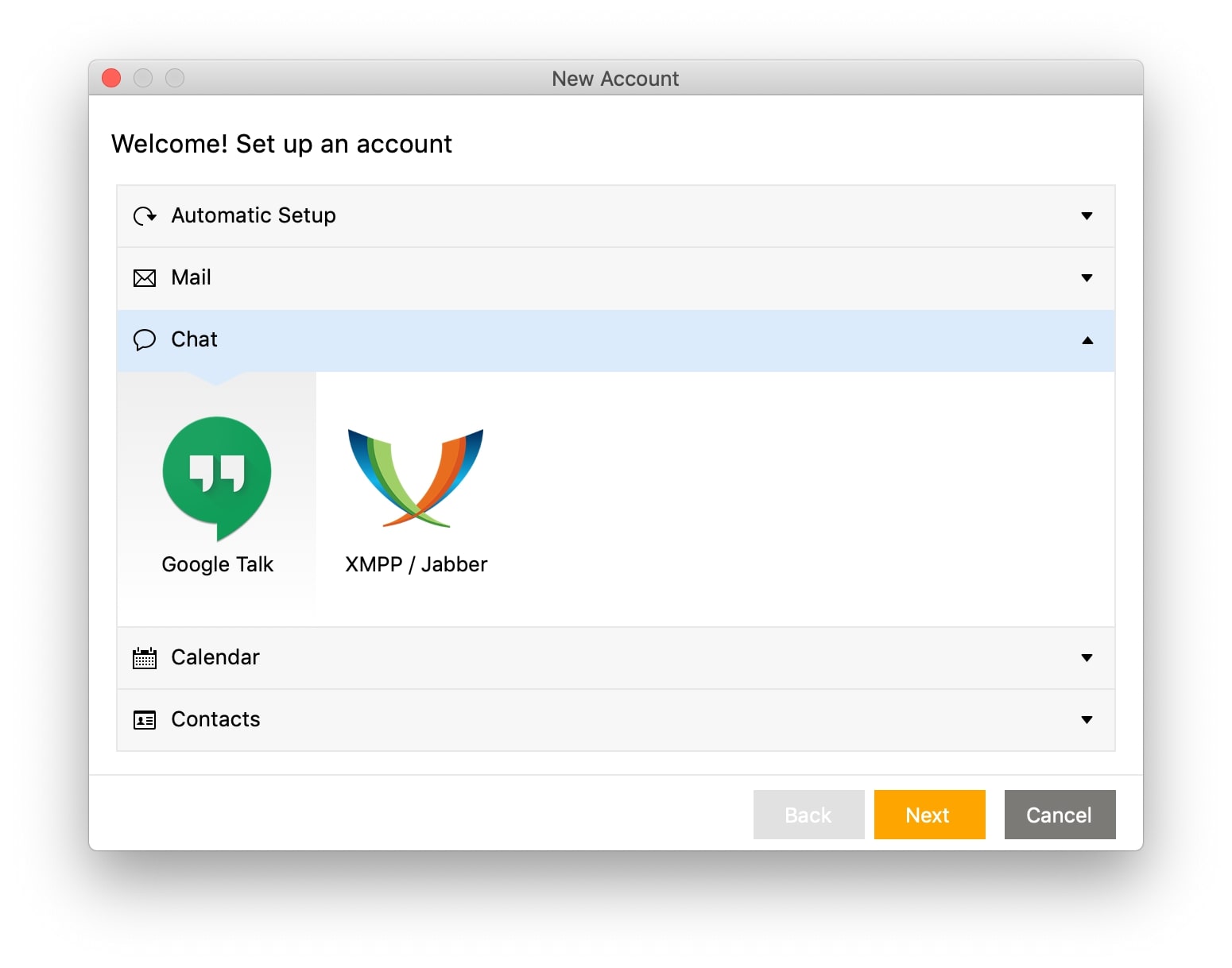
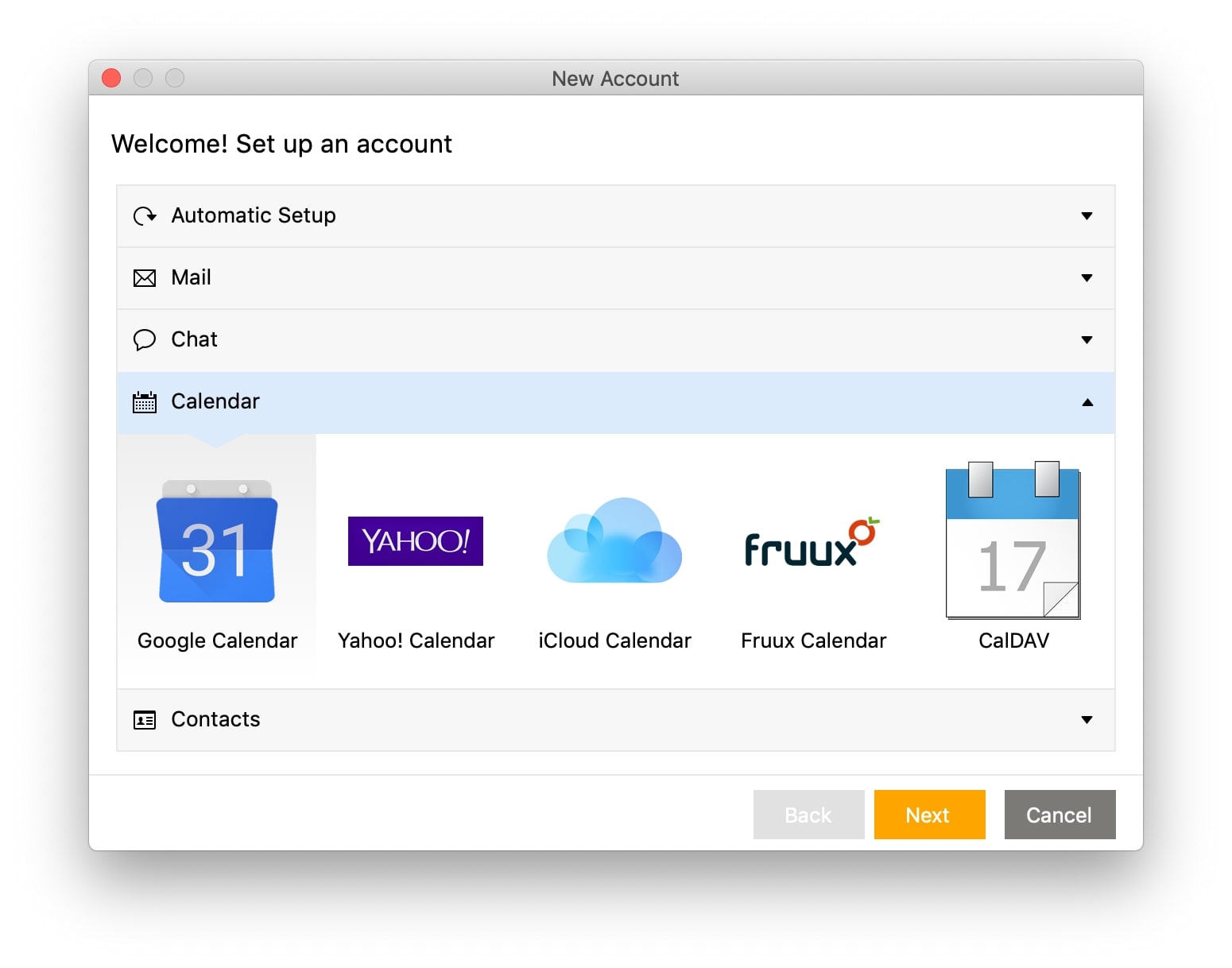
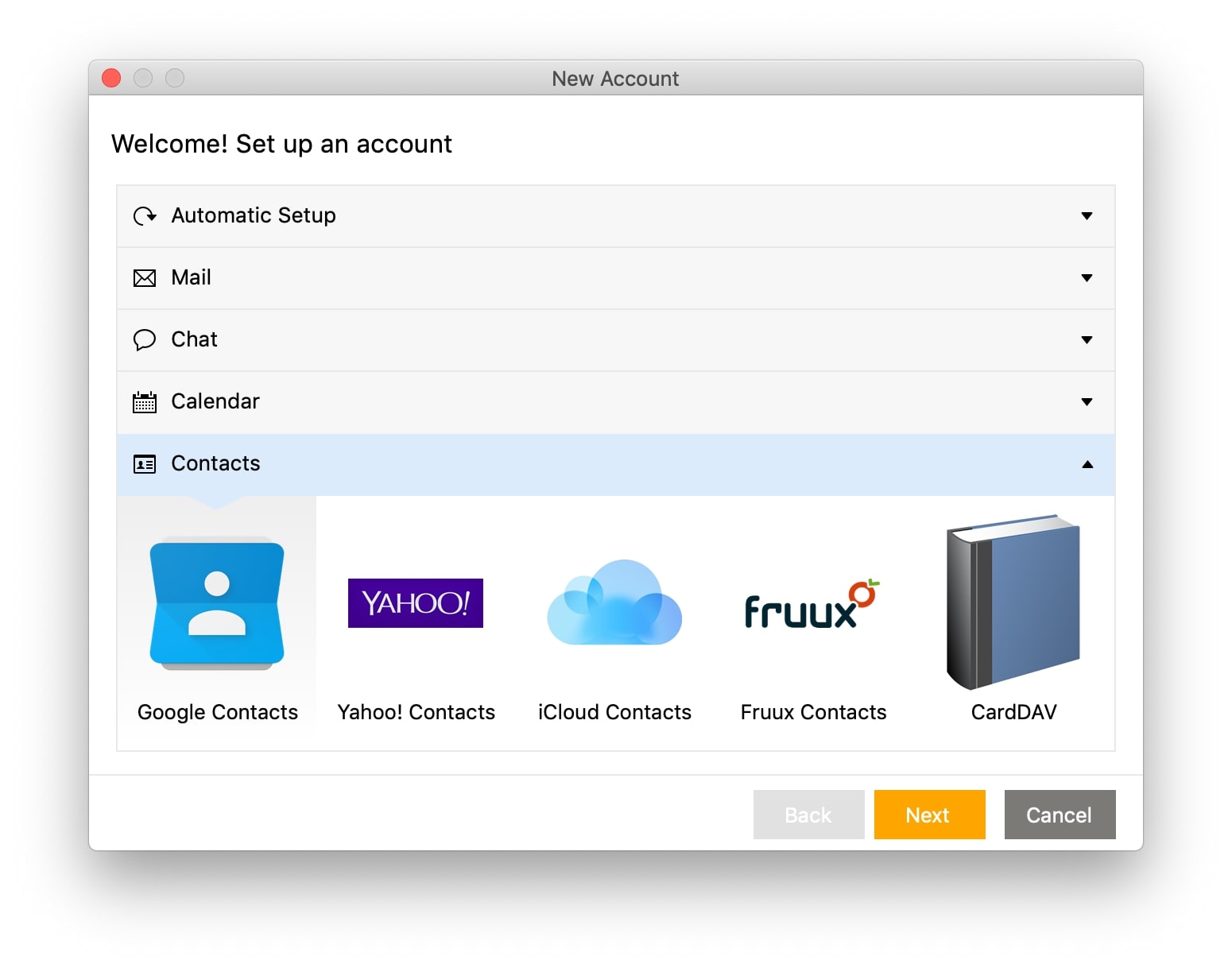
При первом запуске вам будет предложено войти в свой почтовый ящик. Здесь вы можете использовать, на мой взгляд, одну из лучших функций клиента, когда вы используете функцию автоматического входа в систему и вам не нужно больше ни о чем беспокоиться. Как только вы войдете в систему, откроется достаточно понятное окно, которое должен понять каждый. В левой части приложения расположены классические категории, по которым фильтруются отображаемые электронные письма. Они отображаются в правой части окна, и мы можем ответить на них с помощью кнопок в верхней части экрана. Первый запуск и другие варианты вы можете увидеть в галерее ниже.
Фотогалерея
Proпросмотр и отправка писем
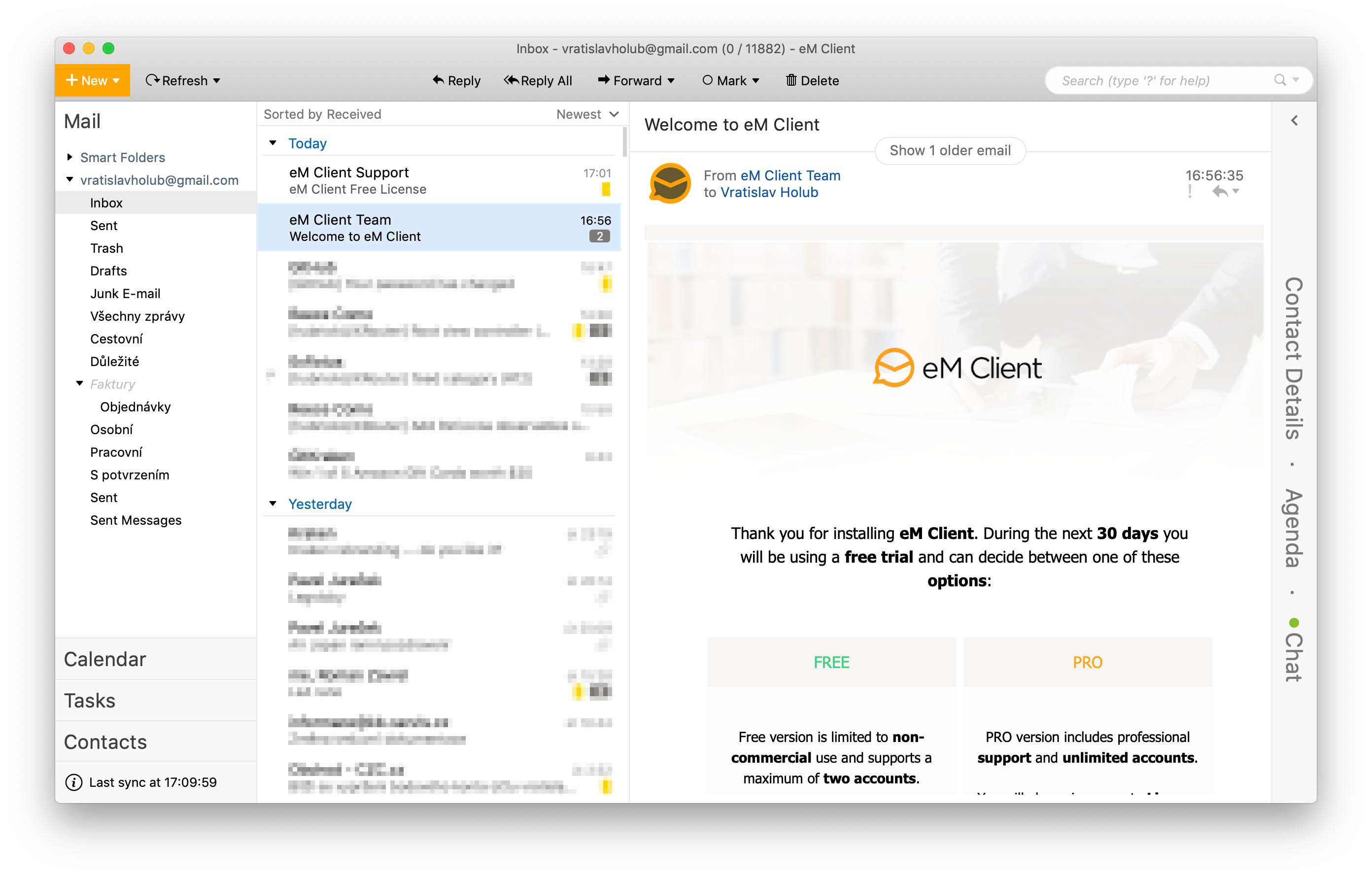
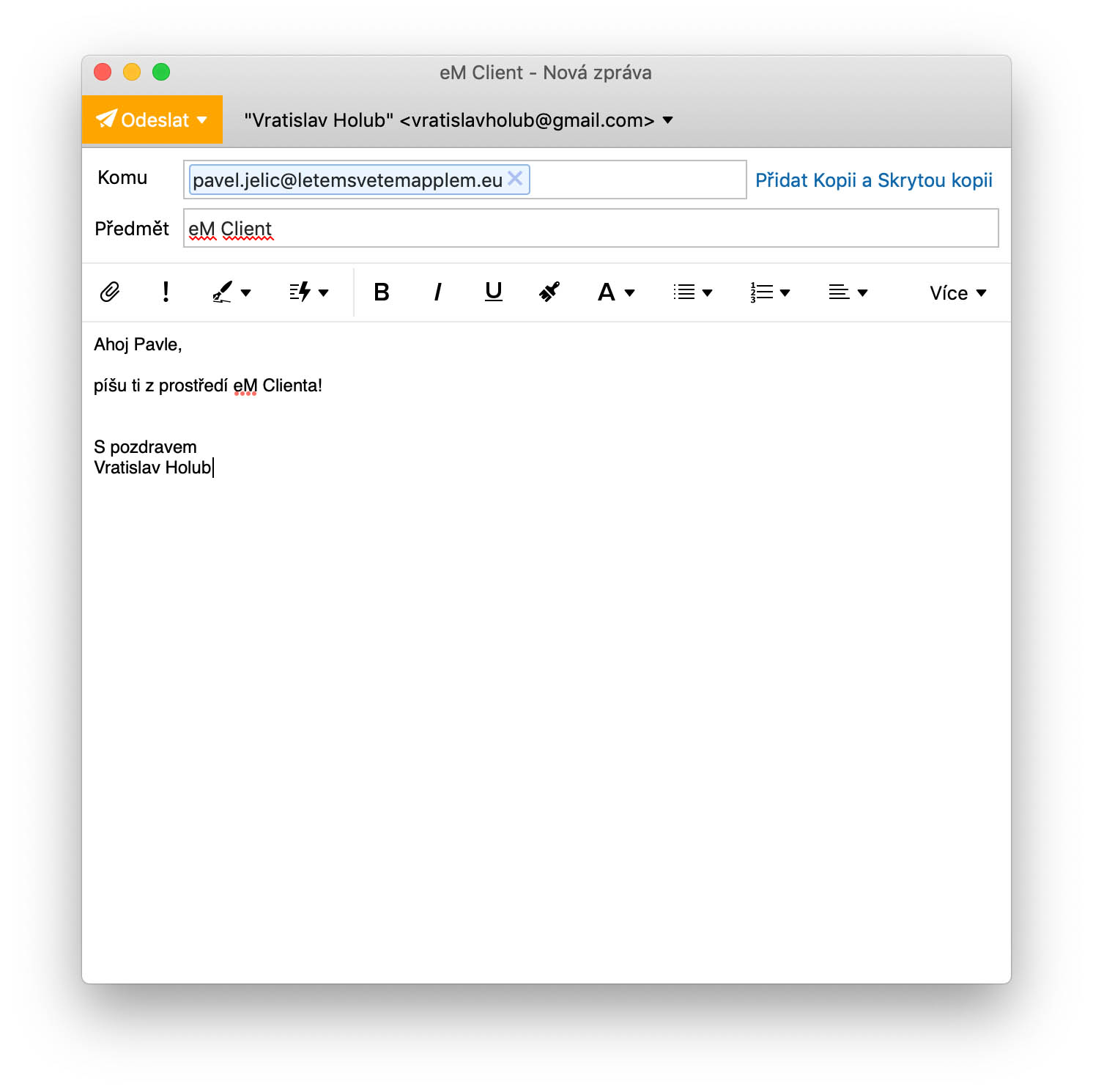
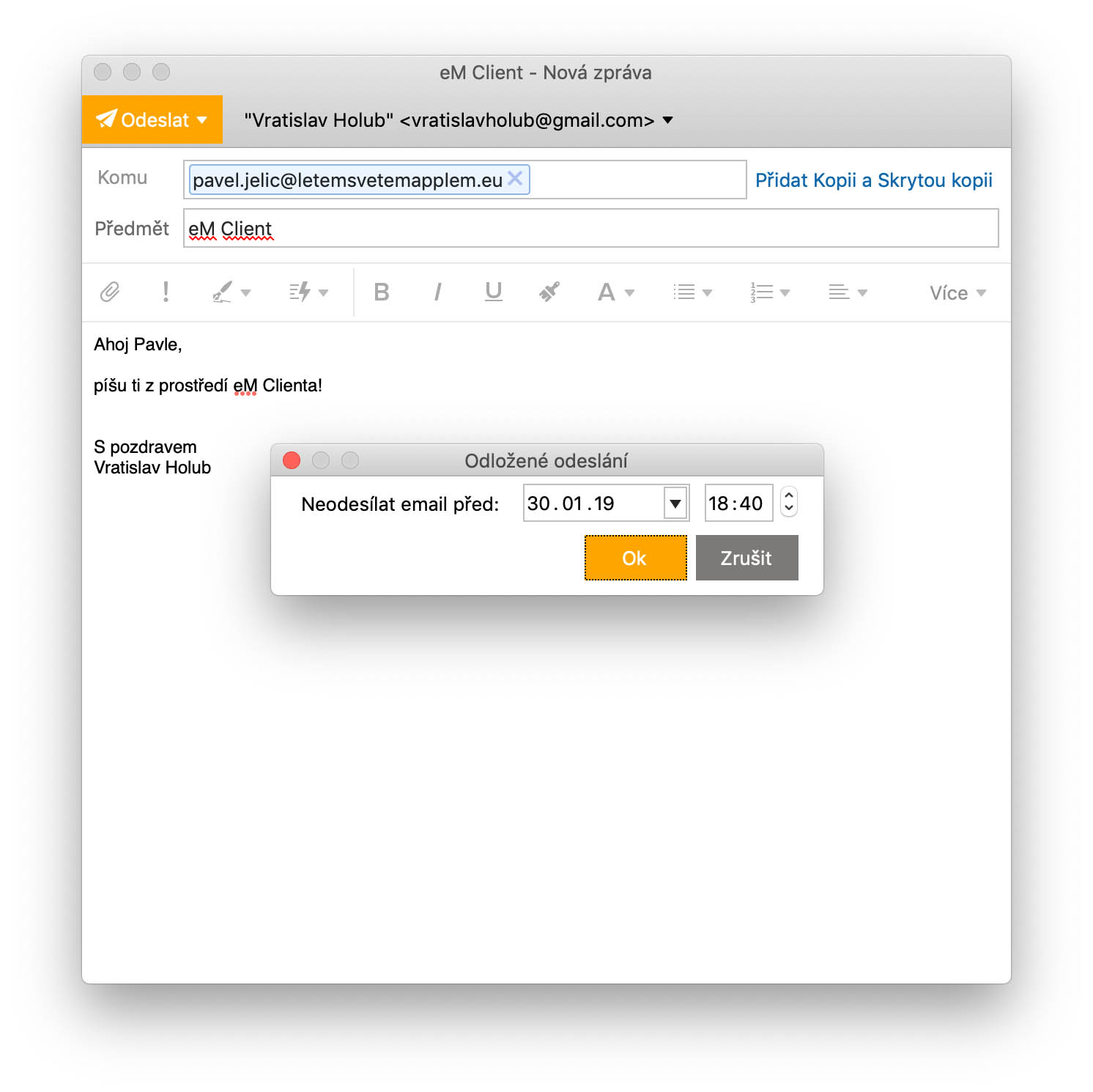
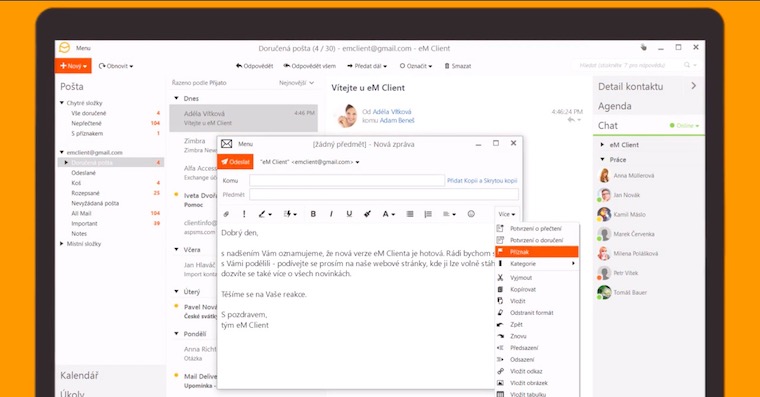
С моей точки зрения, одна из лучших особенностей клиента — это идеальный просмотр полученных писем. Домашняя среда, описанная выше, действительно очень приятная, и там можно найти всё необходимое. Отправка писем работает практически так же, как и везде. Неважно, как вы захотите это изменить, верно? Важной особенностью eM Client является возможность отсчета времени отправки. Благодаря этому вы можете засекать время написания письма, а не...chat отправьте его, например, в течение одного часа.
Фотогалерея
Chat
В eM Client вы также найдете очень удобный для пользователя интерфейс. Chat, который вы открываете одним щелчком мыши в правой части. Он дополнен прекрасными уведомлениями, которые дополняется довольно запоминающейся мелодией звонка. Если вы используете электронную почту от Google, приложение автоматически подключается к вашей учетной записи Hangout и общение происходит с ее помощью. Кто-то, возможно, не будет использовать эту функцию в своей жизни, но с моей точки зрения ее реализация – это огромный плюс, которым я обязательно буду пользоваться практически ежедневно.
Задания
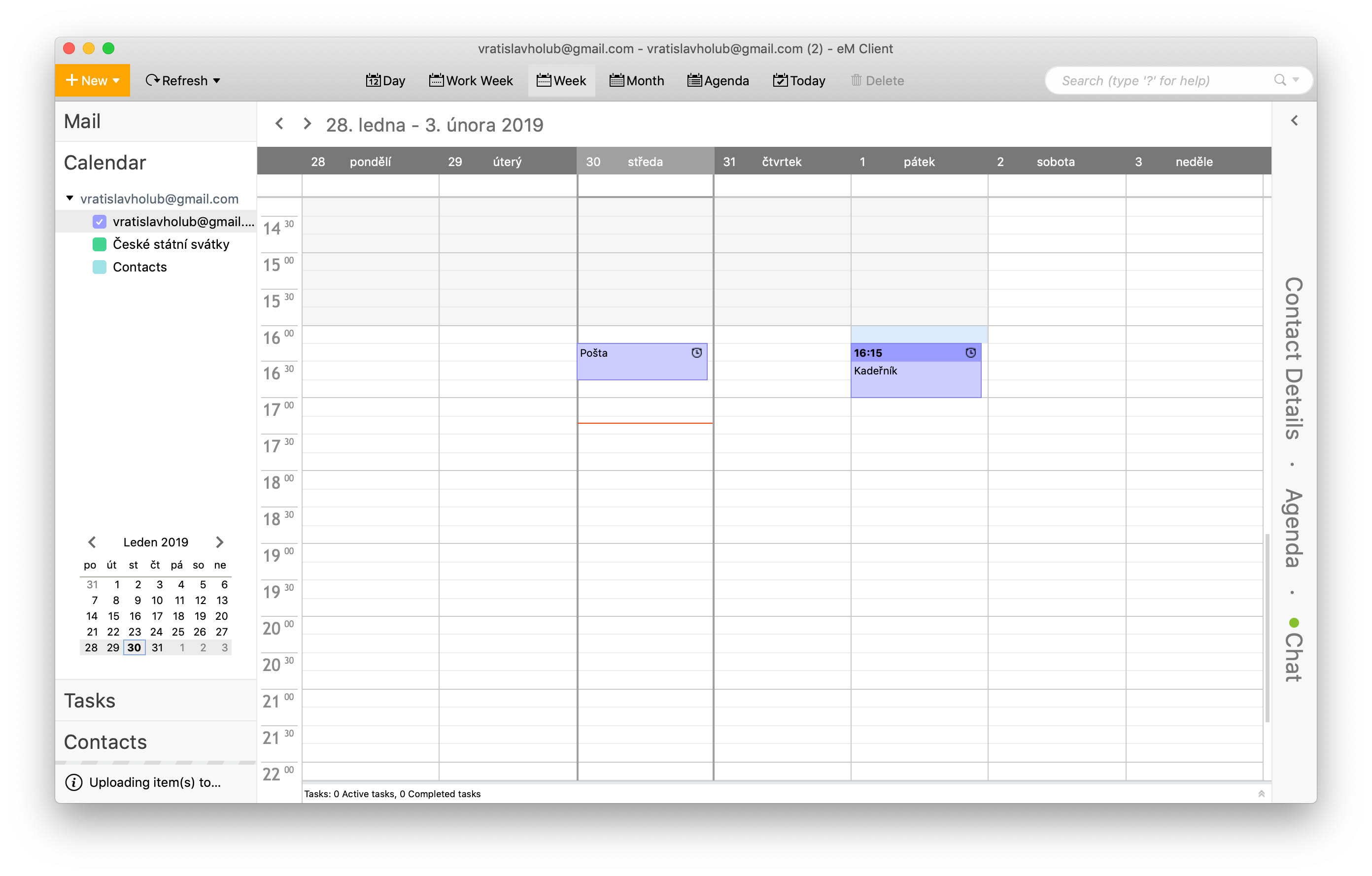
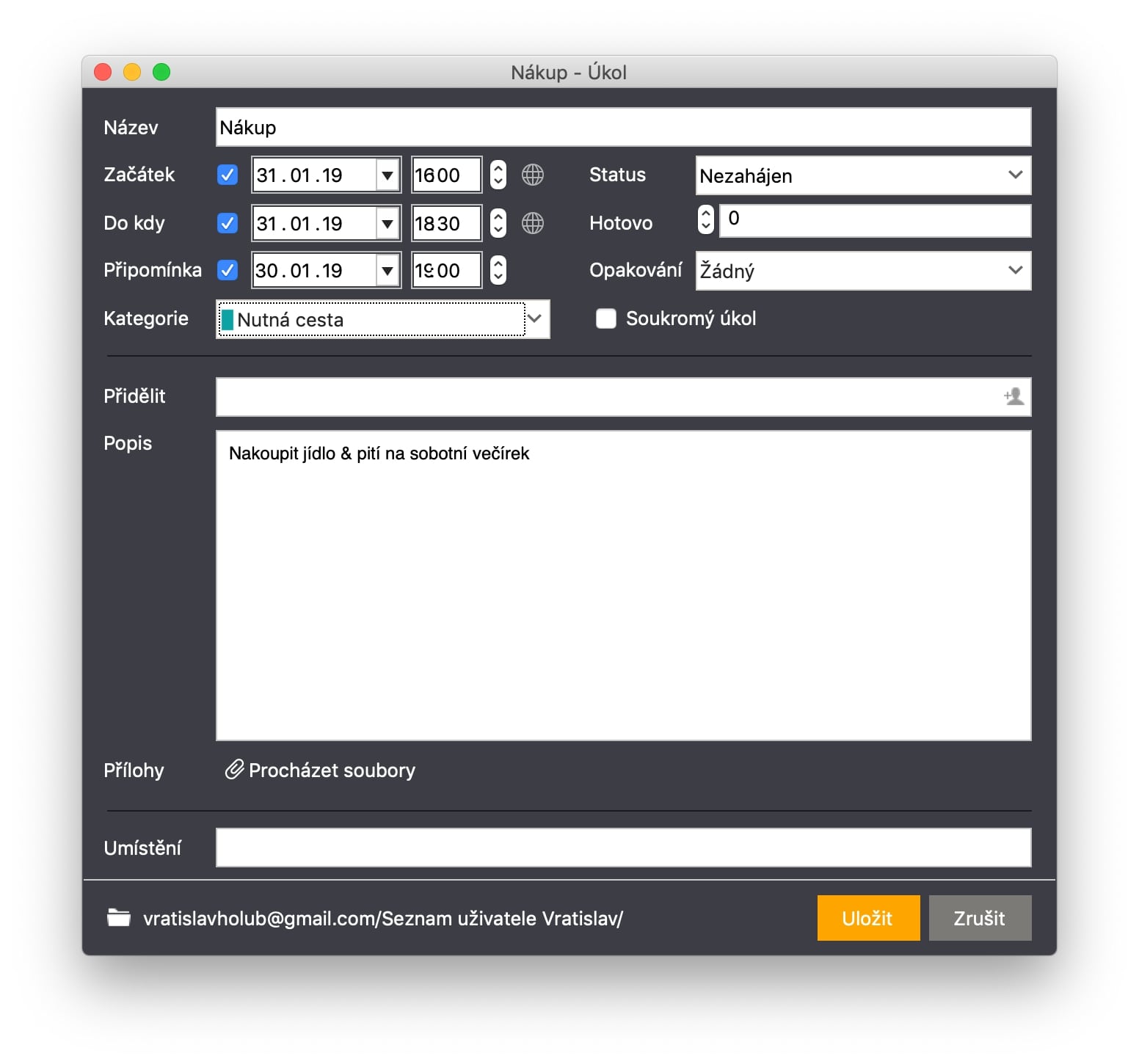
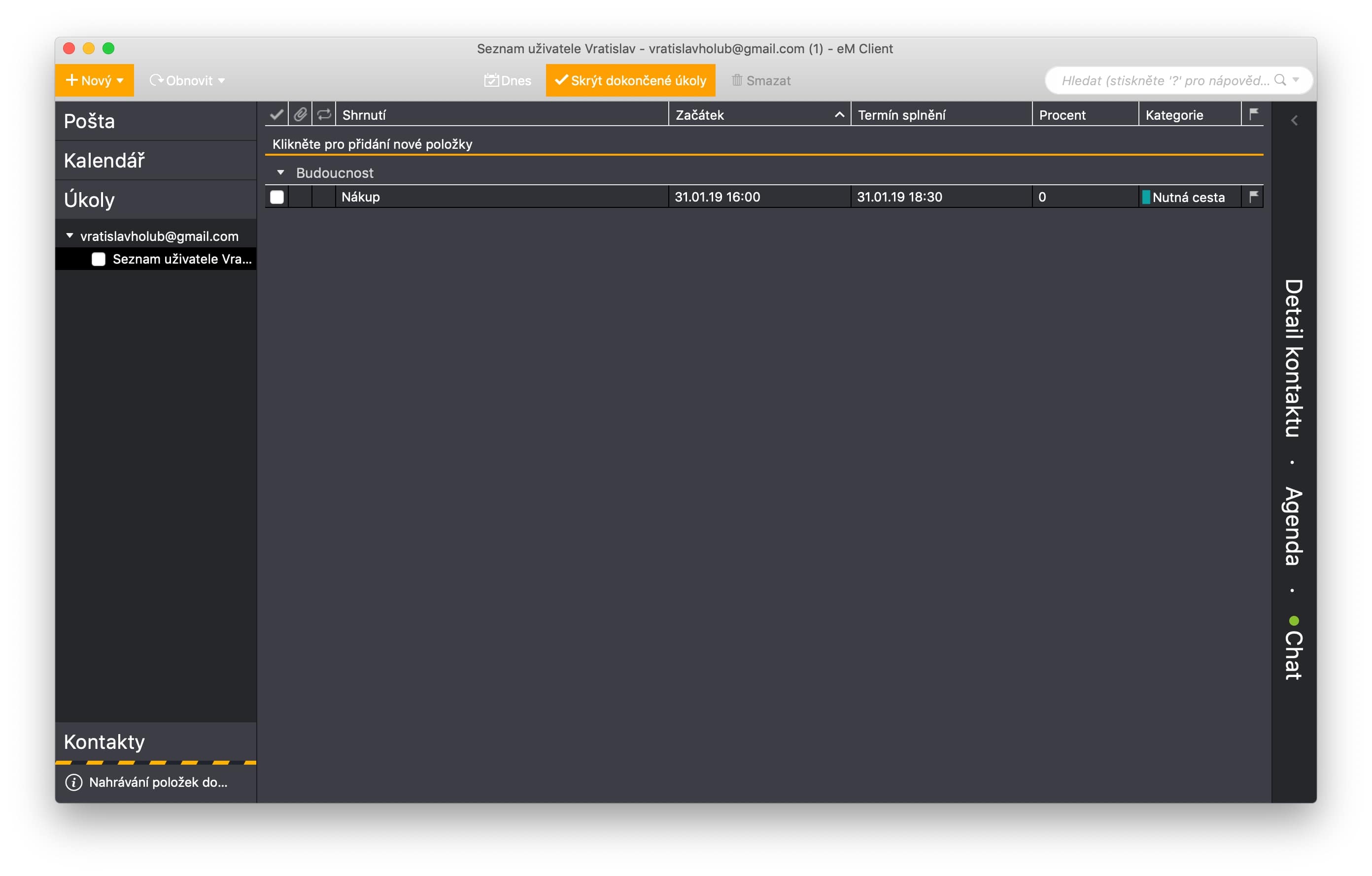
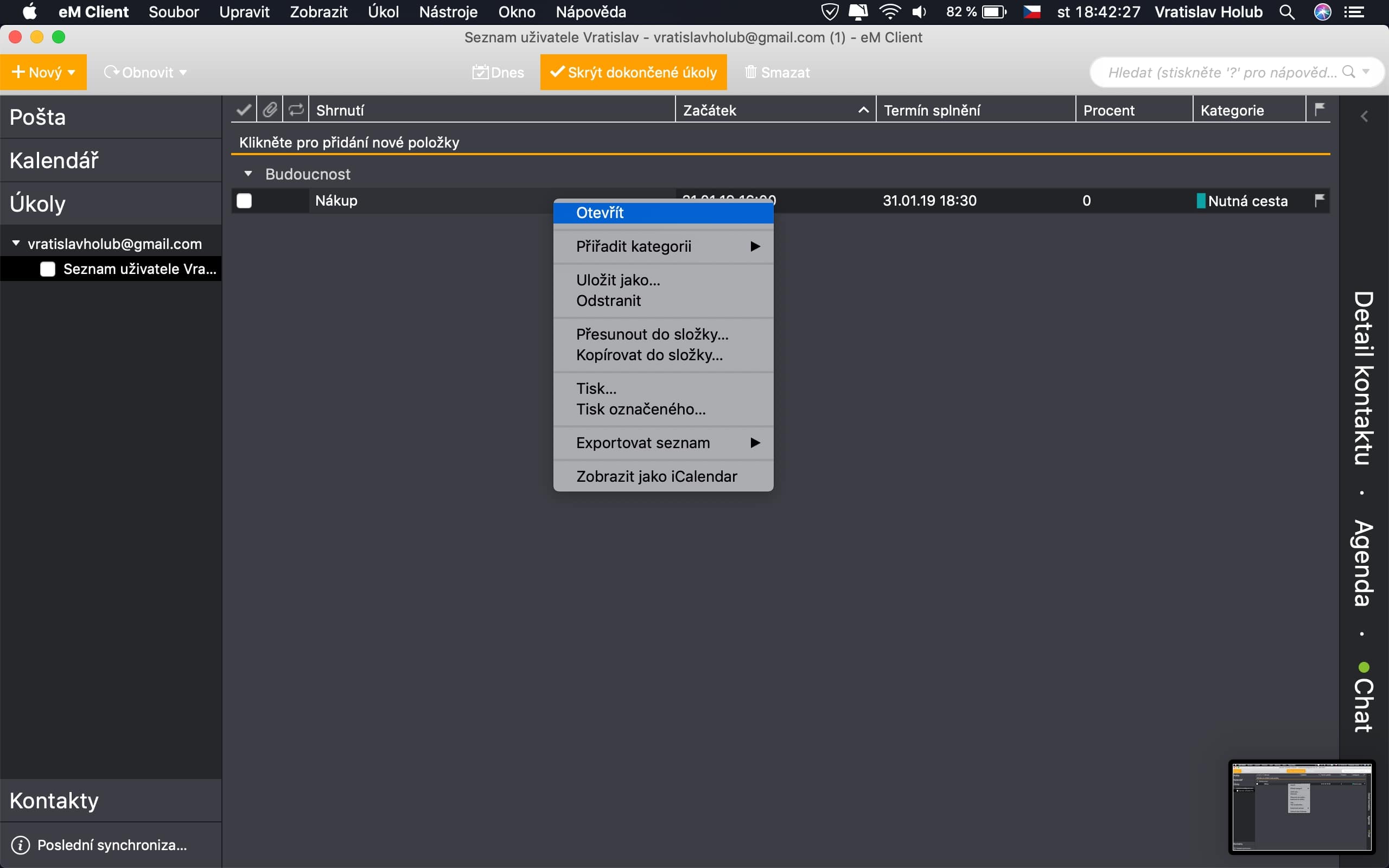
Поскольку у большинства из вас почтовый клиент постоянно работает в фоновом режиме, вы обязательно оцените возможность записывать свои личные задачи. Благодаря этой комбинации вы снова получите дружеское уведомление в виде уведомления. В галерее ниже вы можете просмотреть подробные изображения, на которых подробно объясняется работа с задачами внутри среды eM Client.
Фотогалерея
Резервное копирование
Если возникнет ситуация, когда вы захотите переустановить свой Mac, вам не придется беспокоиться о потере данных. Разработчики eM Client подумали и об этих ситуациях и создали идеальную систему резервного копирования. Вы можете создать его вручную в любое время (Файл -> Резервное копирование) или настроить автоматическое резервное копирование по заранее установленному расписанию (Свойства -> Общие -> Резервное копирование).
Конечно, если вы пользуетесь, например, сервисами Google и имеете их Gmail, вы никогда не потеряете свои электронные письма. Ваши данные по-прежнему будут храниться на вашем Google Диске, и вы по-прежнему сможете получить к ним доступ после переустановки клиента.
Редактирование внешнего вида
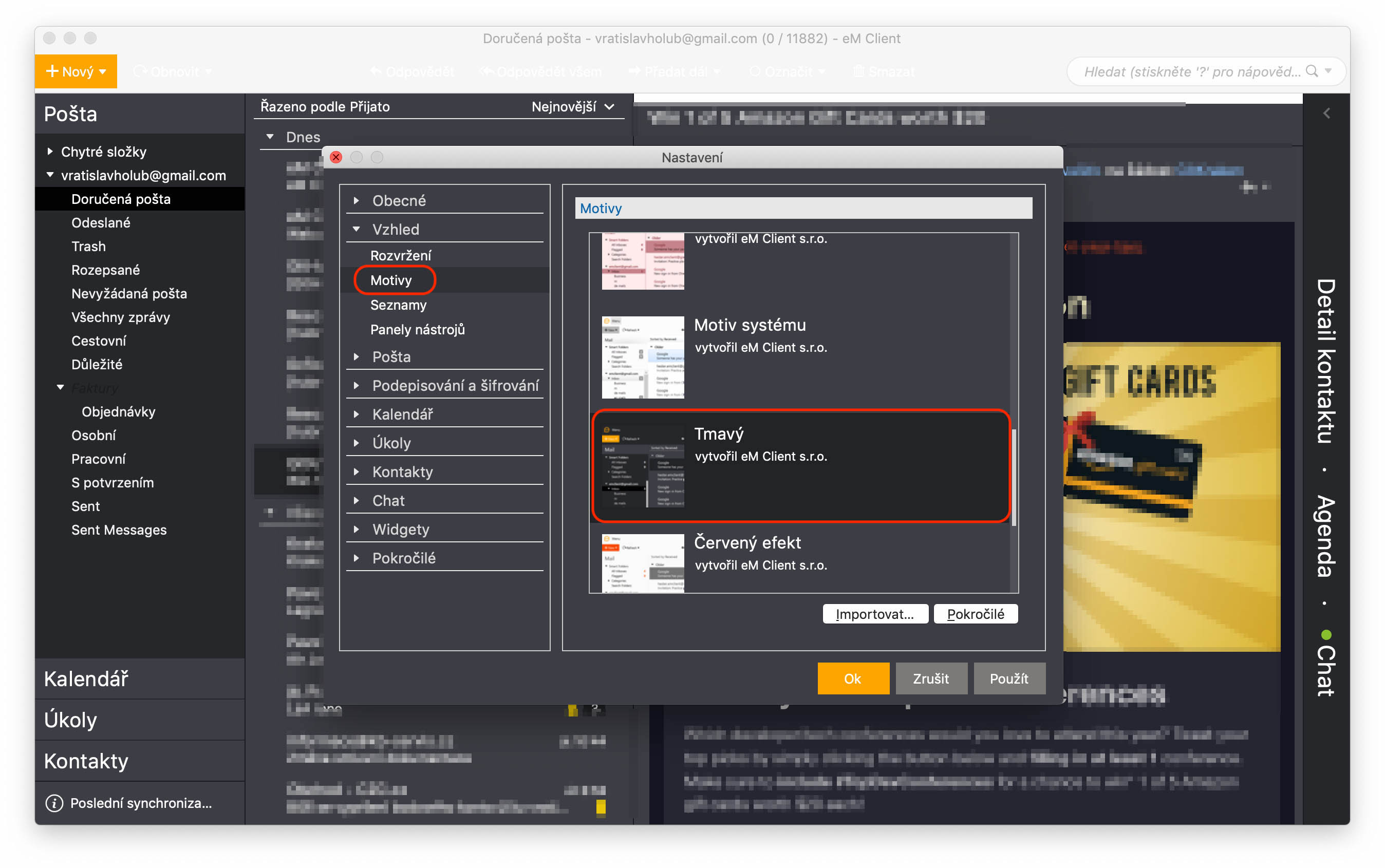
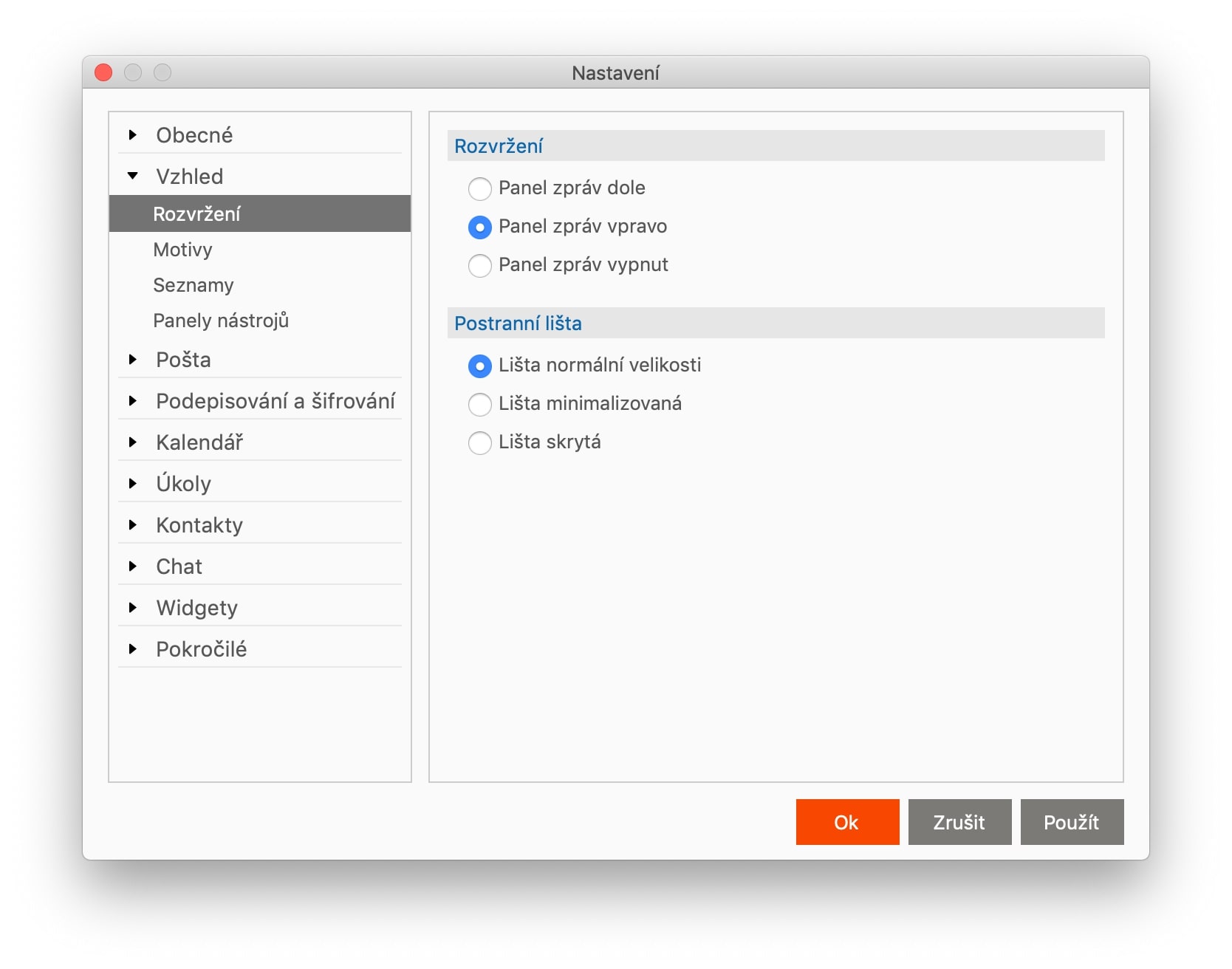
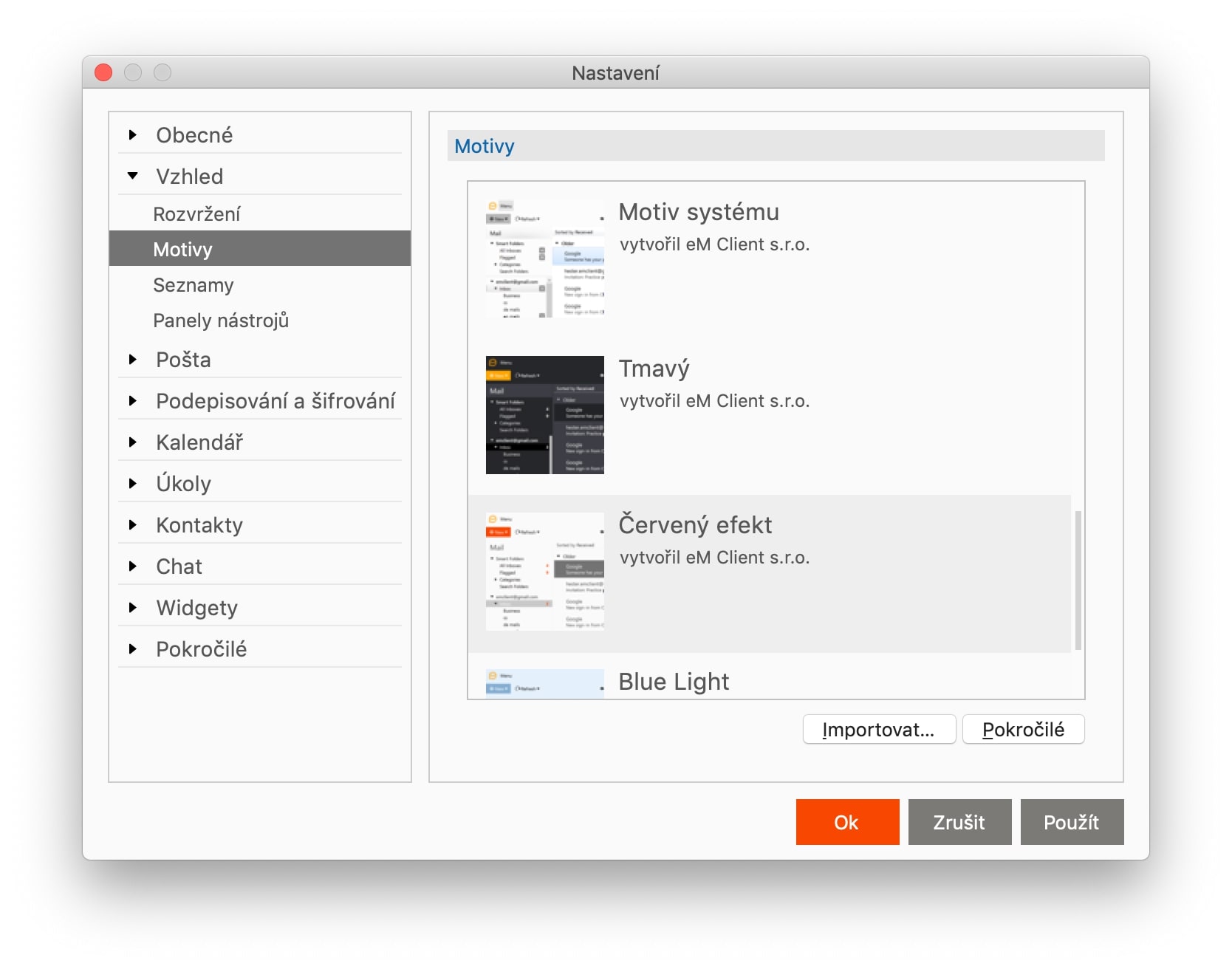
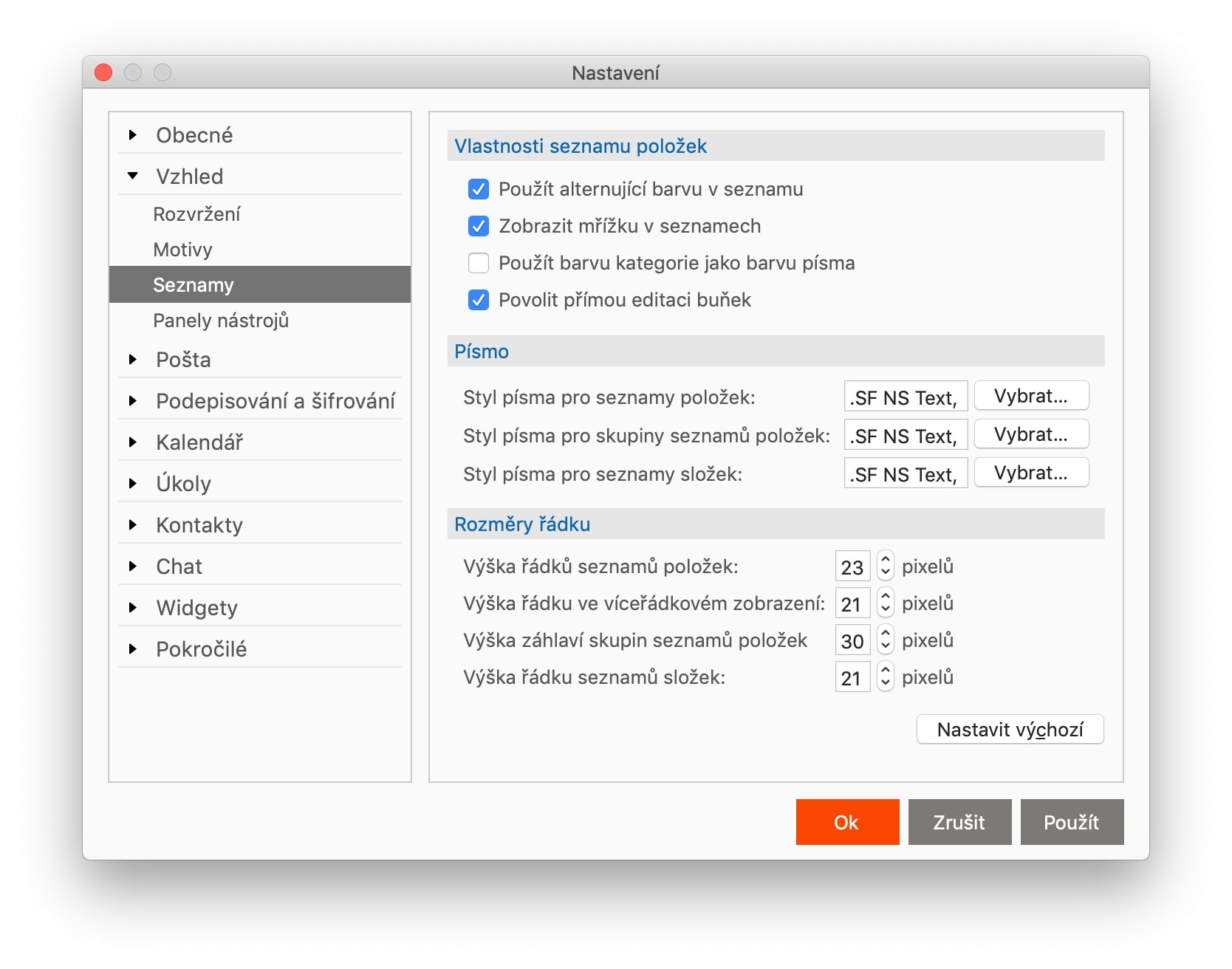
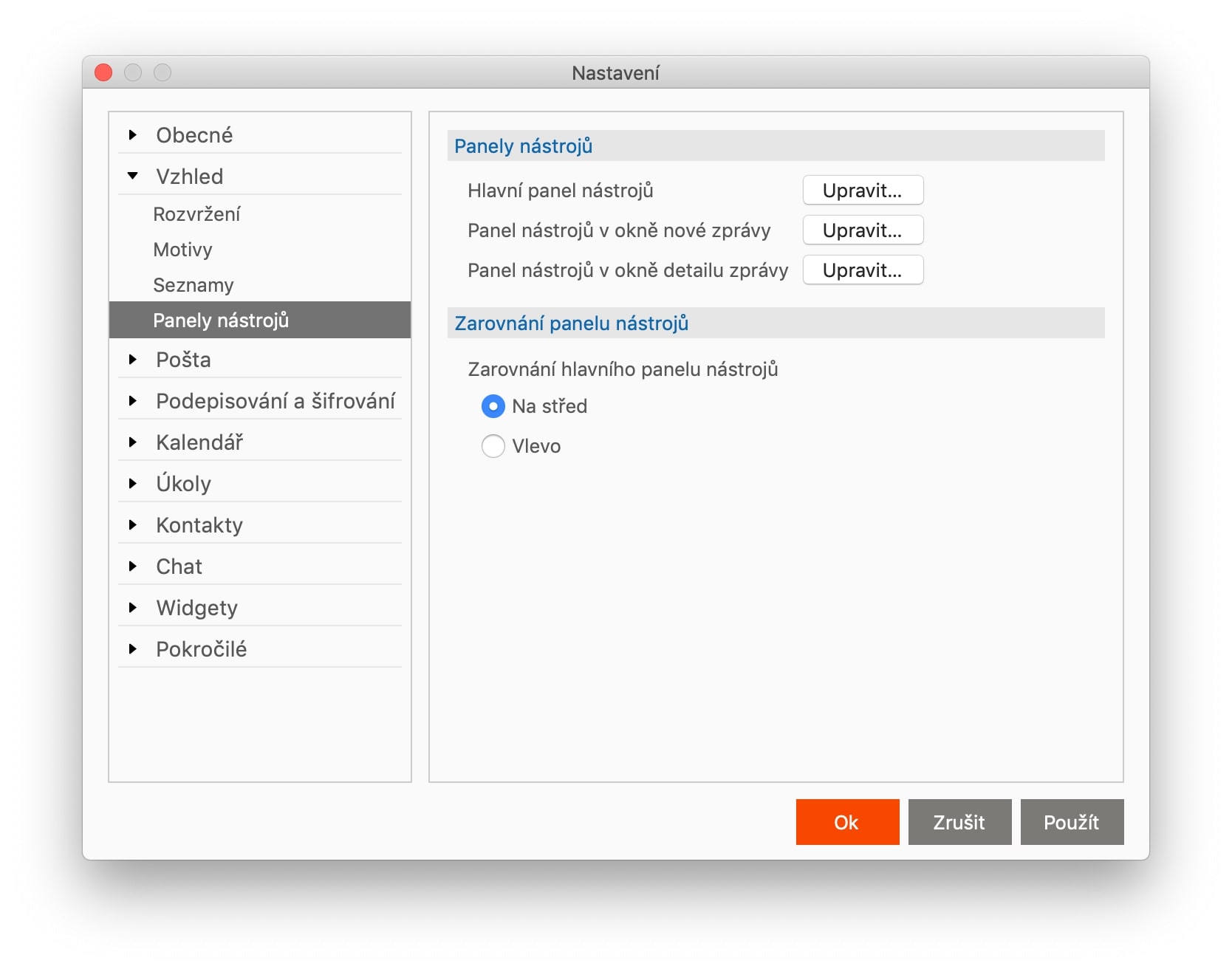
Не зря говорят «Сто человек – сто вкусов». Даже этот фактор может стать решающим для многих людей при выборе используемого приложения, и речь идет не только о почтовых клиентах. К счастью, в eM Client есть возможность настроить весь внешний вид приложения под свой собственный имидж и наслаждаться максимально подходящим для вас внешним видом. Можно ли действительно так настроить программу? Да. Короче говоря, можно сказать, что вы можете изменить все: от расположения панелей, панелей, различных тем до списков или панелей инструментов.
Фотогалерея
Как уйти от конкуренции?
Большинство из вас, возможно, до сих пор пользовались конкурирующими сервисами и хотели бы перейти на eM Client, но они не хотят все настраивать и настраивать заново. Если эта проблема касается и вас, не отчаивайтесь. Благодаря совершенной системе импорта вы можете перенести все свои данные и настройки одним щелчком пальца и практически ни о чем не беспокоиться. Вы можете импортировать из нескольких источников, например, непосредственно из данного приложения или из предварительно экспортированного файла.
Варианты импорта:

Автоматические ответы
Вы собираетесь куда-нибудь в отпуск и возможно ли, что кто-то будет искать вас по рабочей электронной почте? Эту проблему можно очень дружелюбно решить с помощью автоматических ответов (Инструменты -> Автоматические ответы). Вы можете установить их либо навсегда, либо только на определенные дни. Если кто-то или кто-то из вашей адресной книги напишет вам прямо сейчас, он автоматически получит электронное письмо, информирующее вас о вашей текущей неактивности.
Работа с несколькими учетными записями электронной почты
В наши дни у большинства из нас, вероятно, есть несколько активно используемых учетных записей электронной почты. Например, это может быть наиболее распространенная комбинация, то есть личная электронная почта в сочетании с рабочей или учебной. В бесплатной версии вы можете работать с двумя адресами электронной почты в приложении, переключаясь между которыми за секунду одним щелчком мыши. Если вы хотите добавить больше учетных записей, вам придется заплатить. версия Pro, что обойдется вам в $49,95 (в случае более высокой покупки лицензий цена постепенно снижается).
Итак, как добавить еще одну учетную запись? Просто нажмите на верхнюю панель в eM Client и откройте раздел «Учетные записи» . Там, используя знак плюса в левом нижнем углу, вы можете добавить еще одну учетную запись. Процедура добавления новой учетной записи точно такая же, как и та, с которой вы столкнулись, например, при первом запуске.
PGP-шифрование электронной почты
В современном мире интернет — очень рискованное место, где можно украсть практически всё. Например, при обычном шифровании ваше сообщение может прочитать совершенно незнакомый человек, который может украсть вашу информацию, лицензионные ключи и многое другое. Эта проблема решается в eM Client с помощью шифрования PGP, которое создает закрытые и закрытые ключи, благодаря которым происходит прямая связь между двумя пользователями — никто другой не может получить доступ к сообщению. Отличное видео по настройке шифрования PGP можно найти прямо на сайте почтового клиента , где также нас ждет подробное описание с пояснениями.
Вывод
Лично для меня после трех дней использования это, безусловно, лучший почтовый клиент, с которым я когда-либо сталкивался. Комбинация отдельных функций просто идеальна, и приятно видеть, как все прекрасно работает вместе. Если вы ищете подходящую альтернативу вашему текущему решению, вам обязательно стоит хотя бы попробовать eM Client, он наверняка вас по-своему заинтересует.




Лучшее: СПАРК
Он говорит по-чешски?
Я разделяю то же мнение
Это правда, что Spark наиболее удобен для пользователя. К сожалению, у него абсолютно катастрофический подход к конфиденциальности пользователей. Текущая версия не разрешена на моем компьютере даже по ошибке.
Нигде в обзоре я не нашел, может ли этот почтальон использовать распознаваемую какими-либо органами электронную подпись, как в случае с родным клиентом Mac Mail. Спасибо за дополнение.
могу говорить по-чешски.. продюсер программы - чех
Для меня The Bat – безусловно номер один! Те, кто знает, должны признать, что они знают то, чего другие даже не знают из этой истории :-) К сожалению, на OSX этого нет.
Нет и в чем проблема запустить его в виртуальной ОС WIN.
Я использую его в бизнесе уже около 15 лет. Ежедневно отправляются и принимаются десятки электронных писем. Около 3000 писем в год без единой ошибки. Автоматическое резервное копирование, простой перенос резервных копий на другой ПК. Разные учетные записи, разные адреса, разные заголовки, разные подписи, разные правила отправки и получения и т. д. и т. п. ProВы — «Мерседес» среди электронных писем.
Мне не хватает сравнения со Спарком, который тогда лидирует в зебрах. Я тоже не могу его похвалить.
Для меня самое лучшее AirMail, eM Client идет после страницы дизайнаancОни устарели и не являются исключительными.
Соглашение, AirЯ пользуюсь Mail уже около 4 лет на всех устройствах. Apple устройства. AirОднако Mail не является почтовым клиентом в полном смысле этого слова, о чем и идет речь в статье. eM Client позволяет хранить всю почту на вашем устройстве, а не только на cloudв. Поддерживает протоколы POP/IMAP и SMTP.
Pro Я понимаю ПК, но что насчет Mac?
Но, конечно, против вкуса. Не возражаю ли я против отзыва после трех дней использования? Я так понимаю в статье это часть платного сотрудничества. Времени часто нет, но эта статья не помечена как совместная, поэтому обзором через три дня я бы ее не назвал. Вероятно, первый
Посмотреть и показать.
Я использую eM Client на Mac уже несколько месяцев, с самого первого betaверсия. Я большой поклонник этого продукта, но он действительно далек от совершенства. В настоящее время продукт очень популярен nestумелый, со множеством ошибок. В нем отсутствуют многие мелочи, которые давно есть у других клиентов. Однако я верю, что со временем продукт созреет и снова будет в хорошем состоянии.
Мы считаем, что выпущенная версия оскорбительна с самого начала beta версия действительно огромный шаг вперед. Переход на новую операционную систему оказался нетривиальным делом. Можете ли вы рассказать нам, пожалуйста, test@emclient.com прислать краткое описание ошибок и недочетов, которые вы описываете в своем посте? Нам бы хотелось это увидеть.
Я не понимаю, как вы можете на своей страницеancпровести промо-акцию почтового клиента, который собирает данные из ваших писем и использует их в интересах третьих лиц. Та же самая искра. Никогда не верьте, что бесплатный клиент действительно бесплатный... вы платите своими персональными данными....
Самый безопасный — родной почтовый клиент.
Привет
Я не понимаю, как можно в дискуссии выдумывать совершенно необоснованную чушь. Могу ли я спросить вас об источнике вашей информации? eM Client определенно не собирает никаких пользовательских данных, не продает их никому и никогда не будет этого делать. eM Client работает по модели freemium, где компания зарабатывает только на PRO-лицензиях, от бесплатной версии деньги не идут. Поскольку eM Client является настольным приложением, все данные остаются на вашем настольном компьютере. Ни eM Client, ни третья сторона не имеют к ним доступа.
Но он не совсем свободен. Если вам нужно подключить более двух аккаунтов (у меня сейчас их шесть), вам придется заплатить за премиум-версию. Pro. Это определенно не бесплатно.
Как мне к нему попасть? в app store он/она/оно не сделал
Клиент eM все еще в App Store недоступно. Его необходимо загрузить с нашего сайта. http://www.emclient.com. Вход в App Store мы в настоящее время рассматриваем.