
Большинство из нас предпочитают смотреть фильмы по телевизору или, по крайней мере, на большом экране, например, на iPad или MacBookв. Однако не у всех есть более крупные портативные устройства, и я думаю, что нет ничего плохого в том, чтобы смотреть фильмы на iPhone. Если вам предстоит дальняя поездка или долгий перелет, ваш iPhone Может служить идеальным проигрывателем фильмов. Вы не сможете загрузить фильм на свой iPhone традиционным способом — вам придется его купить. Как это часто бывает, существуют различные приемы, с помощью которых можно превратить часто «запрещенные» функции в реальность, и этот случай не является исключением. Так как же перенести фильм на iPhone?
Вас может заинтересовать

Как перенести фильм на iPhone
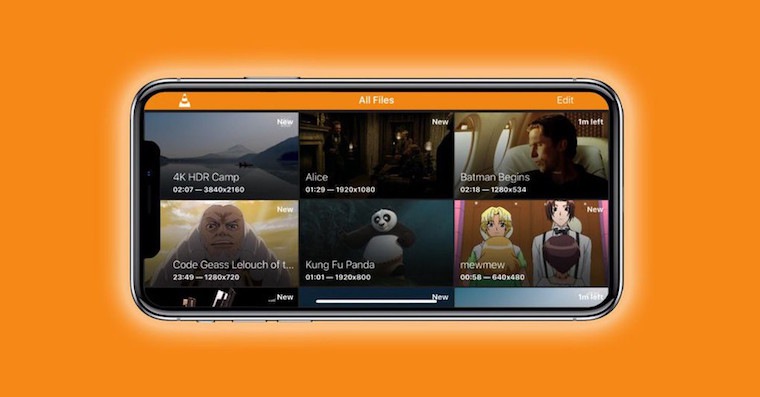
Для начала нам нужно загрузить на iPhone приложение VLC for Mobile – это можно сделать по этой ссылке . После загрузки передача файлов очень проста. Вы можете передавать фильмы на свой iPhone как по беспроводной сети Wi-Fi, так и по проводной сети через iTunes. Давайте рассмотрим оба варианта вместе.
Передвигайтесь с помощью Wi-Fi
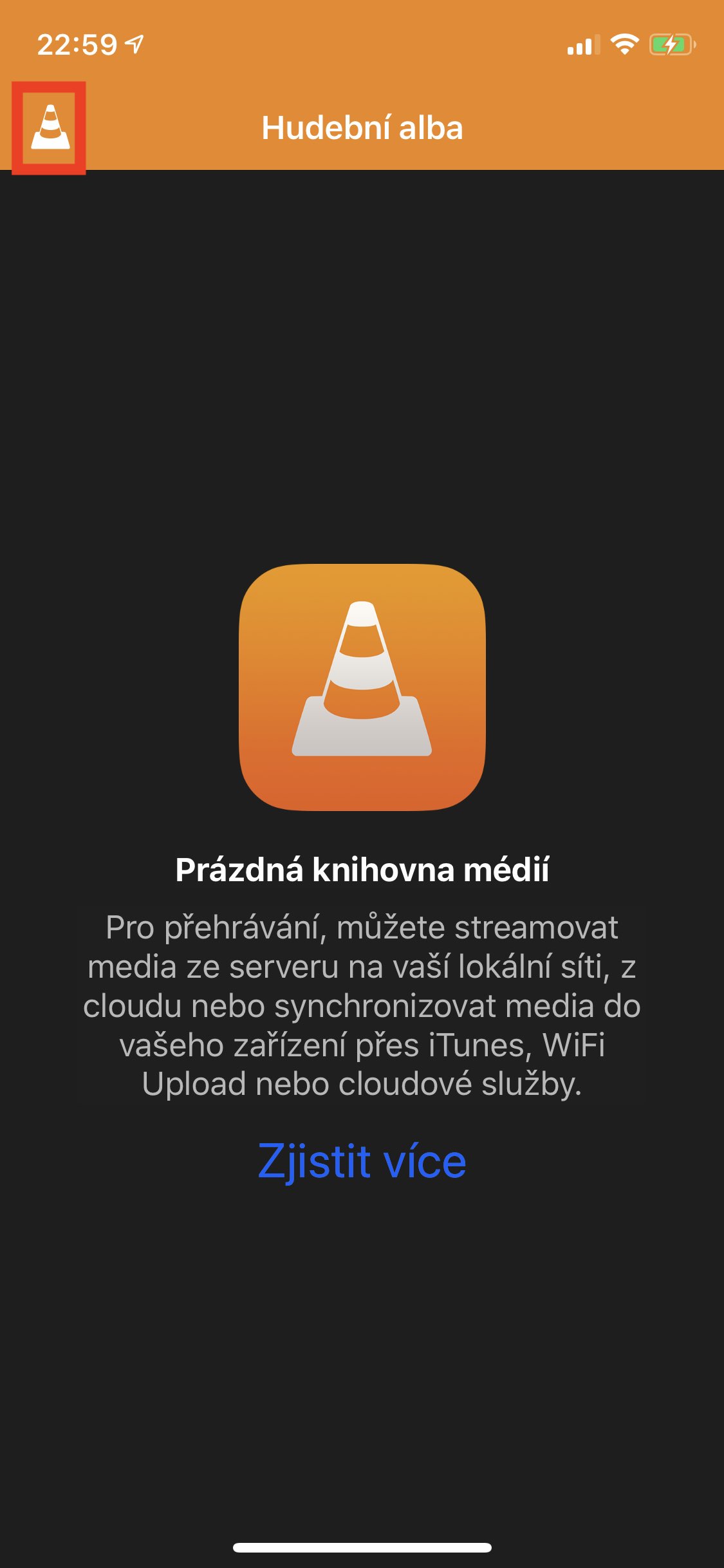
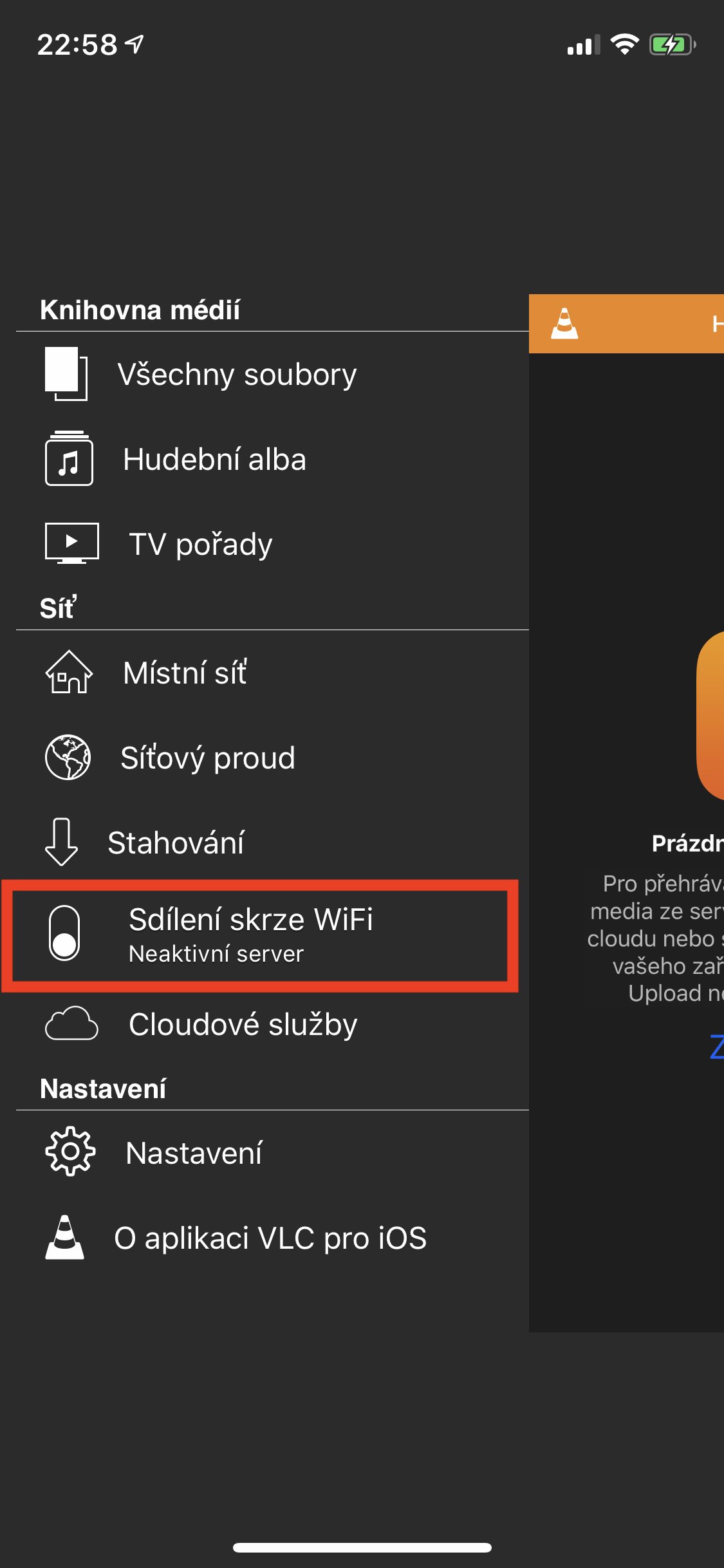
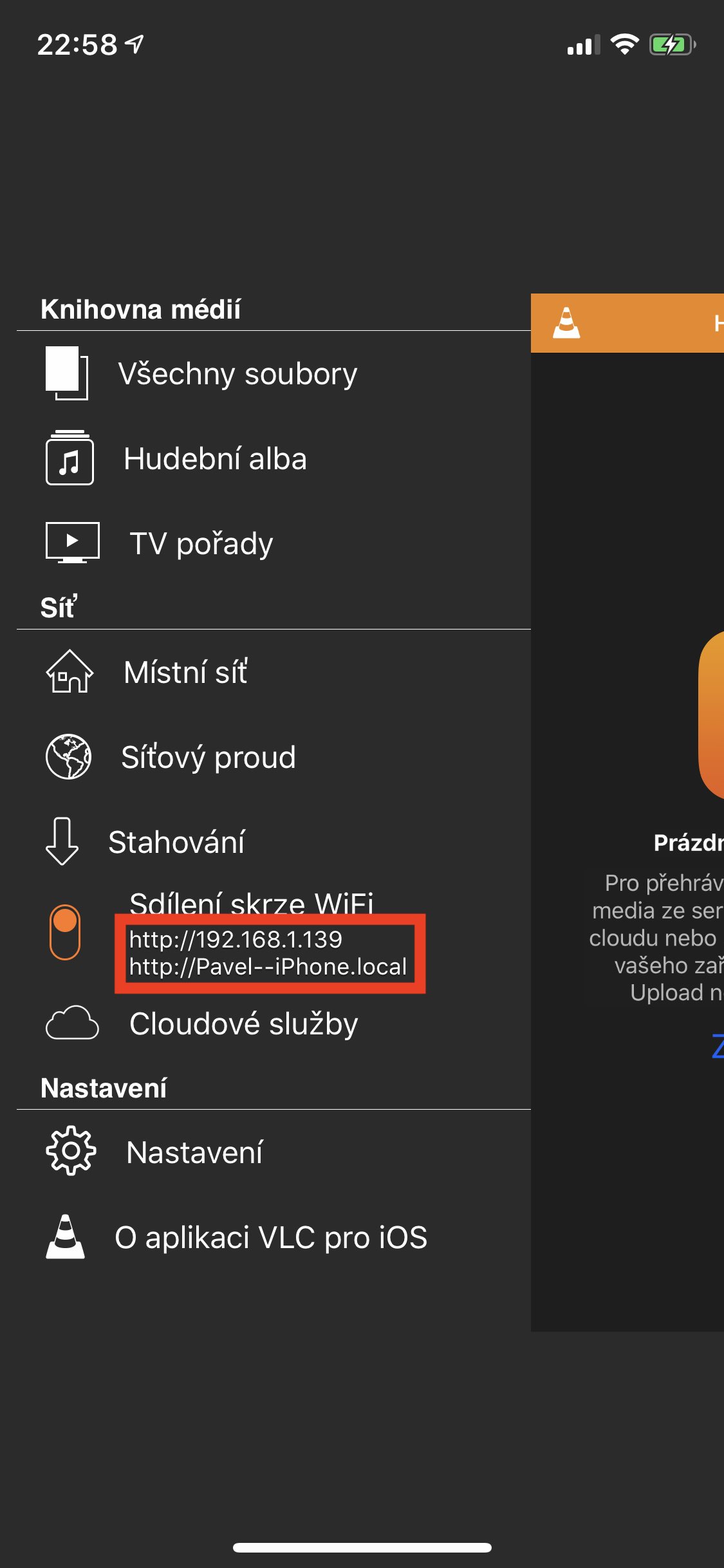
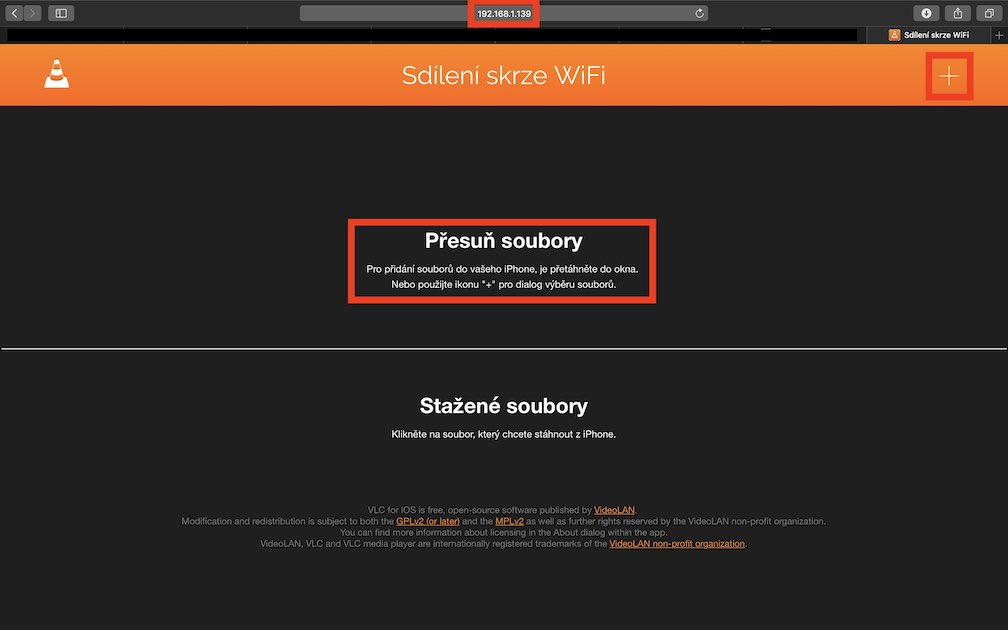
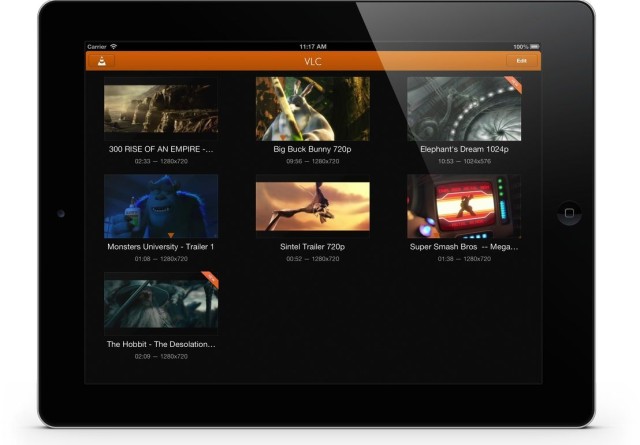
После загрузки приложения VLC для мобильных устройств бегать и пройдите первоначальную настройку. Как только вы попадете в среду VLC, нажмите в левом верхнем углу. икона конус и активируйте опцию из появившегося меню Обмен через Wi-Fi. Под опцией появятся два адреса — оба абсолютно идентичны и относятся к веб-интерфейс приложения VLC. Итак, откройте на своем Mac Safari и в поле для URL-адрес вставлять адрес в виде цифр из мобильного приложения – адрес имеет вид http://192.168.x.x. Как только вы попадете в веб-интерфейс, вам останется только войти в окно переместить фильм для загрузки на iPhone, или просто нажмите на иконку "+" в правом верхнем углу. После того, как вы выбрали фильм, все, что вам нужно сделать, это подождать, пока он не будет перемещен.
Оба устройства, т.е. как iPhone, и Mac, должны быть подключены к одной сети в этом случае. Недостатком передачи по WiFi является довольно низкая скорость в моем случае, поэтому я предпочитаю классический кабель.
Фотогалерея
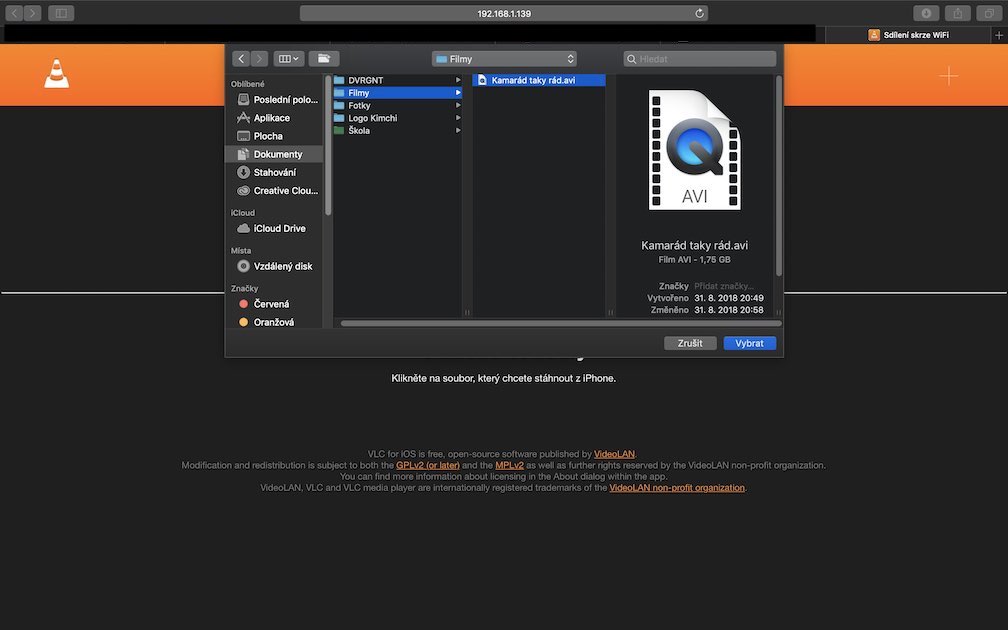
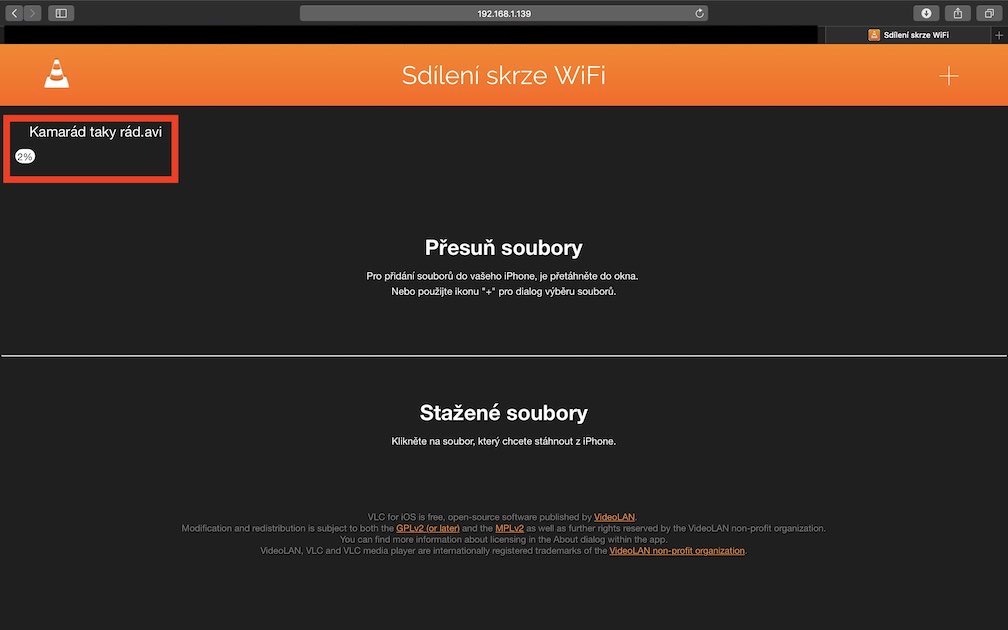
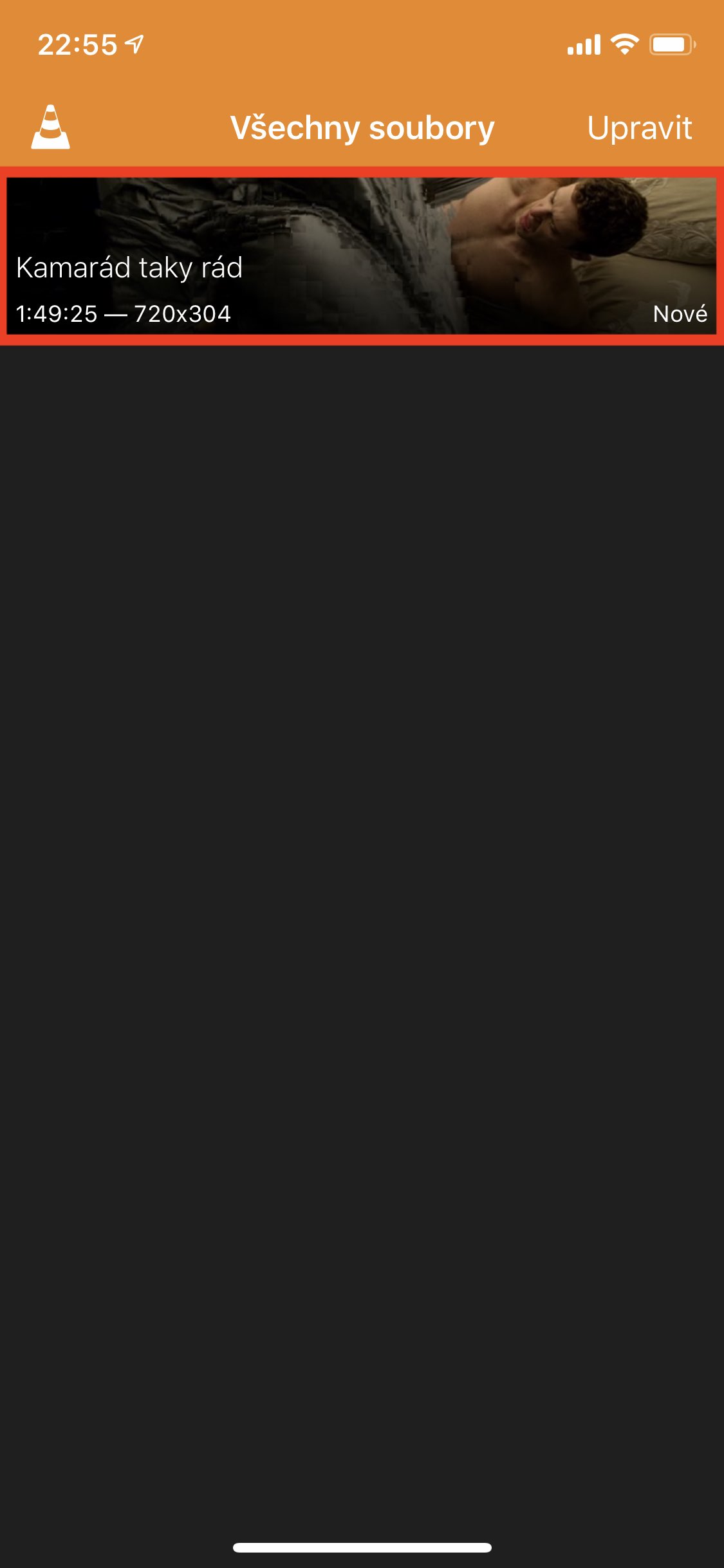
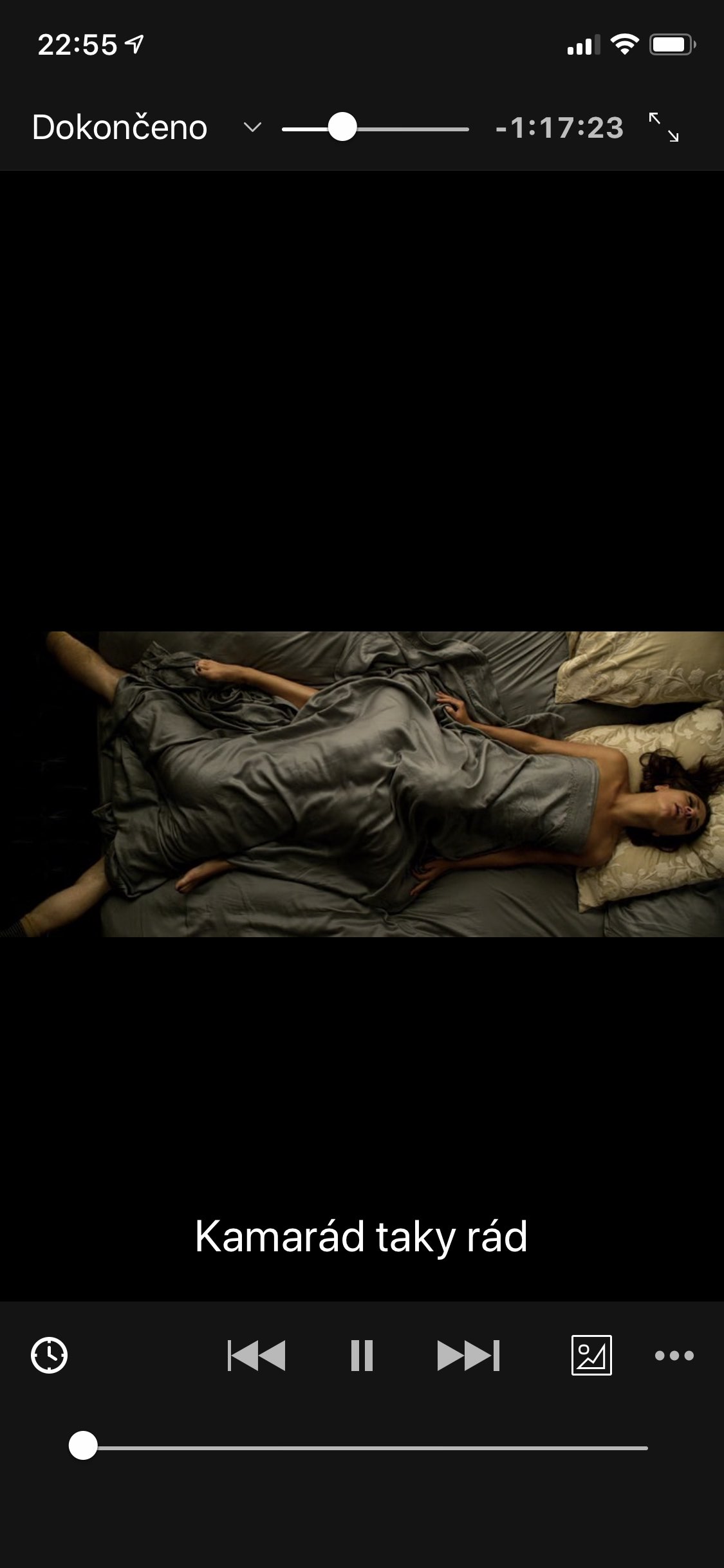
Перемещение с помощью iTunes
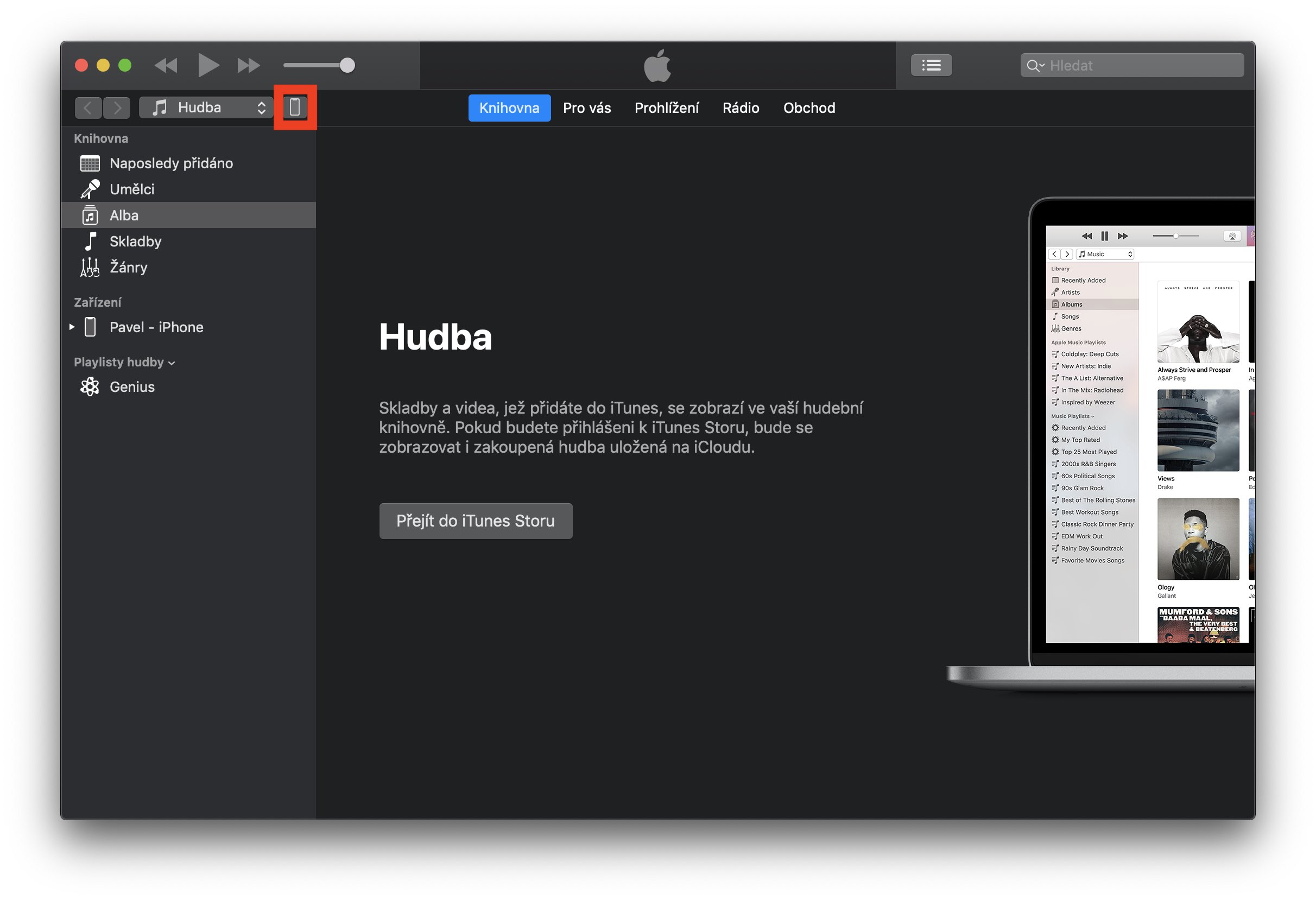
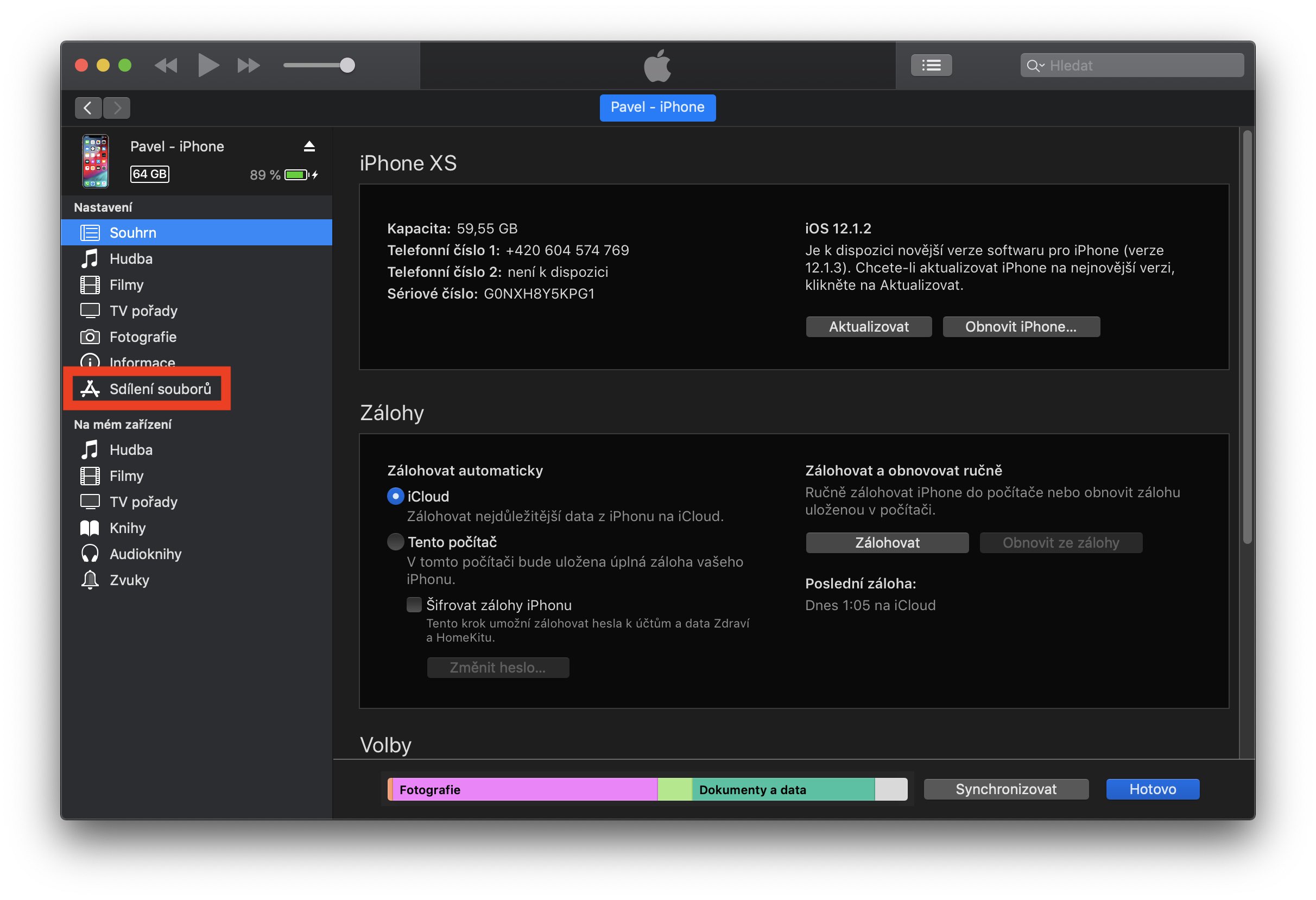
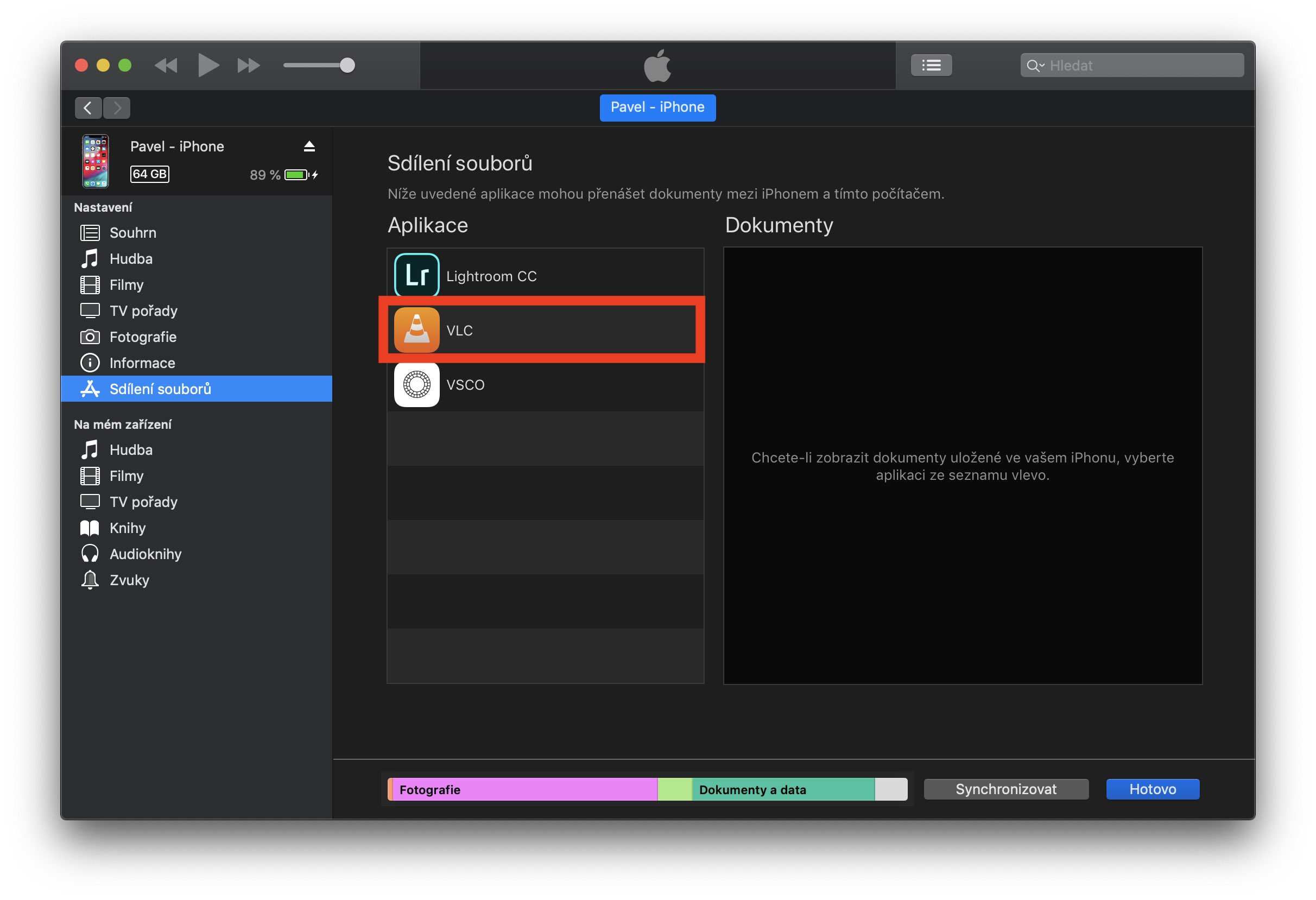
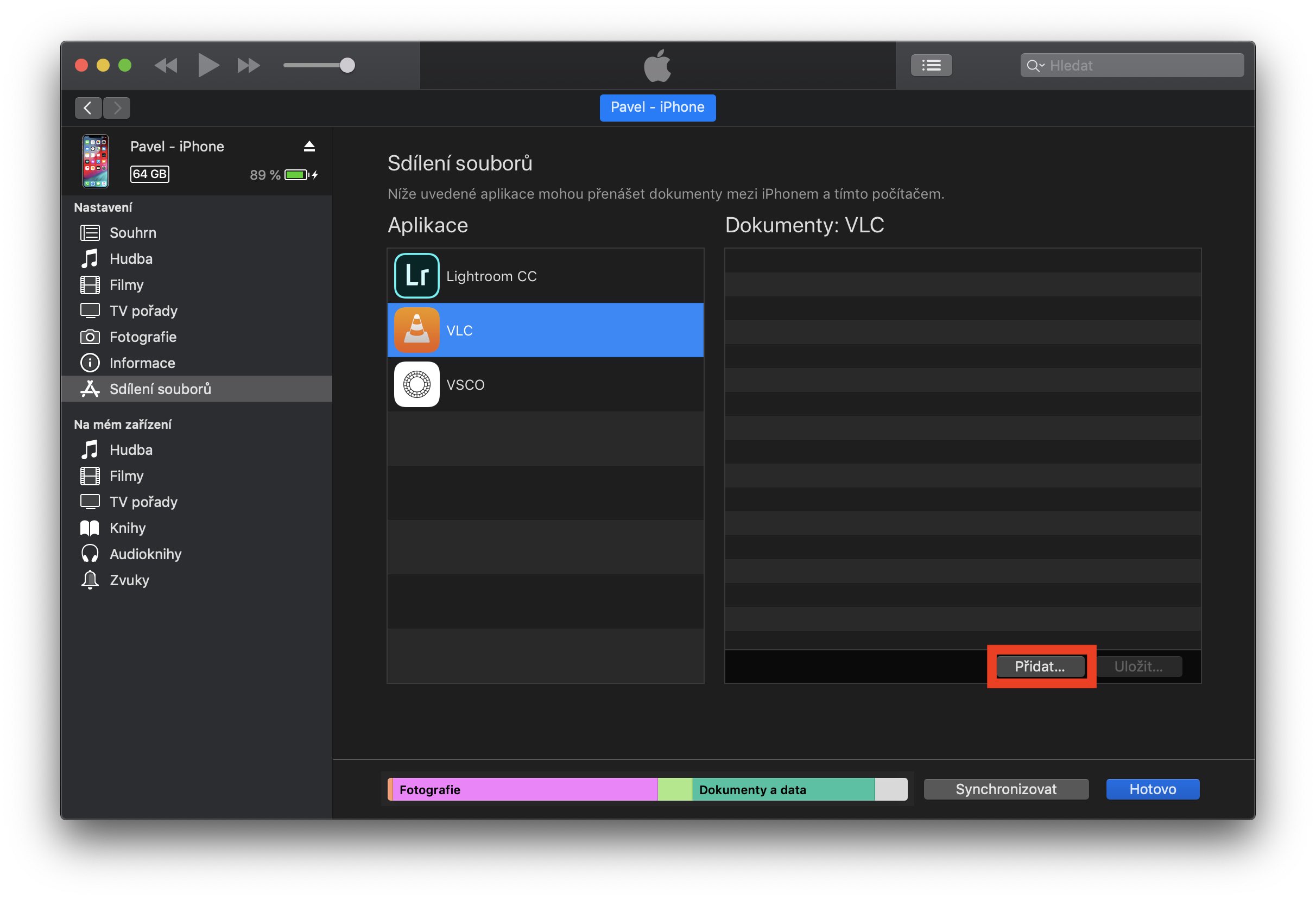
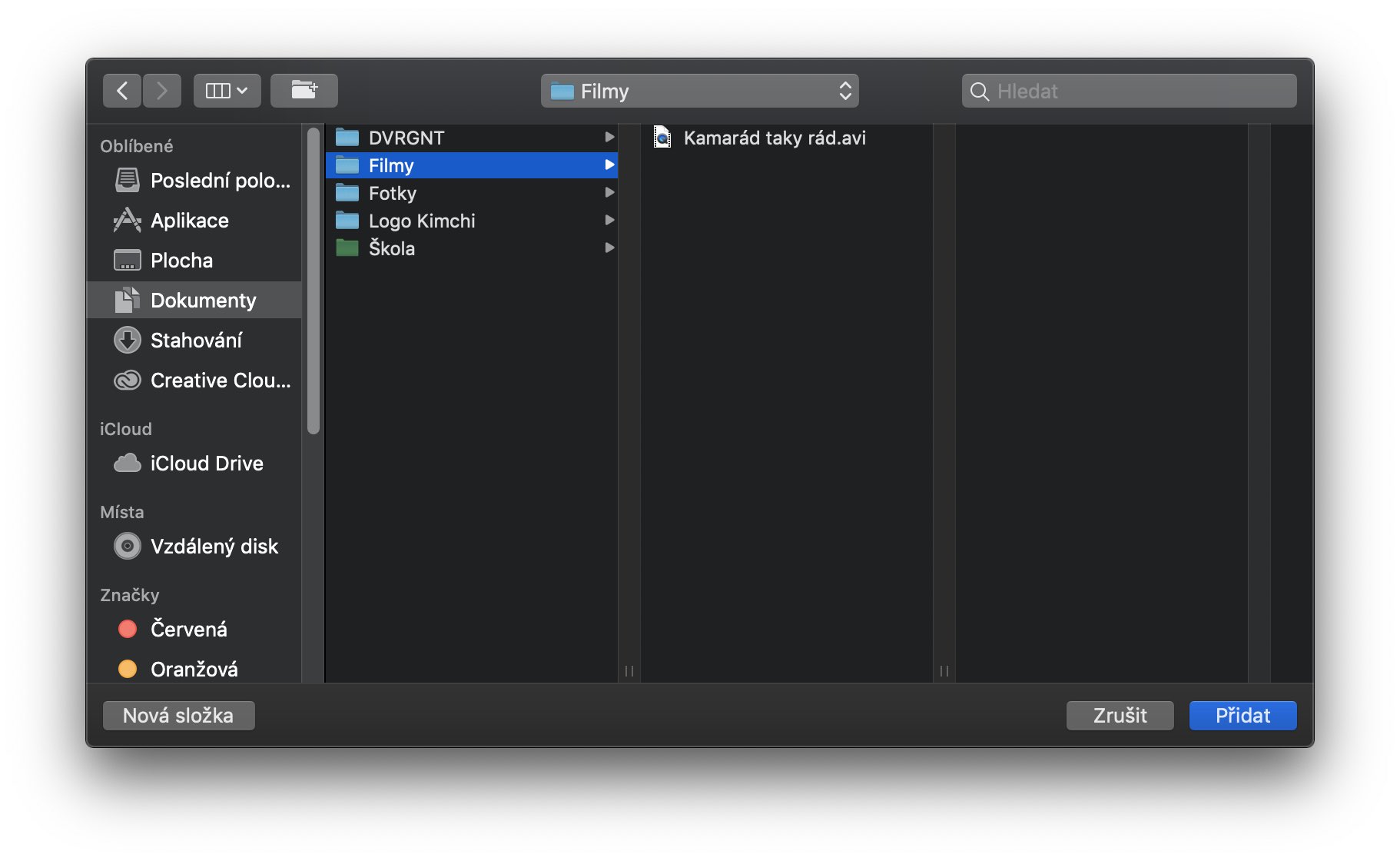
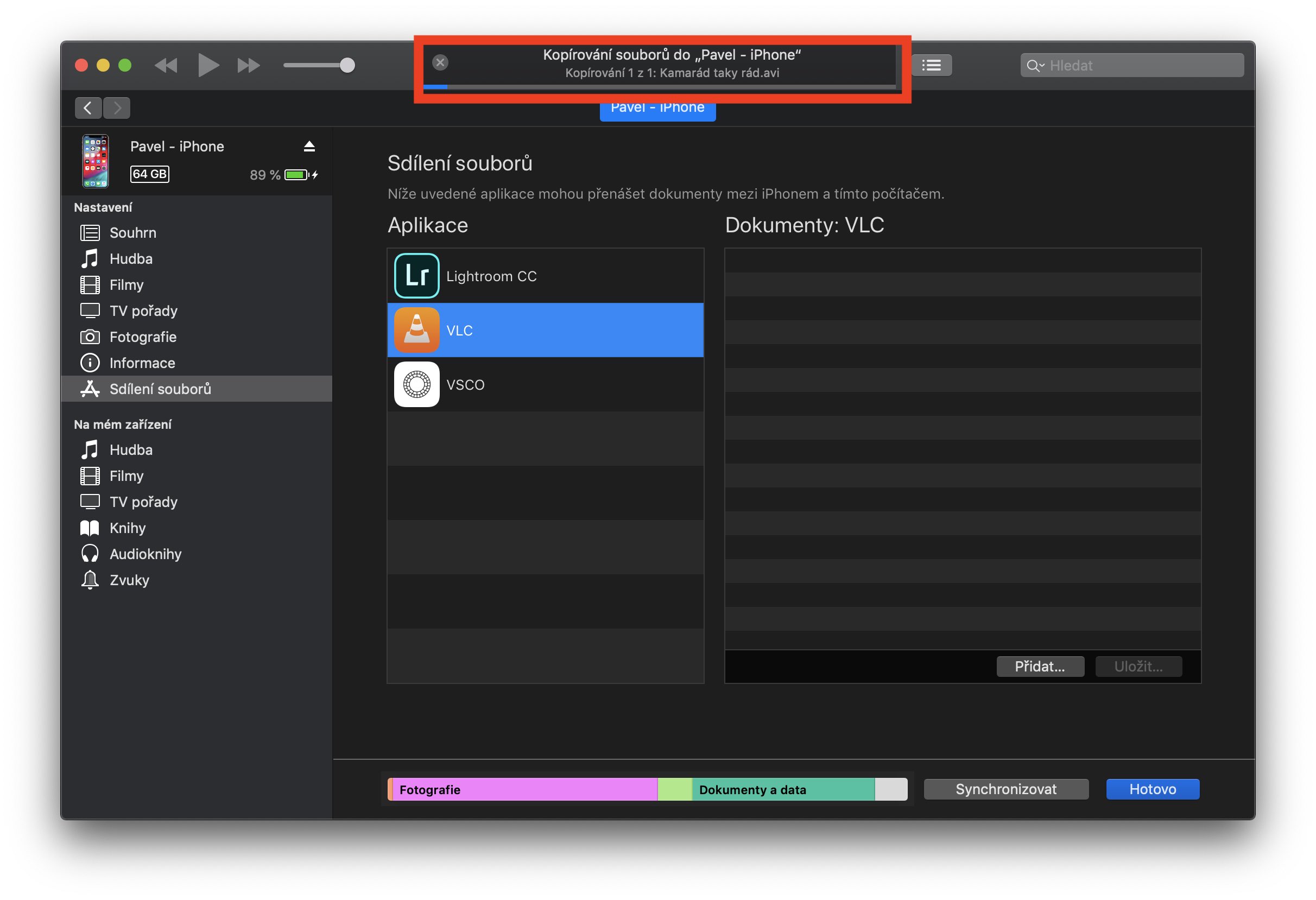
Pro Передача фильмов через iTunes необходима для сохранения ваших iPhone подключен к компьютеру или Mac с помощью кабеля. Затем запустите программу iTunes и нажмите вверху экрана значок вашего устройства. Затем нажмите на вкладку в левом меню. Обмен файлами и выберите опцию VLC. После этого вам останется только нажать кнопку Добавлять… и выберите фильм, который вы хотите перенести на свой iPhone. Затем вы сможете следить за ходом загрузки на свой iPhone в верхней панели. После завершения копирования вы можете iPhone с компьютера Отключить.
В данном случае передача данных действительно быстрая, и я перенёс фильм объёмом 2 ГБ на свой iPhone чуть более чем за минуту. Недостатком, конечно, является использование кабеля, но, на мой взгляд, даже в наш век беспроводных технологий этот вариант лучше, чем использование веб-интерфейса и передача данных по Wi-Fi.
Фотогалерея
На мой взгляд, этот вариант очень простой. Если по какой-либо причине вам необходимо перенести фильм или любое другое видео на ваш iPhone, то приложение VLC for Mobile — правильный выбор. Весь процесс передачи фильма действительно занимает всего несколько минут, и если вы не хотите покупать фильмы, я могу только порекомендовать этот метод.



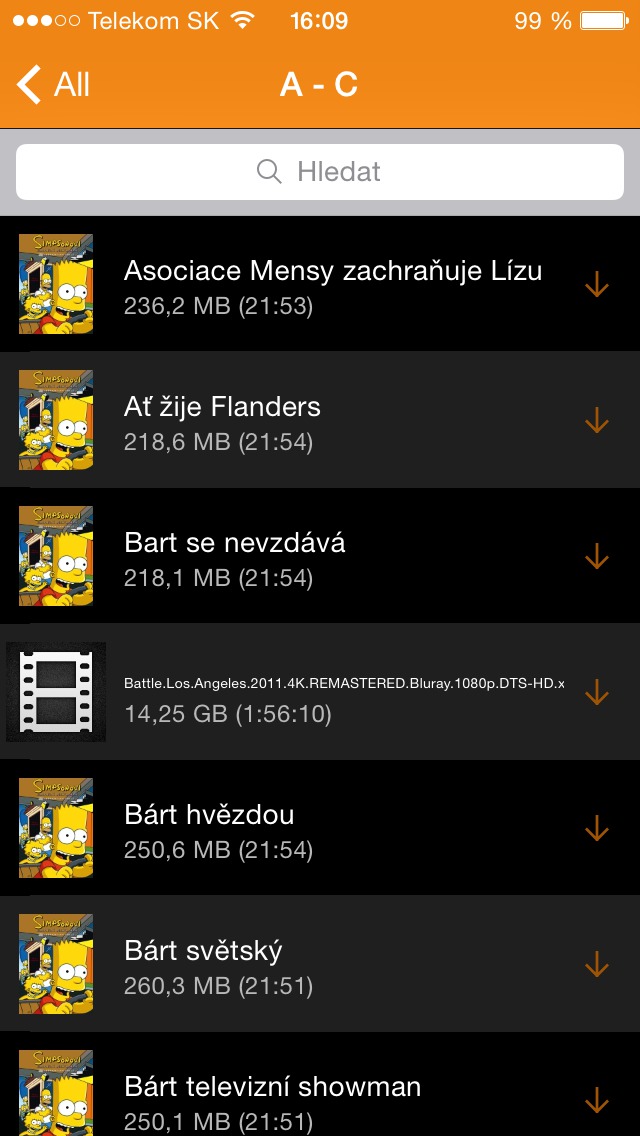




Я советую вам всем хотя бы запустить IPX на Mac, он отлично работает, даже когда я смотрю его на своем Mac, но я также пробовал запустить его на Iphone
Najfilmy.sk один из лучших киносайтов... у них скоро появляются новости, и я всегда могу найти там то, что мне нужно, по крайней мере, в 90% случаев 😉
Я использую платный AVPlayer уже много лет. Но как пишет автор, передача по Wi-Fi действительно за 5 пива, обед и кофе.
Так что фильмы либо в формате m4v, либо mp4 через iTunes на родной плеер, где буклет является преимуществом, либо любой видеоформат через iTunes на AVPlayer.
ну, и VLC может справиться со всем этим, включая воспроизведение из любого источника в вашей сети. Но, по правде говоря, я не терплю всякие «излишества» вроде буклетов и т. п. К счастью, выбор огромен, и каждый найдет что-то подходящее именно ему. Кстати. родной плеер iOS это трагикомическое дело, это игрок в Документах !миллион раз" первый :-)
Напишу проще.
1) есть VLC-плеер
2) затем просто отправьте фильм через AirDrop. Фильм отправляется нормально и есть в списке в плеере VLC.
Я тестировал его на iPhone и iPad. (даже несколько ГБ)
еще более простое руководство:
1. есть VLC :-)
За исключением того, что у меня это не работает с VLC. AirВоспроизведение (трансляция на Apple TV).
Напишу проще.
1) есть VLC-плеер
2) затем просто отправьте фильм через AirDrop. Фильм отправляется нормально и есть в списке в плеере VLC.
Я тестировал его на iPhone и iPad. (даже несколько ГБ)
Если у меня уже есть VLC, то через appЯ могу загрузить в Documents что угодно откуда угодно и воспроизвести.
Что ж, Documents также может воспроизводить фильм, так что VLC мне больше не нужен...
PlayerXtreme 😉😎
А если у меня нет маки, но... windows все равно будет работать? Спасибо 😊
Хотя первый совет, который вы, вероятно, хотите получить, — это использовать Mac, второй совет: iTunes также работает на Windows.
С каких пор я не могу синхронизировать некупленные фильмы между iTunes и iPhone? Любые новости?
Приложение WALTR 2 = подключение iphone, перетащите любой файл :) готово
поэтому в путешествия я ношу с собой планшет на Android, на SD-карте которого достаточно фильмов даже для кругосветного путешествия...