
В последние дни мы показываем новости как из мира мобильных устройств, так и из других сфер. iOS 12, из новой операционной системы для Mac – macOS 10.14 Mojave. Сегодняшний день не будет исключением, так как в руководстве мы снова сосредоточимся на одной новой, замечательной функции от Mojave. Это новый режим Галерея, который находится в Finderв. Как следует из названия «галерея», этот режим будет особенно полезен для фотографий. Так что если вы фотограф или у вас просто много фотографий, с которыми вы хотите работать одновременно, режим «Галерея» для вас. Давайте посмотрим, как в Finderu Активируйте режим Галереи, что вы можете с ним делать и как он может повысить вашу эффективность при работе с фотографиями.
Вас может заинтересовать
Режим отображения галереи в Finderu
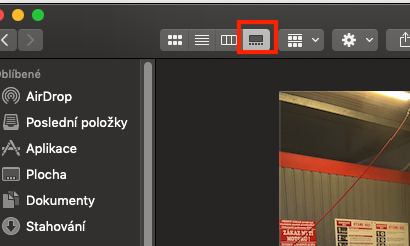
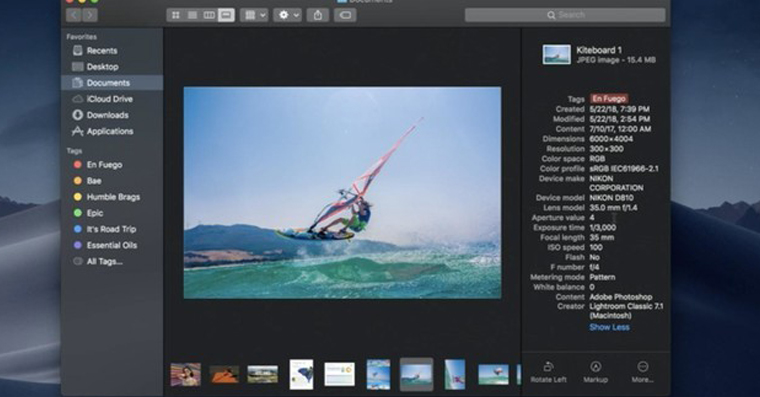
Режим галереи в FinderВы можете легко его активировать. Все, что вам нужно сделать, это открыть папку или любое окно. Finderu, и в его верхней панели нажал на четвертый значок слева в группе значков переключения режимов отображения (см. изображение ниже). Вся папка, в которой вы сейчас находитесь, перейдет в режим просмотра галереи.
Как я писал выше, этот режим будет использоваться в основном людьми, которым необходимо быстро отредактировать сразу много фотографий, но не дайте себя обмануть. Режим галереи также отлично подходит для предварительного просмотра, например, файлов PDF или DOC, но у этих типов файлов не так много возможностей редактирования, как у фотографий.
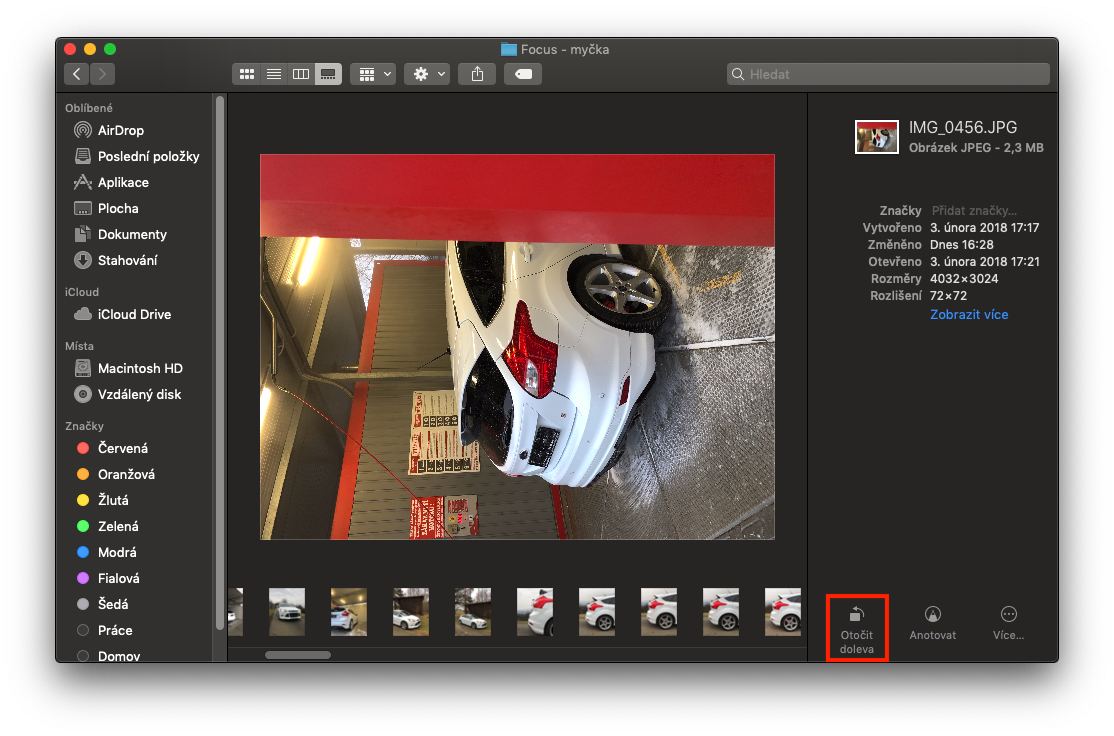
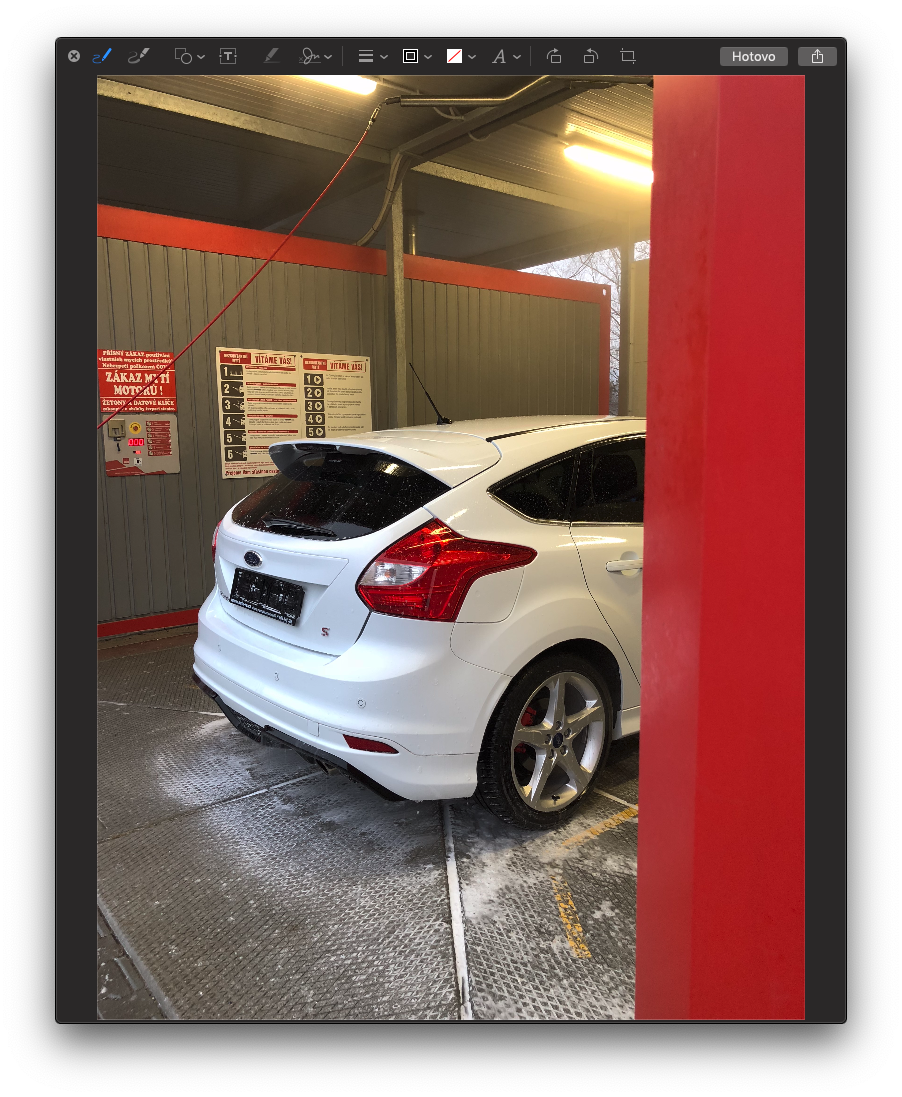
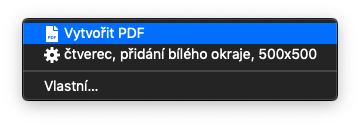
Поэтому мы остановимся на фотографиях и изображениях, которые вы можете редактировать в режиме просмотра Галереи. После активации режима Галереи вам нужно будет просто нажать на изображение, которое вы хотите отредактировать. В правом нижнем углу окна находится опция «Повернуть влево», с помощью которой можно быстро повернуть неправильно ориентированные изображения (аналогично iOS). Еще одной опцией является функция «Аннотировать», при нажатии которой открывается простой интерфейс для быстрого редактирования изображения, например, добавления различных фигур, текстов и т. д. Третья кнопка, «Еще», активирует меню, в котором отображаются дополнительные параметры. Для изображений здесь вы найдете опцию «Создать PDF», а если вы используете Automator, то здесь будут находиться все созданные вами в нем программы.
Фотогалерея
Метаданные и информация о фотографии
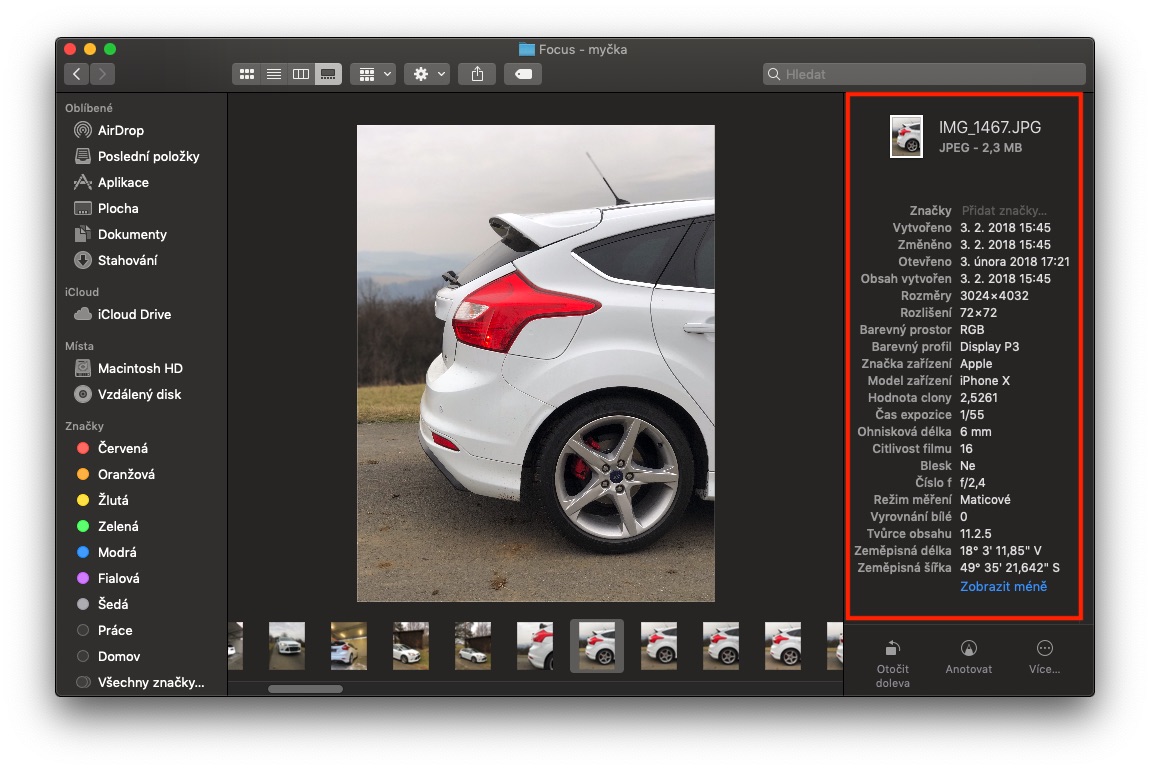
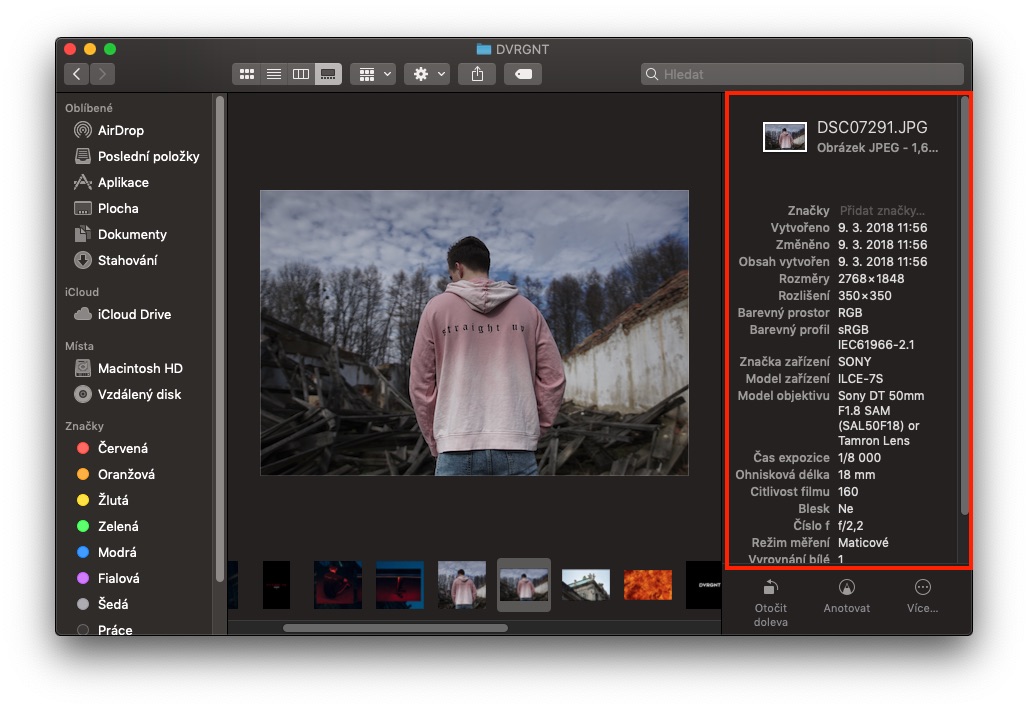
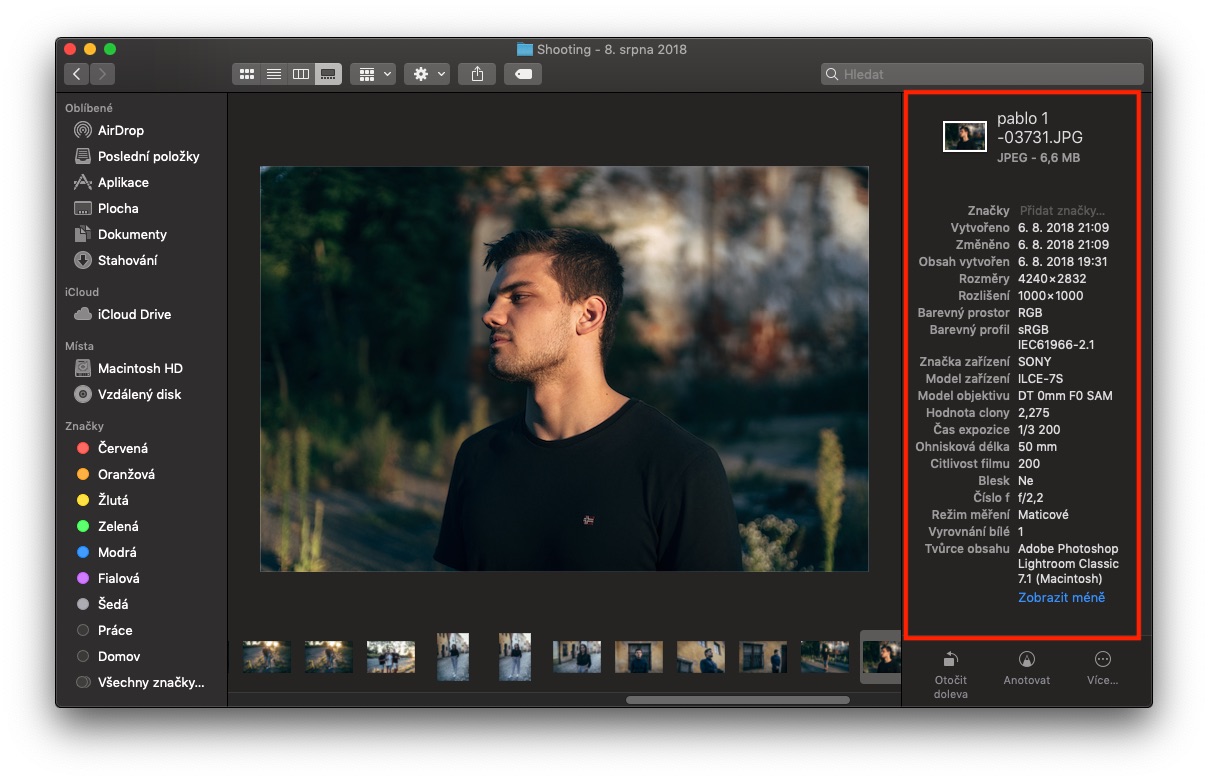
Еще мне очень интересна функция, которая отображает метаданные о фотографии. Если вы или кто-то другой сделал фотографию и хотите узнать, например, какое ISO использовалось, на что была сделана фотография, или если вы хотите узнать любую другую информацию, которая написана на фотографии, то с с помощью режима галереи у вас есть такая возможность. Просто нажмите на фотографию еще раз, а затем нажмите на синий текст «Показать больше» в правой части окна, который покажет вам всю доступную информацию и метаданные о фотографии.
На мой взгляд, эта новая функция действительно замечательная, и поскольку я много работаю с фотографиями, я привык к ней и использую ее каждый день.







Джей-Джей, и для этого есть ярлык cmd (apple)+4.
Интересно, но по сравнению с предыдущей функцией Flow View она работает значительно медленнее, поскольку, например, для файлов NEF она загружает весь размер, а не только предварительный просмотр. Раньше я сортировал фотографии прямо в finderиспользуя теги, теперь мне приходится открывать Lightroom и просматривать его, потому что, к сожалению, он быстрее, чем режим Галереи.