
Если вы когда-нибудь сталкивались с тем, что ваш iPhone выключился и больше не включился, то это руководство вам точно пригодится. Мы покажем вам основные советы и рекомендации, которые можно использовать, чтобы восстановить работоспособность вашего iPhone. Мы покажем вам самые базовые процедуры, вплоть до более сложных. Мы также будем использовать программу Доктор Ф.one от Wondershare, который также постарается вернуть к жизни вашего любителя яблок. Конечно, если это не аппаратная проблема - программно ее, конечно, не решить.
Возможно, вы уже сталкивались с этим - iPhone se Он просто выключился и больше не запустился. Скорее всего, за этим последовал поиск в Интернете, чтобы выяснить, почему так происходит. Но, как мы все знаем, Интернет полон подводных камней, и мы не всегда можем найти именно то, что нам нужно. И это также касается случая, если вы ищете, почему ваш iPhone он не хочет включаться. Из одного источника вы можете узнать, что это фатальная ошибка оборудования, а из другого источника — что это может быть полный отказ. Если вы больше всего переживаете о том, что больше никогда не увидите свои данные с iPhone, обязательно ознакомьтесь с этим руководством, в котором мы также покажем вам вариант, который позволит вам не потерять свои данные.
Вас может заинтересовать

Proпроблема с оборудованием
Если вы знаете, что ваш iPhone Например, если вам удалось его утопить или он упал на твердую поверхность, я, скорее всего, вам не обрадуюсь. Если вы испытываете какие-либо из этих неудобств iPhone Его нельзя включить, поэтому, на мой взгляд, есть два варианта. Либо это iPhone полностью мертв, например, из-за поврежденной материнской платы или просто неработающего дисплея, что, конечно, является лучшим вариантом variaнет
Испорченный телефон
Как я уже писал – если ваш iPhone он вообще ни на что не реагирует, вам, скорее всего, придется с ним попрощаться – miniПо крайней мере, с вашими данными. Однако по собственному опыту могу сказать, что ремонт устройства с неисправной материнской платой часто равносилен покупке совершенно нового телефона. Более того, вам даже не нужно иметь 100% уверенность, что после ремонта все будет работать. В этом случае лучше купить совершенно новый телефон и бережнее к нему относиться. Вы также можете приобрести различные защитные элементы — витринные стекла или особо прочные корпуса. Для приобретения этих товаров вы можете воспользоваться услугами наших партнеров.
Сломанный дисплей
Если вам повезет и телефон подаст хоть какие-то признаки жизни, т. е. что он включается или его можно вызвать, возможно, у вас просто плохой дисплей. Для старых устройств могу порекомендовать заменить дисплей в домашних условиях, это несложно. В любом случае, если у вас нет терпения и вы быстро выходите из себя, обязательно доверьте свой телефон в руки специалистов. Если вы решите заменить дисплей самостоятельно, это обойдется вам в сумму, в зависимости от типа iPhone, maxне менее двух тысяч крон. Если вы решили доверить замену профессионалам, будьте готовы miniпочти четыре тысячи крон.
Вас может заинтересовать

Proпроблема с программным обеспечением
Покуд ваш iPhone Он работал без проблем и вдруг перестал включаться. Возможно, это просто проблема программного обеспечения. Чаще всего это происходит после обновления устройства, после неудачного джейлбрейка, после изменения некоторых важных настроек и т. д. Все эти проблемы обычно можно решить очень легко. Давайте рассмотрим возможные решения, которые можно использовать для ремонта вашего iPhone.
Основные процедуры
Во-первых, я бы рекомендовал вам iPhone пытался зарядить. Это может показаться абсурдным, но за тест вы ничего платить не будете. Просто убедитесь, что вы используете рабочий адаптер и кабель. lightning.
Следующая процедура — классический перезапуск устройства. Жесткая перезагрузка выполняется по-разному на каждом iPhone. Если вы не знаете, как перезапустить устройство, смотрите ниже, как перезапустить устройство. Если вы не знакомы с описанием 100% Если вы не знаете, как это сделать, вы также можете воспользоваться галереей.
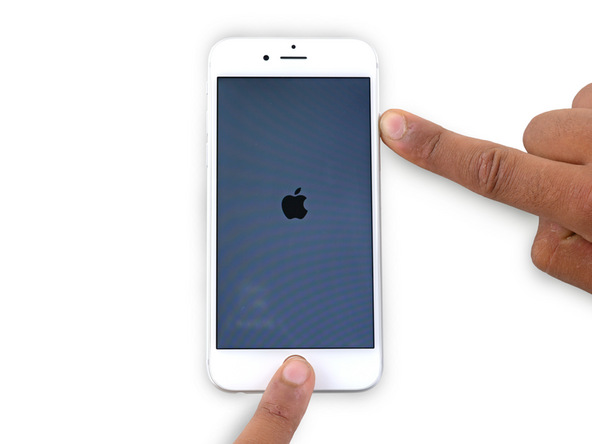
iPhone 6s и любые более старые устройства
- Нажмите и удерживайте боковую кнопку, которая используется для разблокировки/включения iPhone.
- Для нажатия боковой кнопки нажмите кнопку «Домой».
- Удерживайте обе эти кнопки в течение 10 секунд.
- Затем отпустите их и через некоторое время должен появиться логотип. Apple
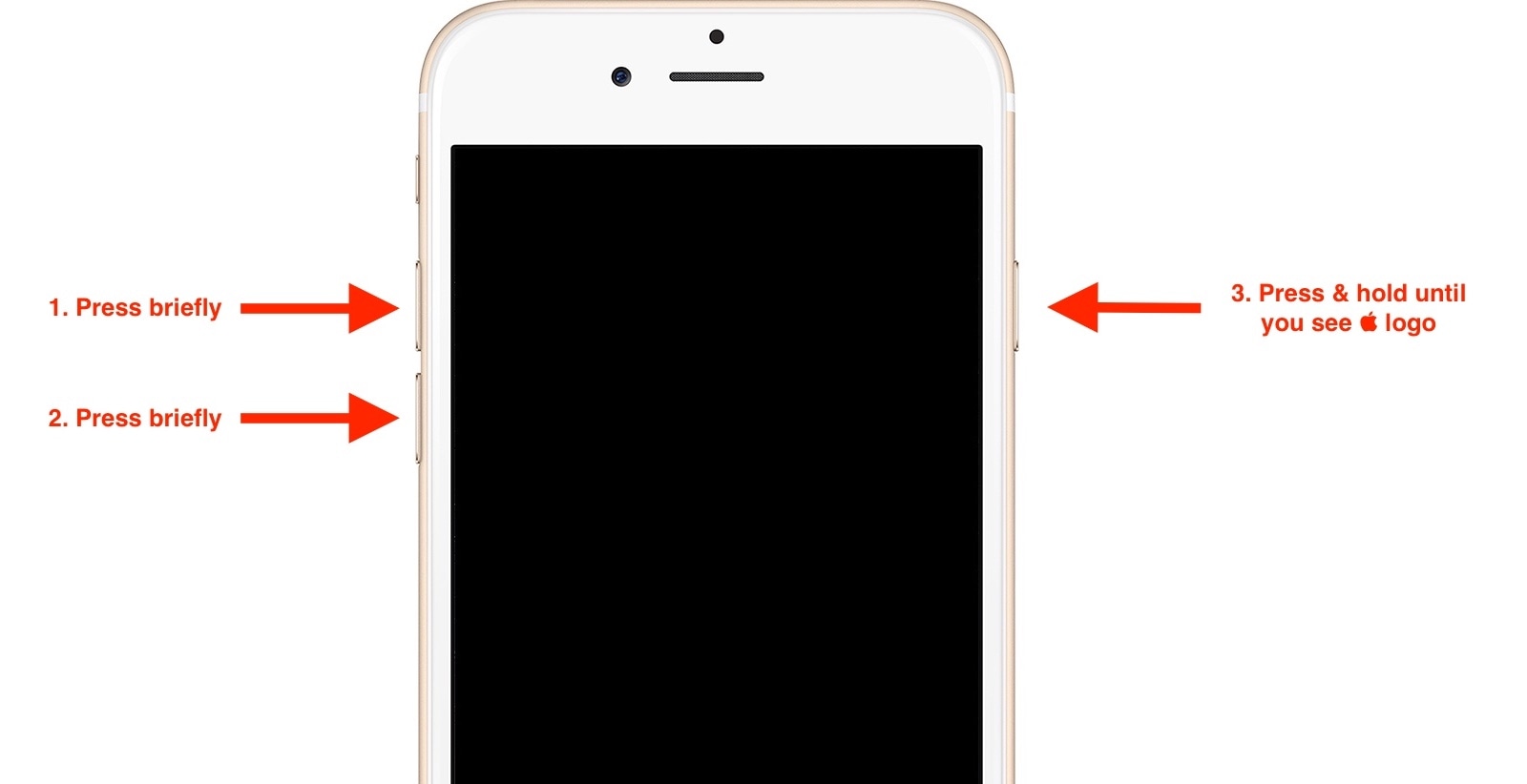
iPhone 7, 7 плюс
- Нажмите и удерживайте боковую кнопку, которая используется для разблокировки/включения iPhone.
- Нажмите кнопку уменьшения громкости сбоку.
- Удерживайте обе эти кнопки в течение 10 секунд.
- Затем отпустите их и через некоторое время должен появиться логотип. Apple
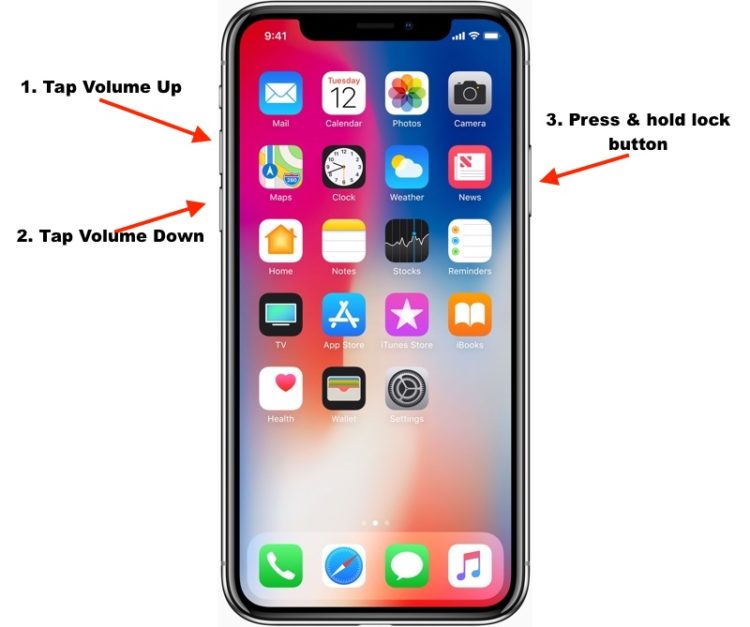
iPhone 8, 8 Плюс и Х
- Нажмите и сразу отпустите кнопку увеличения громкости
- Затем быстро нажмите и отпустите кнопку уменьшения громкости.
- Теперь долго удерживайте боковую кнопку, которая используется для разблокировки/включения iPhone.
- Через некоторое время должен появиться логотип Apple
Фотогалерея
Использование программ
Если вы не добились успеха iPhone невозможно исправить перезагрузкой, другой вариант, похоже, — использовать сторонние приложения или iTunes. Идеальной программой для ремонта iPhone может стать, например, программа Доктор Ф.one – Представительair. Эта программа очень проста в использовании и, скорее всего, разбудит ваш iPhone.
Доктор Ф.one – Представительair
Доктор Ф.one – Представительair от Wondershare может легко починить сломанный iPhone или iPad без потери данных. В то же время он способен справиться, например, с зависшим или зараженным устройством. Если вы не очень хорошо разбираетесь в компьютерах, вам не о чем беспокоиться, потому что dr.fone – Представительair Он интуитивно понятен и очень прост в использовании – как только вы к нему привыкнете, вам не захочется ничего другого. Кроме того, он доступен для обеих основных платформ, macOS и Windows.
Как пользоваться программой?
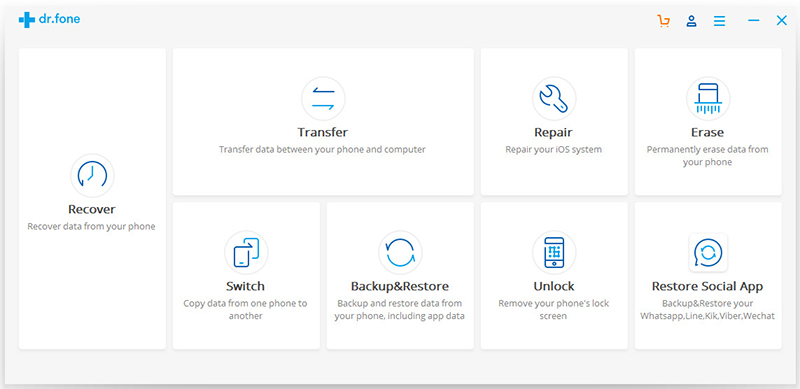
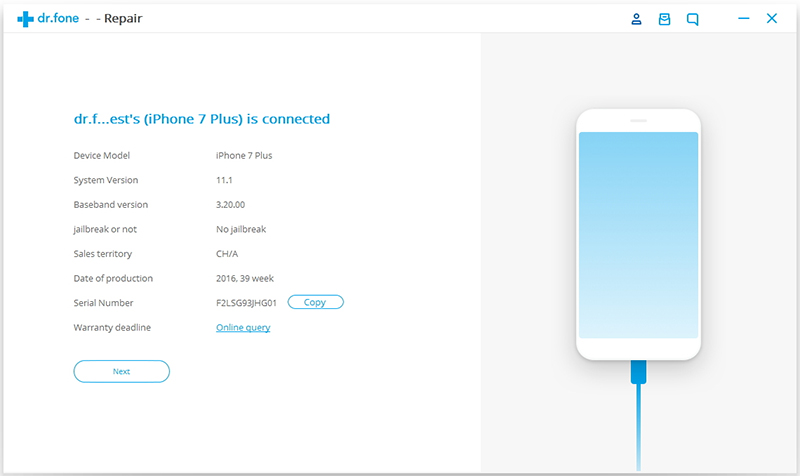
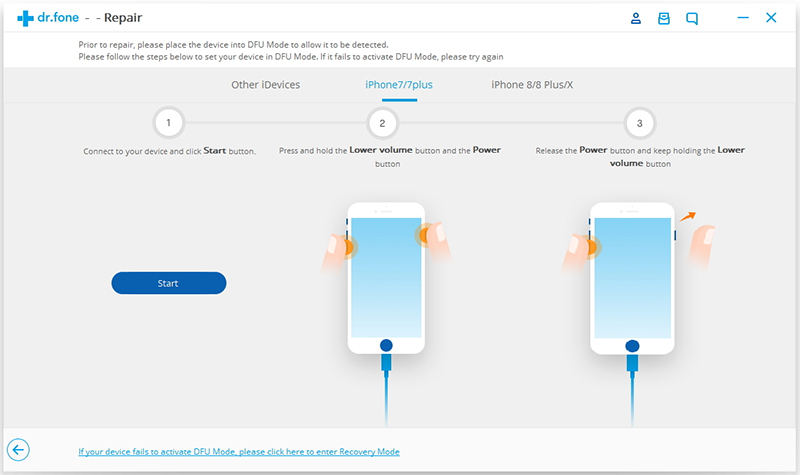
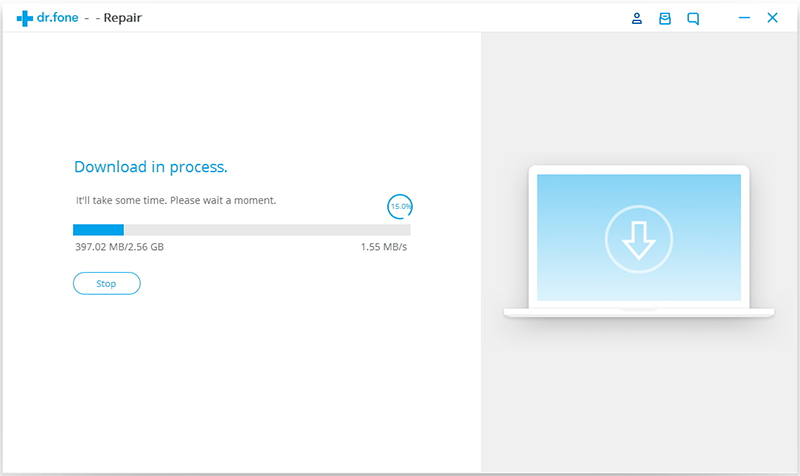
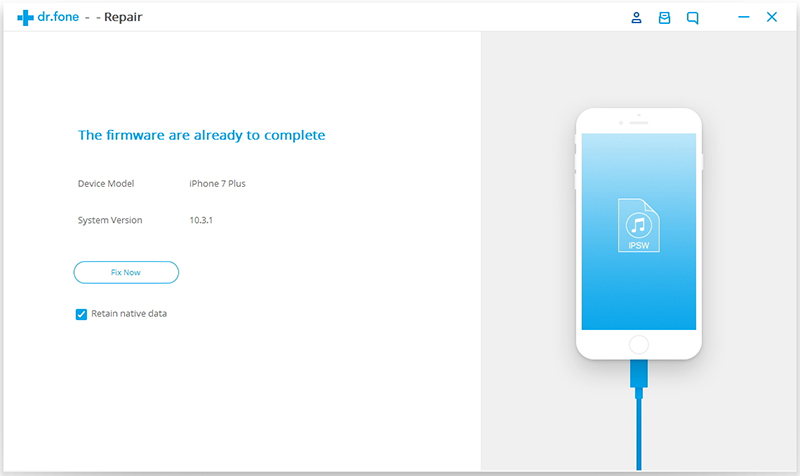
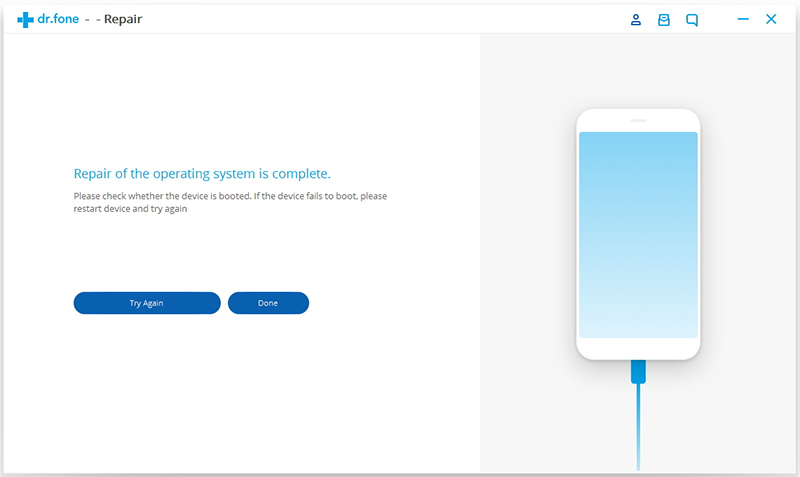
ProВключите программу и нажмите на значок. Ремонт. Затем используя lightning кабельу мы соединяем на наш Mac или настольный компьютер iOS Устройство, которое мы хотим отремонтировать. Proграмм через некоторое время устройство признает - затем нажимаем на кнопку Начать. Приложение покажет нам основную информацию о нашем устройстве — далее нажимаем Next. После этого переместим наше неработающее устройство в так называемую режим DFU – в окне приложения появится инструкция о том, как выполнить это действие. Как только вам удастся перевести устройство в режим DFU, оно попросит вас основная информация о телефонекоторые вы передаете в программу. Теперь просто подождите немного, пока доктор Ф.one – Представительair загружает текущую версию прошивки для вашего телефона. После завершения загрузки просто нажмите кнопку Исправить сейчас. Убедитесь, что у вас установлен флажок Сохраняйте исходные данныечтобы не потерять данные на вашем iPhone. Через некоторое время устройство перезагрузится, и у вас должно появиться iPhone отремонтированный и функциональный.
Фотогалерея


iTunes
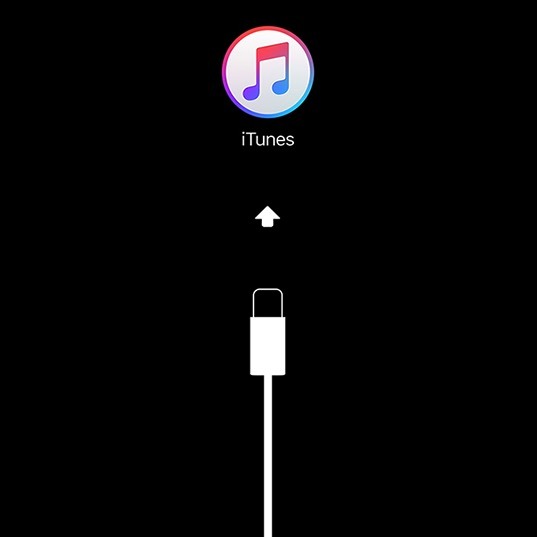
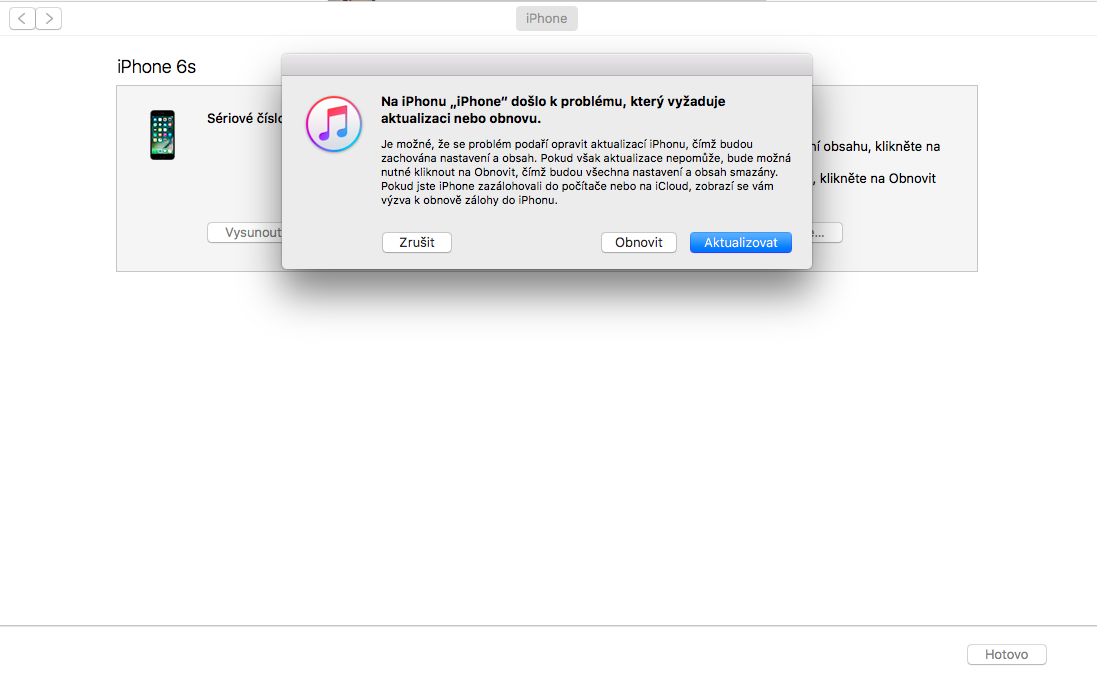
Если вы потерпели неудачу iPhone исправить даже через dr.fone – Представительair, вы все равно можете попробовать выполнить восстановление через iTunes. iTunes также обычно помогает, но, к сожалению, вы потеряете все данные, имеющиеся на вашем устройстве, как в случае с dr.f.one – Представительair nestанэ. ProВосстановление через iTunes особенно полезно, если у вас есть резервная копия.
Как восстановить через iTunes?
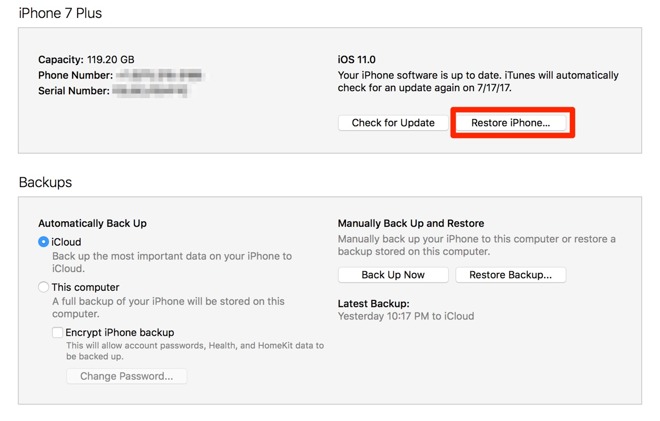
Включаем iTunes и убеждаемся, что у нас установлена последняя версия программы. Затем мы подключаем наше устройство с помощью lightning кабель к вашему ПК или Mac. В верхней части iTunes нажмите на значок вашего устройства и в правой части экрана нажмите «Восстановить» iPhone. Затем позвольте iTunes сделать свое дело и молитесь, чтобы он оживил и ваше. iPhone.
Вывод
Нефункчни iPhone Это может буквально доставлять огромное неудобство, особенно в наши дни, когда большинство из нас тратит на это по несколько часов в день. Но я определенно не собираюсь вас здесь бить по голове, так что iPhone они перестали употреблять. Вместо этого я хотел бы рассказать вам, чего следует избегать, чтобы свести к минимуму риск вашего iPhone пойдет не так.
Руководствуйтесь здравым смыслом – это одно из основных правил. Если вы случайно оказались на сомнительном сайте, покиньте его как можно быстрее. Также не делайте ничего с такими сайтами. nestждать. Также хорошей идеей будет поддерживать ваш iOS устройство обновлено – но старайтесь избегать betaверсии, которые могут содержать ошибки безопасности. Чтобы ваш аккумулятор пострадал как можно меньше, используйте оригинальные Apple кабель и адаптер. Это самый простой совет, который я могу вам дать. Конечно, будьте осторожны, чтобы не повредить аппаратную часть телефона, т. е. будьте осторожны при падении с большой высоты и воды (если ваш iPhone не водонепроницаемый).








Возьмите себя в руки и как можно скорее купите телефон Android. 👍
Ну это хорошая хрень :-)
ProРазве это не чушь? Pro тот, кто никогда ничего не знал, кроме iOS Идеальная возможность попробовать что-то потенциально лучшее. Я перешел на Android и не жалею об этом. Это как избавиться от зависимости. Apple Я до сих пор время от времени пользуюсь этой продукцией, но больше никогда не куплю новую.
Надеюсь, кто-то был быстрее :D
Именно это я и хотел написать. Хорошее время для покупки настоящего телефона
Ты глупый 🙂
Хаха, кто-то здесь пытается пошутить. Слушай, а не посоветуешь ли ты людям здесь, геями им быть или натуралами? Или какой рукой подтирать задницу? Это примерно такая же стоимость.
Лучше я бы не сказал :-D
Я больше никогда так не сделаю 😀 Я сбежал из Android с большой славой... iOS и в целом Apple Устройства более совершенны, подключаемы, удобны в использовании и работают без проблем (платежи, приложения, запросы не отслеживать и т. д. и т. п.) с miniнебольшой риск. Ошибка может произойти в любое время, но после неудачного опыта с Android мы Appони изменили то, что раньше было в большинстве умных домов...
У меня такое случилось после обновления, на хард рестарты он вообще не реагировал, достаточно было на некоторое время отключить и снова подключить батарею. Аккумулятор зарядился, и все сразу заработало.
Вы имеете в виду отсоединить аккумулятор от зарядного устройства или разобрать телефон, резко отсоединить аккумулятор и снова подключить его?
Он выключается, когда у меня остается 40% заряда батареи, и думает, что он разряжен.. меня это очень раздражает..:/ он разряжается очень быстро..
Что это за модель и сколько ей лет? Батарея, вероятно, уже старая.
Его нужно зарядить 😀
Каким-то образом за эти 10 лет с яблоком я nestпривет. Почему?🤔😂
А что, если оно перестанет реагировать на прикосновения и исчезнет само по себе?
Пойти в парк?
Я не ломал и не обновлял свой SE, и однажды он просто не включился. Несколько дней пытался его включить, зарядить, ничего. Потом однажды утром я сказал, что попробую еще раз и тогда закажу новый. И он включился.
Это вообще бесплатно? он хочет, чтобы я заплатил, и не отпускает меня...
Большое спасибо за ваш совет. Я начал паниковать, когда без всякой причины не смог его включить (при полной зарядке). Он у меня всего 4 месяца. Просто жесткая перезагрузка и все работает. У меня есть iPhone XS и процедура та же, что и для X.
Еще хочет, чтобы я купил ПО..поэтому в статье не хватает существенной вещи..это делает статью бесполезной..ехать в сервисный центр в 4 раза дешевле, чем покупать самую дешевую версию заявленного ПО.
Доброе утро, из ничего в ничто, ты мой. iphone 7 выключен, был полностью заряжен, ничего не реагирует, даже при перезагрузке экран черный
Мой экран погас, и я каким-то образом его выключил, и он больше не включается, а батарея заряжена (iphone 8)
Мама iPhone seМой dm predevcirem разрядился ночью, когда я проснулся утром, я поставил его на зарядку, и телефон не работал. Я купил совершенно новое зарядное устройство, и ничего не включается.
С этой программой очень весело, если вы не заплатите, она ничего не сделает, думаю, об этом можно упомянуть в статье.
ну, хороший кусок дерьма... первая загрузка iOS а потом он говорит: «Извините, вам не заплатили»
Здравствуйте, я перезагрузил телефон и поставил его на зарядку. Потом я проснулся утром, а телефон, вероятно, был включен всю ночь (например, когда он перезагружается, он все время как яблоко). Я больше не знаю, что делать, я больше беспокоюсь о фотографиях, чем о телефоне. Через месяц будет 3 года, как он у меня, я куплю новый, но я беспокоюсь только о фотографиях. Я вынул карту, нажал кнопки, которые они посоветовали на youtube, скачал Dr. Fone но мне говорят, что данные будут удалены. ПОЖАЛУЙСТА, ПОМОГИТЕ, СПАСИБО.
Добрый день! Большое спасибо. Я думал, что я совсем облажался. Нажатие кнопки увеличения и уменьшения громкости, а затем удержание питания снова включило его. Спасибо, мократ<3
Я определенно рекомендую этот сайт!!!!!! У меня была проблема с iphoneм 6с, что был черный экран и там вращалось колесо, я не мог выключить телефон и что-либо с ним сделать. После того, как я включил его с помощью кнопки питания и кнопки «Домой», я удерживал их в течение 10 секунд. Я получил логотип Apple и через некоторое время мой телефон включился и работает нормально :)
Большое спасибо за совет. Спасибо программе Dr. Фone Я действительно вернул себе свое. Iphone к жизни.
iPhone XR выключился ночью после обновления и не запустился - Stacil перезагрузил