
На нашем сайте мы довольно часто рассказываем о популярности умных часов Apple. Apple Watch они отлично подходят для отображения и управления уведомлениями, быстрого отображения информации и, конечно, для записи ваших действий. Хотя все поколения имеют эти функции, особенно первое уже может использоваться для некоторых задачoneЯ чувствую одышку.
Фотогалерея
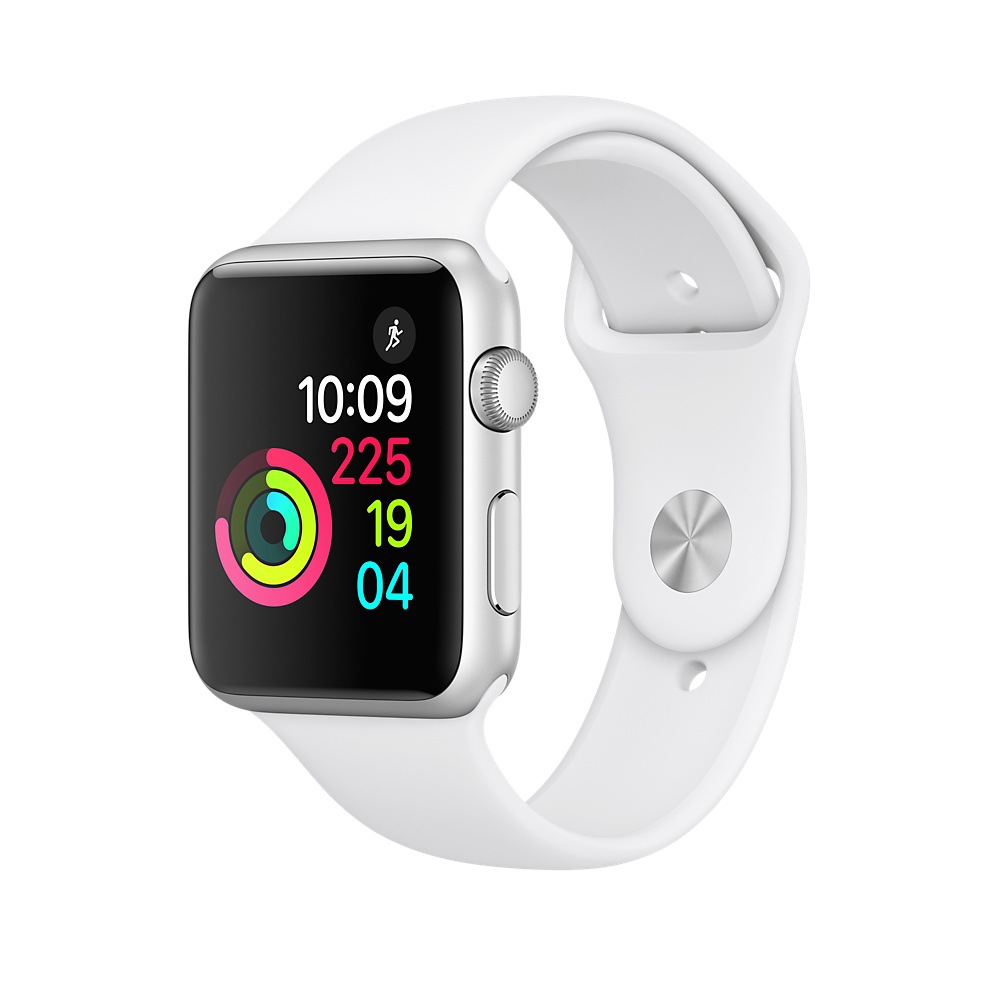
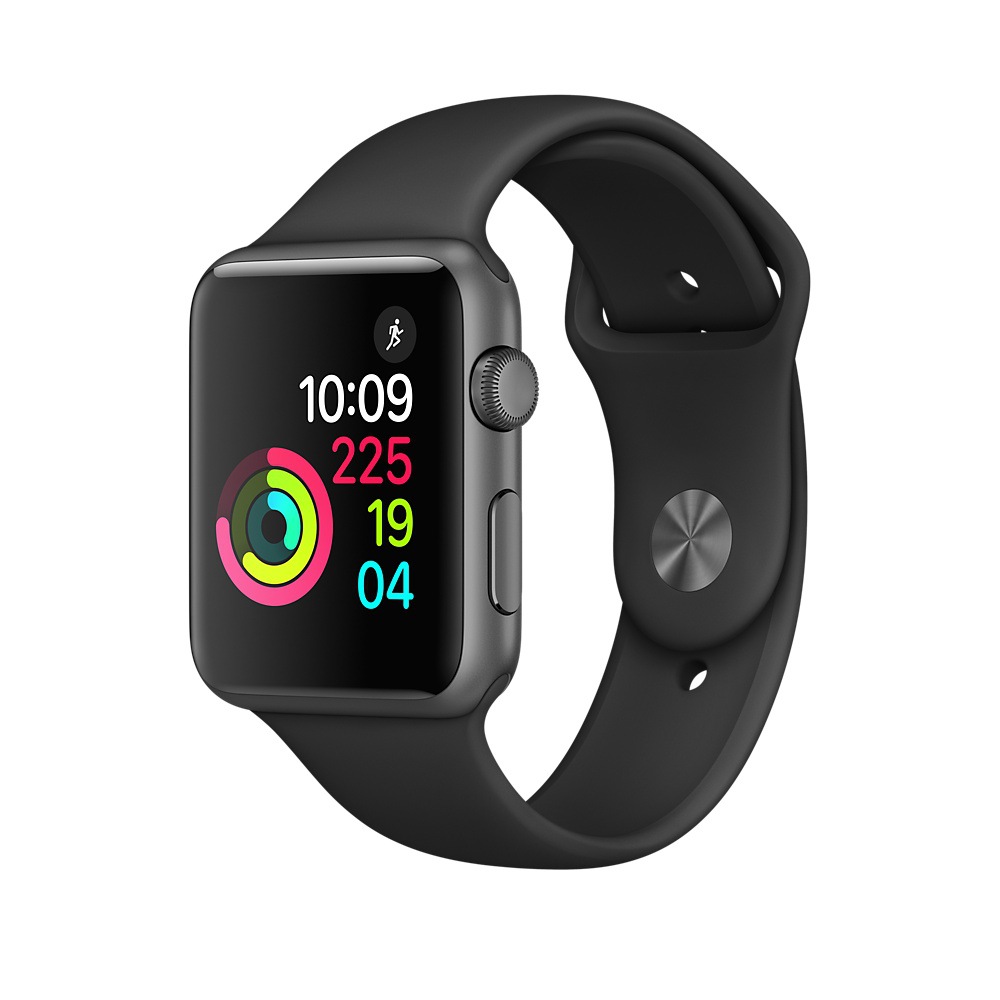
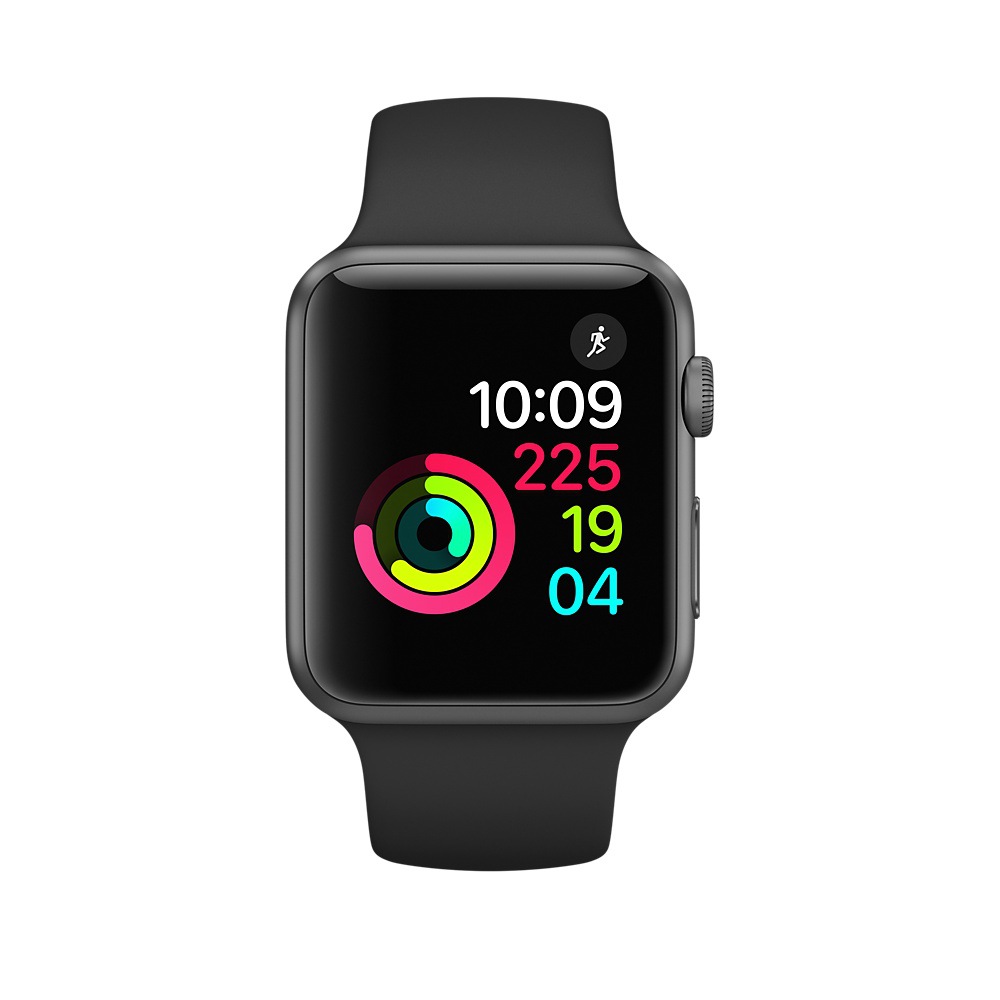
Если у вас первое поколение, возможно, вы уже начали испытывать подтормаживания и системные лаги. Вы также наверняка знакомы с вращающимся погрузочным колесом. Конечно, за все эти проблемы ответственно устаревшее оборудование, и сегодня мы покажем, как можно помочь и облегчить работу оборудования.
Вас может заинтересовать
Ограничьте движение
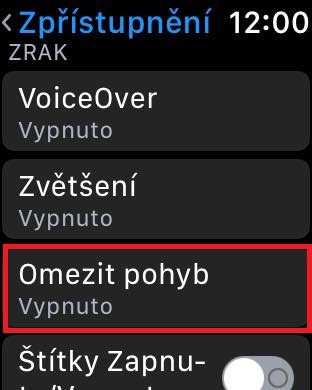
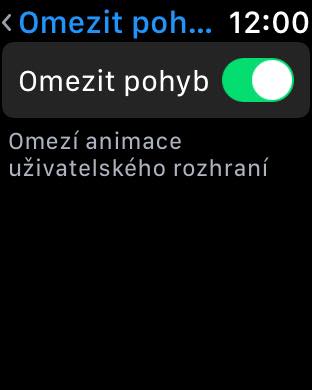
Функция «Ограничение движения» — одна из первых вещей, которые мы можем сделать. Apple Watch помощь. Эта функция также присутствует в iOS и что он просто делает, так это ограничивает отображаемые анимации. Это означает, что когда вы включаете ограничения движения, анимации ограничиваются и Apple Watch se они внезапно становятся намного быстрее.
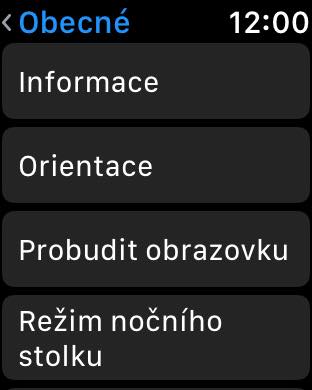
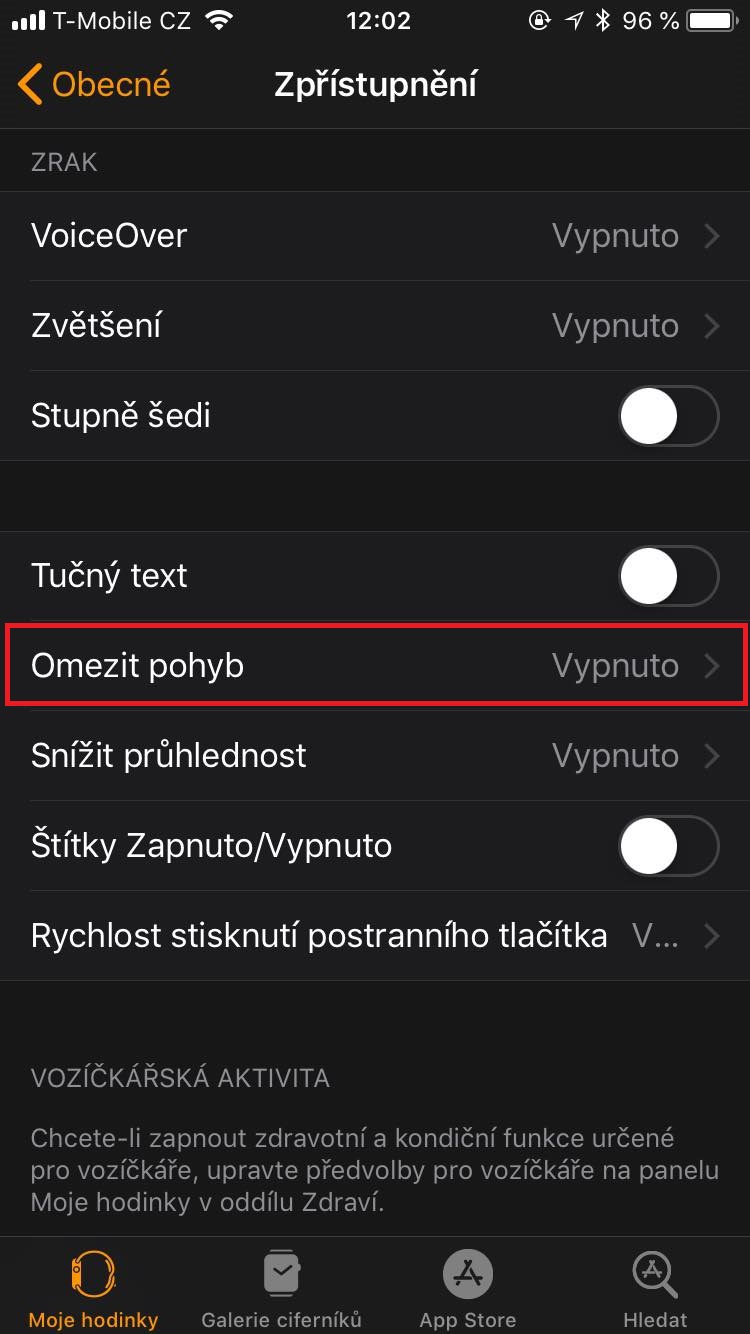
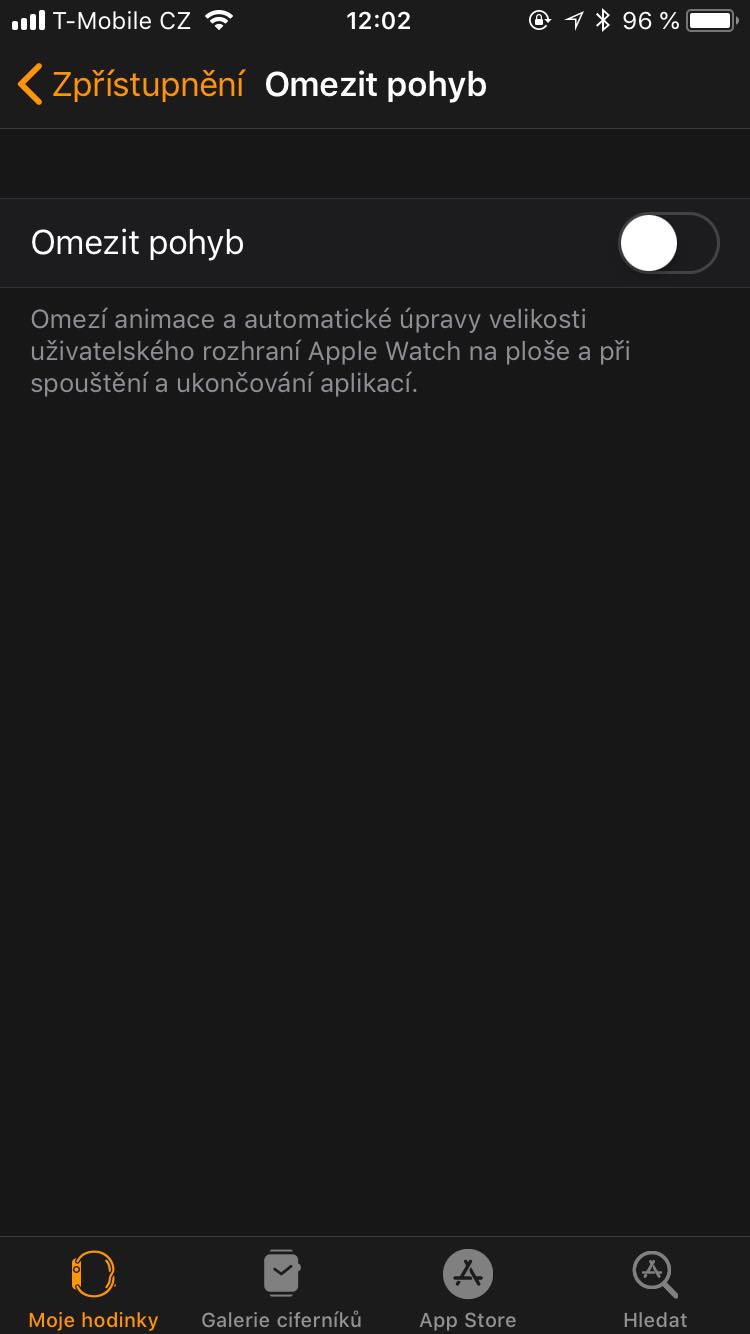
Pro Включим ограничения на движение, перейдём к домашний экран, мы нажимаем регулировка a В общем, тогда мы идем в Раскрытие информации, мы нажимаем Ограничьте движение и используя переключатель эту функцию мы включаем. Мы также можем выполнить это действие на нашем iPhone в приложении Watch. Здесь мы идем к Общие -> Доступность -> Ограничить движение. и используйте переключатель, чтобы включить функцию. После включения функции ограничения движения вы сразу увидите, что все анимации заменены на простую анимацию перехода.
Фотогалерея
Закройте приложения
Если у вас много приложений, работающих в фоновом режиме, это может привести к сбоям в работе системы и, как правило, к снижению производительности. Apple Watch. Вы можете очень легко отключить любое приложение напрямую через Apple Watch.
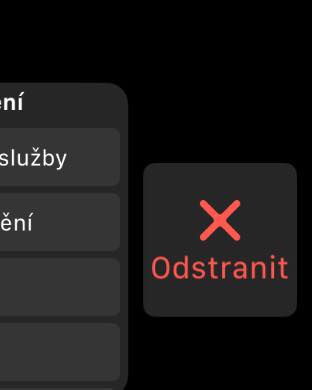
Нажимать боковая кнопка на твоем Apple Watch для открытия Docku. Pro Чтобы закрыть приложение, просто проведите по нему пальцем. справа налево и нажал кнопку Х – Удалить.
Отключите автоматическую установку приложений
По умолчанию каждое приложение, установленное на вашем устройстве, iOS устройство, также установленное на Apple Watch (если у него также есть версия, модифицированная для этой системы). Поэтому, если на вашем iPhone установлено бесчисленное количество приложений, все эти приложения будут отражены и на вашем. Apple Watch. Эти приложения заполняют память часов и замедляют их работу.
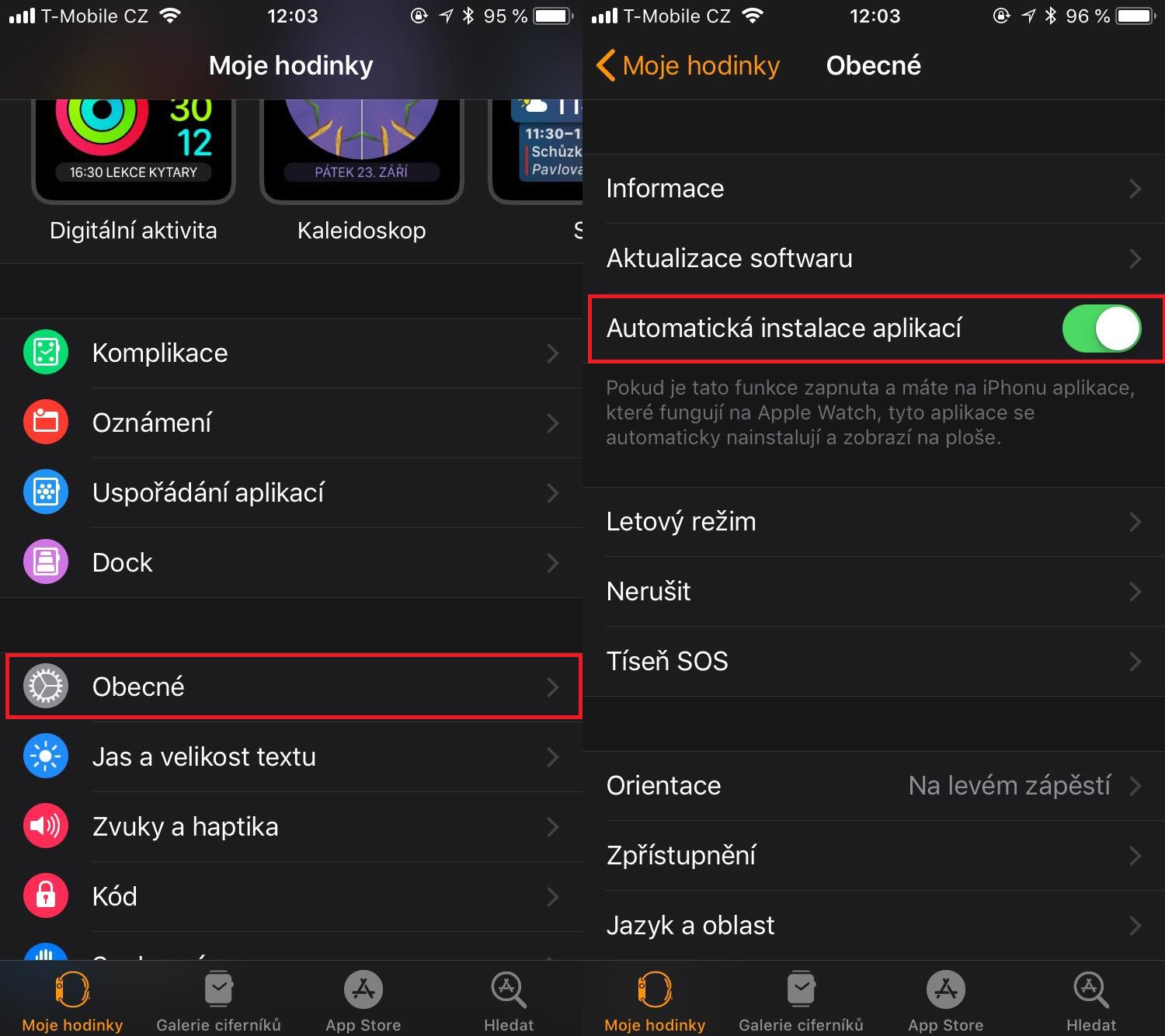
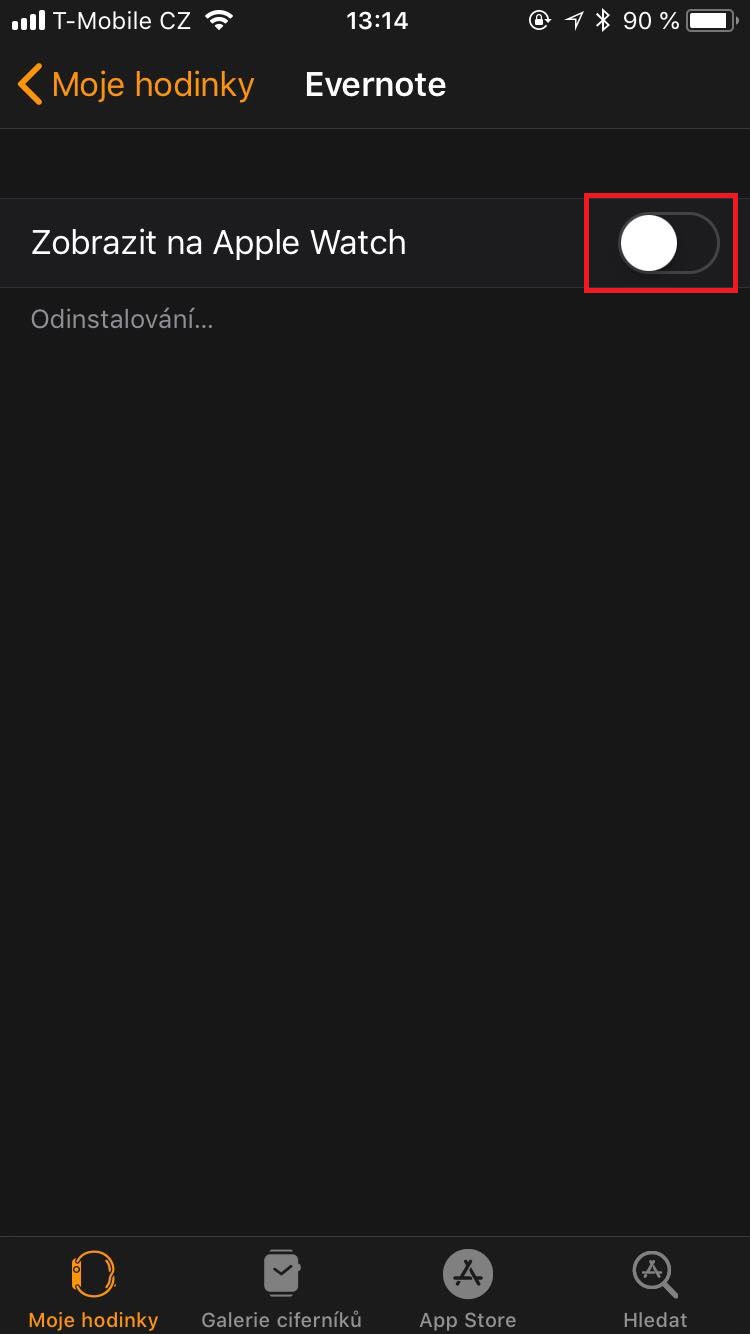
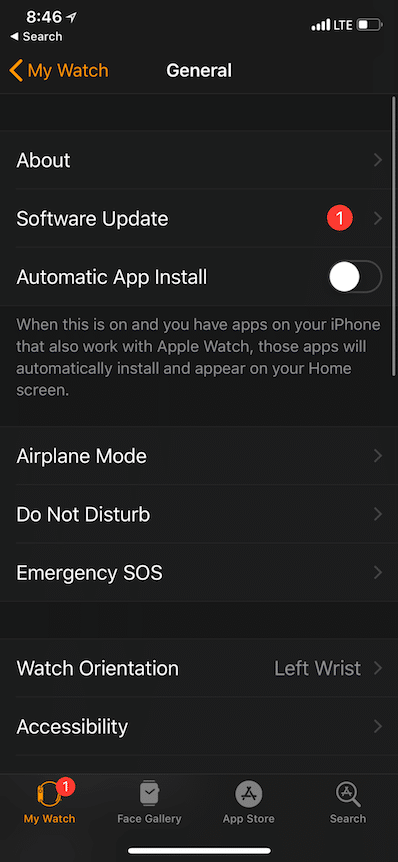
Pro Чтобы отключить автоматическую установку приложений, просто откройте приложение на своем iPhone. Смотреть, перейти в раздел Мои часы -> Общие -> Автоматическая установка приложений.. Здесь достаточно воспользоваться функцией переключения выключать.
Удаление приложений из Apple Watch
После отключения автоматической установки приложений пришло время избавиться от всех приложений, которые Apple Watch им нечего делать.
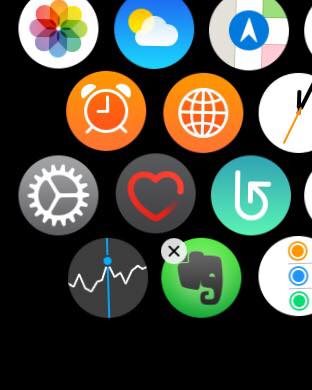
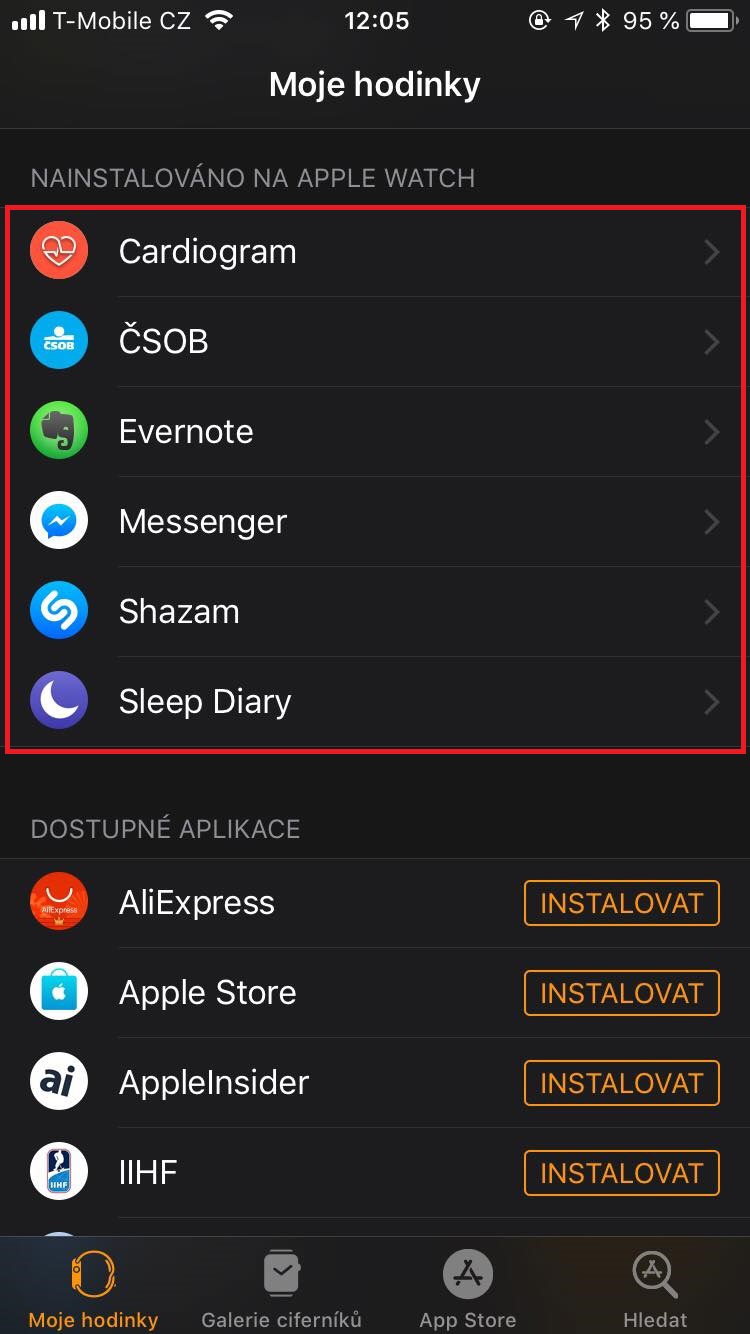
Pro удаление приложений, мы переходим к домашний экран. Затем держим палец на любом значке приложения, пока не запустятся все значки трясти. Теперь нажмите Пересекать для приложения, которое вы хотите удалить. Подтвердите удаление, нажав на Удалить приложение. Конечно, мы также можем сделать этот шаг на нашем iPhone в приложении. Смотреть. Здесь мы переходим в раздел Мои часы и мы идем вниз, пока не достигнем заголовка Установлен на Apple Watch. Здесь мы находим все приложения, установленные на Apple Watch. Pro Чтобы удалить определенное приложение, просто щелкните по нему, а затем используйте... выключить возможность Смотреть на Apple Watch.
Фотогалерея
Перезапуск Apple Watch
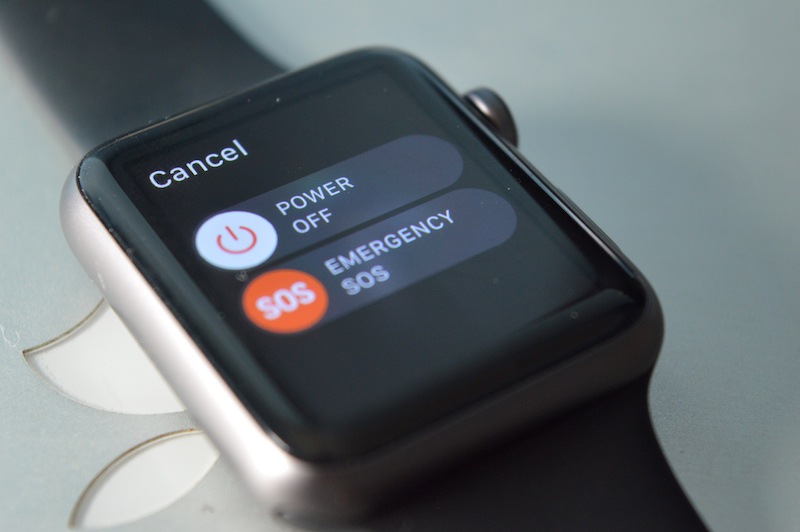
Иногда даже простой перезапуск может помочь. Использование перезагрузки вашего Apple Watch очищает оперативную память, закрывает приложения, очищает кэш и многое другое.
Pro перезапуск Apple Watch держать цифровая корона на боковой стороне часов одновременно с боковой кнопкой, пока не появится классический подсвеченный логотип Appлу. Затем ваши часы запустятся в течение нескольких десятков секунд.
Актуализуйте Apple Watch
Я рекомендую проверить, используете ли вы последнюю версию watchOS. если у вас есть watchOS 2 и старше, причиной низкой производительности может быть устаревшая система Apple Watch.
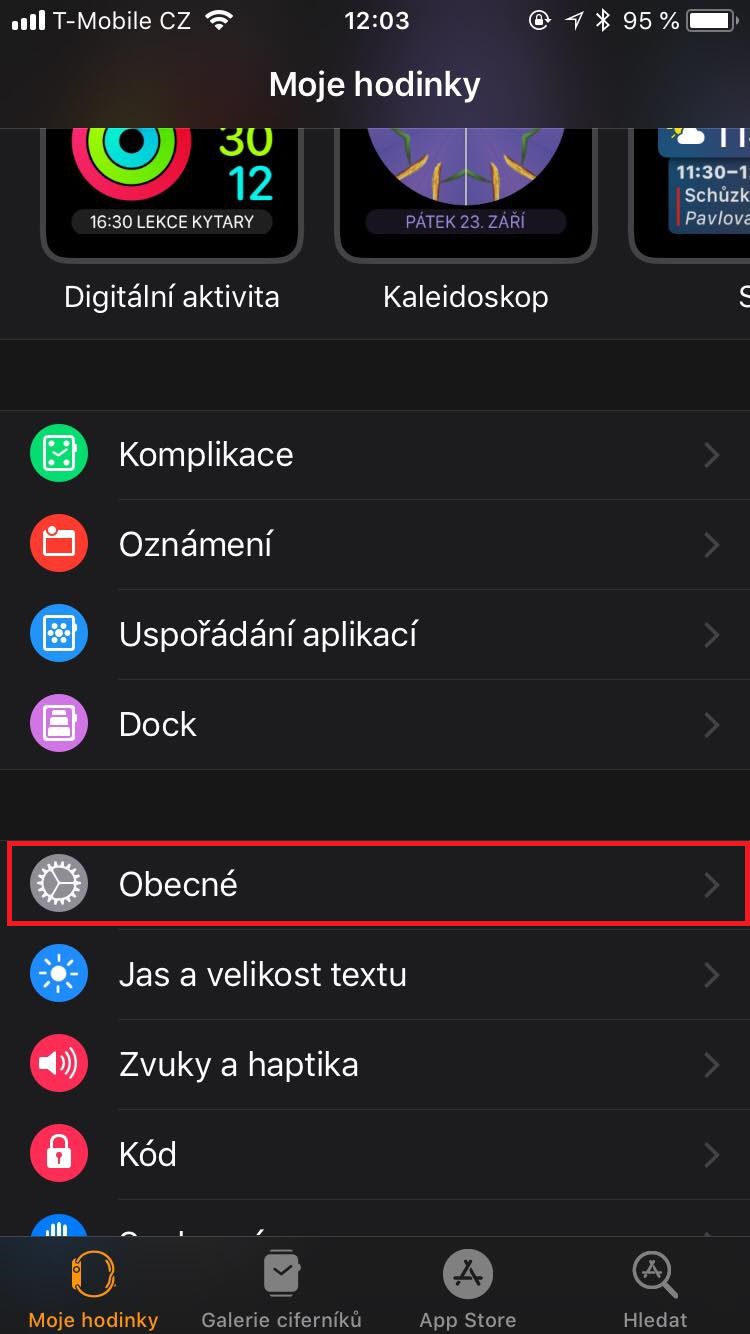
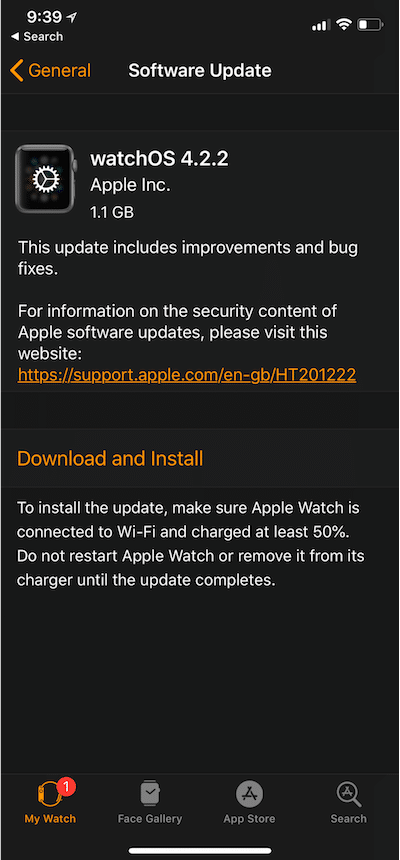
Чтобы проверить, установлена ли на ваших часах последняя версия операционной системы, откройте приложение Watch на своем iPhone . Затем перейдите в раздел «Мои часы» -> «Общие» -> «Обновление ПО».
Фотогалерея
Отключите фоновые обновления приложений
То же, что и в iOS, вы также находитесь на своем Apple Watch простое обновление приложений в фоновом режиме значительно снижает время автономной работы и производительность процессора. Если у вас есть старый Apple Watch, об этом определенно стоит подумать, если вам действительно нужно обновить все фоновые приложения. Прежде чем мы рассмотрим, как отключить фоновое обновление для некоторых приложений, я сообщу вам об одном факте. Фоновое обновление приложений отвечает за поддержание актуальности ваших приложений. Это означает, что, например, приложение «Погода» покажет вам текущий прогноз. Если вы отключите фоновые обновления для этого приложения, старый прогноз будет отображаться до тех пор, пока вы снова не включите приложение вручную.
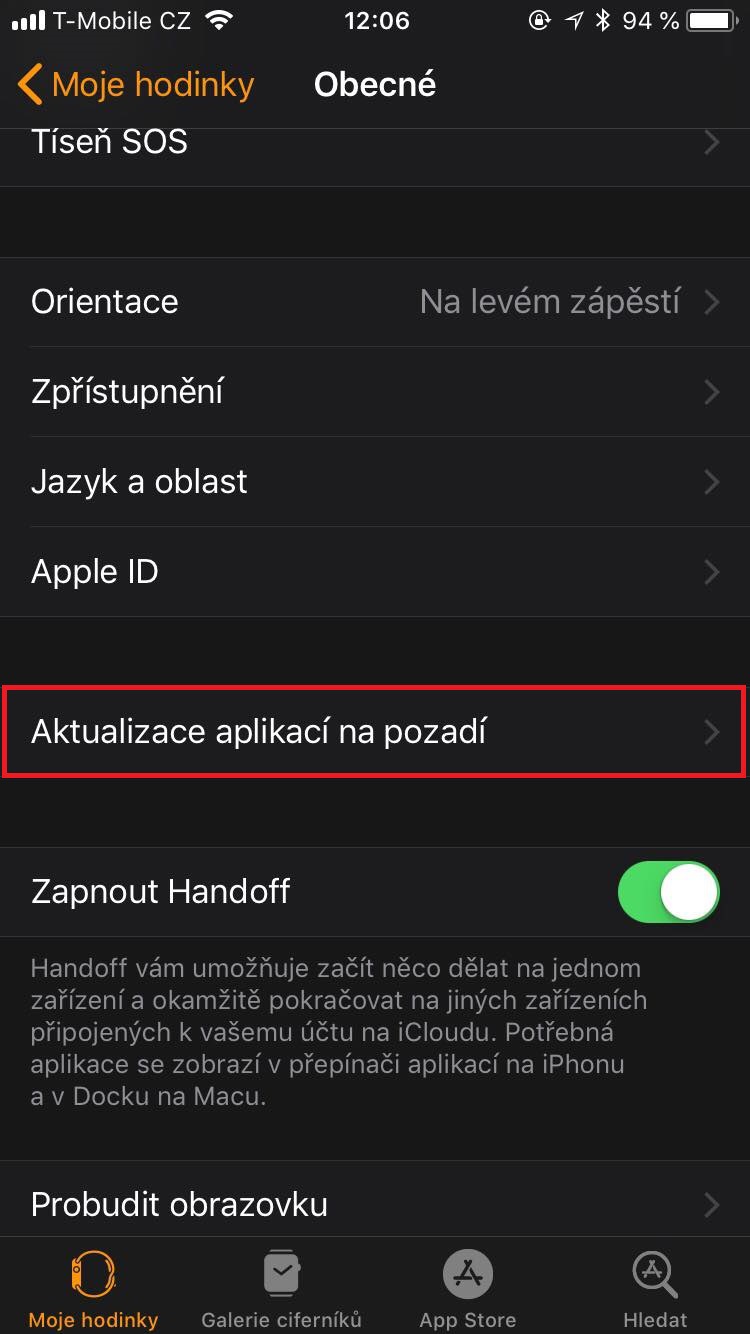
Pro Чтобы отключить фоновые обновления приложения, откройте приложение на своем iPhone. Смотреть. Вот мы и заходим в раздел Мои часы -> Общие -> Фоновые обновления приложений.. Здесь вы можете использовать переключатели, чтобы выбрать, хотите ли вы отключить фоновые обновления приложений. Целковеили только в определенные приложения.
Фотогалерея

Сброс Apple Watch
Сброс Apple Watch это последнее, что вы можете сделать. Если ни один из вышеперечисленных советов не помог вам ускорить часы Appлол, сброс настроек, вероятно, был бы лучшим возможным выходом. Если вы выступаете на своем Apple Watch сброс настроек, это означает, что они будут полностью стерты до заводских настроек и вам придется настраивать их заново. Они просто будут в том же состоянии, в котором вы их включили после покупки. Вам нужно будет снова выполнить сопряжение их с вашим устройством. iPhoneм, устанавливать приложения и многое другое.
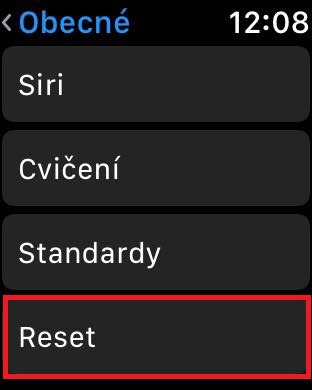
Pro Чтобы сбросить настройки часов, перейдите на главный экран. Настройки -> Общие -> Сброс. Просто нажмите кнопку здесь Стереть данные и настройки.
Надеюсь, эта статья помогла вам хоть немного ускорить работу Apple Watch. Если эти советы не сделали ваши часы быстрее, возможно, вам стоит задуматься о новой, лучшей и более быстрой модели. Apple Watch.



Томаш Пасек
...ремешок выглядит так, будто с часов слетает подтверждение EET 😂🙈😂🙈
И самое главное, я рекомендую обновлять систему с умом. Новые и новые ОС — это результат взлома Apple Watch. Постоянно устанавливать новую систему на старые часы — не лучшая идея.