
обновление: Возврат из iOS 11 обратно в iOS 10, к сожалению, больше невозможен. Apple потому что он перестал подписывать старую систему. Подробнее вы можете прочитать в это статья.
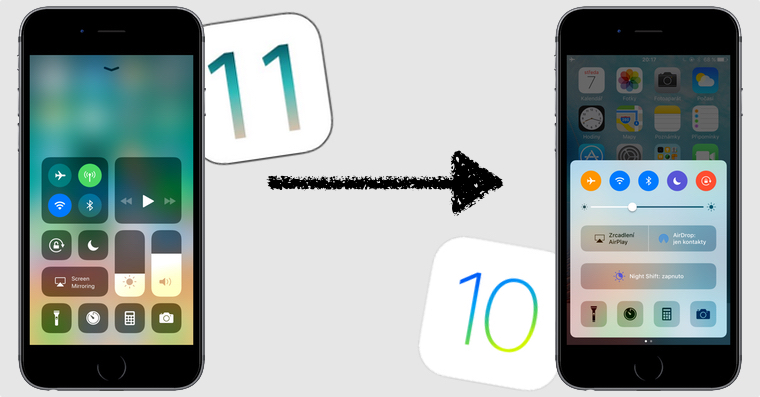
Представлено на этой неделе iOS 11 приносит массу новых интересных функций, которые владельцы iPhone и iPad захотят попробовать. Большинство из вас, вероятно, уже использовали наше руководство по установке. iOS 11 без учетной записи разработчика и вы пробуете совершенно новую версию системы. Но многие из вас писали нам и спрашивали, как вернуться обратно iOS 10. Чтобы нам не пришлось давать каждому из вас индивидуальные советы, мы предлагаем вам полное руководство о том, как перейти на более раннюю версию iOS 11 на iOS 10.3.2 выполнить.
Еще до перехода на iOS 10. Резервное копирование вашего устройства. Лучший способ сделать резервную копию — через iTunes. Просто откройте iTunes на вашем Mac или ПК с помощью Windows, подключите устройство с помощью USB-кабеля, щелкните значок устройства в верхнем левом углу iTunes, а затем нажмите Резервное копирование. Proно вы также можете сохранить резервную копию черезCloud, прямо на вашем устройстве в регулировка -> ICloud -> депозит и здесь нажмите ниже на Резервное копирование. Однако имейте в виду, что резервная копия iOS 11 из iTunes не будет доступен на iOS 10, поскольку старая версия системы не поддерживает резервное копирование с более новой версии. Тем не менее, резервная копия определенно полезна в случае возникновения проблем.
Как вернуться из iOS 11 обратно в iOS 10 (без потери данных)
1. З эта страница загрузить на свой ПК/Mac iOS 10.3.2 для вашего устройства
2. Загрузите и установите iTunes с эти страницы, если у вас его еще нет
3. Подключитесь iPhone, iPad или iPod touch с помощью USB-кабеля к ПК или Mac
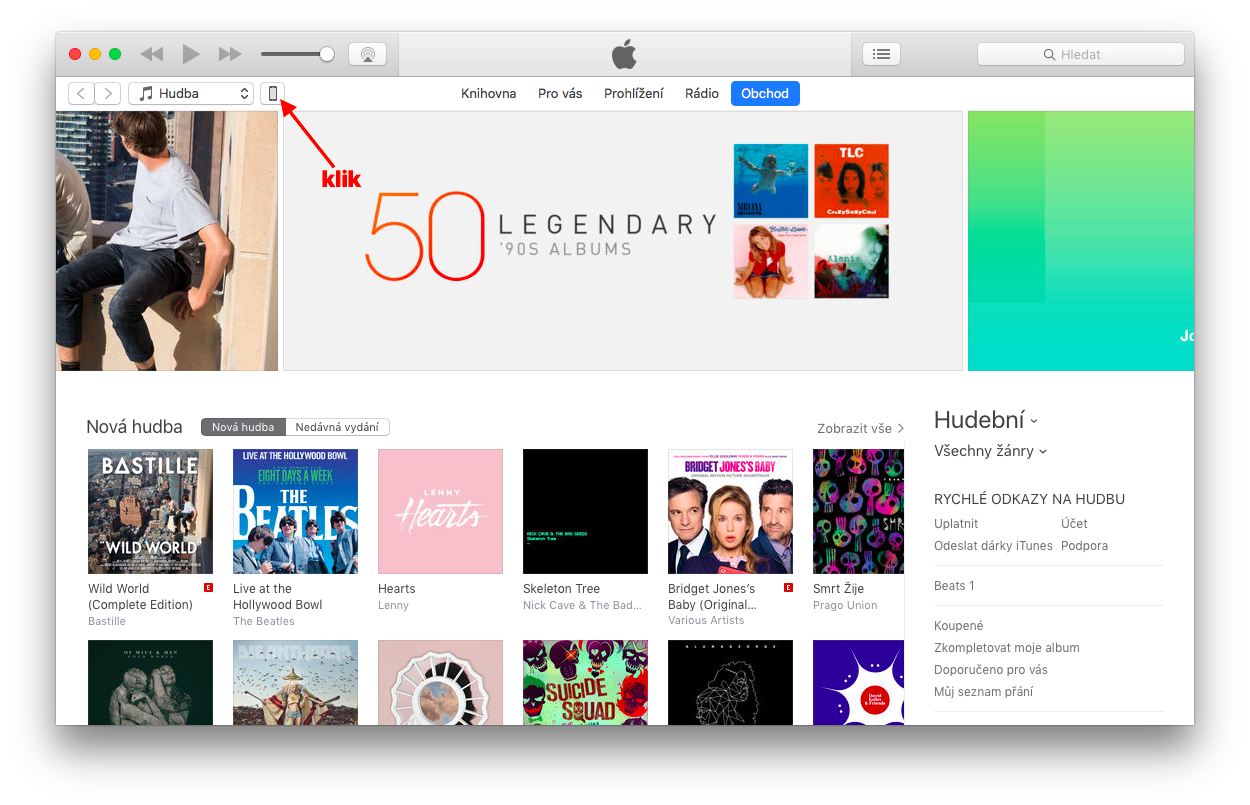
4. В iTunes вы увидите значок устройства в левом верхнем углу, нажмите на него.
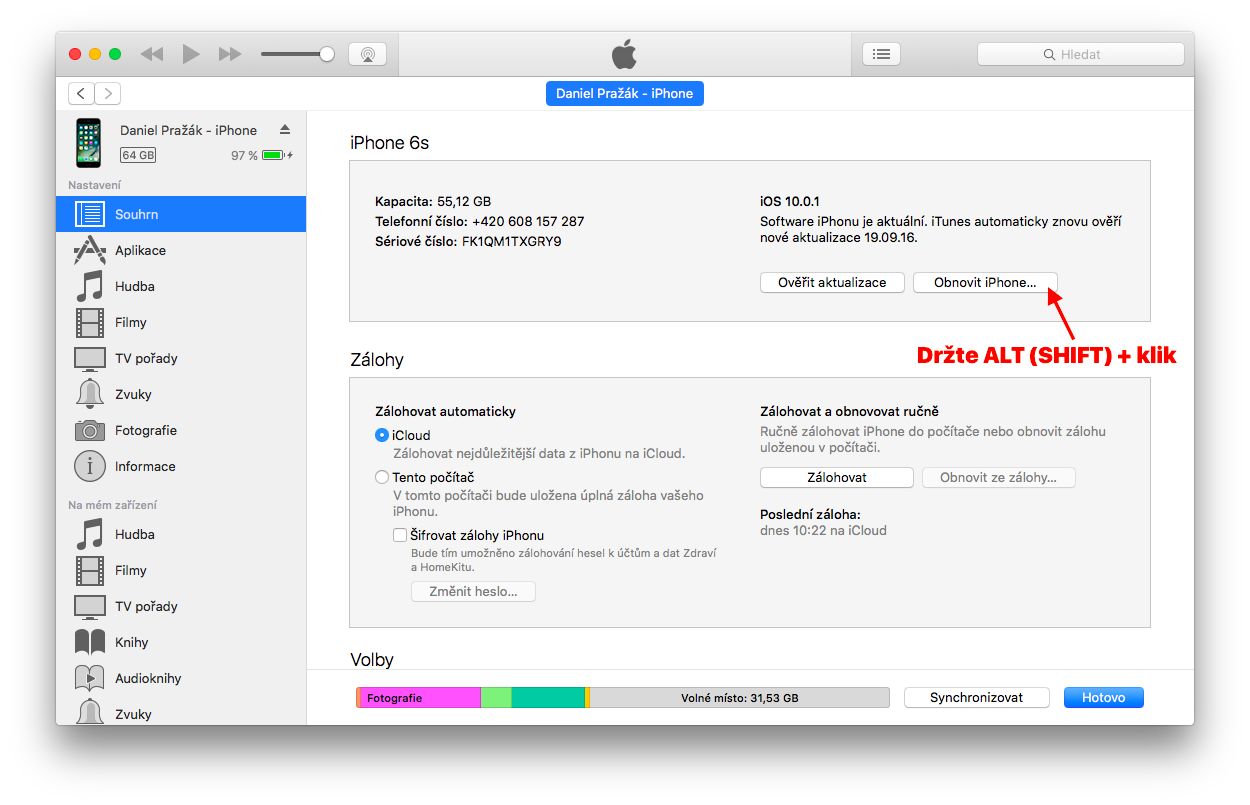
5. Удерживайте клавишу ALT (на Mac) или SHIFT (на Mac). Windows) и нажмите Проверьте наличие обновлений
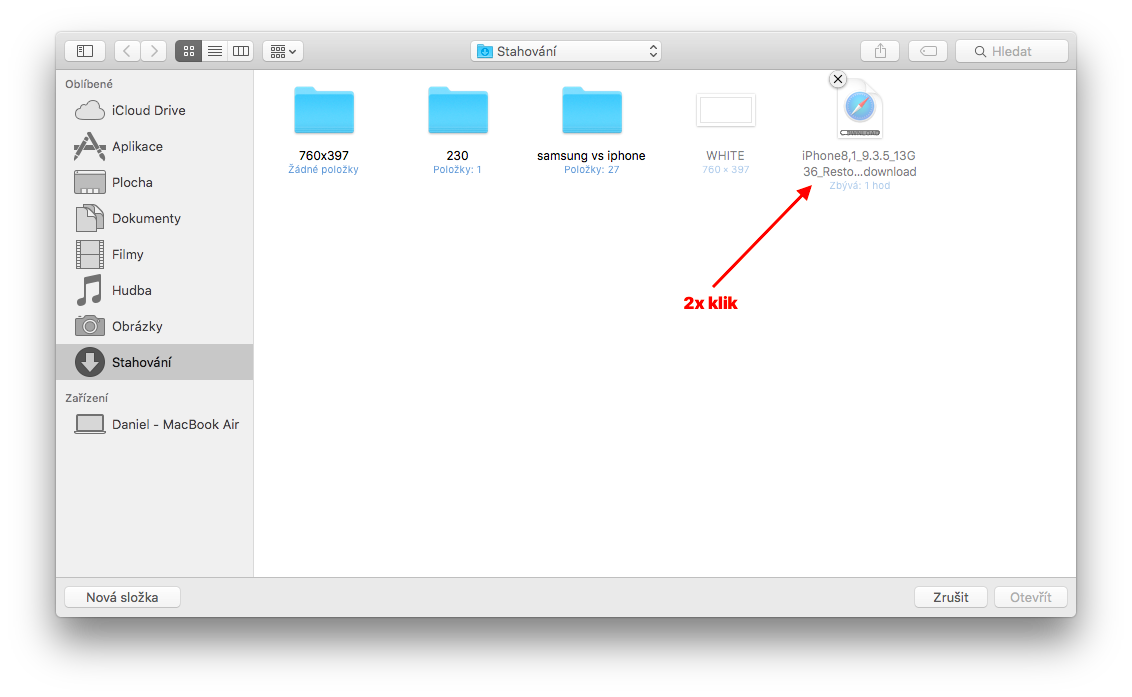
6. Найдите загруженный файл с помощью iOS 10.3.2 (в папке «Загрузки») и дважды щелкните по нему
7. ProНажмите на инструкции на экране, после чего начнётся установка самой системы.
Фотогалерея
ВНИМАНИЕ: Во время этой процедуры вы не потеряете никаких данных, но, с другой стороны, она не выполнит чистую установку, что может вызвать некоторые проблемы с системой. Таким образом, вы выполняете понижение версии на свой страх и риск, поскольку могут возникнуть проблемы, если не все установленные вами приложения будут перенесены. iOS 11 установлено. Также имейте в виду, что все SMS и iMessage сообщения и, возможно, история звонков. Вы можете получать новости на iOS 11 резервное копирование с помощью Тохото наводу и затем он включен iOS 10.3.2 восстановить.
С другой стороны, как только вы окажетесь на iOS 10.3.2, вы можете сделать резервную копию, затем переустановить чистую систему и восстановить ее из резервной копии, что может устранить любые проблемы.
Как вернуться из iOS 11 обратно в iOS 10 (чистая установка)
Это руководство практически не отличается от предыдущего. Вам просто придется отключить Find My. iPhone (в пункте 3), а затем в пункте 5 кнопка, которую нужно нажать в сочетании с соответствующей клавишей, меняется.
1. З эта страница загрузить на свой Mac/ПК iOS 10.3.2 для вашего устройства
2. Загрузите и установите iTunes с эти страницы, если у вас его еще нет. Если он у вас есть, обновите его до последней версии. (iTunes 12.6.1.25 на Mac)
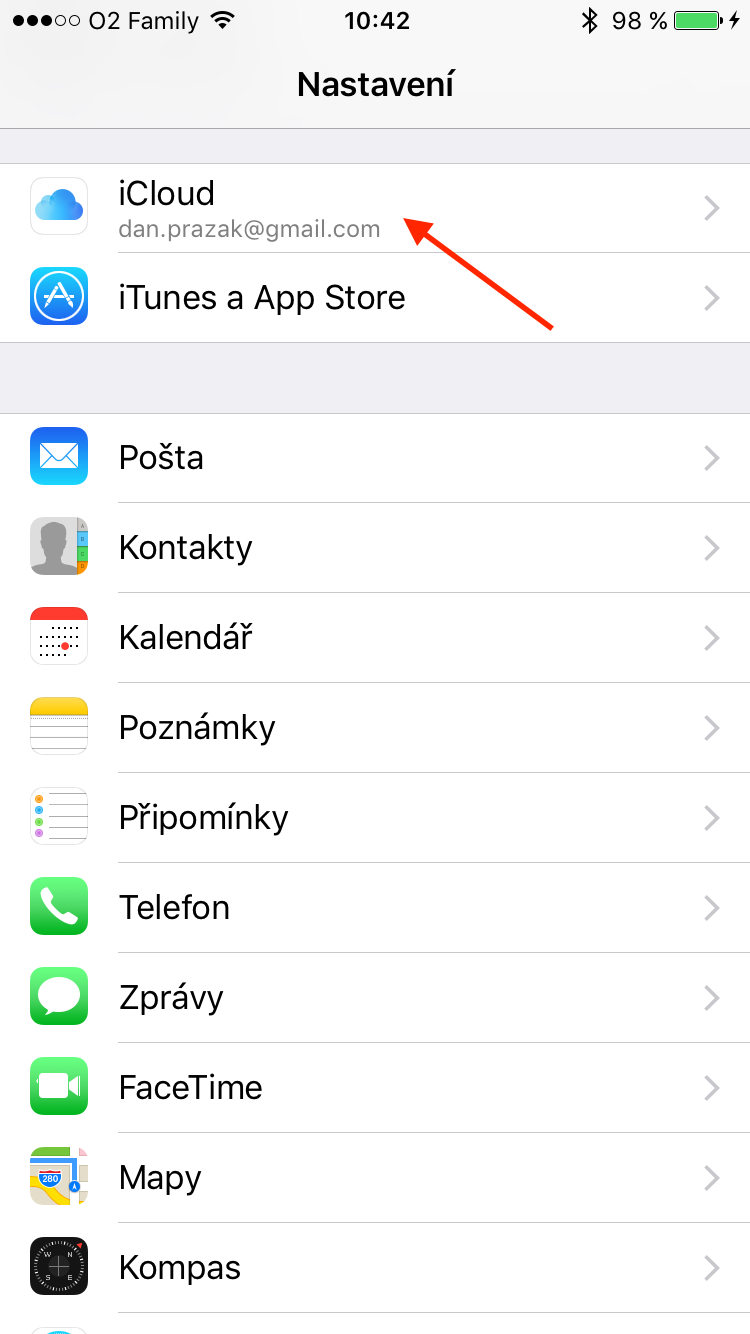
3. Отключите эту функцию на вашем iPhone. Находить iPhone (Настройки -> Ваше имя на самом верху -> iCloud)
4. Подключитесь iPhone, iPad или iPod touch с помощью USB-кабеля к ПК или Mac
5. В iTunes вы увидите значок устройства в левом верхнем углу, нажмите на него.
6. Удерживайте клавишу ALT (на Mac) или SHIFT (на Mac). Windows) и нажмите Восстановить iPhone… (!)
7. Найдите загруженный файл с помощью iOS 10.3.2 (вероятно, он находится в папке «Загрузки») и дважды щелкните по нему
8. Proнажмите на инструкции на экране, после чего начнется установка самой системы iOS 10
Фотогалерея
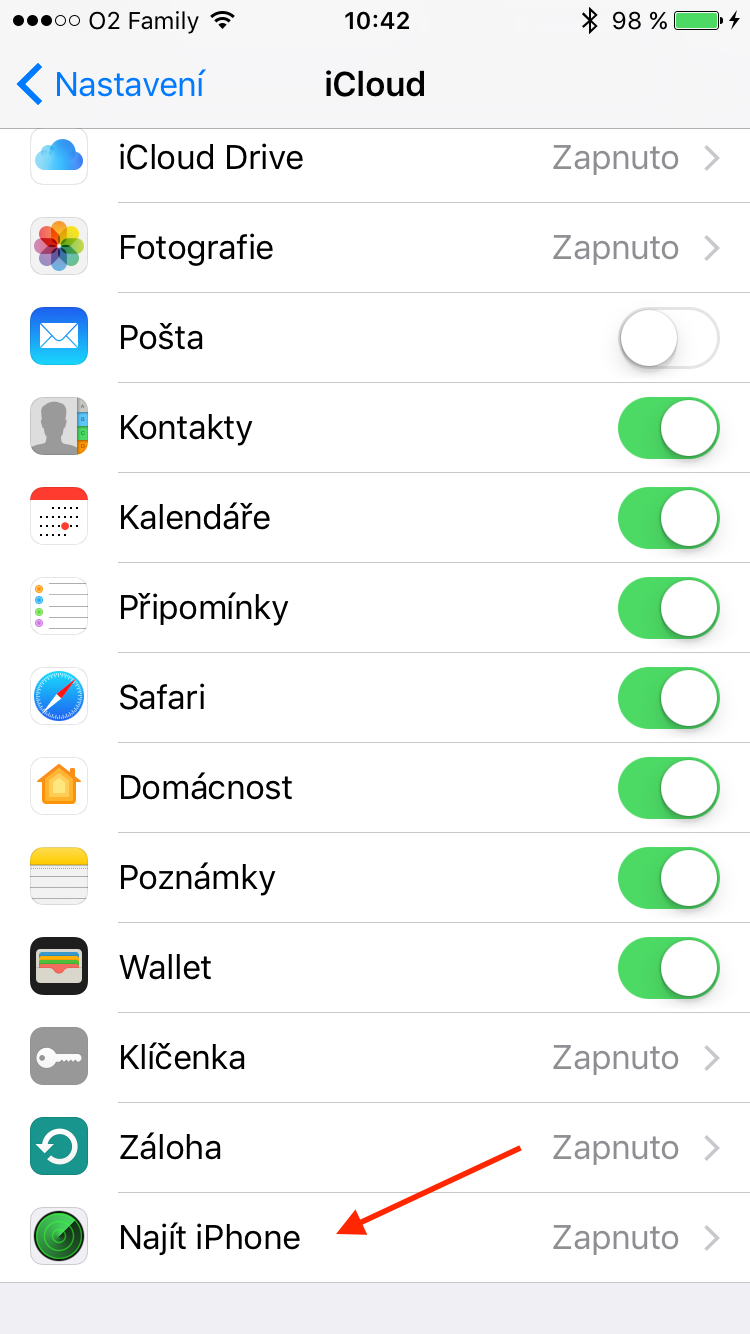
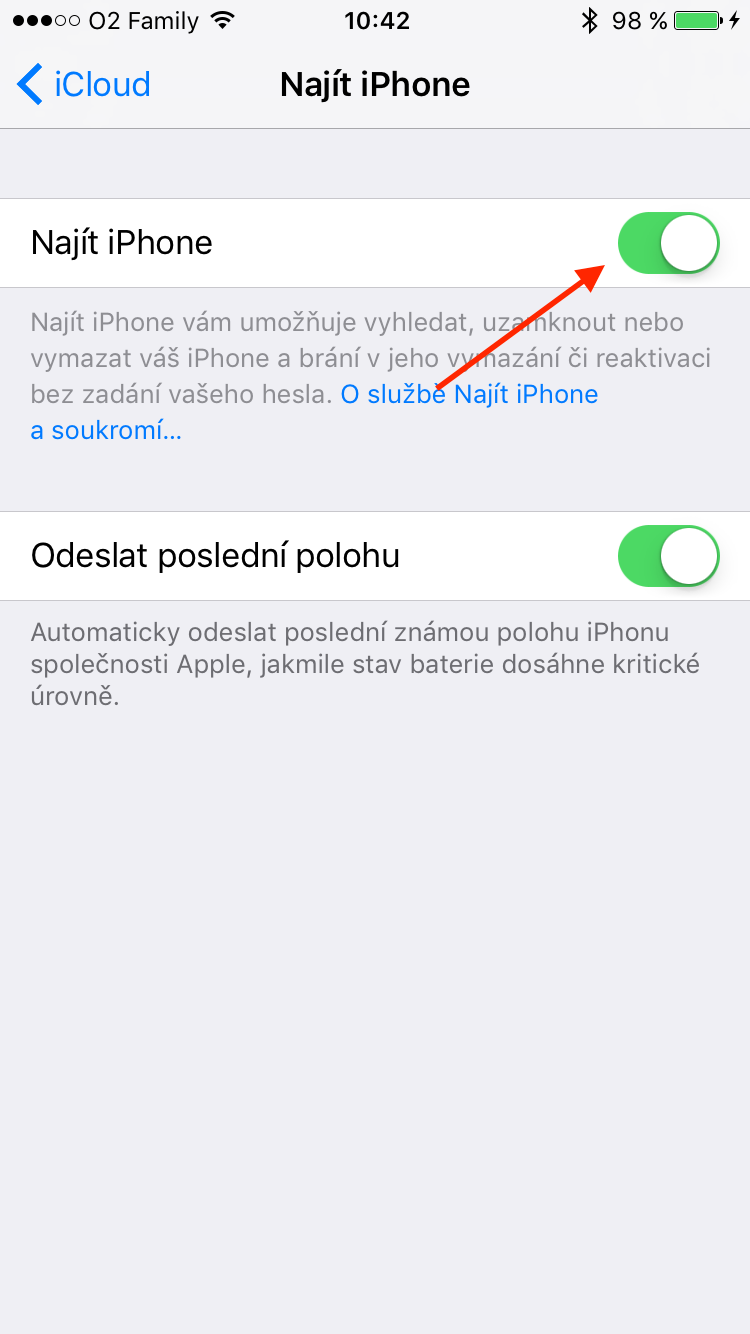
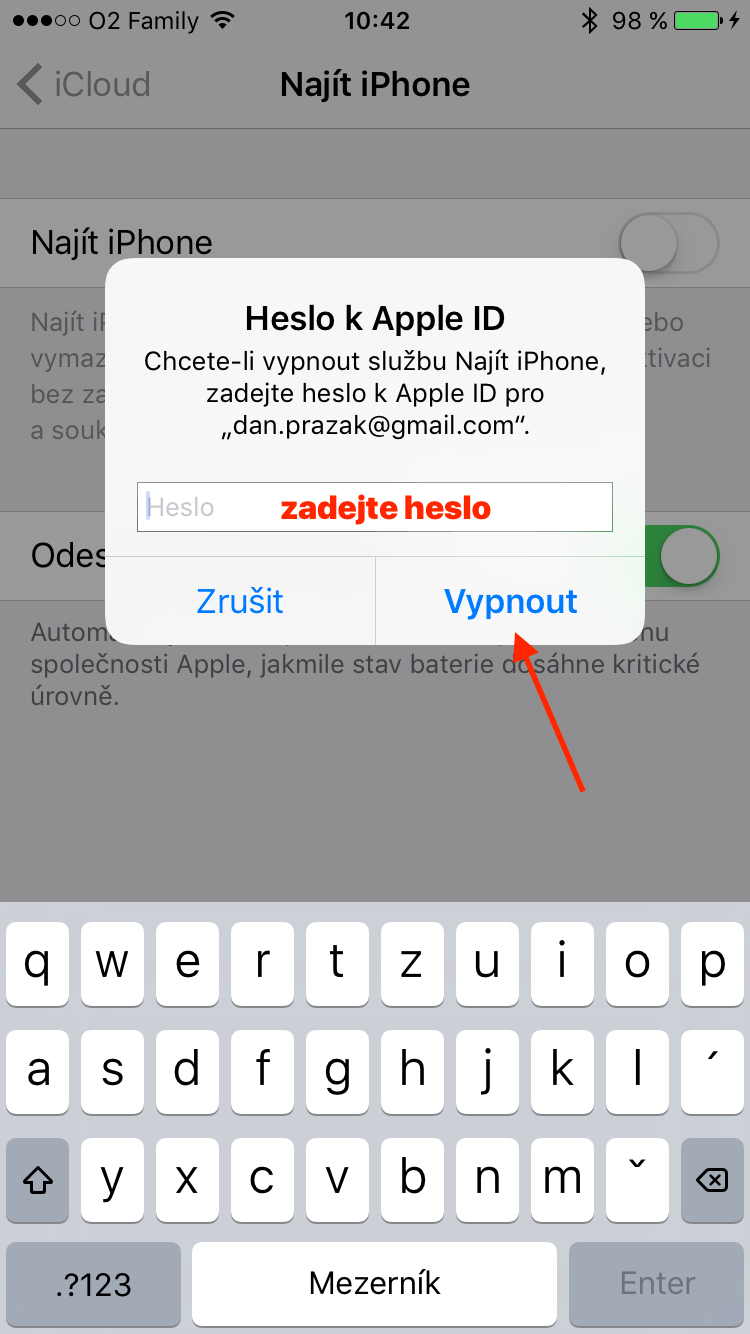
ВНИМАНИЕ: Если вернуться к iOS 10. Используя это руководство, вы потеряете все свои данные. Если вы сделали резервную копию своего телефона перед обновлением до iOS 11, то вы сможете восстановить свое устройство из резервной копии во время чистой настройки iOS 10. Если вы этого еще не сделали, прежде чем вернуться к iOS 10 сделайте резервную копию всех данных, где это возможно (контакты, календари и т. д.) на iCloudв настройках iPhone, а затем просто переключитесь с iOS 11 обратно в iOS 10. После установки нового iOS 10 просто войдите в систему iCloudУказанные данные у вас есть. Однако вы потеряете приложения и данные в них, а также сообщения, которые можно резервировать и затем восстанавливать в соответствии с Тохото наводу.




Петр Изольд ??
Жаль, что нельзя вернуться назад. iOS 9.3.5., большинство моих друзей приняли бы это, к счастью, я остался iOS 9.3.5
А как насчет восстановления системы через DFU? Это ведь как-то возможно, правда?
Я должен вас разочаровать, это невозможно. Apple он уже не подписывает старую прошивку, см. http://www.ipsw.me
В таком случае, я, кажется, не понимаю сути восстановления системы через режим DFU. Я думал, что сама система с сайта ipsw.me в порядке, и режим DFU используется для установки системы без необходимости получения разрешений. Applem.
Поэтому мы больше не понимаем, зачем нужно подписывать прошивку. AppНу, одной из причин является джейлбрейк, а также, вероятно, то, что из-за постепенного замедления работы устройства из-за новой прошивки пользователи вынуждены постоянно покупать новое оборудование...
Я сделал это вчера :D и через 10 секунд понял, что забыл сделать резервную копию. iphone...и знаете что?:D 3000 фотографий в двух словах
у нас такого нетcloud :(
Юрай Хромик 3000 фотографий не поместятся в 5 ГБ icloud хранение :D иначе вы не узнаете. И нет ли возможности найти эти потерянные фотографии? Похоронено ли оно навсегда?
Euro Неужели это слишком много за месяц??? Разве не все могут себе это позволить?
Peter Švarny Я не знаю, но у меня 256 ГБ iphone так что когда они у меня есть iphone Мне не нужно платить дополнительно за icloud..и что я закину их в компьютер...но мне пришло в голову, что, наверное, мне следовало сделать резервную копию, когда это уже было в новостях...
Но вы должны принять во внимание, что вы iPhone что-то может пойти не так, и вы потеряете свои данные... Я заплачу за это euro за 50гб и у меня есть место
re Матей Недвед – Машина времени, к декорациям не имеете никакого отношения. Ух ты не бэкапишь, а потом возьми новый, покрасивее:):):):).
Перешел с 11 на 10.3.2... а заметки не работают и шаги не засчитываются, собираюсь сделать чистую
После обновления до iOS 11, так что iPad сломался и у него другая клавиатура! Так что уф..
И это не может быть потому, что ему всего несколько дней. beta для разработчиков?
??
Марина Левко
Слишком сложно для нее
Спасибо большое!!! :) На моем iPad iOS 11-е число действительно начало действовать мне на нервы.
Лучшее руководство — дождаться версии 3-4. Чего ты ожидал?
Точно... тот, кто устанавливает бета-версию, должен знать, на что он идет... Я лично ios Я не хочу возвращать 10. После выхода версии sharp, я сделаю чистую установку через DFU. У меня бета на моем ipad, apple смотреть iphone 6S.. все еще доволен.
Мне было бы интересно посмотреть, что будет, когда выйдет официальная полная версия. IOS 11, и я хочу обновить свой телефон
Вы будете получать обновления в обычном режиме :)
Кевин Кашинг, наверное, та же проблема xD
Вы, кто здесь плачете, именно по этим причинам это версия для разработчиков, а не для обычных пользователей!!
Вы все такие больные. Ещё даже на улице, а ты уже плачешь. Подождите до сентября и он будет отлажен.
Вероятно, вам не следует этого делать. iOS11 что? ??
Нет, у меня тоже такой глюк бывает, помогло только выключение телефона..?
Adam Я попробую и Jirásek?
У меня это происходит в течение двух секунд, а потом все проходит нормально.
Я просто думаю об этом. iOS вернуться на Android?
Я сделал все по шагам, и когда обновление закончилось, у меня на дисплее только логотип iTunes и кабель, и всякий раз, когда я обновляю или восстанавливаю систему, он все еще там и не работает, даже перезагрузка не помогает не поможет, я наверное больше в телефон не полезу :(
У меня та же проблема. Кто-нибудь имел с этим дело?
вам необходимо установить версию 10.3.3 через DFU! версия 10.3.2 не работает, но папа да, у меня тоже такое было и ТОЛЬКО у меня это сработало
Спасибо, у меня сработало только с 10.3.3.
Привет, где можно скачать версию 10.3.3? У меня только 10.3.2. и телефон находится в режиме восстановления, но восстановление никогда не завершается и всегда начинается заново.
Здесь: http://ipsw.me
Так вот, я тоже за него заплатил, не знаю, как его вернуть. ios 10 :(
Pro идеальная процедура перейти к apple веб-сайт https://support.apple.com/en-us/HT203282
Я также подтверждаю, что единственно возможный переход от iOS11 возможно только через iOS10.3.3
http://www.ipodhacks142.com/download/iphone_7plus_10-3-3_14g5057a_restore-ipsw/
когда я пытался добраться до iOS 10.3.3 мне сказали: Отказано в авторизации этого изображения на этом устройстве для этого пользователя.
Я не знаю, что с этим делать, я возился с ним уже несколько дней и ничего не придумал
И из iOS 10 на iOS 9, наверное, не подойдет, да? :-(
Хорошо, хорошо.. Не все осведомлены.. Люди не злитесь.
Это уже даже не работает. iOS 10.3.2
Ну вот недели 3 назад попробовал по вашей инструкции и мой телефон оказался в сервисе?
То же самое. Но резервное копирование также работает с ios11 и отказался общаться по кабелю...
Я тоже сегодня. К счастью, я позаботился о себе и исправил…
Слишком уж. Телефон в сервисе. Полностью облажался
Мне удалось это сделать, но у меня было много проблем. Половина приложений не работала, они все сразу закрывались, дажеCloud как будто его не существует, половина данных повреждена
...Иисус, а почему ты возвращаешься ios10 Я не понимаю, я собираюсь ios11 b5 и все работает отлично, ничего не происходит :-)
Можно ли его теперь использовать как обычно? Я хотел бы ios 11 попробовать :)
Для меня это стабильно.
Он у меня с момента выхода первой бета-версии, и теперь он действительно классный.
Я действую ей на нервы?
все стабильно, я собираюсь ios11 b5 и парад нет причин возвращаться к iso10
Ios11 б4 и отлично?
Мать Кляйн
У меня все работает, есть пара ошибок, но это можно пережить.??✌️
Как вы? iOS 11 ведет себя как клавиатура Excelв ?
Приложения в стиле Waze и Mapy.cz у меня не работают, они не определяют мое местоположение, даже если у меня обычно включены службы определения местоположения.
Мне жаль
Удачи в переходе на версию 10.3.2, если она больше не подписана?
Я понизил рейтинг до ios 10 и мой телефон разрядился, поэтому я нажал home кнопку и кнопку питания, чтобы принудительно перезагрузить, но в этот момент на моем экране загорелся индикатор яблока, и с тех пор ничего не произошло. Вы не знаете, что с этим делать?
Хм... большое спасибо. Я хотел вернуться обратно iOS 10.3.3 из 11, потому что приложение сильно разряжало батарею и поглощало данные. Около 2 МБ за 500 минуты!!! И инструкция не работает, она сломана...
Здравствуйте, я скачал его согласно инструкции. ios10 и после нажатия кнопки «Восстановить» появляется окно с сообщением о том, что мой iphone не подлежит восстановлению… что мне делать. Мой iphone 5s ios11 больше не могу с этим справиться, и для меня это в 2 раза быстрее iphone Это истощает, и я схожу с ума. Спасибо за совет.
Возврат из iOS 11 обратно в iOS 10, к сожалению, больше невозможен. Apple потому что он перестал подписывать старую систему. Подробнее читайте в этой статье: https://www.letemsvetemapplem.eu/2017/10/05/ios-10-3-3-uz-se-nevratite-apple-jej-prestal-podepisovat/
ios 11 — хорошая пародия. Я жалею, что обновил его. Они, должно быть, очень устали, когда выпустили его. 1. В настройках нельзя отключить Wi-Fi, только Bluetooth. 2. Фонарик тускнеет быстрее. 3. Если кто-то продиктует мне номер, когда я звоню, он исчезнет после звонка. 4. текст не может быть правильно скопирован между приложениями, например от СМС до банкинга. все это вошло ios 10. Единственный плюс — можно нормально отключить мобильные данные.