
Вы когда-нибудь думали, что было бы намного проще просто приказать компьютеру выполнить определенные действия? Но это уже не вопрос вневременных фильмов. Просто включите программу «Речевая обратная связь», которая входит в состав Mac OS X. В этой статье я покажу, как ее активировать, правильно настроить и эффективно использовать.
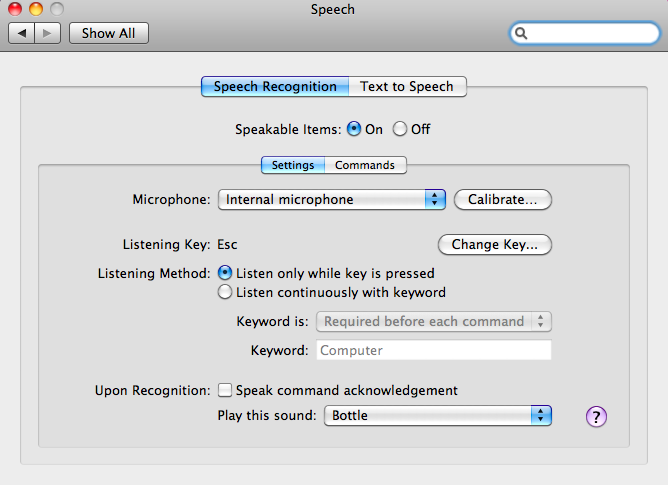
- Откройте значок «Речь» в системных настройках.
- Включите функцию «Произносимые предметы».
- Для товара Microphone Выберите микрофон, который вы хотите использовать.
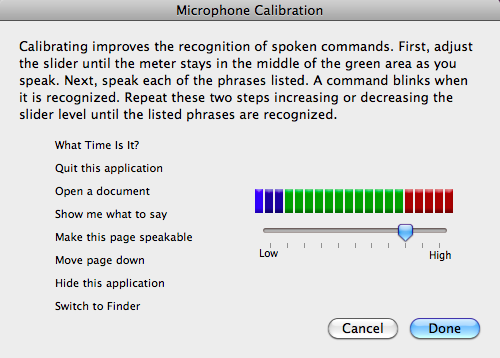
- Нажмите кнопку «Калибровать», отрегулируйте ползунок так, чтобы индикатор шума не заходил слишком далеко в красную зону, когда вы говорите. Теперь попробуйте произнести команды, которые мы подготовили для калибровки микрофона (Который час?, Выйти из этого application, Открыть документ и т. д.). Команда начнет мигать, когда система ее распознает. Затем подтвердите нажатием кнопки d.one.
- Теперь вы можете установить, при каких обстоятельствах программа будет вас слушатьchat. Первый вариант — удерживать определенную клавишу, например, просто удерживать Esc и говорить «открыть». safariВторой вариант — вы произносите ключевое слово, после чего программа начинает выполнять команды. Например: «Computer, откройте safari". Однако этот вариант не так эффективен, как первый, иногда программа просто слушает вас.chat не заводится.
- Дальше останется только настроить звук, который будет воспроизводиться после удачно произнесенной команды.
Надо было растопить, теперь для практического использования. Если вы думаете, что у вас возникнут проблемы с произношением, просто нужно немного попрактиковаться... программа распознает большинство команд даже моей бабушки, которая вообще не говорит по-английски :). Произнесите команду «открыть окно речевых команд». Вам будет представлен список команд, которые можно использовать. Но чаще всего вы, вероятно, будете использовать следующее:
Открыть...
Выйти из...
Закрывать …
Переключить на...
Получить мою почту
Сделайте это разговорным
Я хотел бы остановиться на этой команде. Например, если вы нажмете на папку и скажете «сделай это озвучиваемым», вы всегда сможете открыть эту папку, просто произнеся ее имя. То же самое касается практически всего (приложений, веб-сайтов…).
Хотя речевая обратная связь не заменит клавиатуру и мышь, она может значительно облегчить вашу работу на Mac... Работа с компьютером может выглядеть следующим образом:
…«Получить мою почту», «Прекрати это application”, “Открыть мой браузер”, “facebook","Apple news», «Выйти из safari«, «выйдите из системы»…, потребуется лишь немного изобретательности, и вскоре вы обнаружите, что не можете жить без речевой обратной связи.




Вы обычно используете его на практике при работе с Mac?
Да, я в основном использую Speech Feedback для запуска и закрытия приложений, открытия страниц в SafariВыход из системы :) Pro Для меня это определенно более быстрый и эффективный способ.
Вы обычно используете его на практике при работе с Mac?
Да, я в основном использую Speech Feedback для запуска и закрытия приложений, открытия страниц в SafariВыход из системы :) Pro Для меня это определенно более быстрый и эффективный способ.
здравствуйте, я попробовал этот гаджет и каким-то образом активировал утилиту Voice Over и не могу ее отключить :D
Можете ли вы посоветовать мне, как избавиться от этого? Спасибо
здравствуйте, я попробовал этот гаджет и каким-то образом активировал утилиту Voice Over и не могу ее отключить :D
Можете ли вы посоветовать мне, как избавиться от этого? Спасибо
Здравствуйте, вы можете отключить его, выполнив следующие три шага :)
1) Системные настройки
2) Универсальный доступ
3) VoiceOver: выключено
Здравствуйте, вы можете отключить его, выполнив следующие три шага :)
1) Системные настройки
2) Универсальный доступ
3) VoiceOver: выключено
отлично, большое спасибо! :D
отлично, большое спасибо! :D
Пожалуйста :)
Пожалуйста :)
ну не знаю, можно ли что-то ускорить для всех людей, но если у вас есть что-то под рукой, это точно поможет... мы играли со стимом уже на mac os 9