Hotspotul personal de pe iPhone îți poate salva munca în multe situații. MacBookConectați un iPad în timp ce călătoriți sau oferiți internet unui membru al familiei. Dar are o caracteristică neplăcută: dacă nu aveți un abonament nelimitat, câteva ore de utilizare a laptopului vă pot reduce surprinzător de mult pachetul de date. Apple Prin urmare, a simplificat considerabil controlul asupra locului în care datele ajung efectiv prin intermediul hotspotului.
Te-ar putea interesa
Od iOS 26.4 nu mai este nevoie să căutați informații în setările de date mobile. Prezentare generală a consumului dispozitivelor individuale Apple s-a mutat direct în meniul Hotspot personal, unde are mult mai mult sens.
Cum să verifici utilizarea datelor prin hotspot
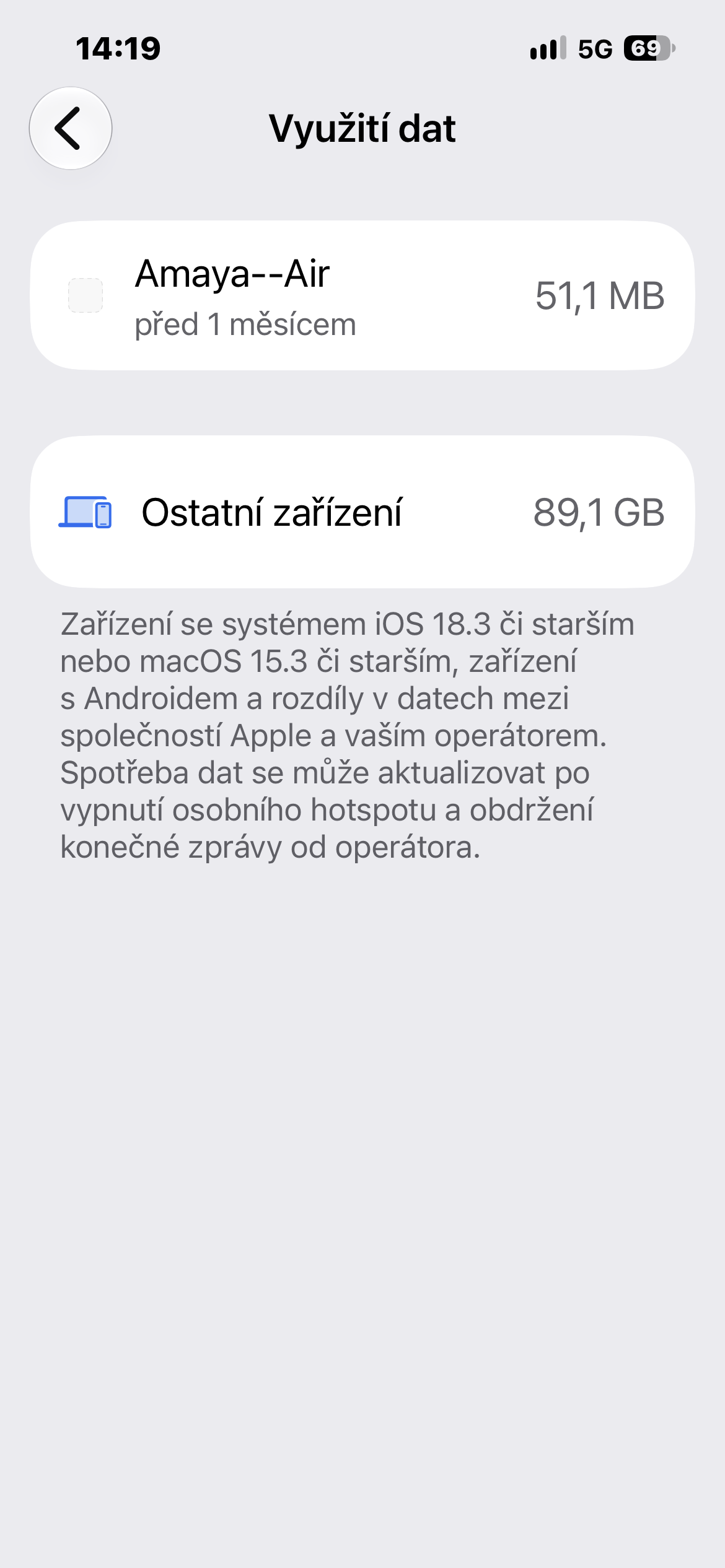
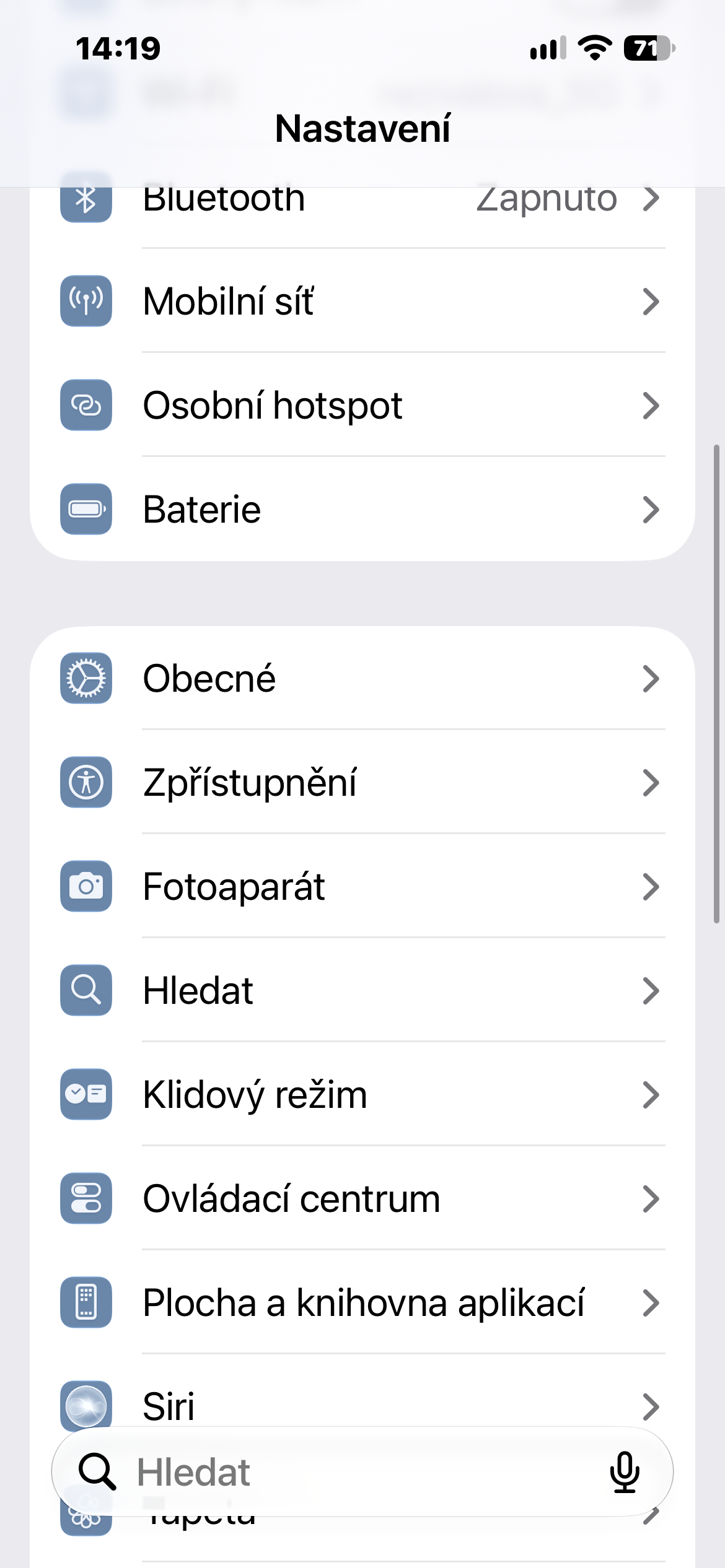
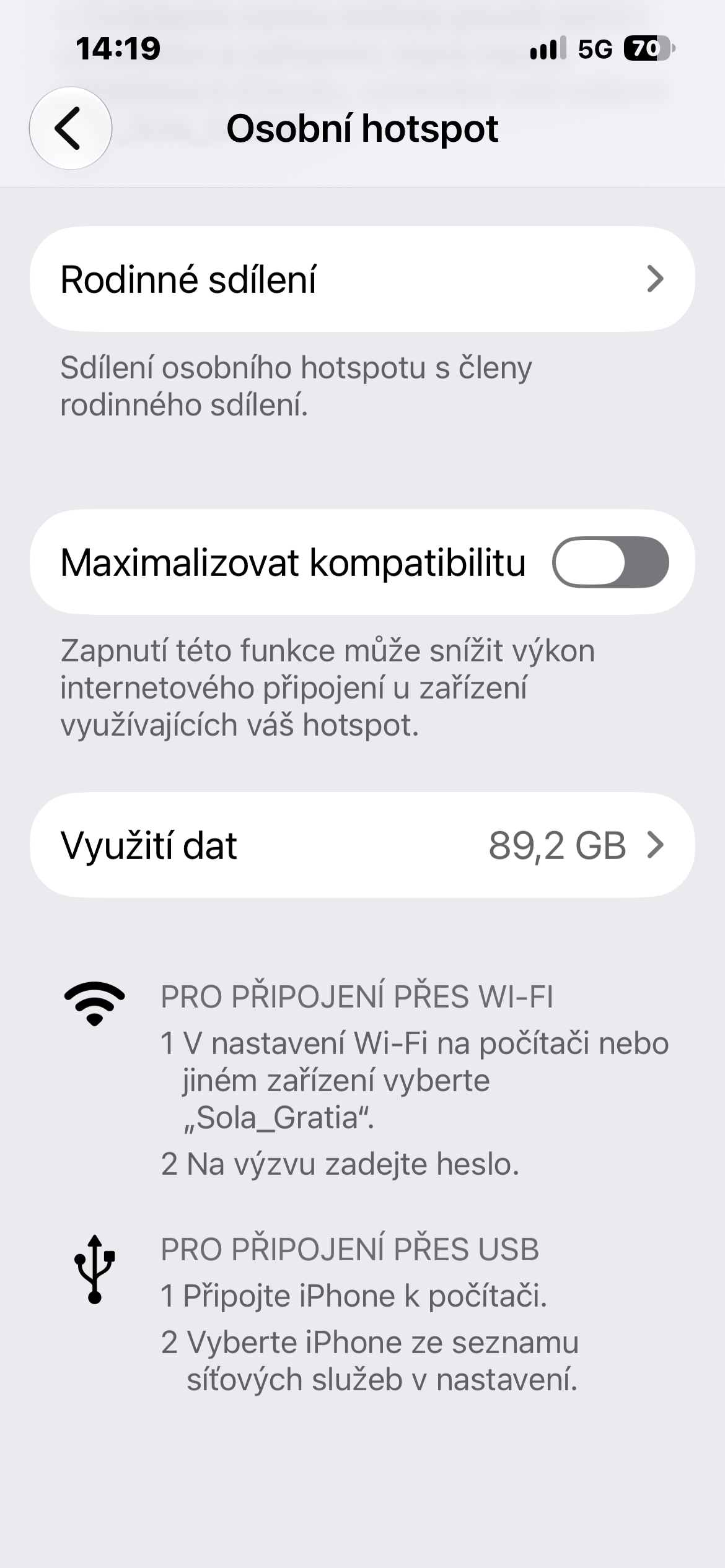
Pe iPhone, deschideți Setări → Hotspot personal. Sub opțiunea MaxPentru a verifica compatibilitatea, atinge Utilizare date. Vei vedea o listă de dispozitive care au utilizat hotspotul, împreună cu cantitatea de date transferate. Vei vedea, de asemenea, utilizarea totală pentru toate dispozitivele conectate.
Acest lucru este util, de exemplu, atunci când dispar mai mulți gigaocteți de date în câteva zile și nu este clar de ce. În acest fel, puteți determina cu ușurință dacă cauza a fost lucrările la MacBooku, iPad sau alt dispozitiv conectat la telefon.
Totuși, este bine să fim conștienți de o limitare. Appcu sistemul iOS 26.4 sau macOS 26.4 și versiunile ulterioare pot apărea individual sub numele lor în prezentare generală. Android, computere cu Windows și dispozitive cu versiuni mai vechi de sisteme Apple Pe de altă parte, acestea pot fi grupate sub titlul general Alte dispozitive. Prin urmare, este posibil să nu se poată determina exact ce dispozitiv anume a consumat datele.
Fotogalerie
Nu vedeți elementul? Este posibil să nu fi folosit hotspotul de mult timp.
Opțiunea Utilizare date s-ar putea să nu apară întotdeauna. Apple Va fi disponibil doar dacă Hotspotul personal a fost utilizat recent. Așadar, dacă deschideți meniul pe un telefon cu care nu ați mai partajat internetul de ceva vreme, este posibil să nu îl mai găsiți deloc.
De asemenea, poți reseta statisticile și poți începe să urmărești utilizarea de la zero. Pur și simplu deschide Setări → Date celulare, derulează până la capăt și resetează statisticile datelor celulare. Aceasta va șterge și datele tale de utilizare a Hotspotului personal.
Noua funcție este mică, dar practică, mai ales atunci când călătorești sau ai un abonament de date cu volum limitat de date. În loc să ghicești unde s-au pierdut câțiva gigabyți, poți afla în câteva secunde ce dispozitiv s-a ocupat de ei.