
Apple lansează în mod regulat actualizări de software pentru căștile sale wireless. Spre deosebire de iPhone-uri sau Mac-uri, nu există un buton pentru descărcare manuală. Instalarea are loc în secret, în fundal, iar gama de funcții noi variază semnificativ în funcție de vechimea și hardware-ul modelului specific.
Ce modele primesc funcții noi
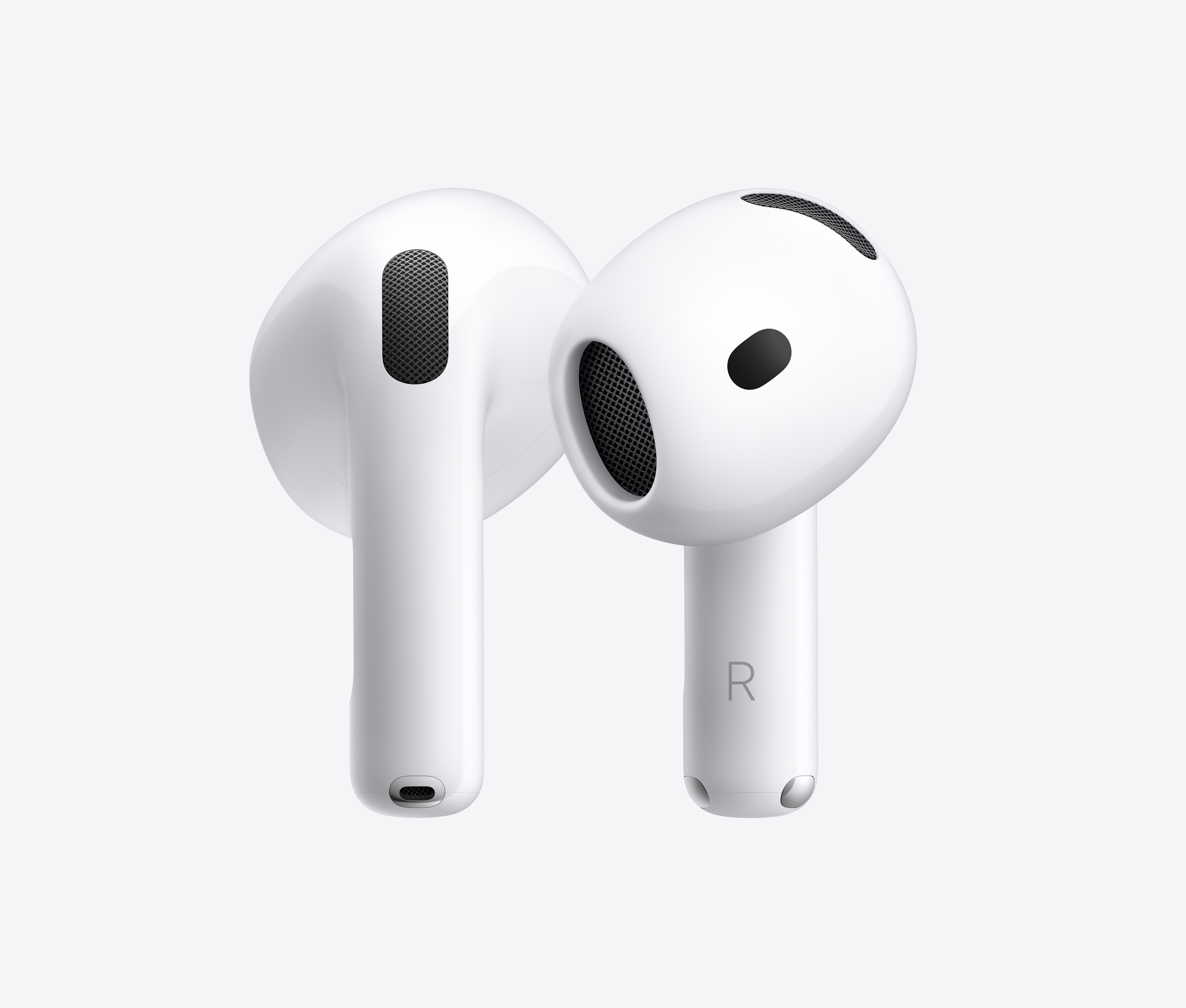
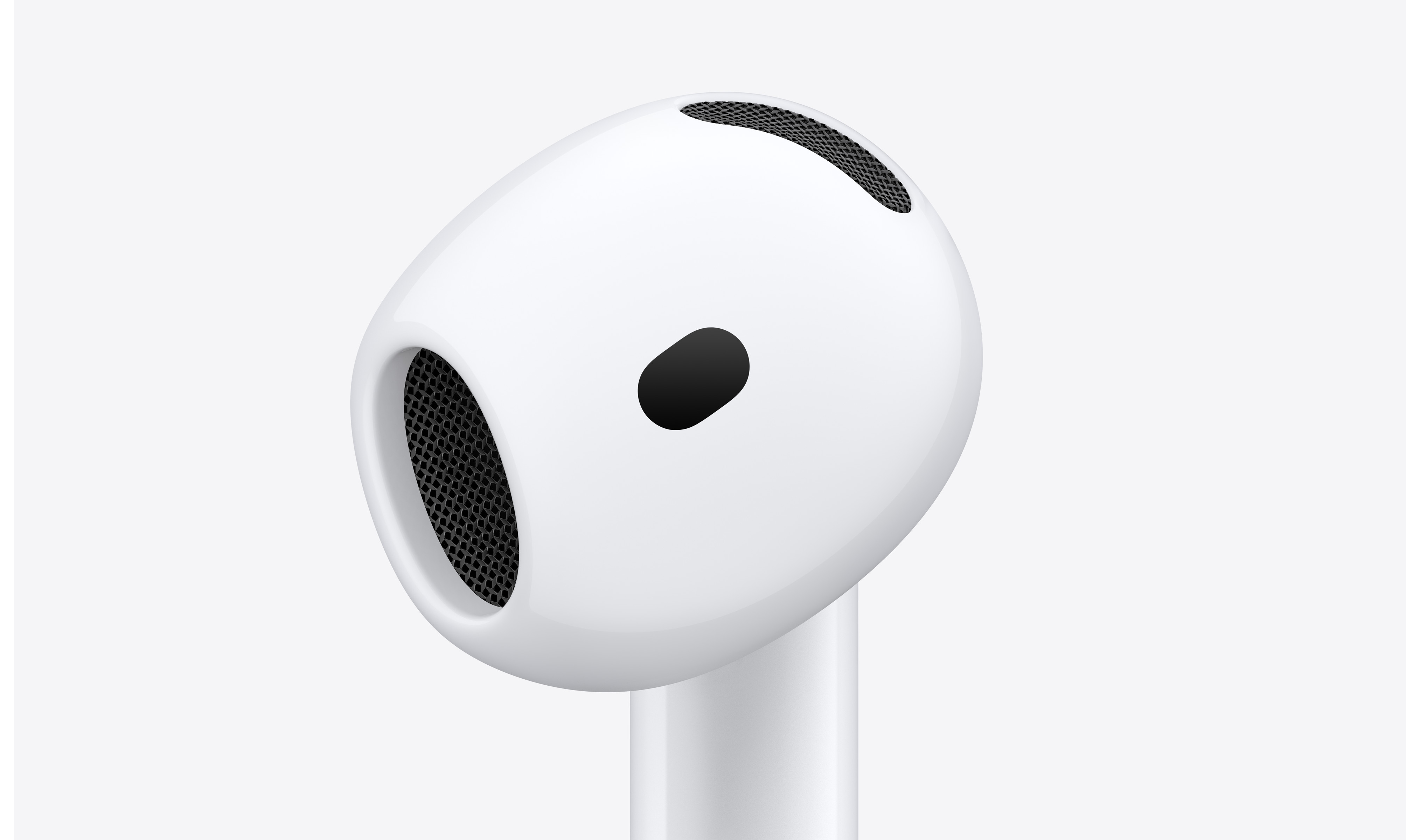
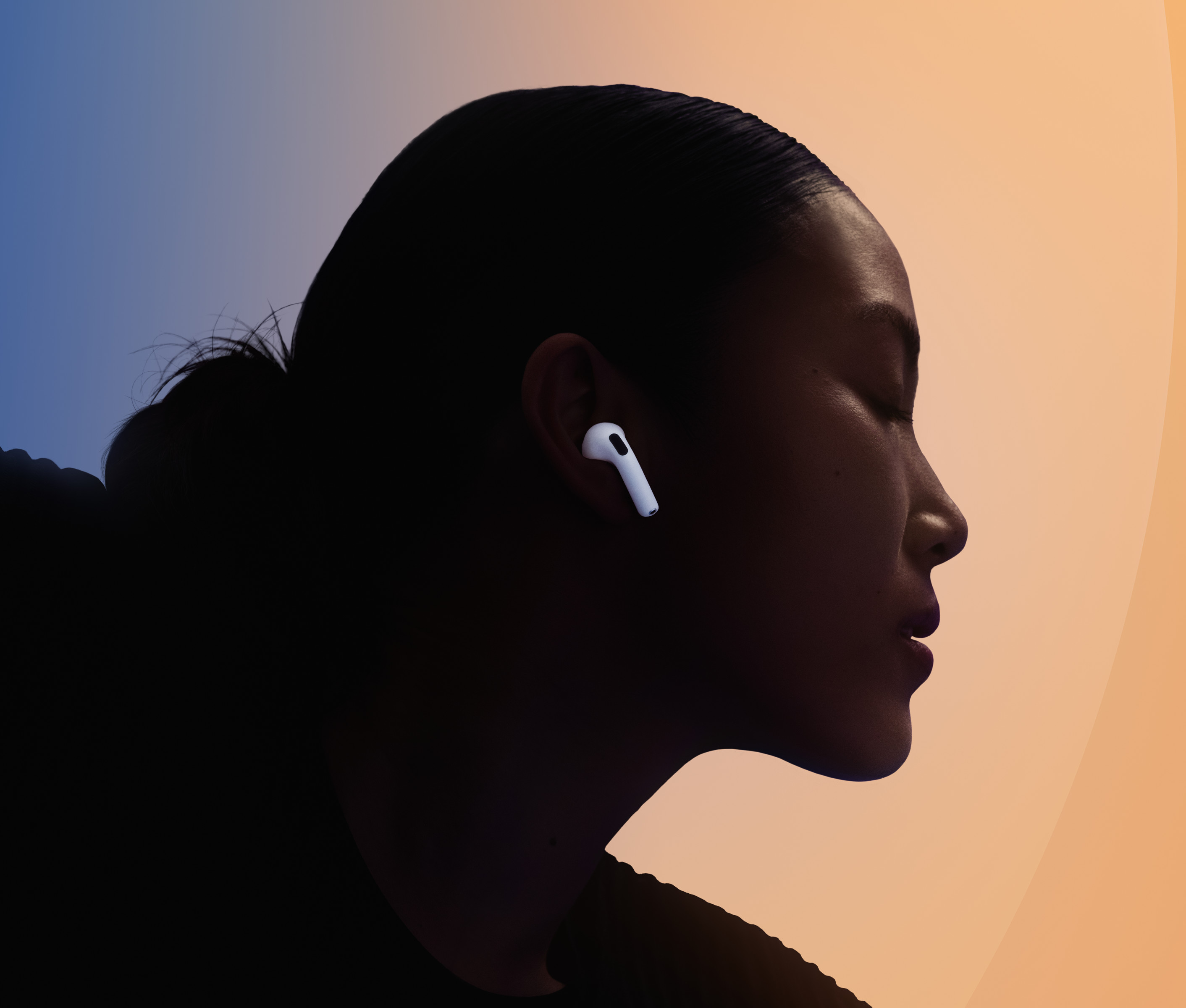
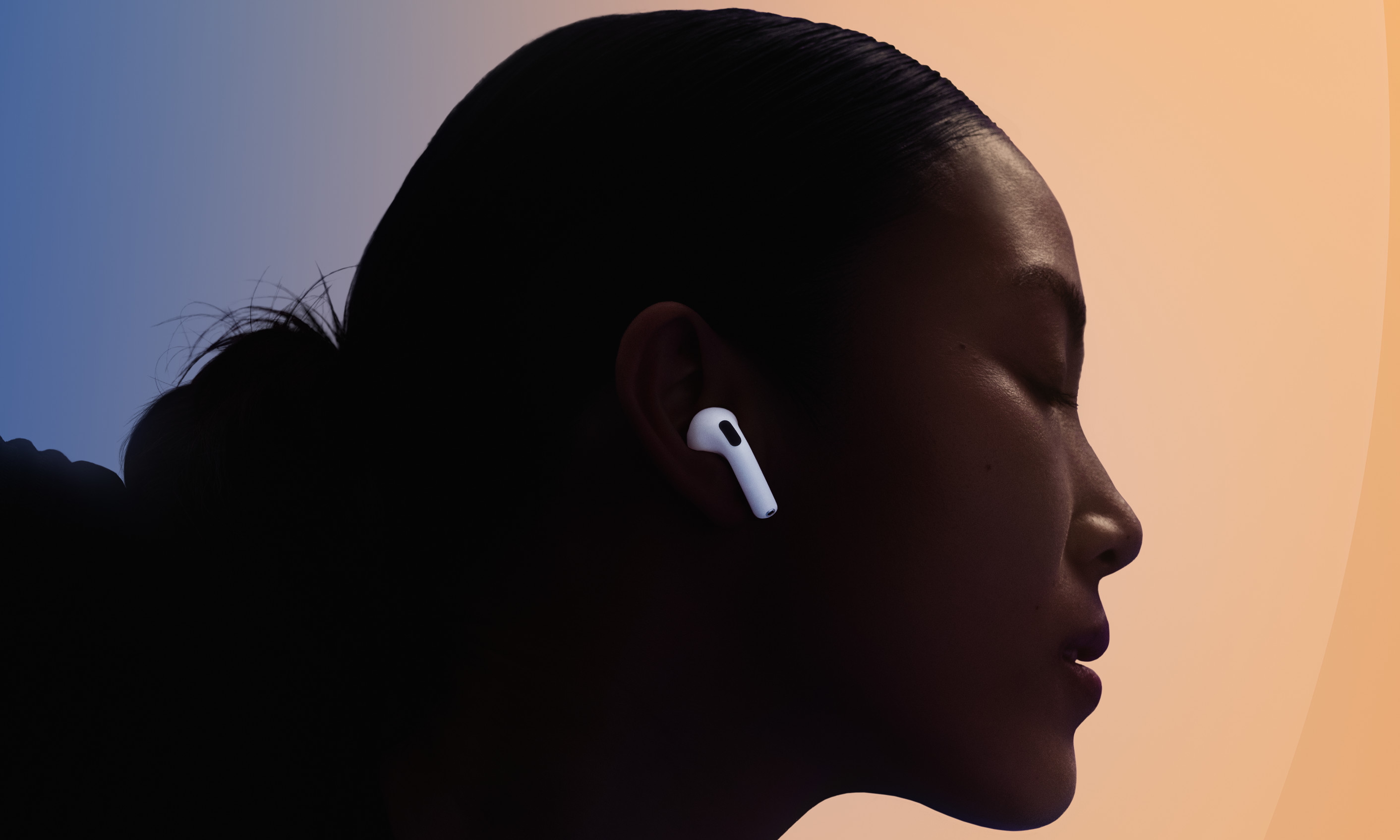
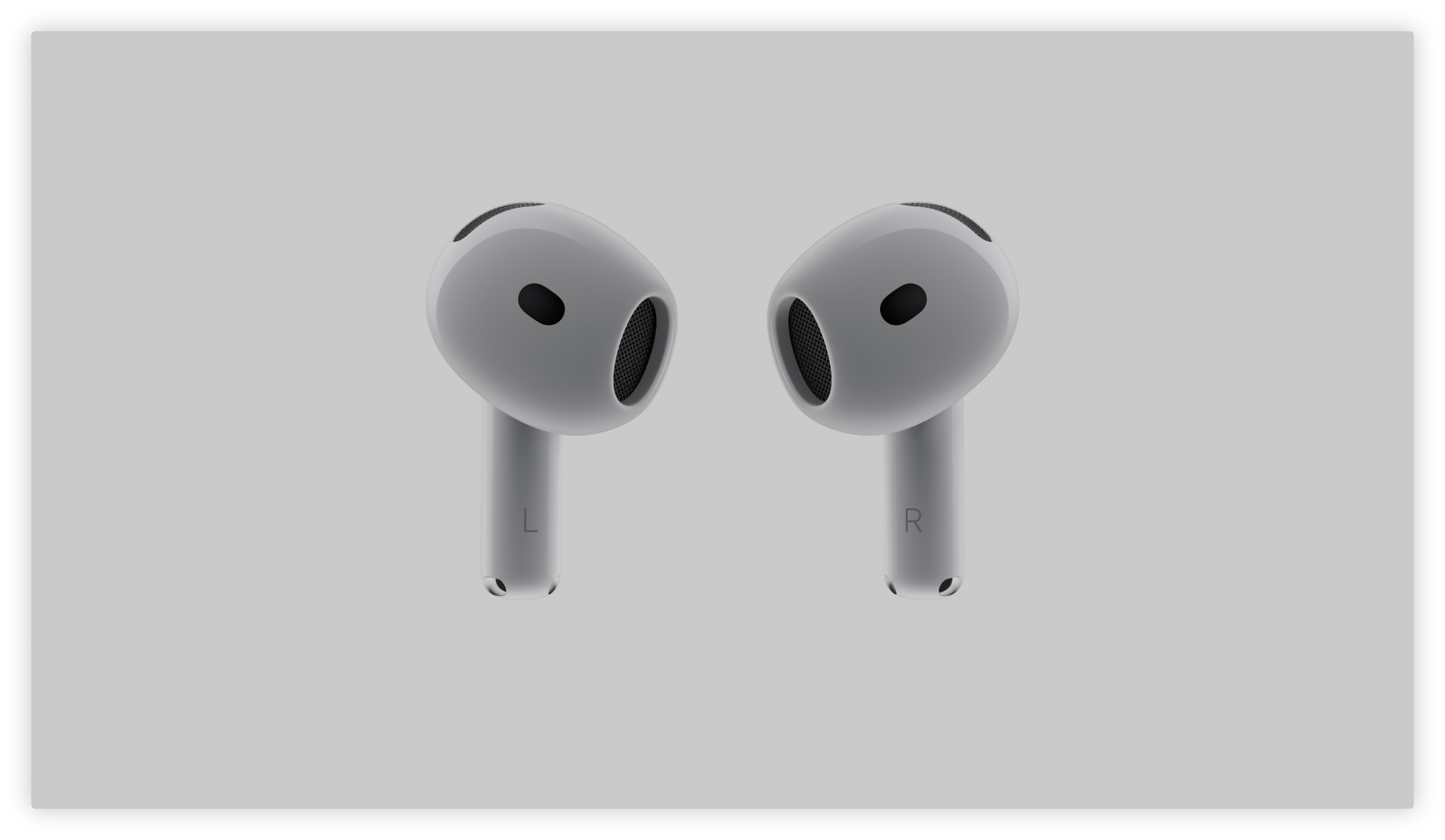
Funcții software de ultimă generație, cum ar fi izolarea vocală avansată pentru apeluri mai clare în medii zgomotoase sau capacitatea de a răspunde la apeluri Siri doar cu o înclinare din cap sau o clătinare din cap, Apple este limitat la modelele cu cele mai noi procesoare. Asistența completă pentru aceste gadgeturi este oferită exclusiv de AirPods Pro 2generație și ambele variaaltele noi AirCapsulele 4 și 5.
Proprietarii de modele mai vechi, care includ AirPods Pro a 1-a generație, AirPod-uri și căști de a treia generație AirPods Max, primesc doar optimizări de stabilitate, corecții minore de erori și patch-uri de securitate necesare în noile versiuni de firmware.
Fotogalerie

Cum se verifică versiunea curentă de firmware
- Conectați AirPods pe iPhone (puneți-le în urechi sau deschideți carcasa de încărcare aproape de telefon).
- Deschideți aplicația Setări.
- Chiar în partea de sus a ecranului, sub Apple ID, atingeți linia cu numele căștilor.
- Derulați pagina până la secțiunea Informații, unde veți vedea denumirea curentă a firmware-ului în coloana Versiune.
Procedura standard de actualizare automată
Software-ul căștilor se actualizează automat dacă sunt îndeplinite simultan trei condiții:
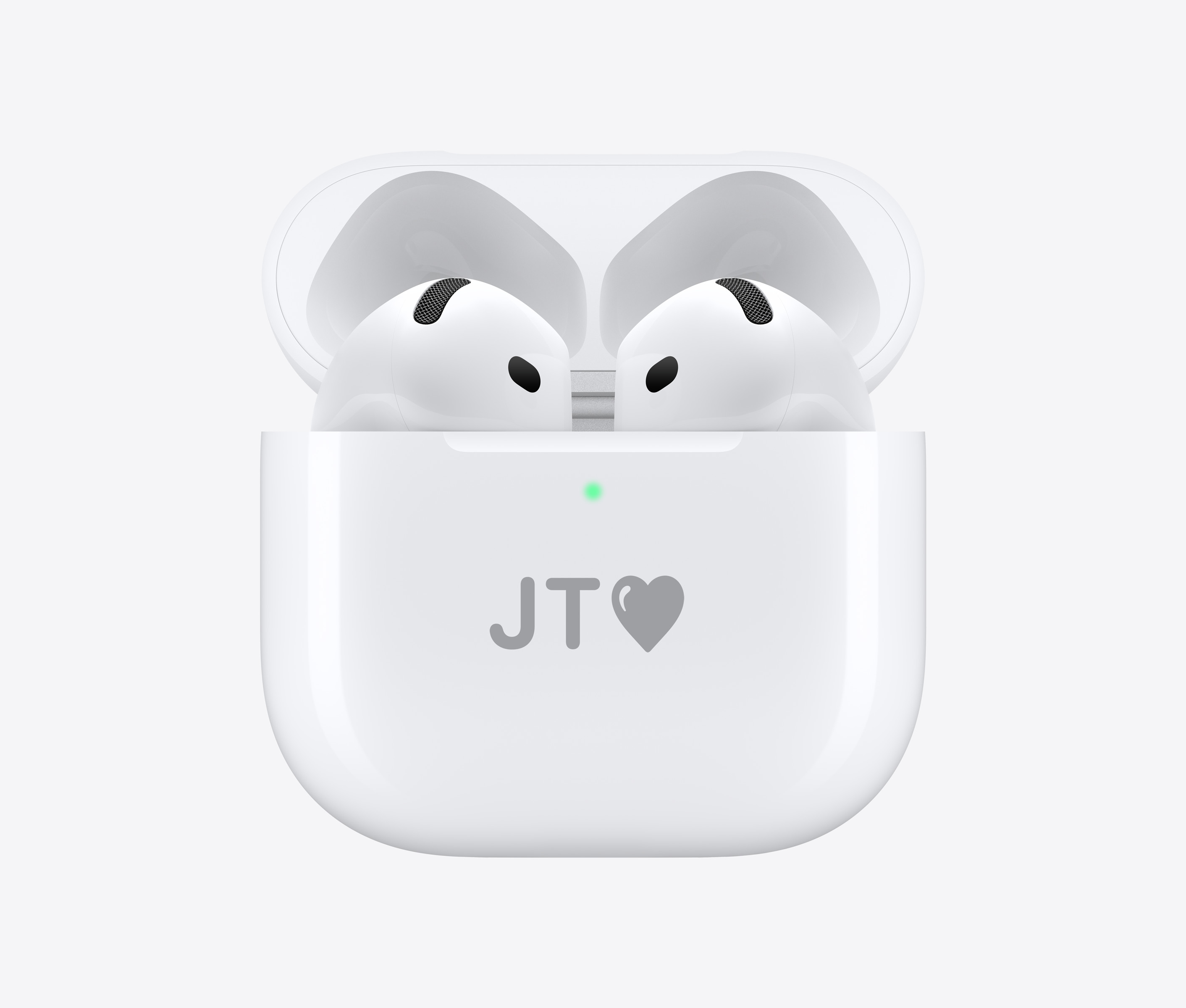
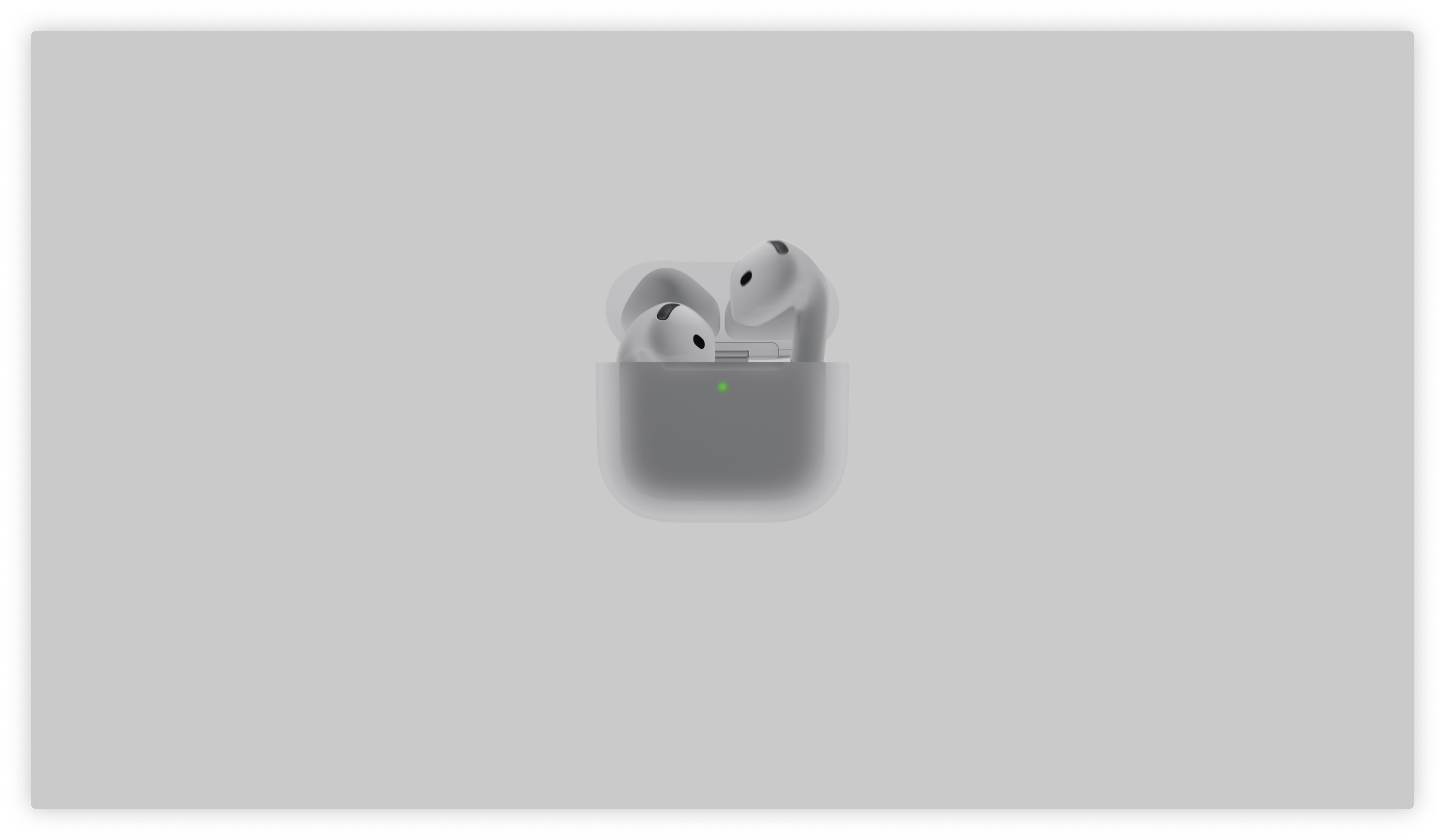
- Căștile sunt depozitate în siguranță în interiorul carcasei de încărcare (pentru AirPods Max într-o carcasă inteligentă (Smart Case).
- Carcasa se încarcă în prezent (fie prin cablu, fie prin intermediul unui dispozitiv wireless).
- Împerecheate iPhone se se află în raza de acțiune Bluetooth, este conectat la o rețea Wi-Fi și are acces la internet.
Te-ar putea interesa
Ce trebuie să faceți dacă actualizarea nu sosește
Dacă firmware-ul este încă neactualizat la câteva zile după lansarea unei noi versiuni, puteți forța sistemul să se actualizeze. Puneți căștile în husă, conectați-le la încărcător și așezați-le lângă iPhone-ul conectat la Wi-Fi. Apoi deschideți capacul carcasei, așteptați ca animația de asociere cu starea bateriei să apară pe ecranul iPhone-ului și lăsați carcasa deschisă. Lăsați dispozitivul în această stare timp de aproximativ 15 până la 30 de minute.
Dacă nici acest truc garantat nu funcționează, accesați setările Bluetooth ale iPhone-ului dvs., în secțiunea dvs. AirPods, selectați „Ignorați acest dispozitiv” și efectuați o resetare completă a căștilor la setările din fabrică apăsând lung butonul de asociere de pe spatele carcasei. După reasocierea cu iPhonem, procesul de descărcare a firmware-ului se inițializează de obicei cu succes.



