Marea majoritate a utilizatorilor utilizează platforma de comunicare WhatsApp exclusiv pentru trimiterea de mesaje text sau vocale sau pentru efectuarea de apeluri. Cu toate acestea, mesajele nu trebuie neapărat să fie doar un bloc continuu de text. În acest articol, vă vom spune cum să accesați direct WhatsAppCreați rapid și ușor o listă clasică cu marcatori sau numerotată, care va face mesajul dvs. mult mai lizibil.
Te-ar putea interesa

Dacă trimiteți cuiva prin WhatsApp Indiferent dacă scrii o listă de cumpărături sau de altă natură, un itinerar pentru o excursie sau un program de weekend, formatarea textului într-o listă poate fi cu siguranță utilă. Cum faci asta?
Cum în WhatsAppcreezi o listă cu marcatori
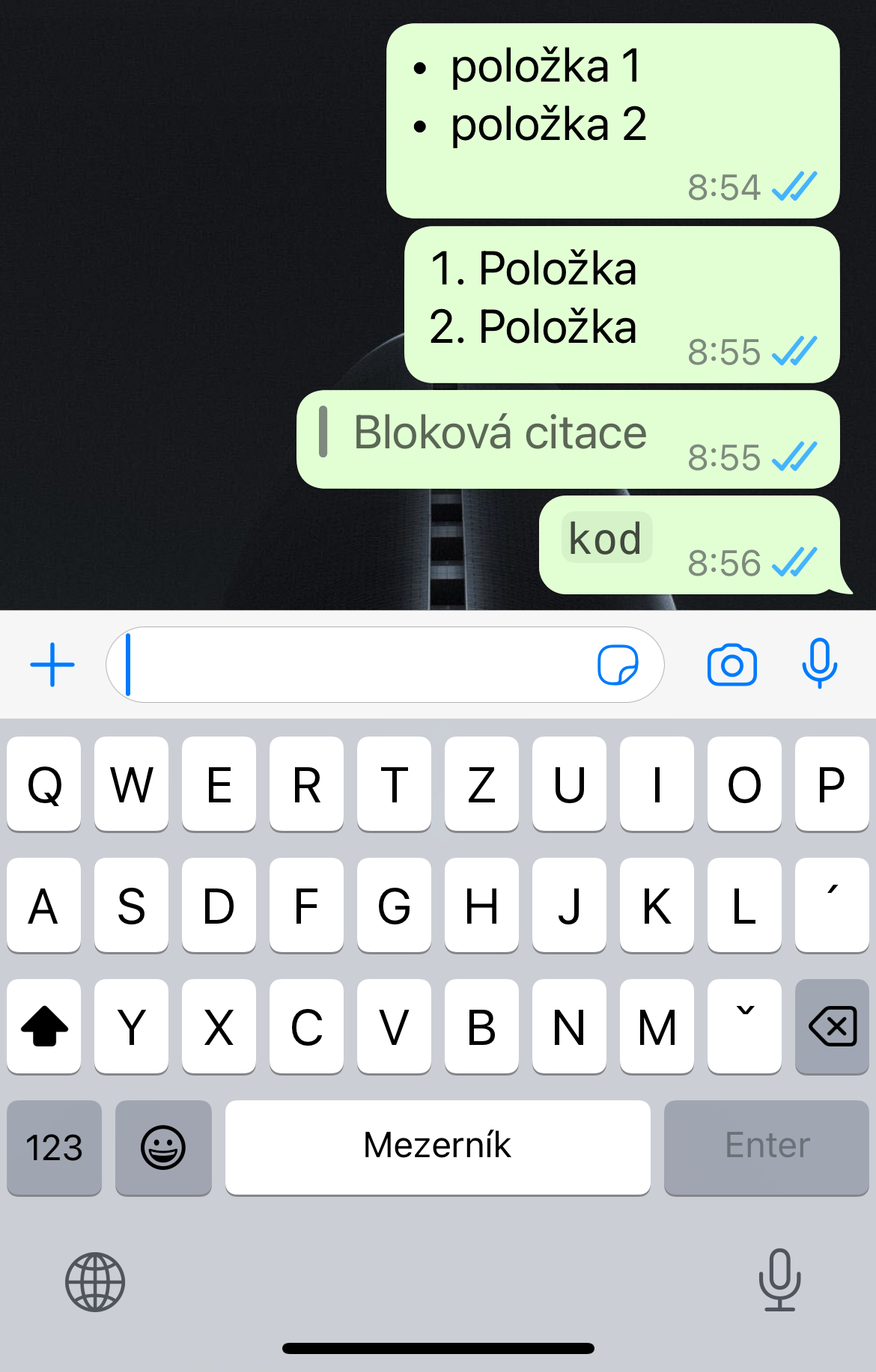
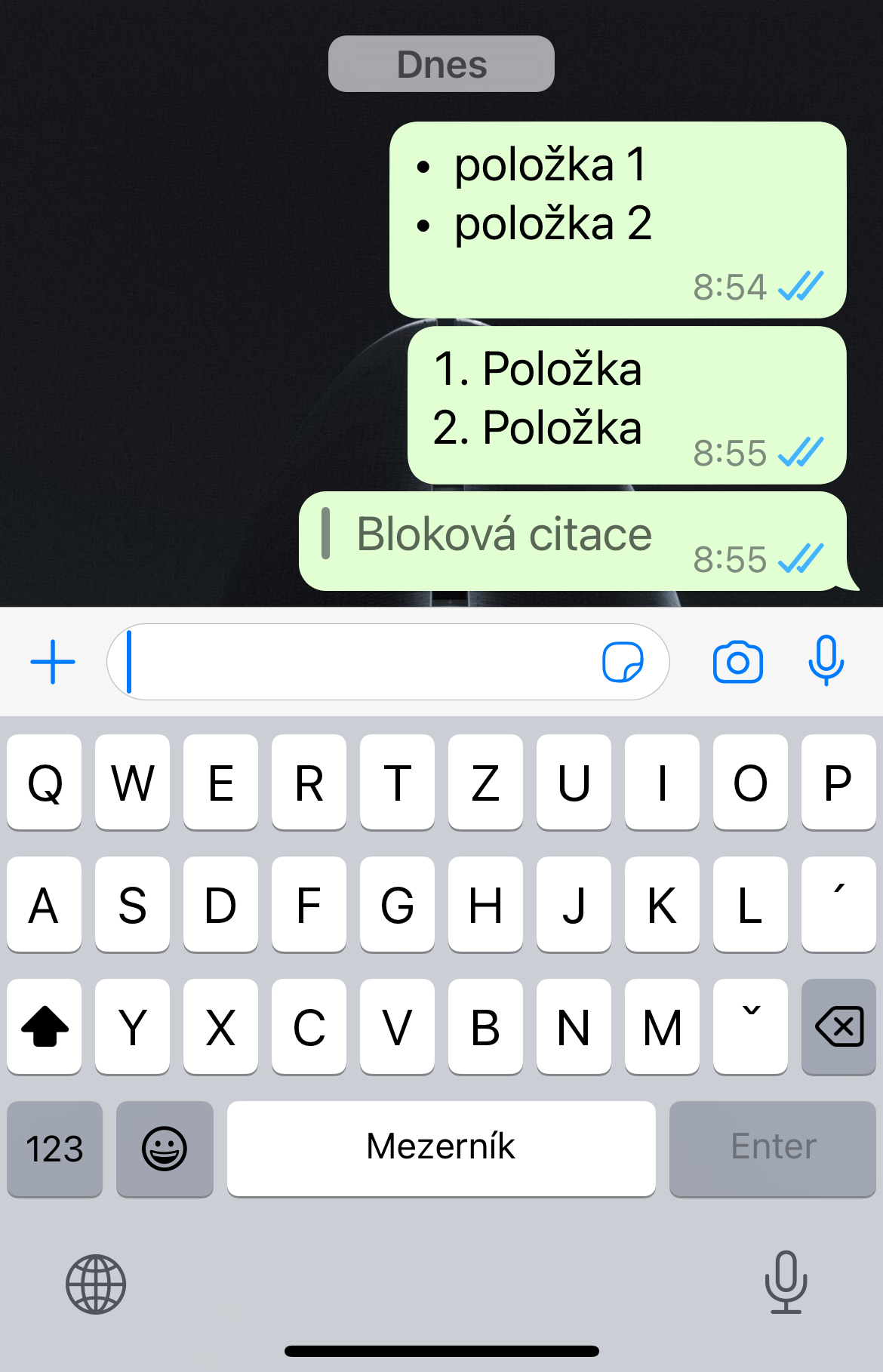
Pentru o listă cu marcatori, tastați pur și simplu WhatsAppla începutul fiecărei linii noi scrieți o cratimă, puneți un spațiu după ea și apoi scrieți textul primului element. După ce treceți la rândul următor puteți continua în același mod. În practică, de exemplu, începeți cu „- lapte”, pe rândul următor scrieți „- ouă” și WhatsApp Afișează automat mesajul sub forma unei liste clare. Comparativ cu o propoziție lungă scrisă de mână, diferența este cu adevărat vizibilă, mai ales când trimiteți zece sau mai multe articole.
Fotogalerie
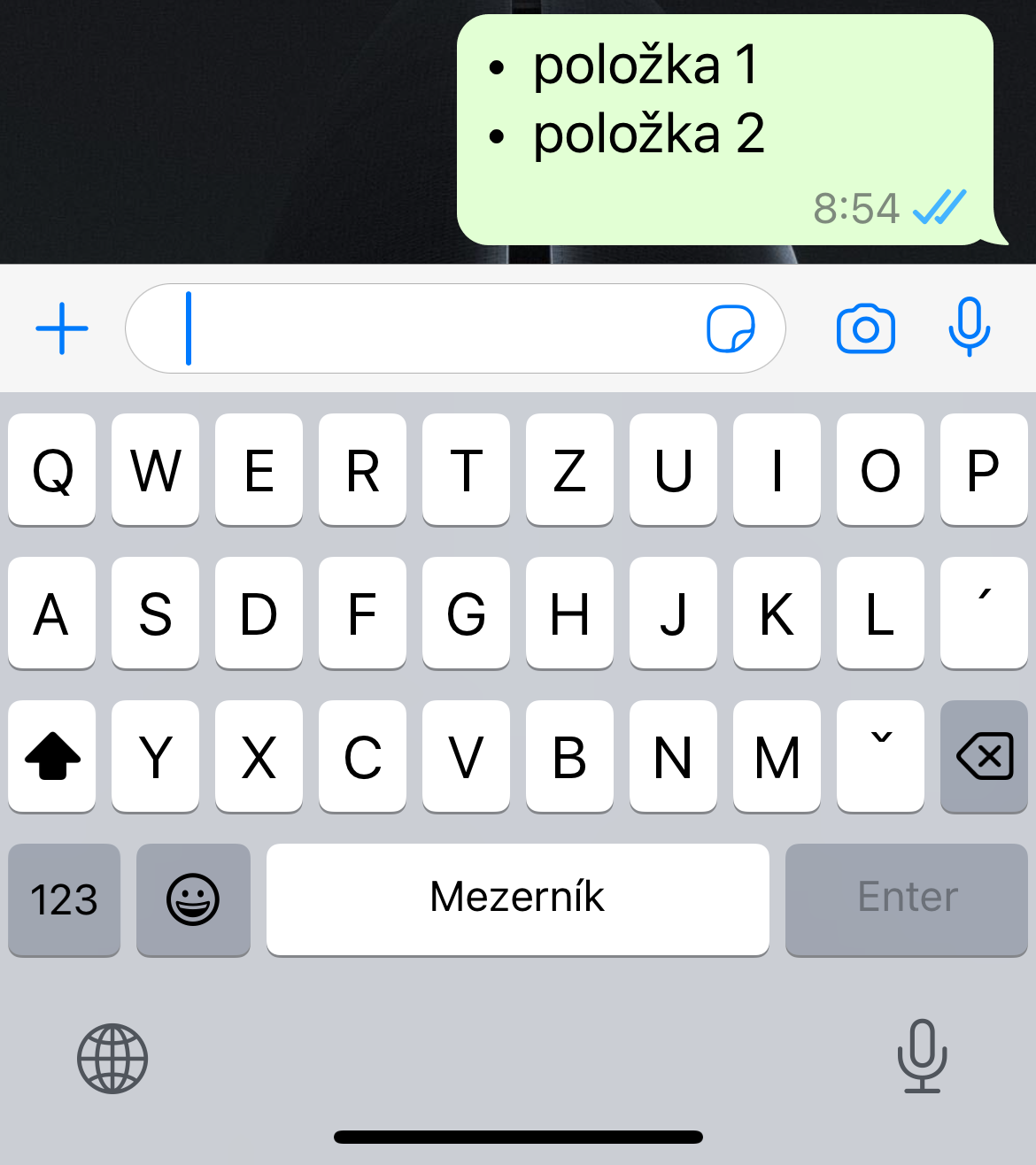
La fel de WhatsAppScrii o listă numerotată
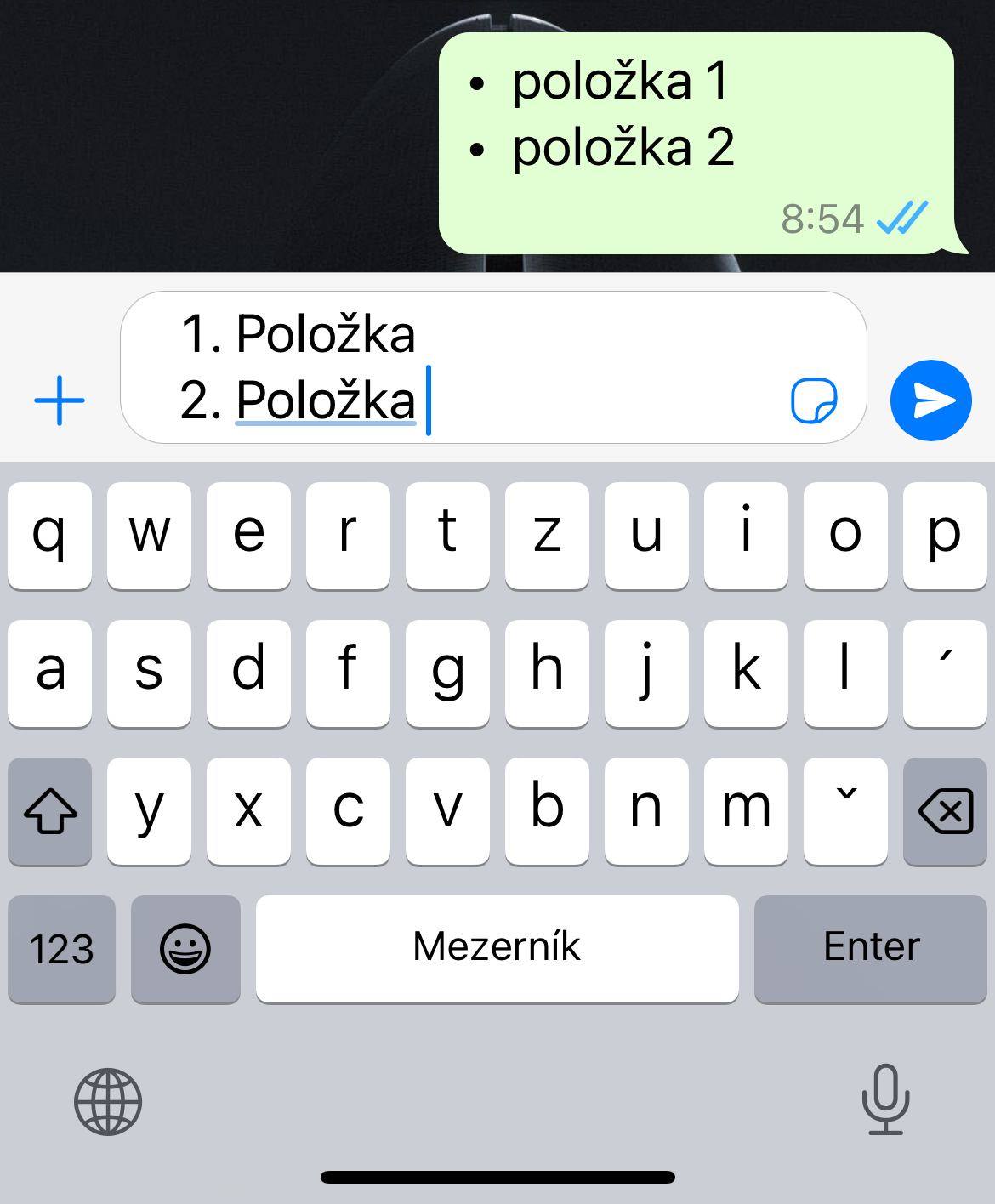
Nu există nici o listă numerotată. WhatsAppNu este chiar atât de complicat. Scrieți pur și simplu un număr cu un punct și un spațiu la începutul fiecărei linii și continuați cu textul corespunzător. Aveți grijă doar să scrieți întotdeauna un punct și un spațiu după fiecare număr. Consider că această versiune este mai practică, de exemplu, atunci când scrieți cuiva o listă în care ordinea punctelor individuale este importantă. După cum puteți vedea în screenshotîn galeria acestui articol, WhatsApp De asemenea, poate gestiona formatarea ghilimelelor sau a codului.
Citate și coduri
Dacă doriți să afișați o linie ca un citat bloc, tastați un „>” la începutul acesteia și un spațiu după ea. Acest lucru este util, de exemplu, atunci când trebuie să separați clar textul original de propriul răspuns dintr-un mesaj. Și dacă doriți să WhatsAppPentru a introduce codul încorporat, pur și simplu includeți textul relevant între apicioare inversate sau utilizați meniul de formatare. Desigur, aceasta nu este o funcție care va fi utilizată în mod normal. chatOricine îl poate folosi, dar atunci când trimite comenzi, nume de variabile sau fragmente scurte de cod, este semnificativ mai clar decât textul simplu.