Schimbați poziția barei de adrese
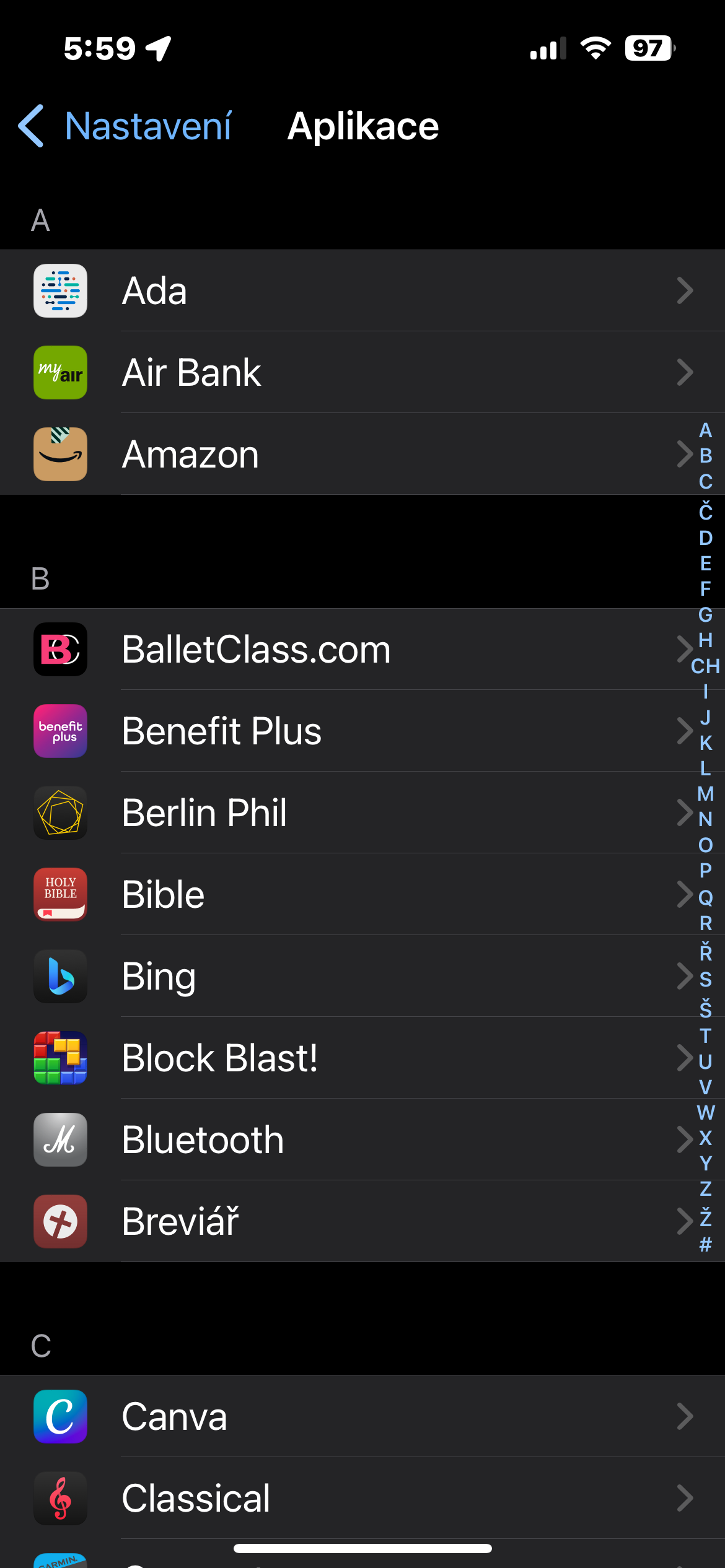
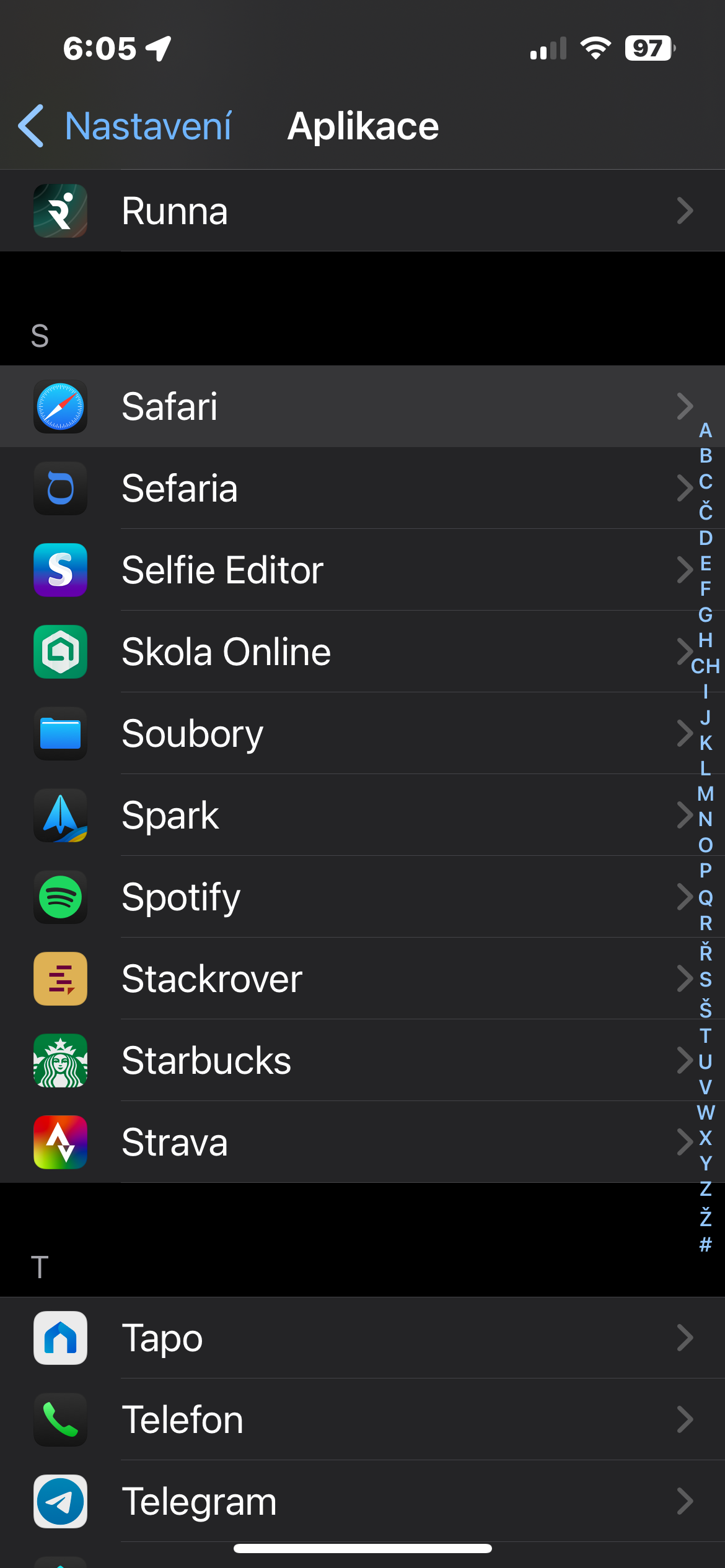
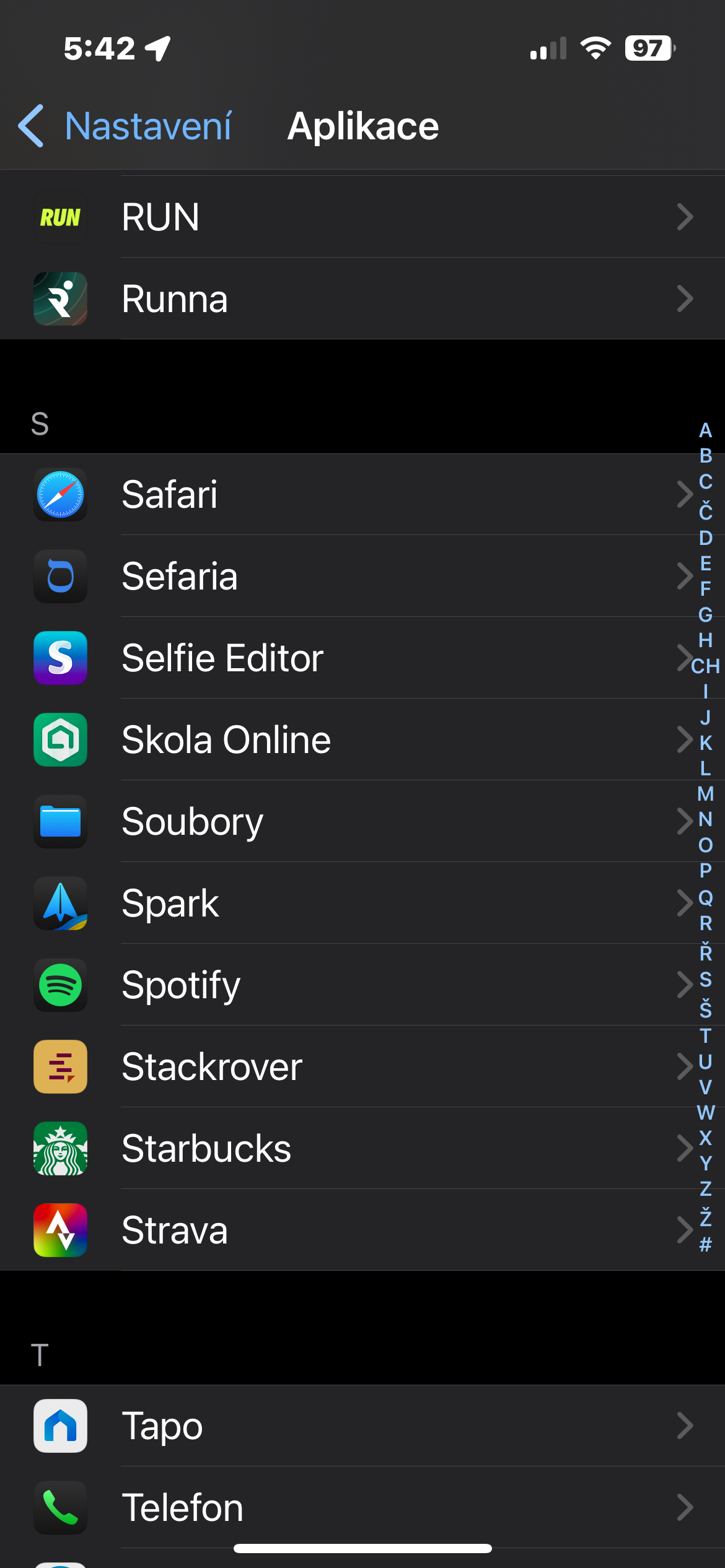
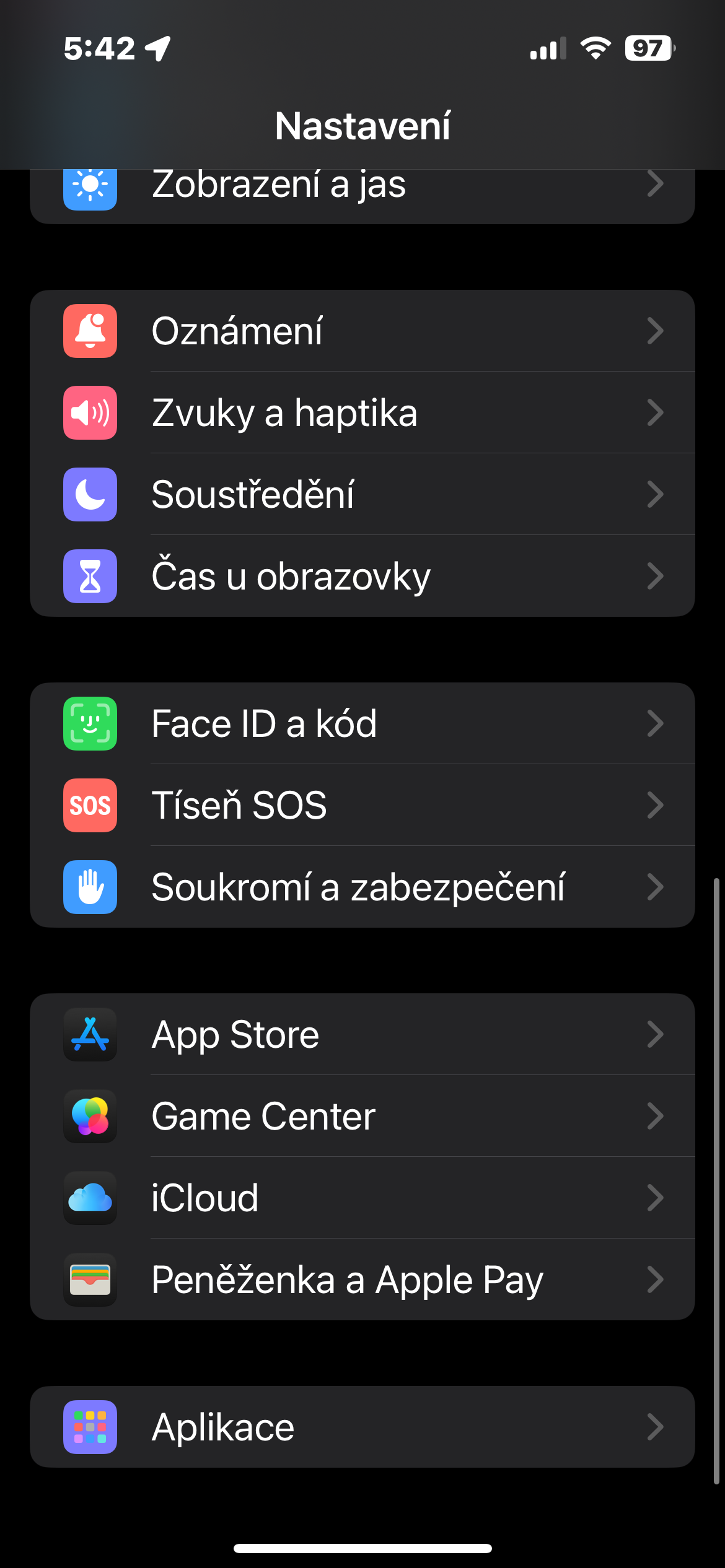
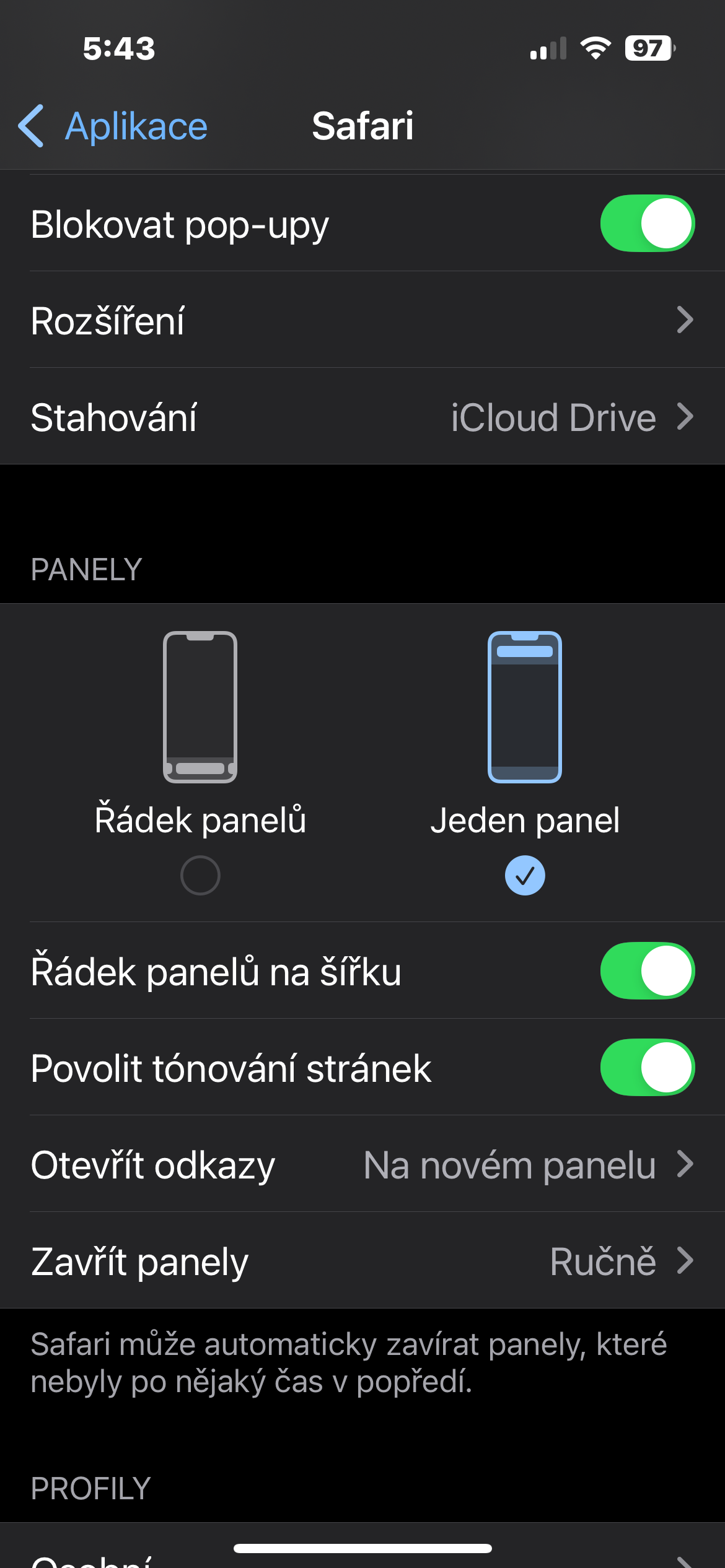
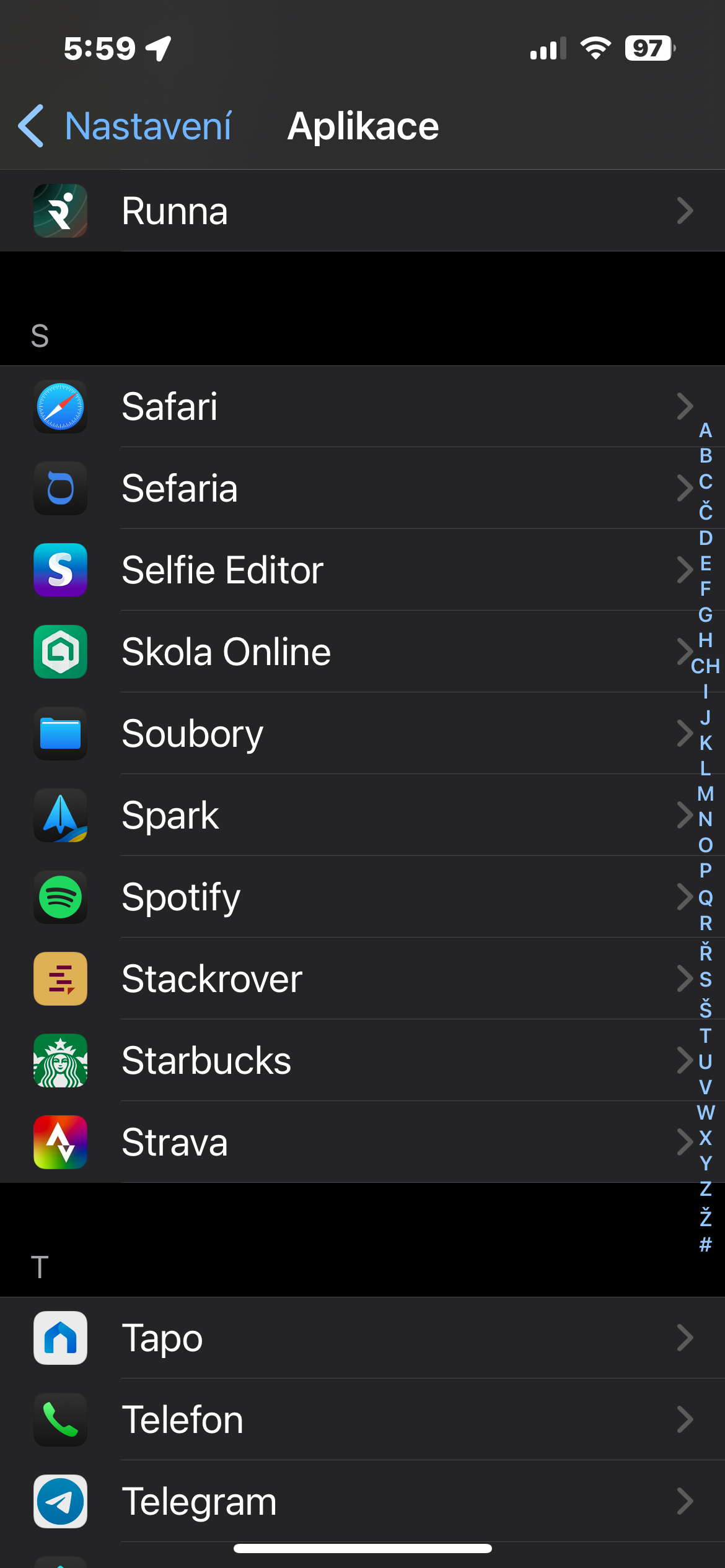
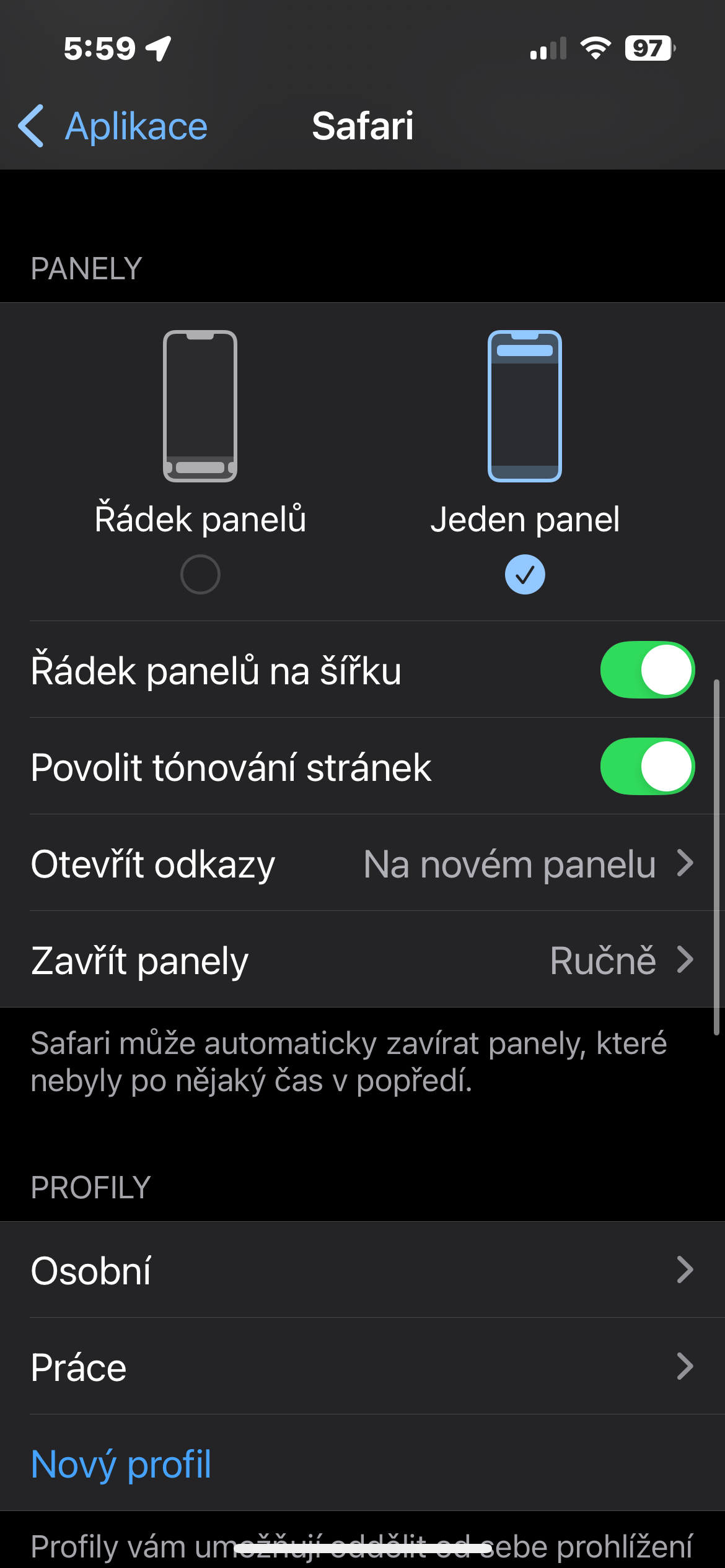
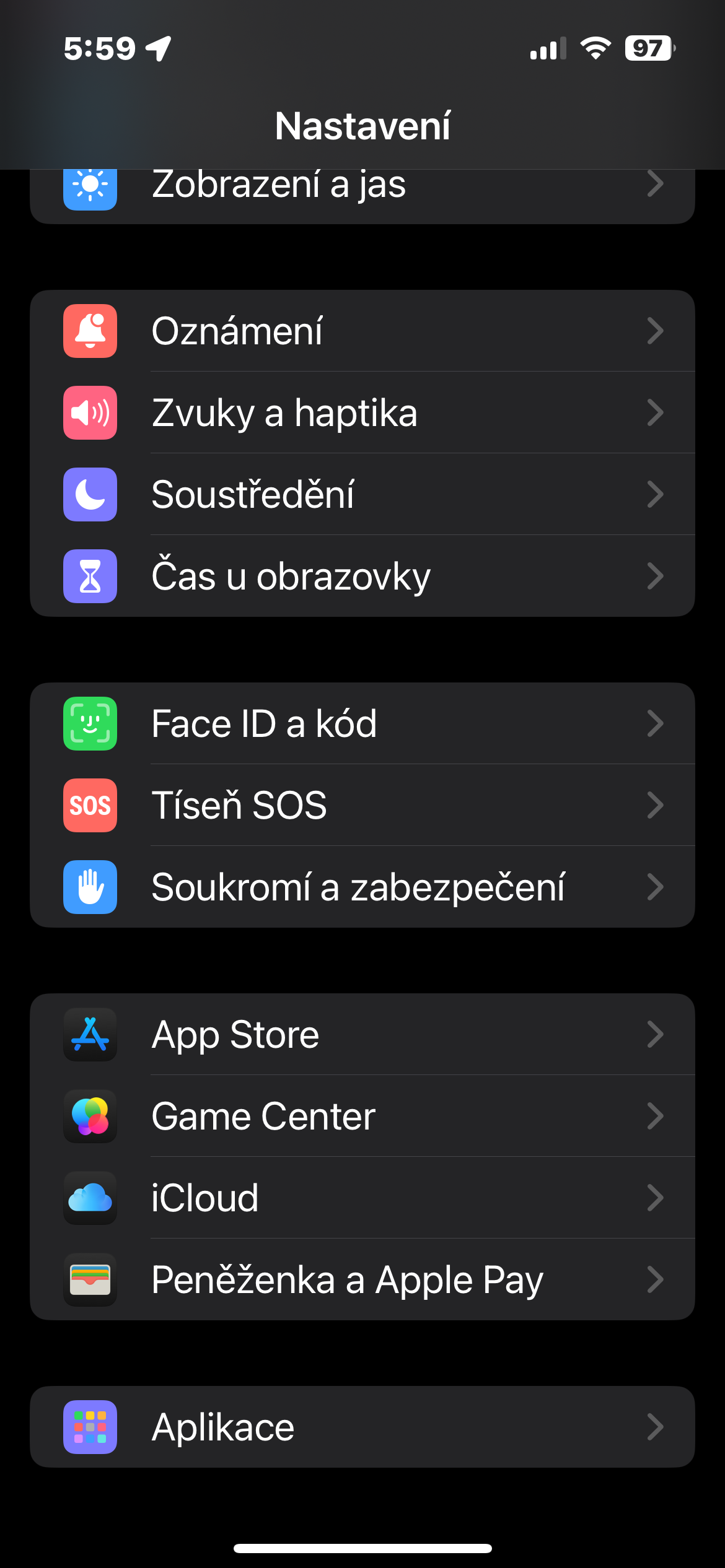
Odată cu sosirea iOS 15 acum câțiva ani Apple a introdus nu doar amplasarea barei de adrese în partea de jos a afișajului, ci și (slavă Domnului) posibilitatea de a o readuce la locul obișnuit. Dacă doriți să schimbați locația barei de adrese pe iPhone, accesați Setări -> Aplicații -> Safari. Apoi, în secțiunea Panouri, selectați fie Rând de panouri (bara de adrese va fi în partea de jos), fie Panou unic (bara de adrese va fi în partea de sus).
Grupuri de panouri
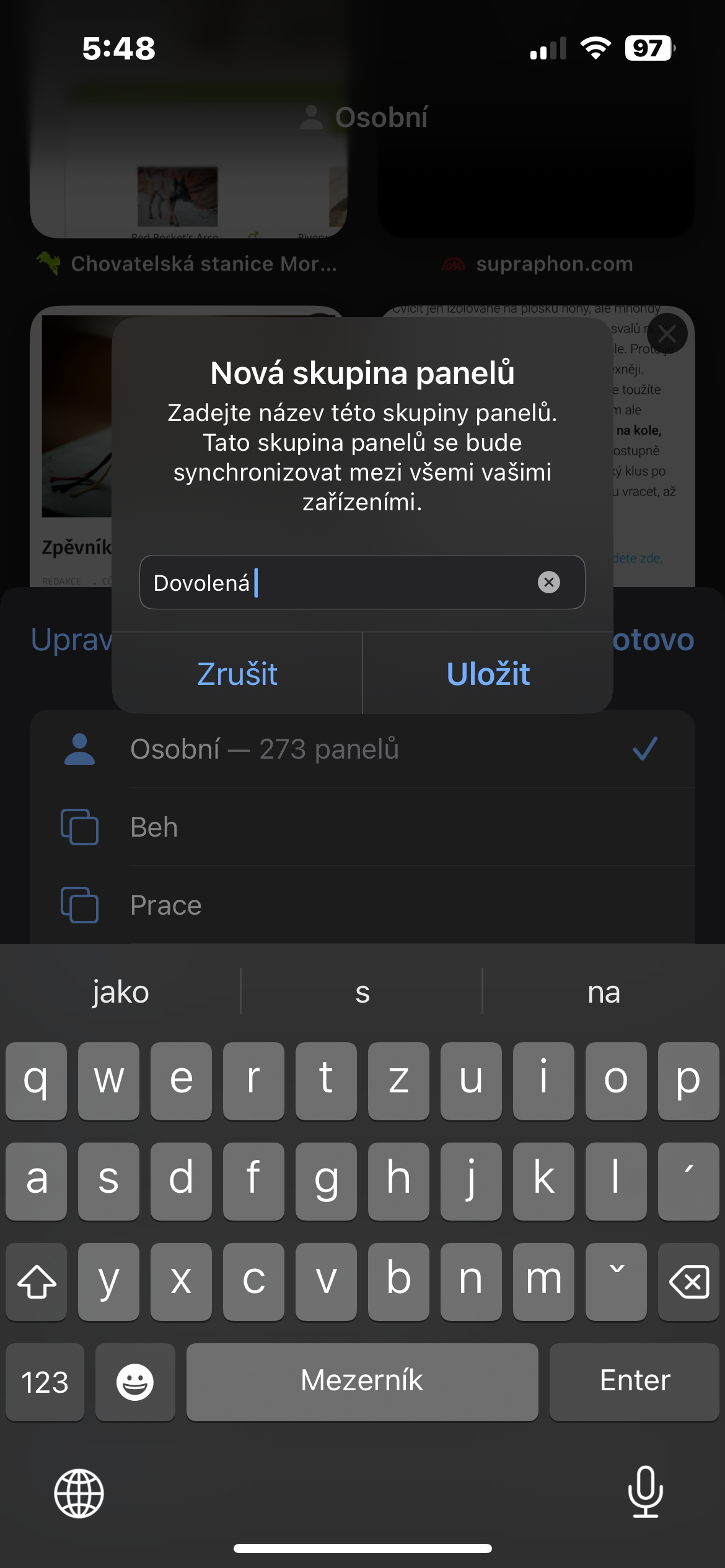
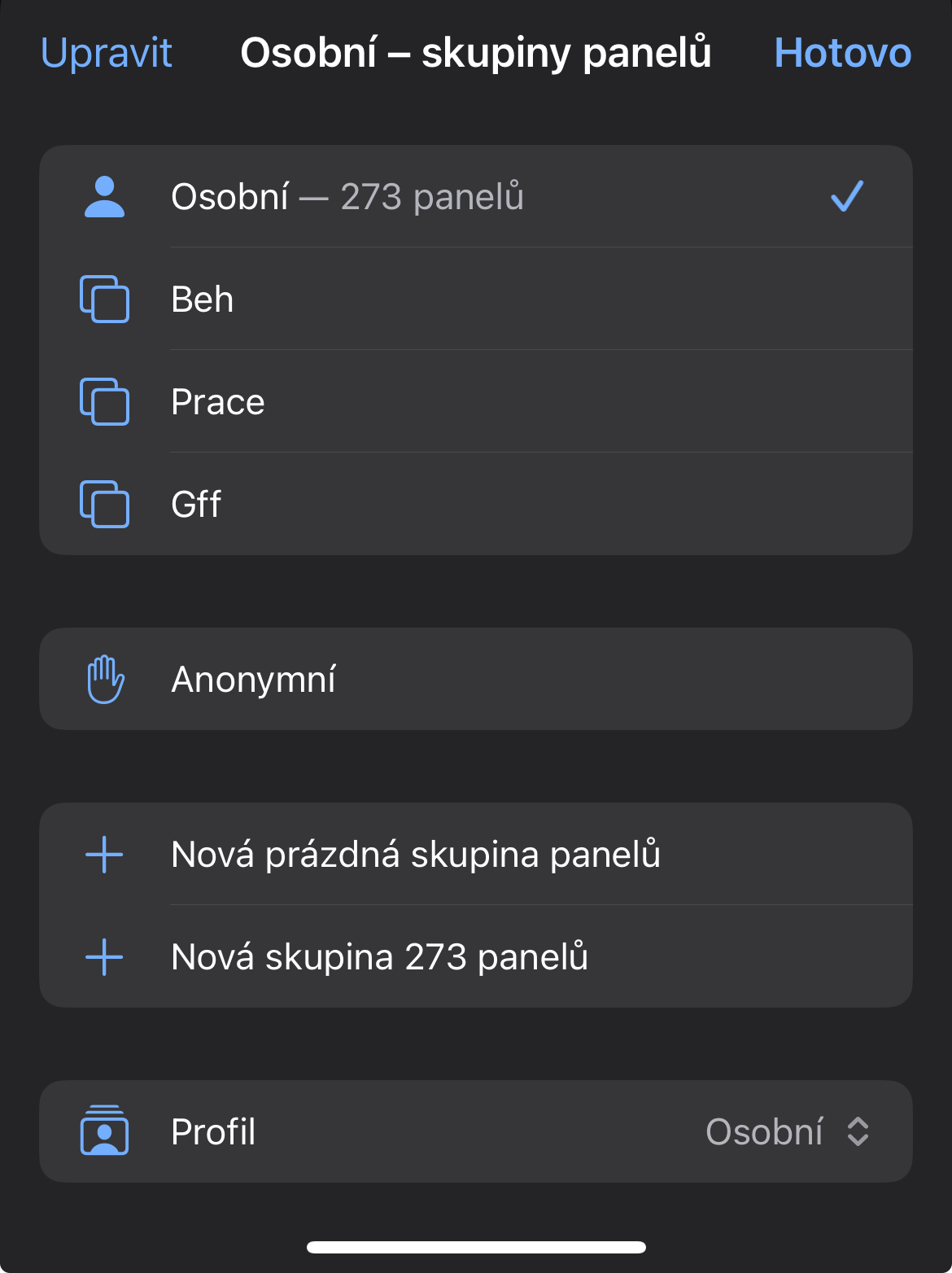
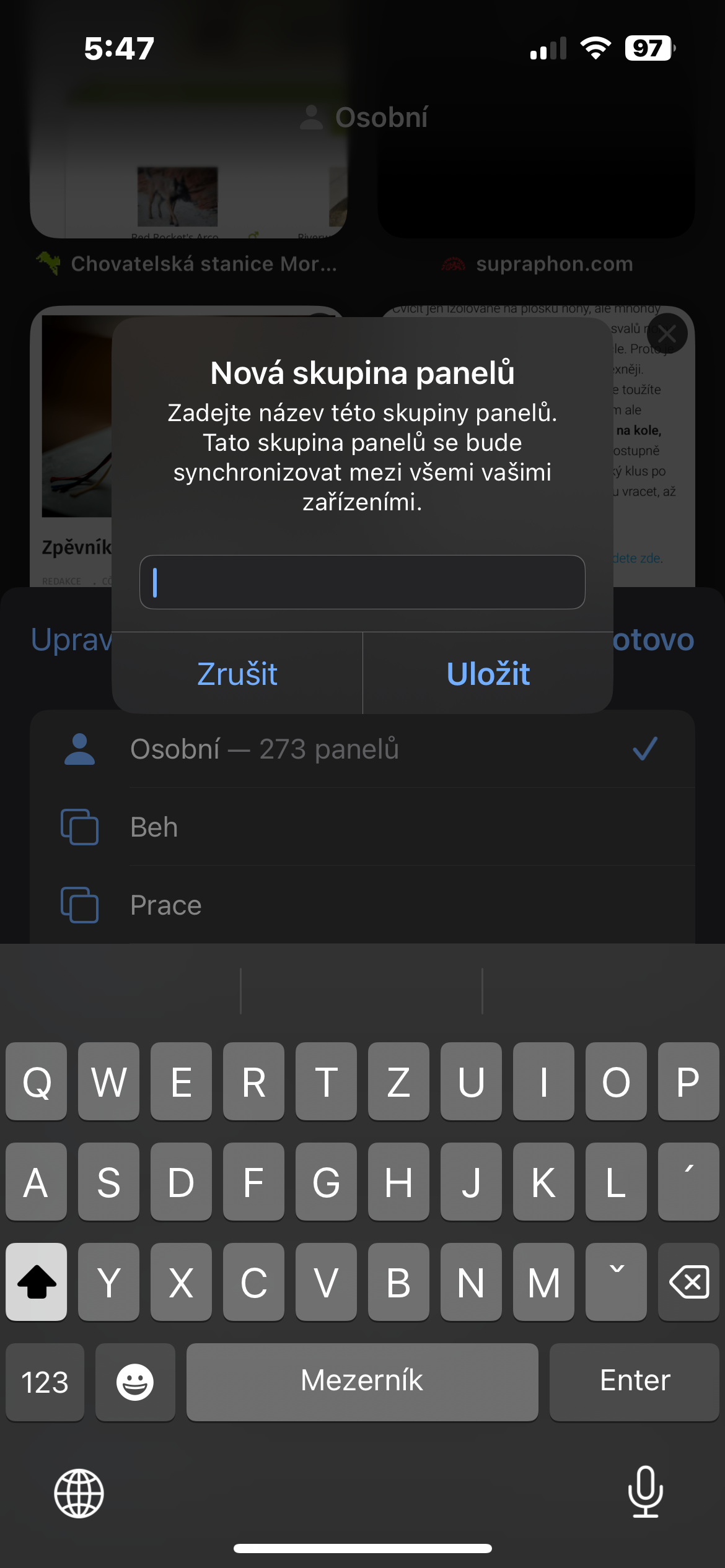
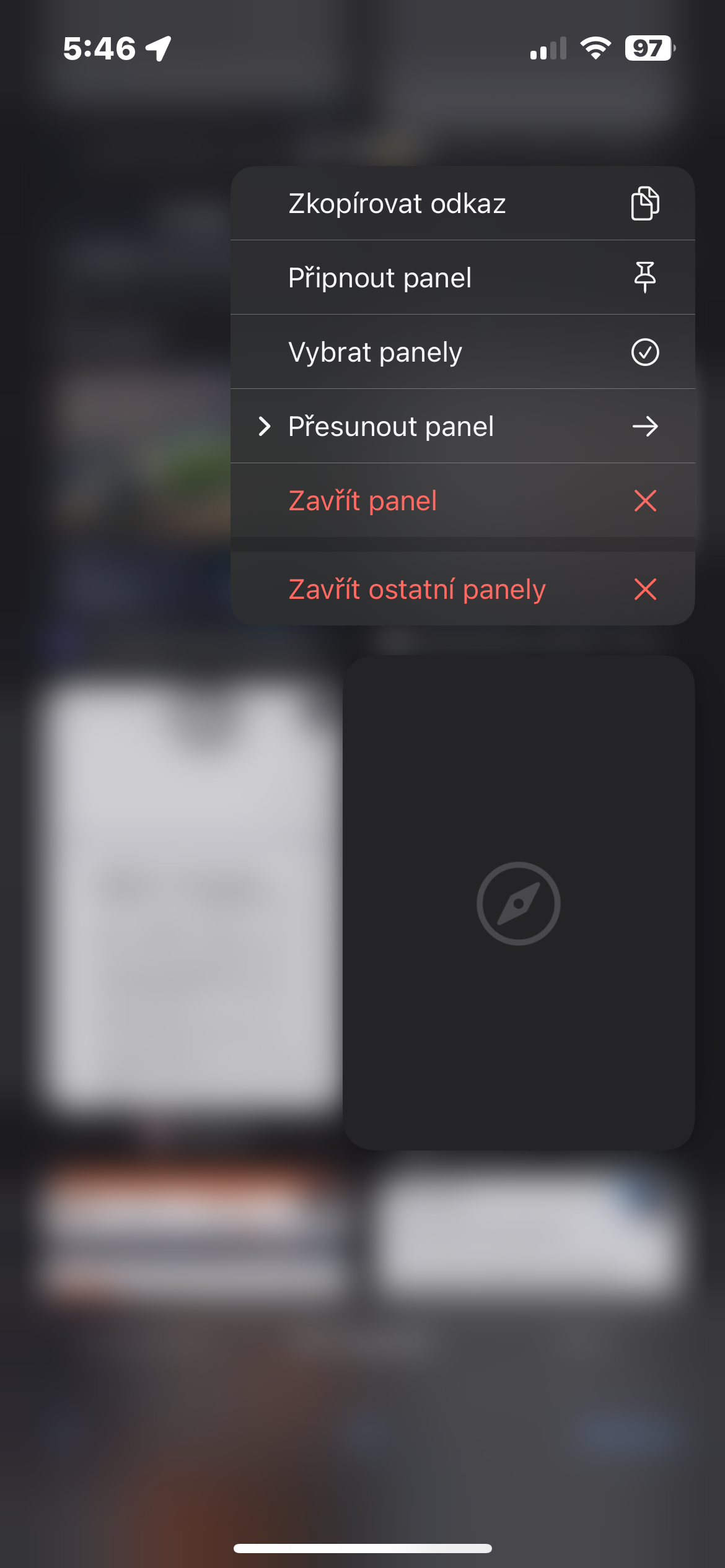
Dacă ai Safari Dacă iPhone-ul tău are un număr mare de panouri deschise implicit, fiecare legat de o problemă specifică (de lucru, personal, de studiu), le poți grupa rapid și ușor în grupuri pentru o imagine de ansamblu mai bună. Început Safari și atingeți pictograma panourilor din colțul din dreapta jos. Atingeți pictograma meniu din centrul jos al ecranului, selectați Grup nou de panouri gol și denumiți grupul. Pro Pentru a adăuga panourile selectate la un grup nou creat, selectați pur și simplu elementele dorite, atingeți Mutare în partea de jos a ecranului, apoi selectați grupul de panouri dorit.
Fotogalerie
Setarea închiderii automate a panoului
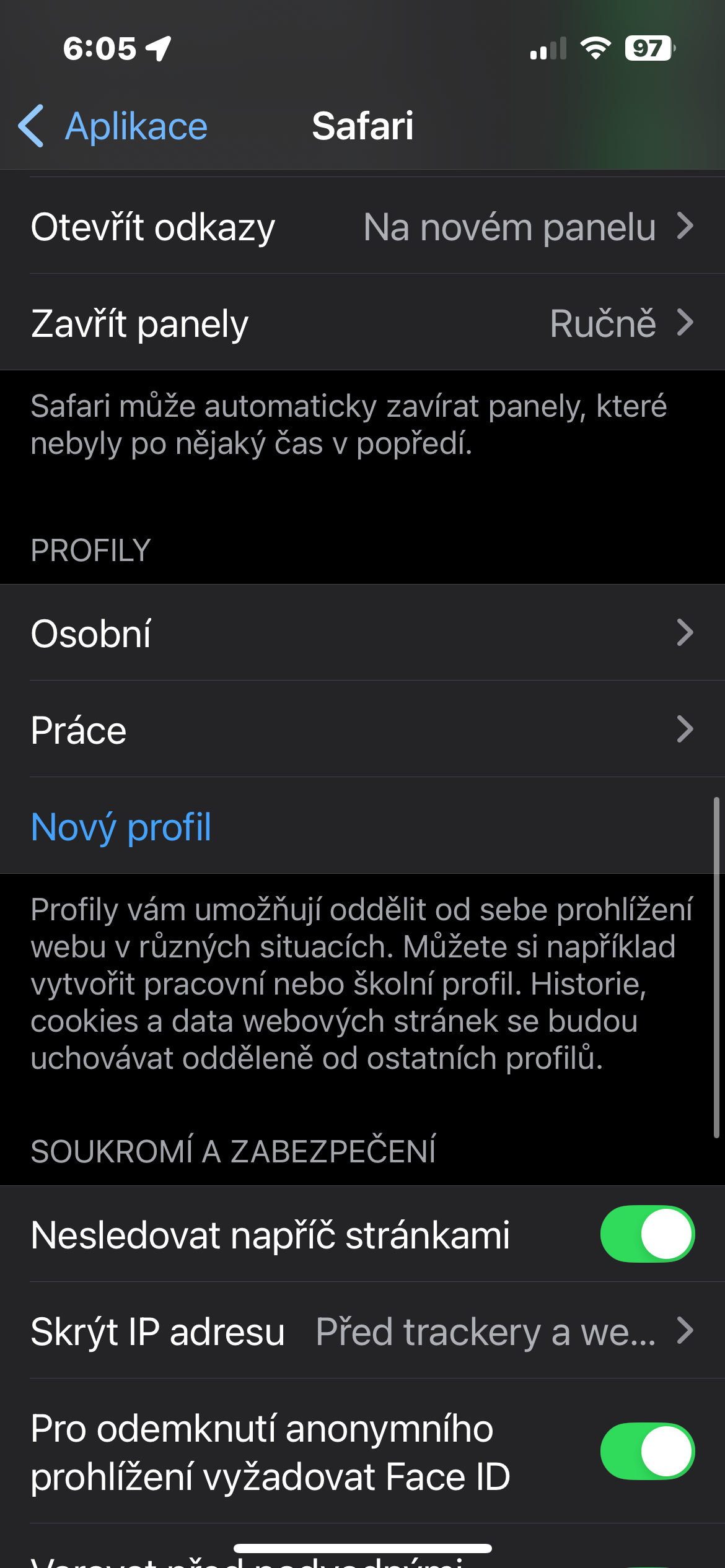
Ești unul dintre acei utilizatori care lasă în mod cronic deschis un număr mare de panouri la care nu se mai întorc niciodată? Puteți configura cu ușurință iPhone-ul pentru a face acest lucru Safari s-a făcut în ordine. Lansați Setări -> Aplicații -> Safari. În secțiunea Panouri, atingeți Închideți panourile, apoi alegeți pur și simplu cât timp durează până când panourile deschise se închid. Safari se închide automat pe iPhone.
Fotogalerie

Personalizarea paginii de start
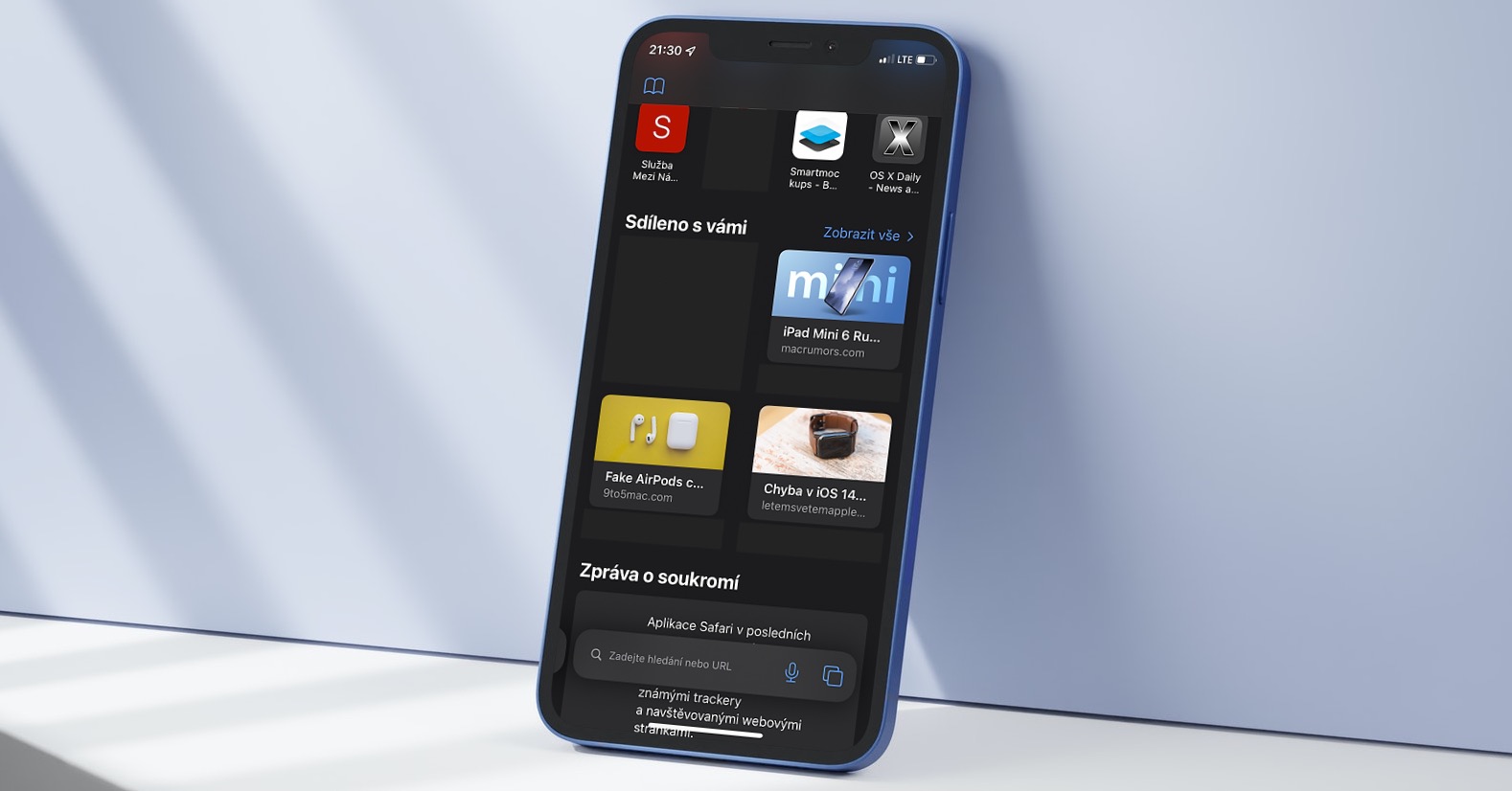
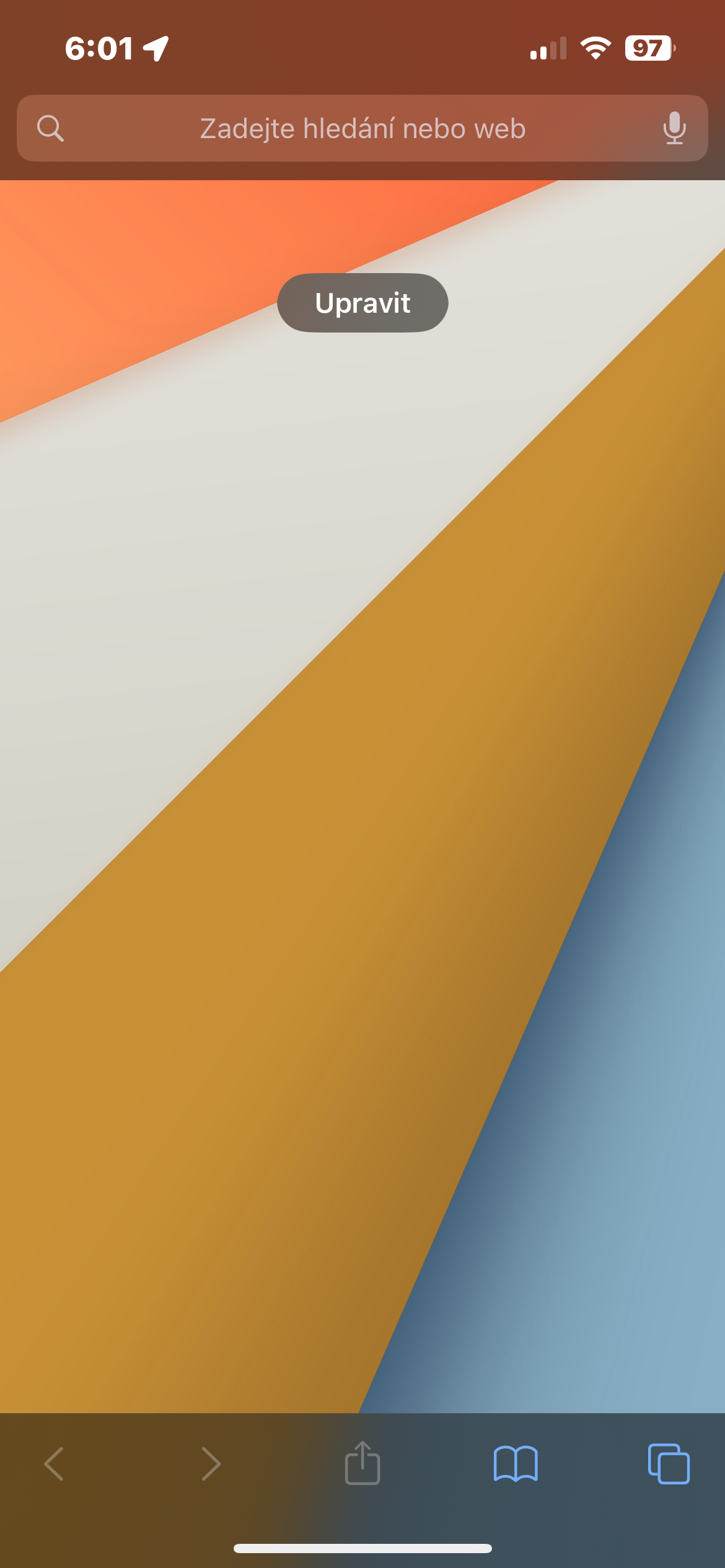
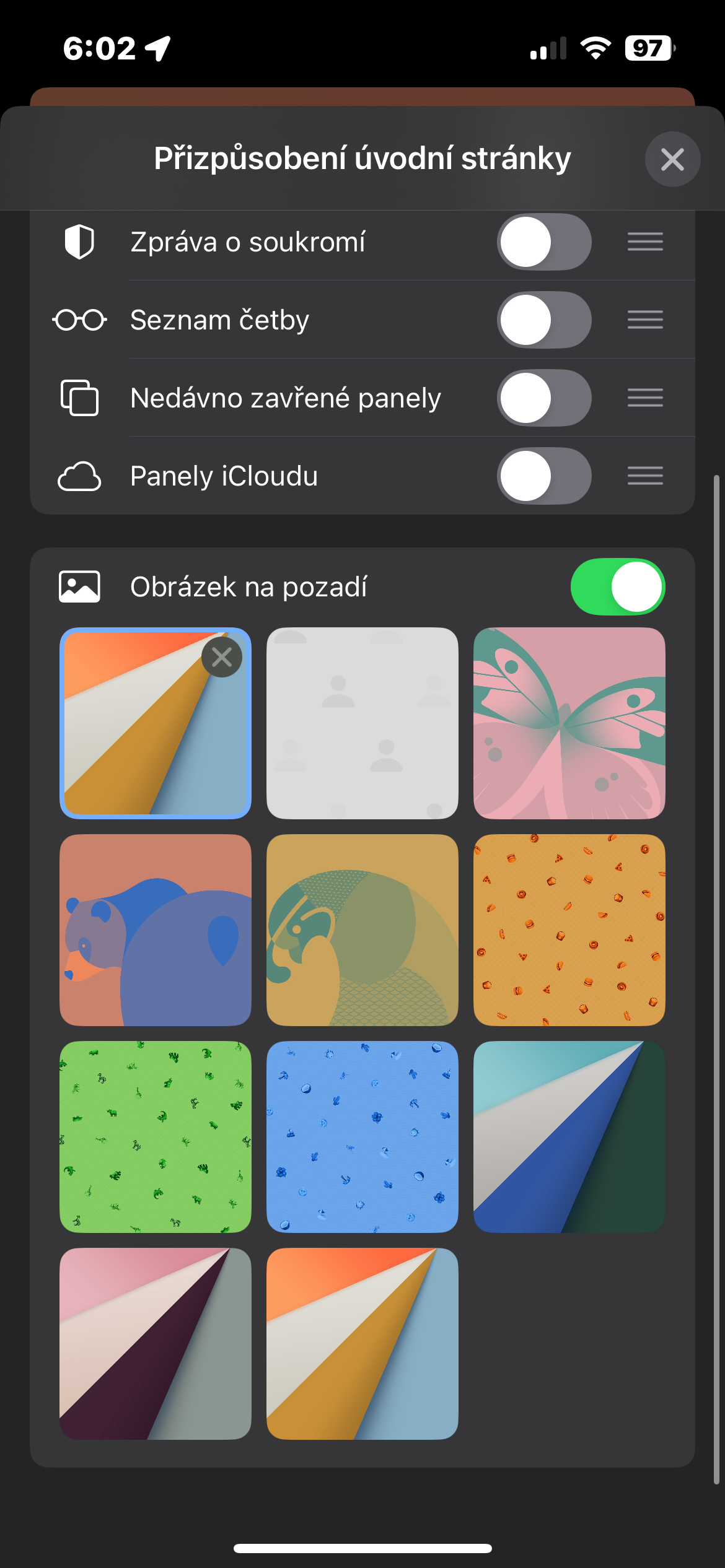
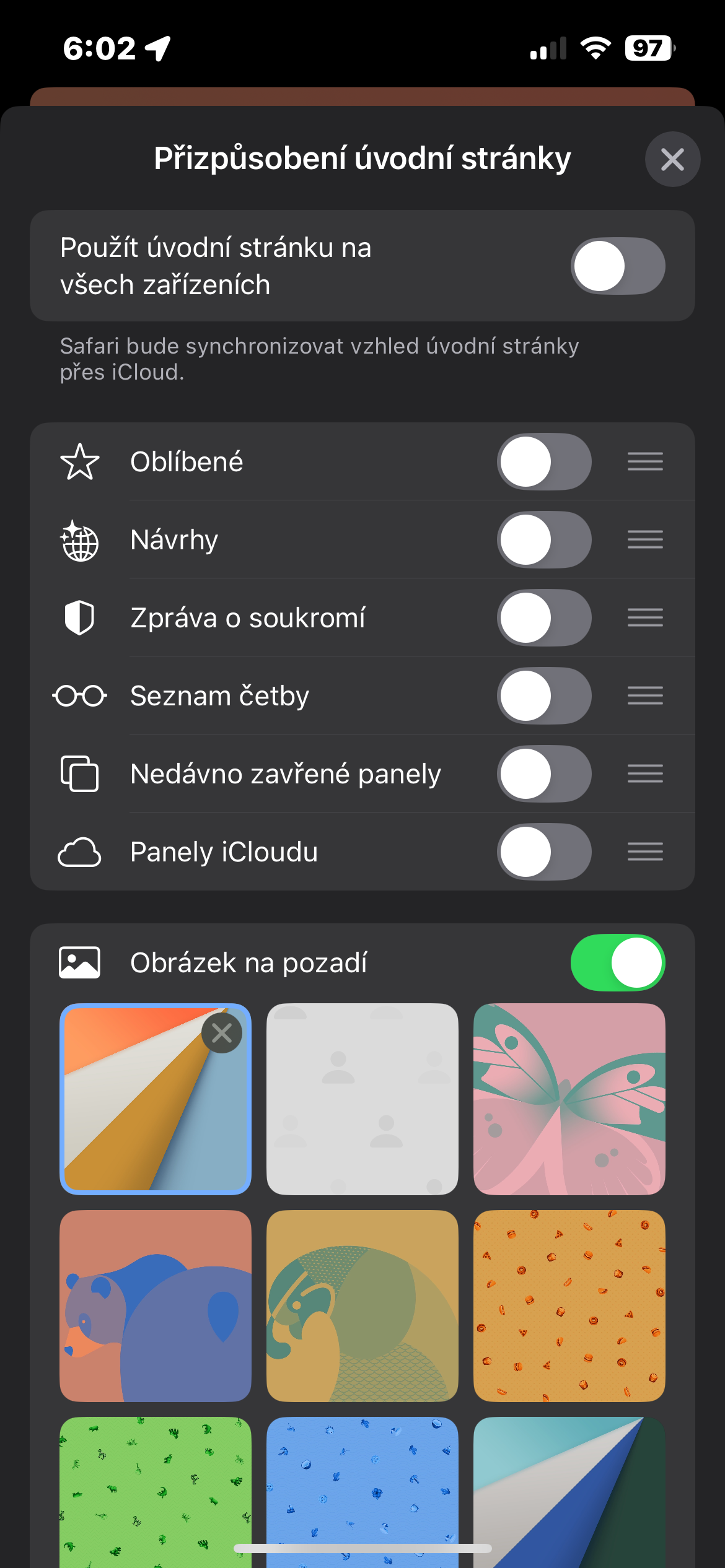
Safari Oferă destul de multe opțiuni de personalizare - și asta include pagina de pornire. Dacă doriți pagina de pornire în Safari pe iPhone pentru a personaliza cu adevărat maximum, deschideți o nouă pagină goală și faceți clic pe Editați în partea de sus. Acum puteți, de exemplu, să setați dacă noul aspect al paginii de pornire va fi afișat pe toate dispozitivele, să alegeți un tapet sau să setați ce elemente vor fi afișate pe noua pagină și în ce ordine.
Fotogalerie
Crearea profilurilor
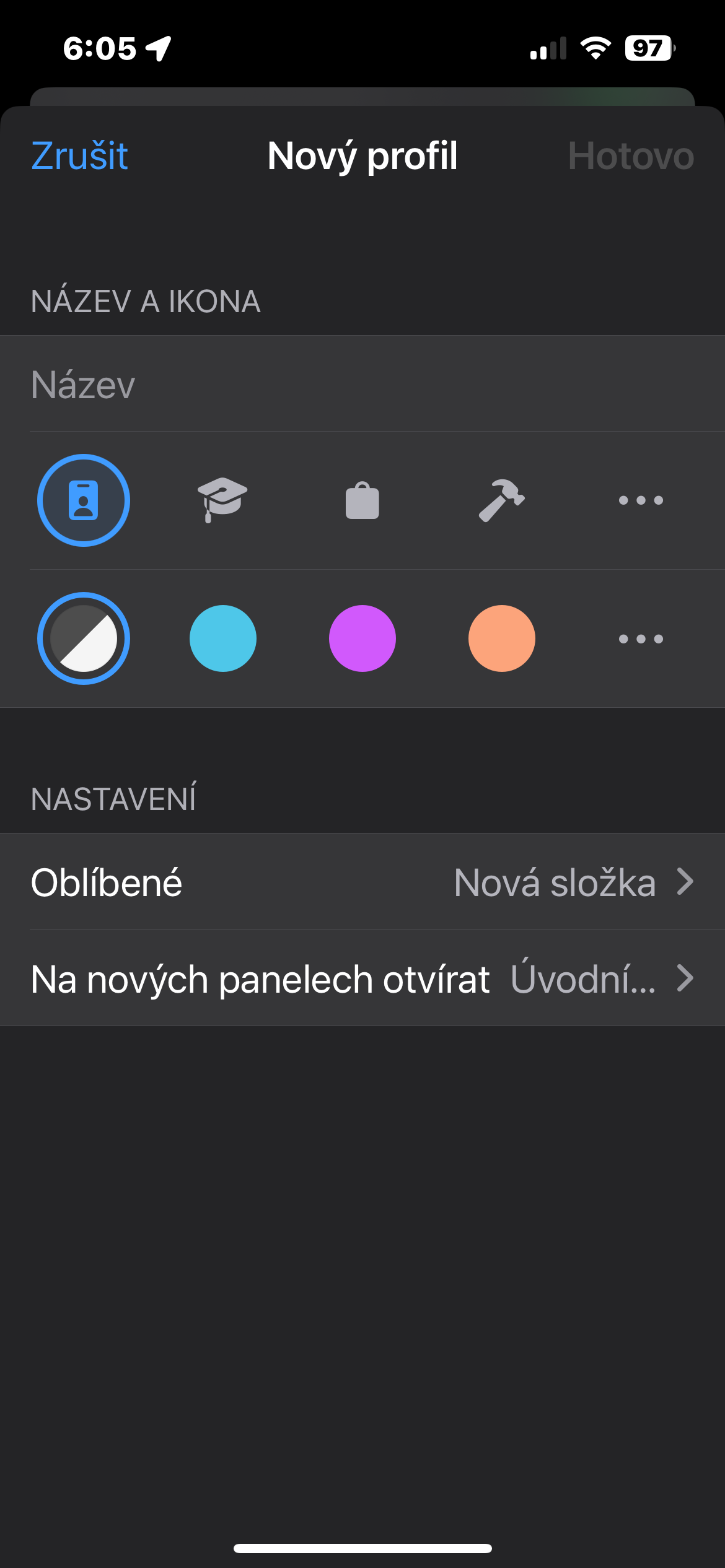
Odată cu apariția sistemului de operare iOS 17 companie Apple introdus la Safari de asemenea, posibilitatea de a crea profiluri personalizabile, astfel încât să puteți atribui propriile marcaje, grupuri de panouri, extensii și alt conținut fiecăruia. Pro Pentru a crea un profil nou, accesați pur și simplu Setări -> Aplicații -> pe iPhone. Safari, mergeți puțin mai jos către secțiune Profișier și faceți clic pe Profil nou.
Fotogalerie