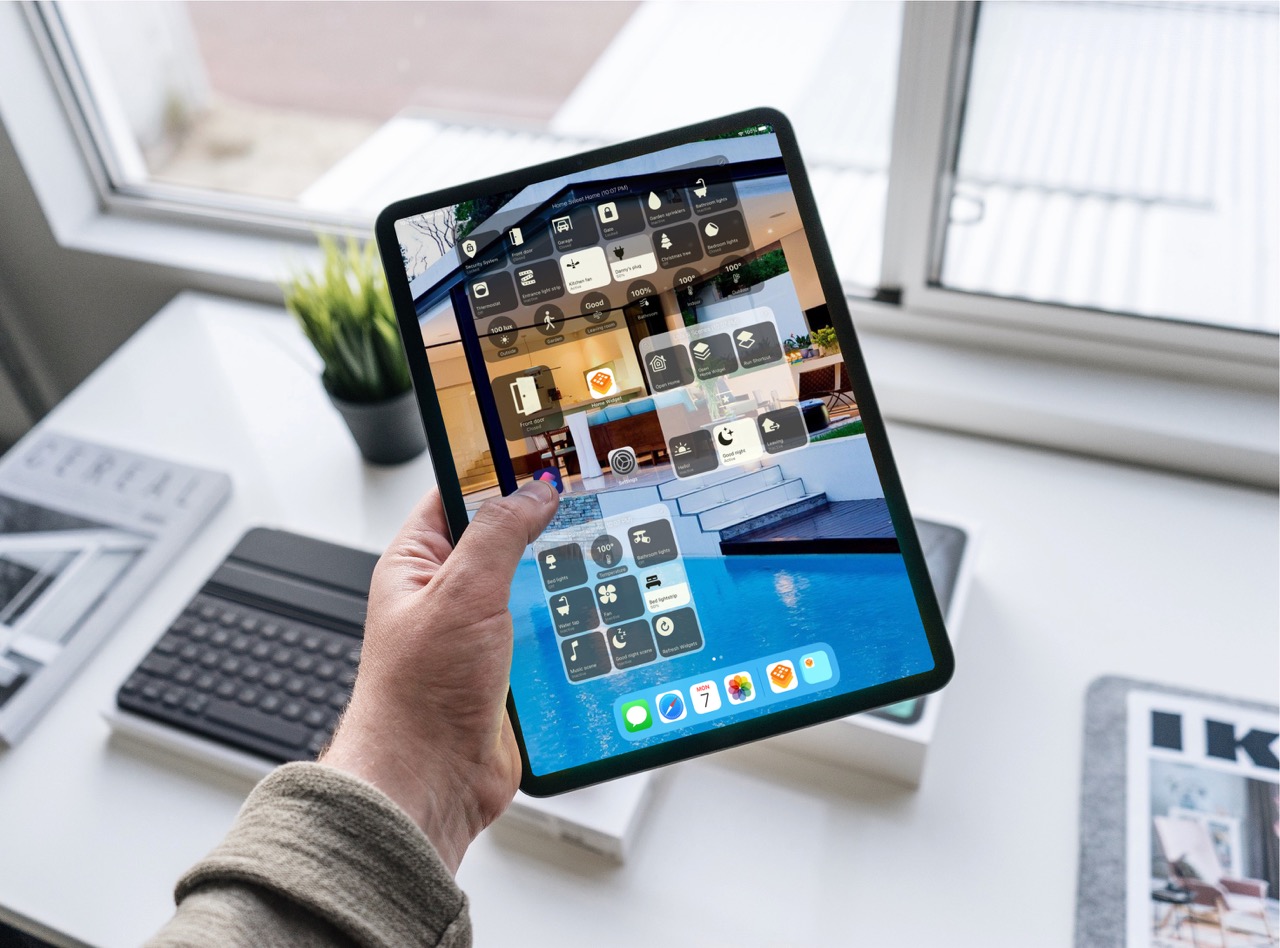
Cum se editează elemente în Control Center pe iPhone? Centrul de control al iPhone-ului tău este ca sediul tău personal, cu cele mai utilizate funcții pentru a-ți controla și personaliza telefonul. Dar știai că îl poți personaliza exact după nevoile tale? Indiferent dacă doriți să aveți acces mai rapid la baterie, Wi-Fi sau poate să vă controlați casa inteligentă, o puteți face cu ușurință cu acest ghid.
Te-ar putea interesa
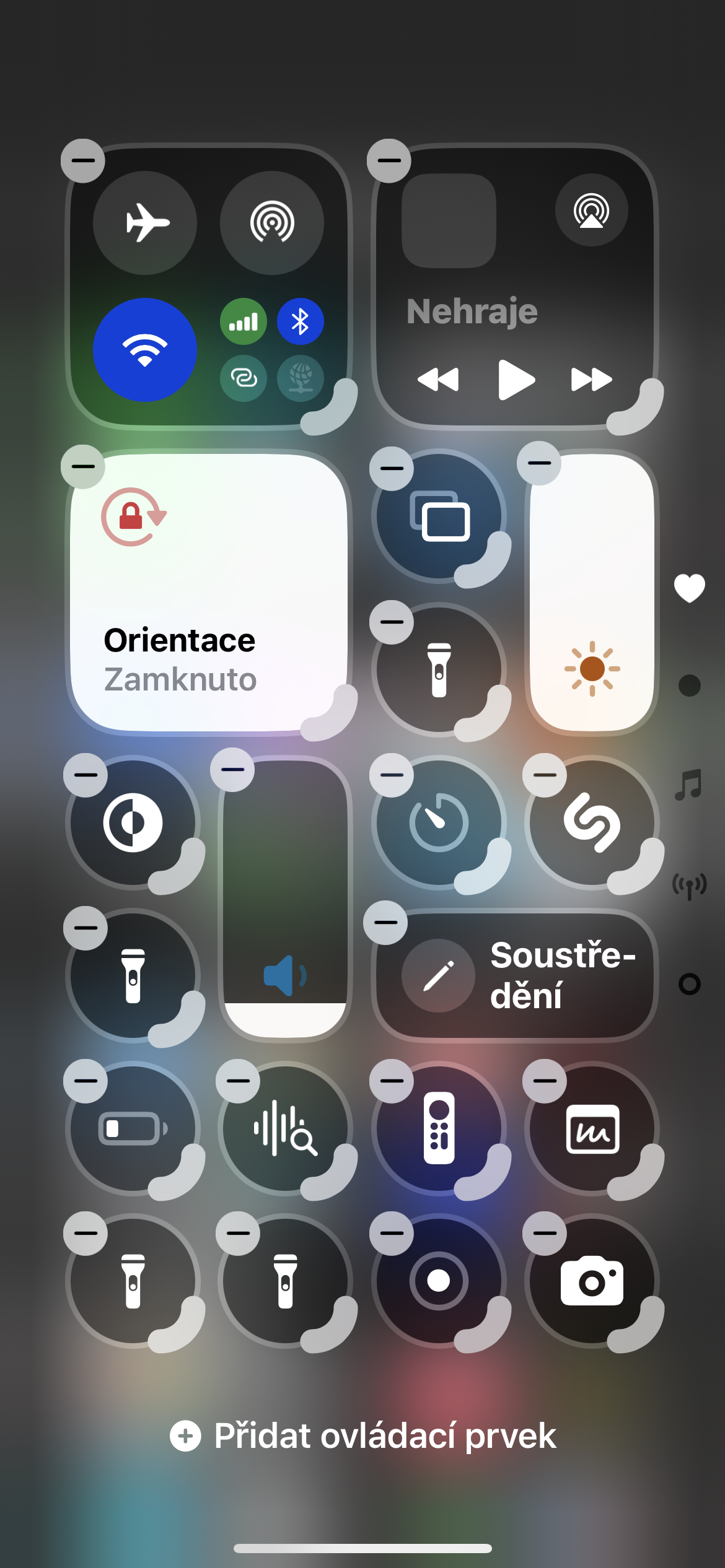
Centrul de control este un instrument excelent care vă permite să accesați rapid funcții importante ale iPhone-ului dvs. fără a fi nevoie să căutați setări. Dar ce se întâmplă dacă unele pictograme lipsesc sau sunt greșite? nu dispera Apple vă oferă posibilitatea de a personaliza Centrul de control după bunul plac.
Cum să editați elemente în Centrul de control
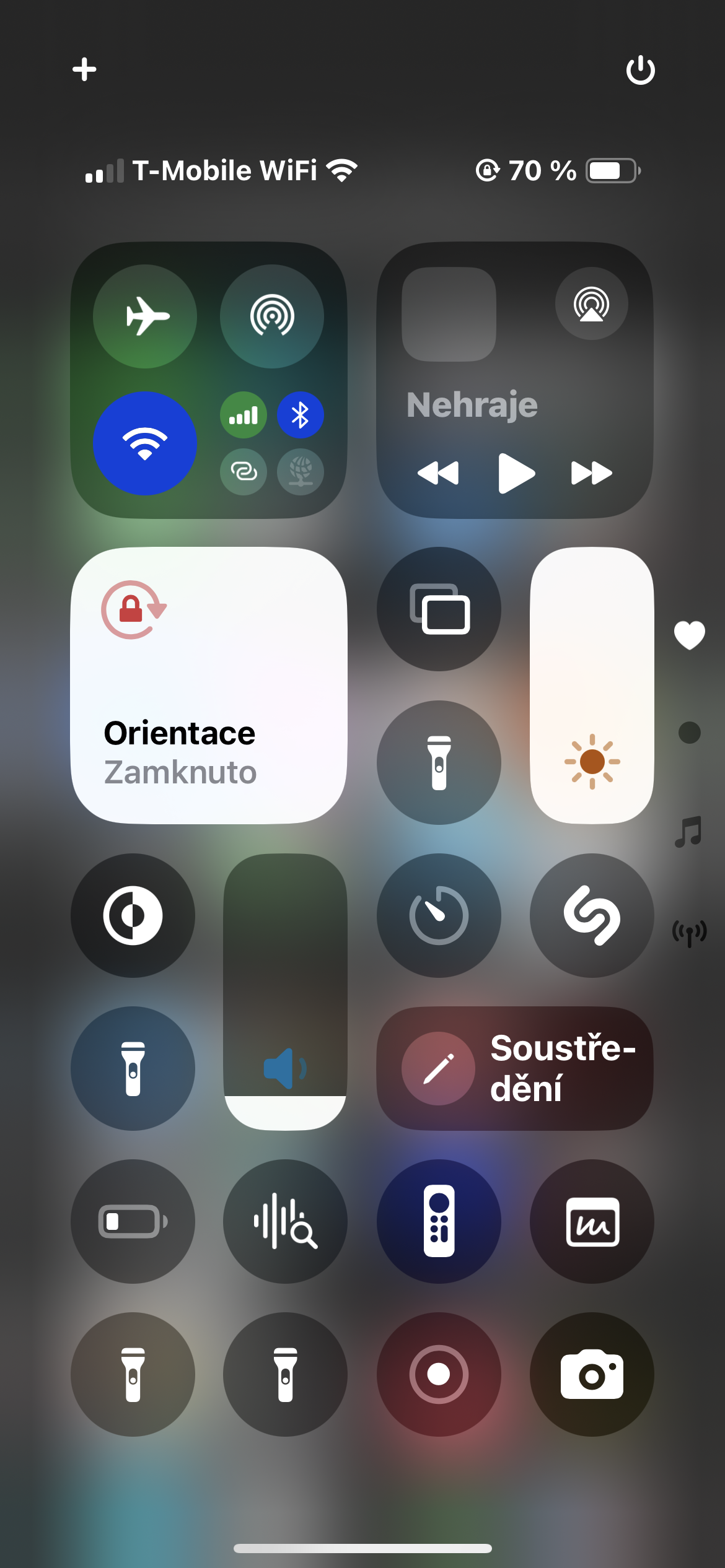
- Deschide Centrul de control: Glisați în jos din colțul din dreapta sus al ecranului.
- Intrați în modul de editare: În colțul din stânga sus al Centrului de control, veți găsi pictograma „+”.
- Faceți clic pe el.
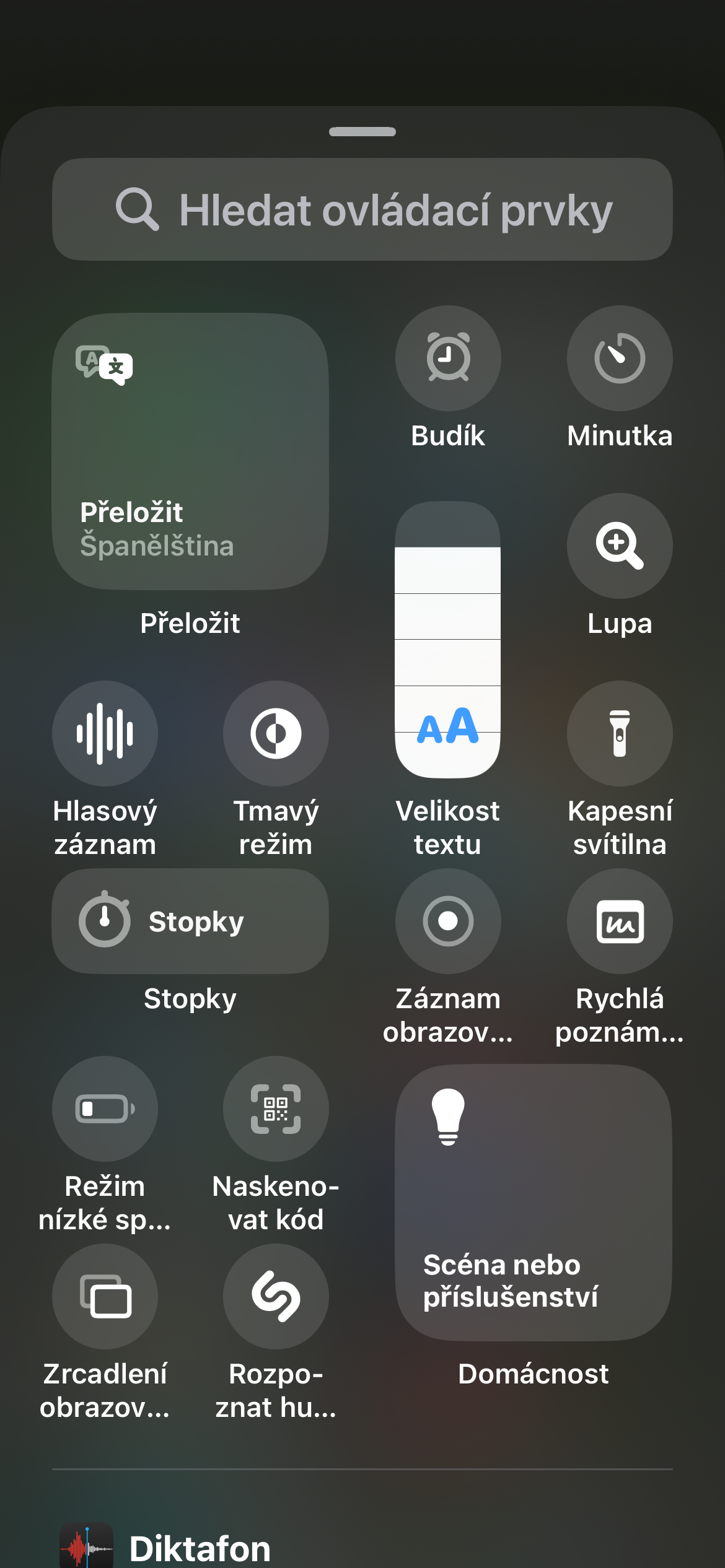
- Adăugați, eliminați sau mutați elemente:
- Adăuga: În lista de elemente disponibile, selectați-l pe cel pe care doriți să îl adăugați și trageți-l în locul dorit din Centrul de control.
- Odebrat: Pentru a elimina un element, țineți apăsată pictograma acestuia și trageți-o în partea de jos a ecranului, unde va apărea o pictogramă de gunoi.
- Mişcare: Pentru a schimba ordinea elementelor, țineți apăsată pictograma și trageți-o într-o locație nouă.
- Reglați dimensiunea panoului: Dacă doriți să faceți unele panouri mai mari sau mai mici, încercați să trageți ușor de marginea lor cu degetul.
Fotogalerie
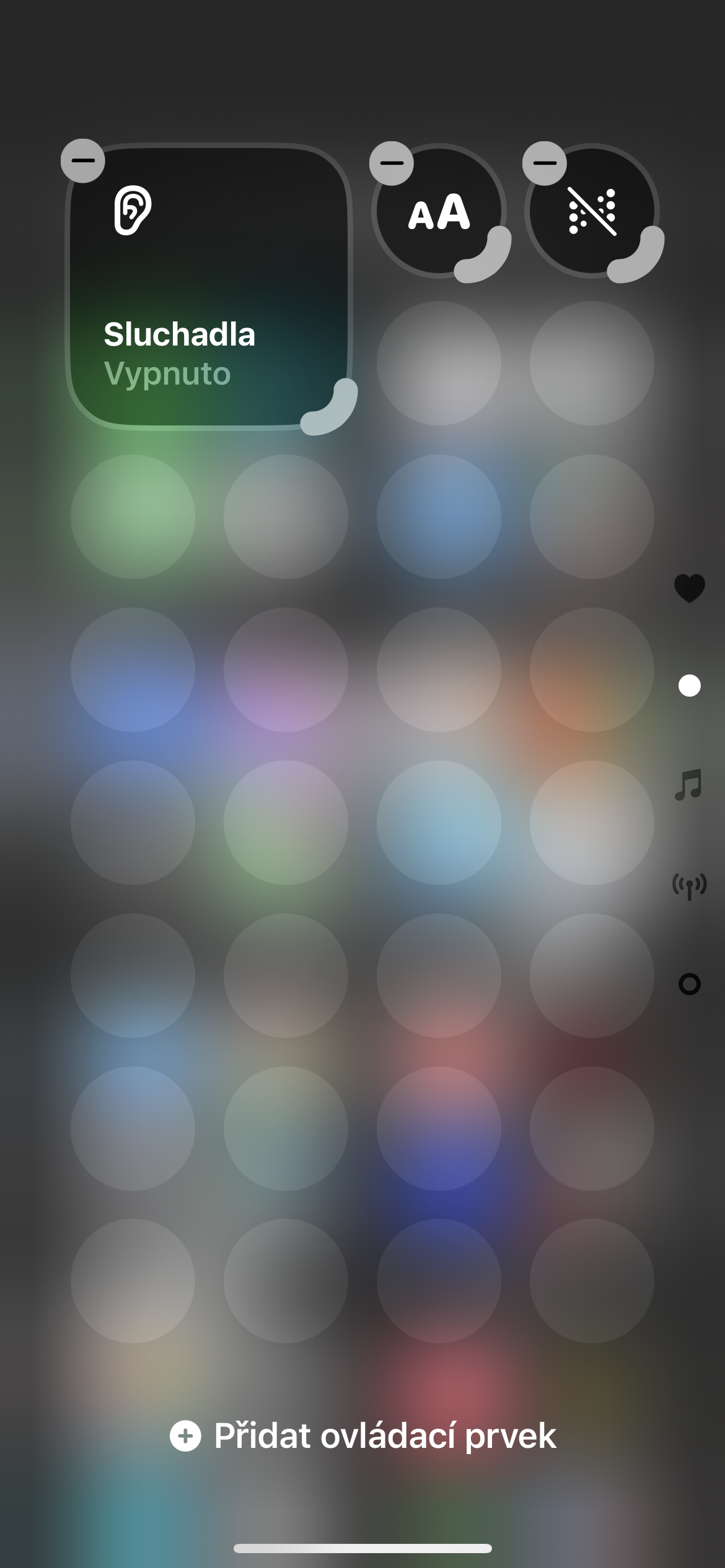
Cu capacitatea de a personaliza Centrul de control, puteți crea instrumentul perfect pentru a se potrivi nevoilor dvs. exacte. Indiferent dacă sunteți un fan al muzicii, un iubitor de fotografii sau un utilizator inteligent acasă, veți avea totul la îndemână cu un Centru de control personalizat.