
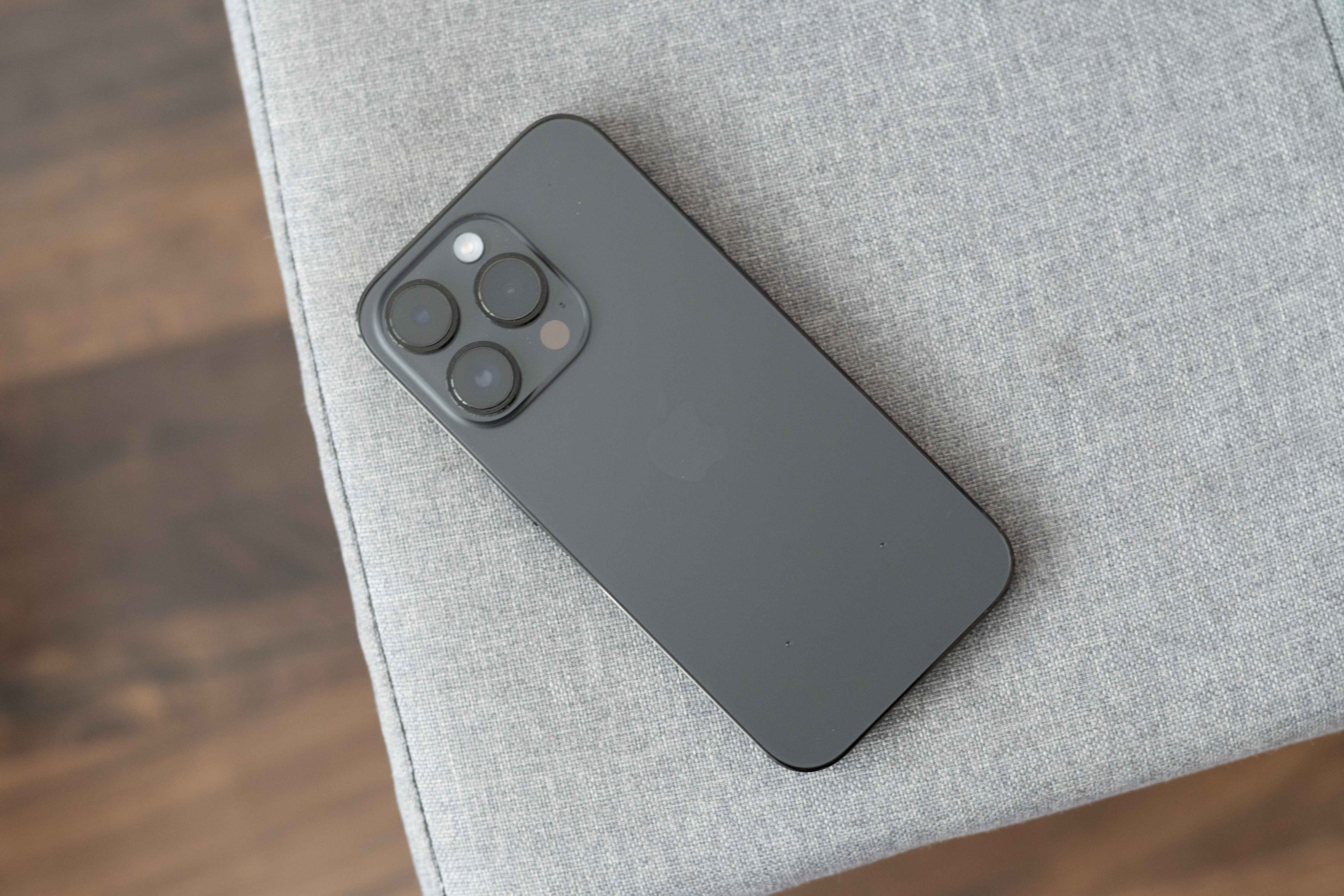
Capturile de ecran aparțin trecutului. Cu funcția de înregistrare a ecranului de pe iPhone, puteți salva clipurile preferate de pe YouTube, puteți crea tutoriale pentru prietenii dvs. sau chiar puteți captura momente de joc cu doar câteva atingeri. Aflați cum să înregistrați ecranul iPhone-ului cu acești pași simpli și veți deveni un profesionist în cel mai scurt timp.
Cum să activați înregistrarea ecranului pe iPhone
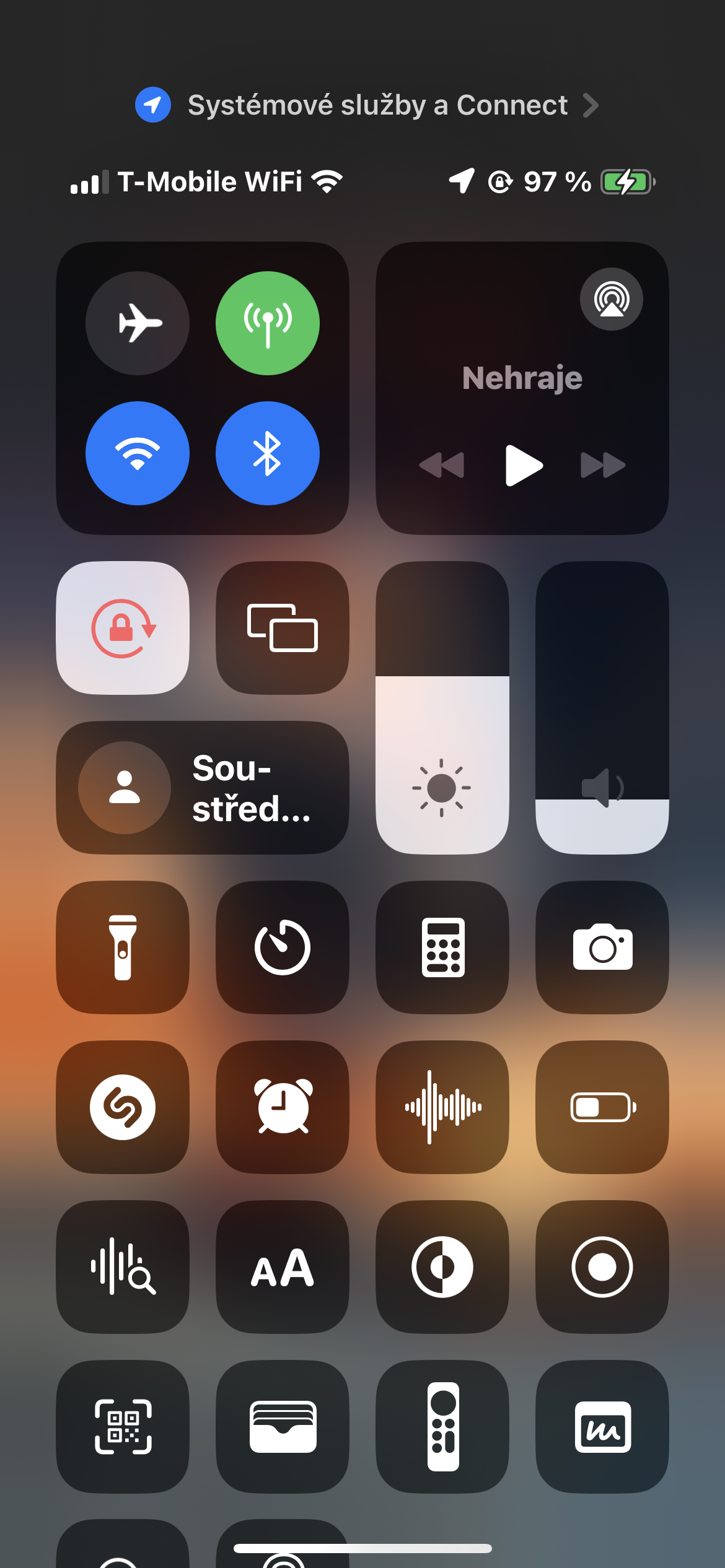
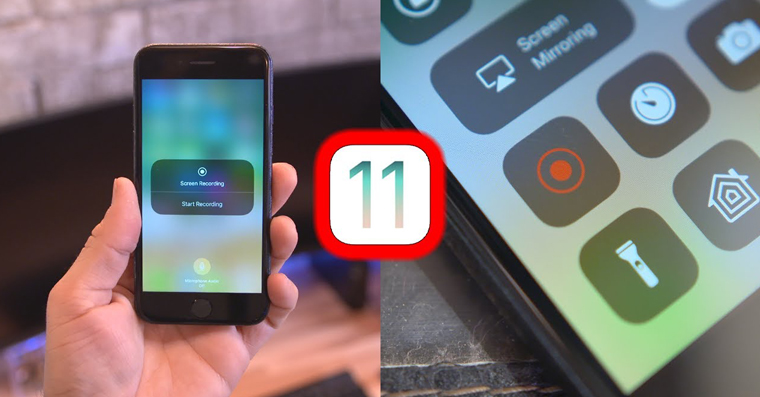
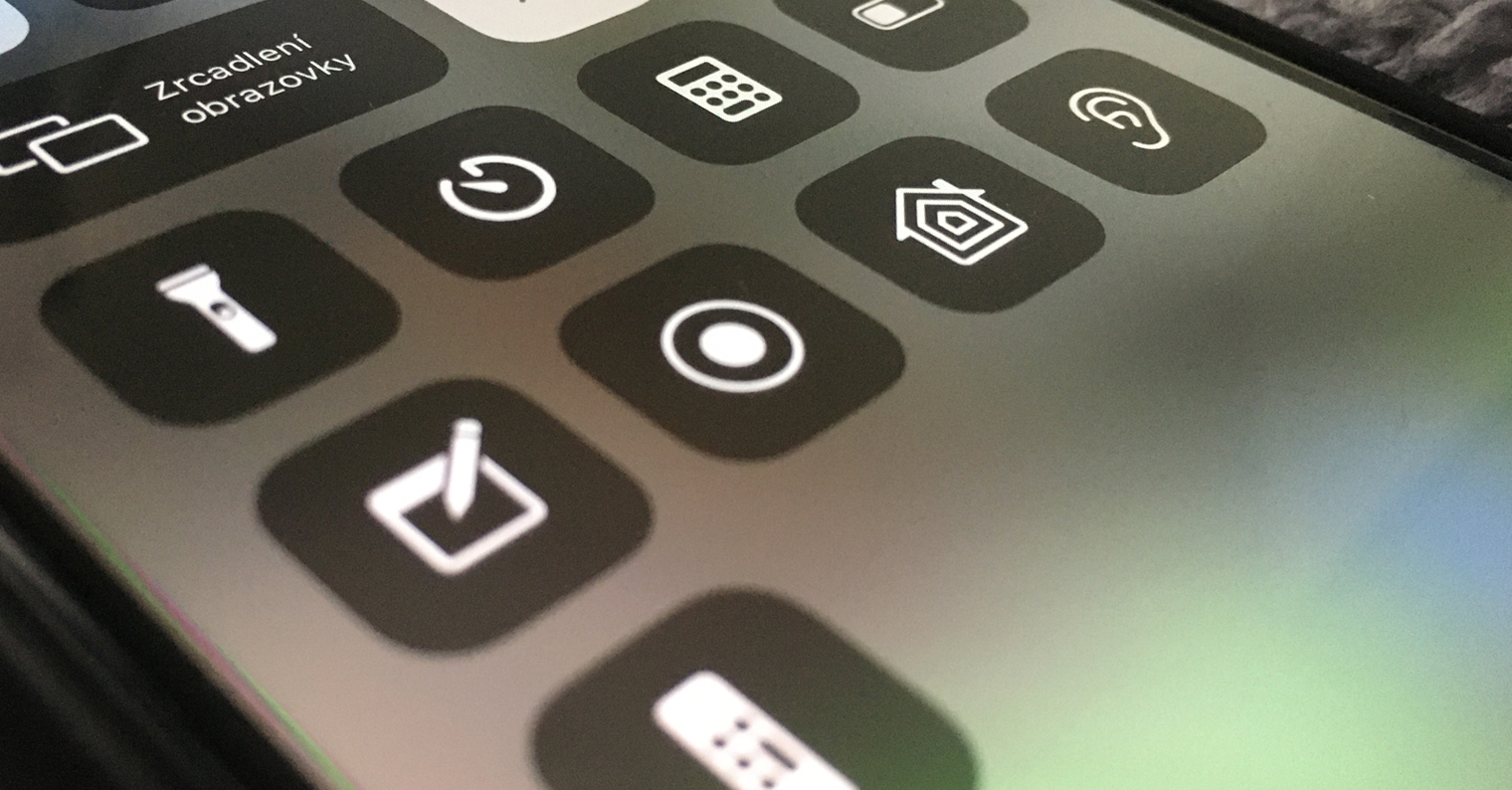
Toate iPhone-urile cu sistem de operare iOS 11 sau mai târziu au o funcție încorporată de înregistrare a ecranului. Dar înainte de a începe înregistrarea, asigurați-vă că butonul de înregistrare este în centrul de control. Dacă nu, trebuie să-l adăugați acolo. Acest lucru va face ca începerea unei înregistrări să fie mai rapidă și mai ușoară.
- Deschide centrul de control al telefonului. Pe iPhone Modelele X și ulterioare, glisați în jos din colțul din dreapta sus. Pe iPhone 8 și modelele anterioare, glisați în sus.
- Căutați butonul de înregistrare a ecranului care arată ca un punct într-un cerc. Dacă îl vedeți, puteți continua cu pasul următor.
- Dacă nu vedeți butonul, atingeți Setări > Centru de control și adăugați elementul corespunzător la comenzi.
- Na iPhonecap iOS 18 iar mai târziu, activați Centrul de control, atingeți + în colțul din stânga sus, atingeți Adăugați control în partea de jos și alegeți Înregistrare ecran.
Fotogalerie
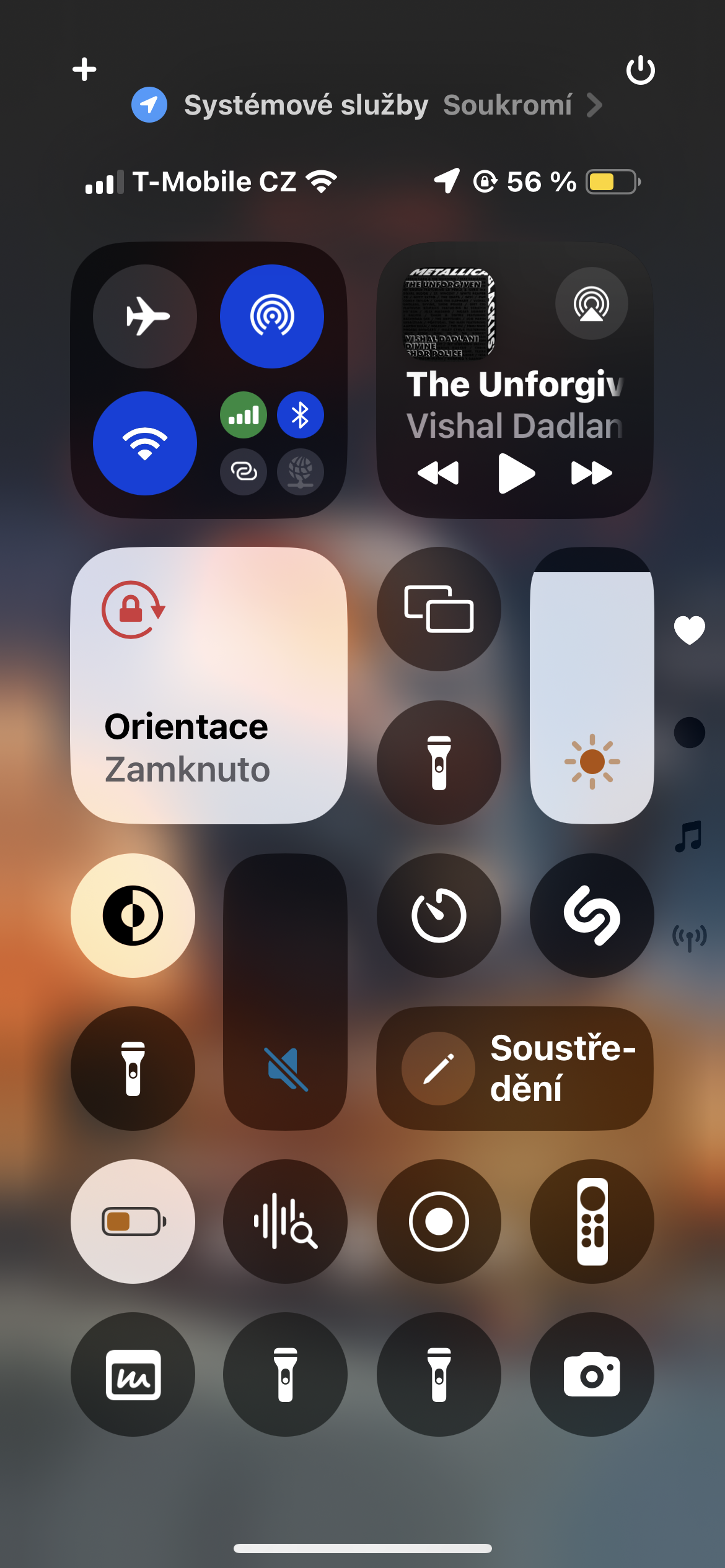
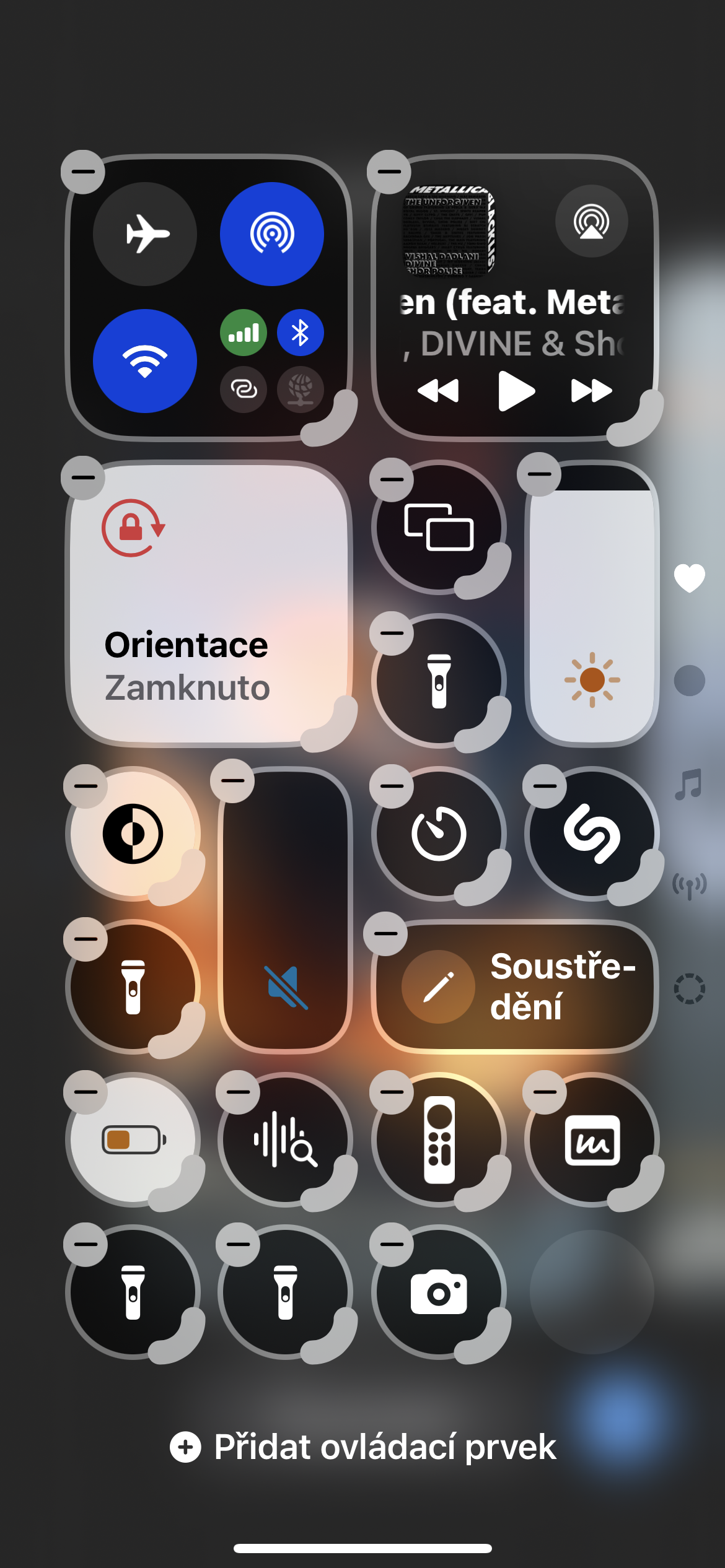
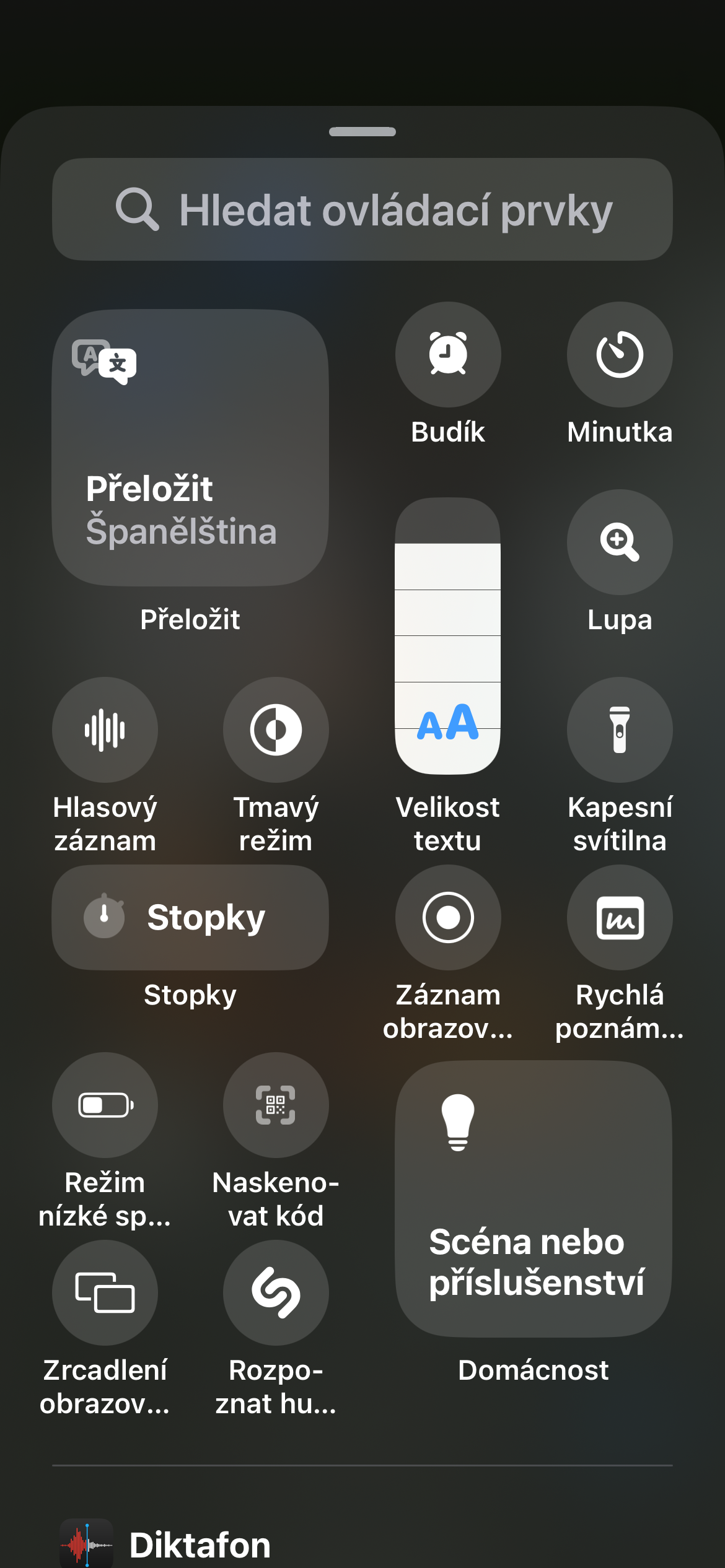
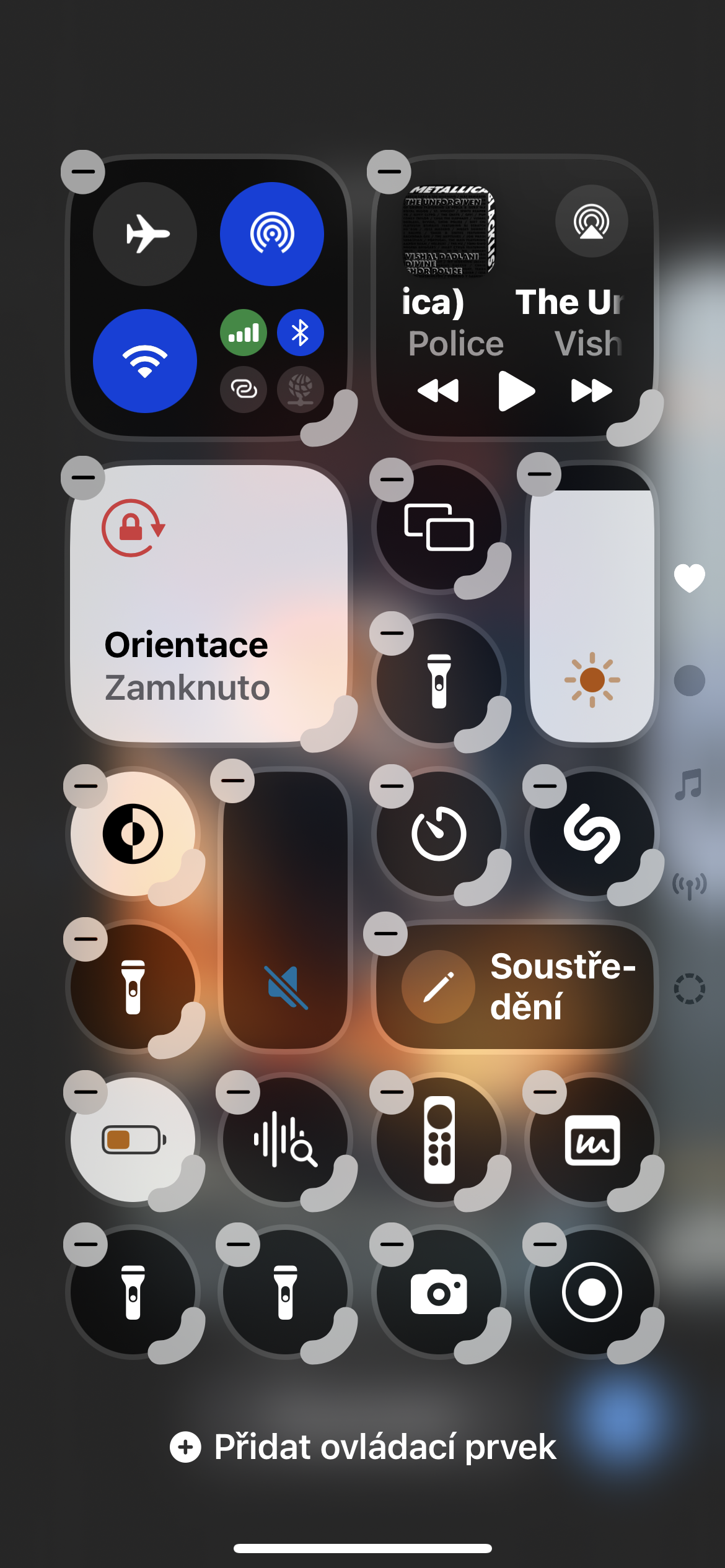
Cum să înregistrezi ecranul pe iPhone
După ce ați adăugat butonul de înregistrare a ecranului la Centrul de control, puteți începe înregistrarea. Funcția de înregistrare a ecranului vă permite să capturați videoclipuri cu fiecare glisare, atingere și sunet de pe ecran pe parcursul perioadei de înregistrare. Este doar unul dintre multele trucuri pentru iPhoneasta cu siguranta iti va face viata mai usoara.
- Deschide Centrul de control glisând în jos (iPhone X și mai târziu) sau în sus (iPhone 8 ani și peste).
- Atingeți butonul de încărcare.
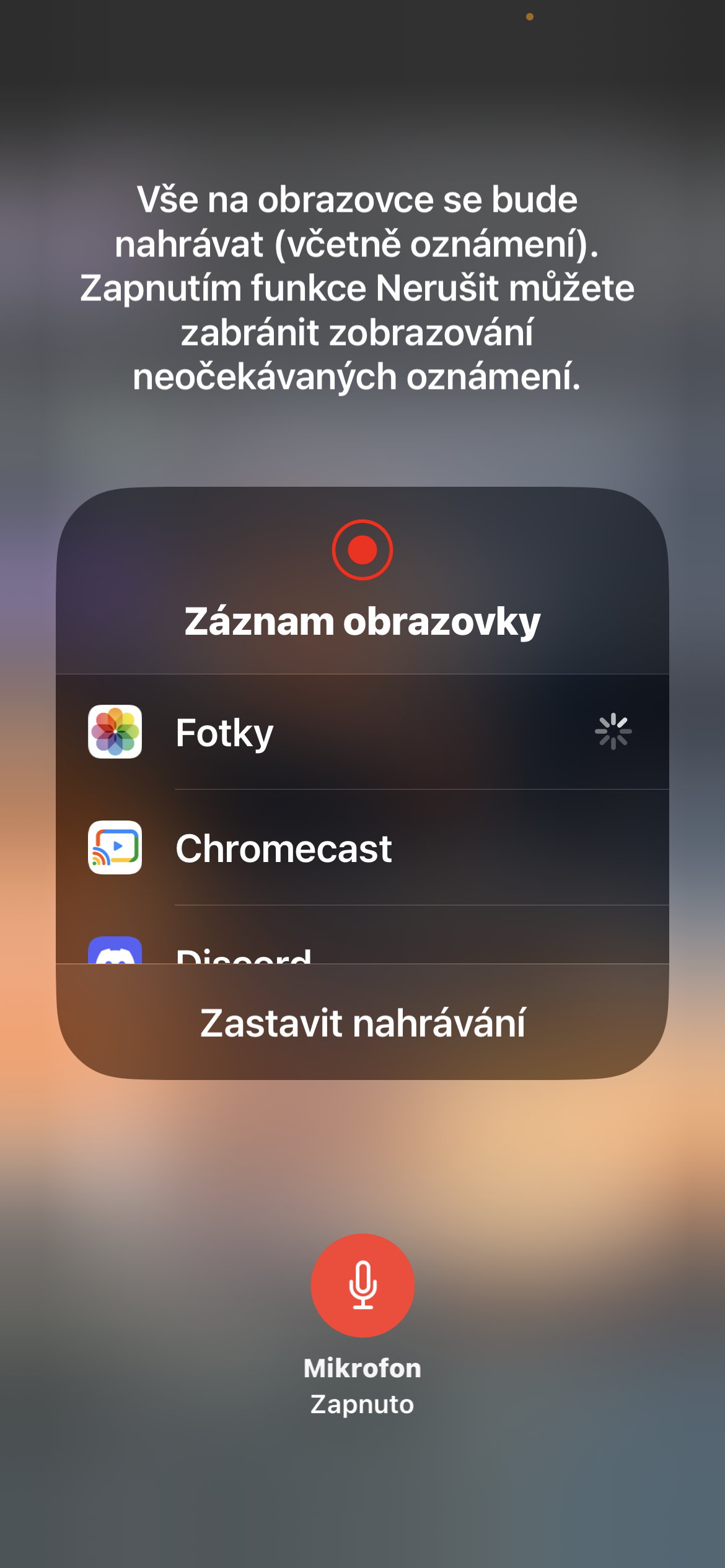
- Va apărea o numărătoare inversă de trei secunde, iar apoi ceasul din colțul din stânga sus al ecranului va deveni roșu. Daca ai mai in varsta iPhone, o bară roșie va apărea în partea de sus a ecranului.
- Atingeți ecranul pentru a închide Centrul de control. Acum înregistrați atât video, cât și audio pe ecranul telefonului.
- Când doriți să opriți înregistrarea, atingeți ceasul roșu sau bara din partea de sus a ecranului pentru a opri înregistrarea și, opțional, salvați înregistrarea în Fotografii.
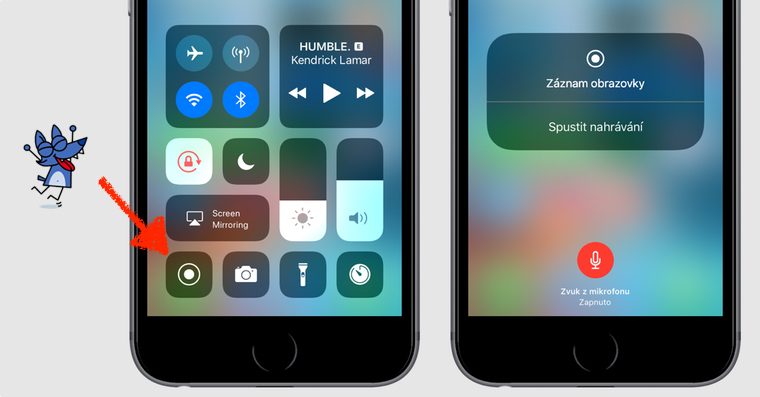
Sfat bonus: Funcția de înregistrare a ecranului iPhone vă permite, de asemenea, să vă înregistrați în timp ce înregistrați ecranul. Pentru a activa microfonul, urmați acești pași suplimentari înainte de a apăsa butonul Înregistrare.
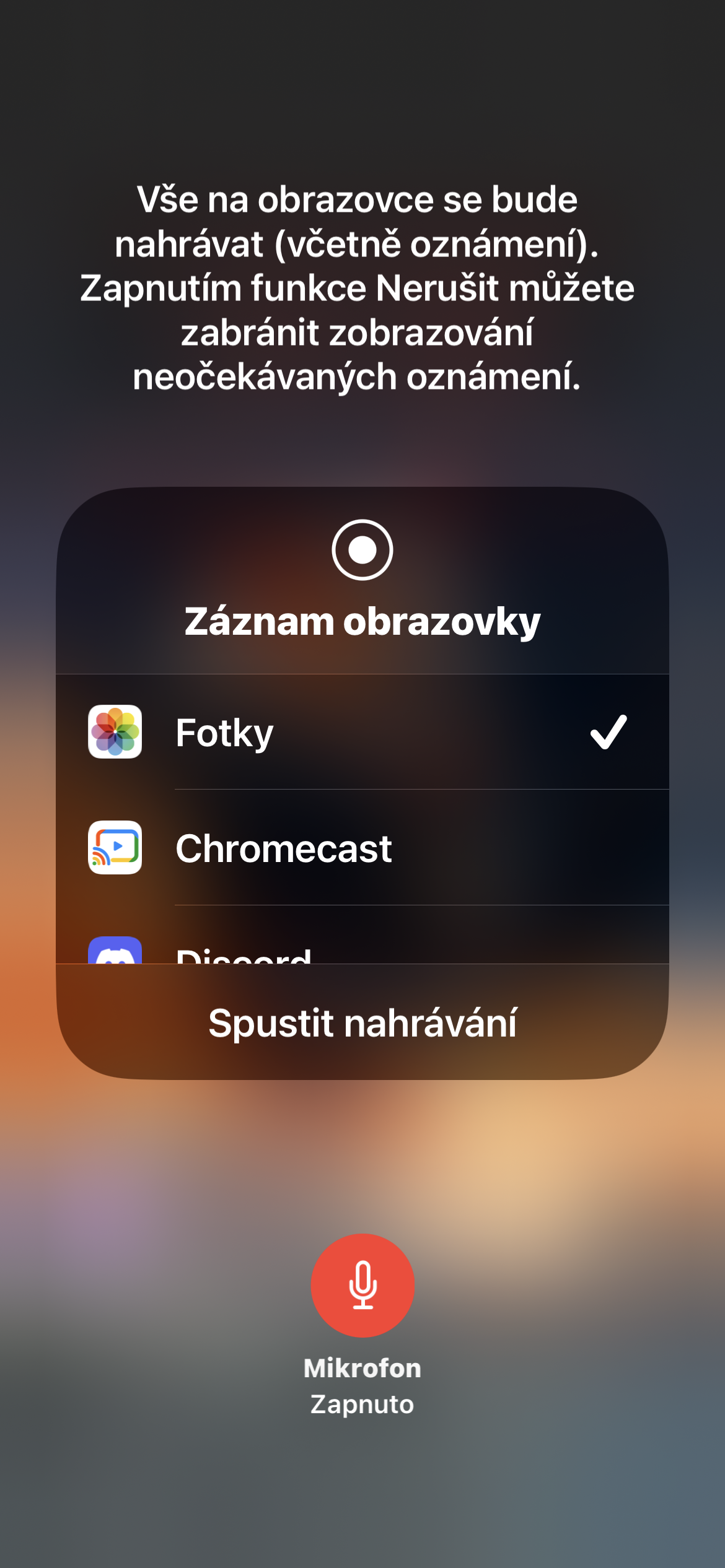
- Atingeți și mențineți apăsat butonul Înregistrare.
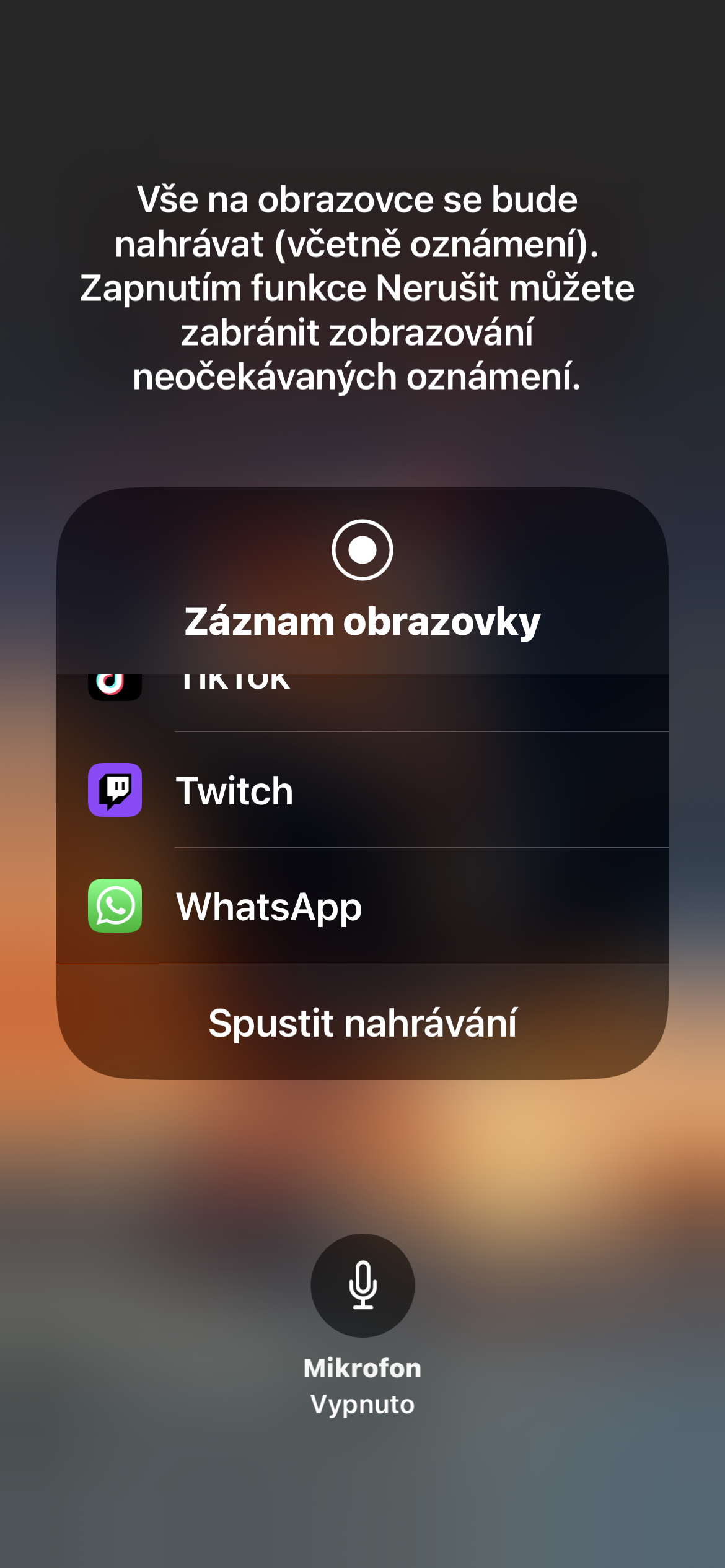
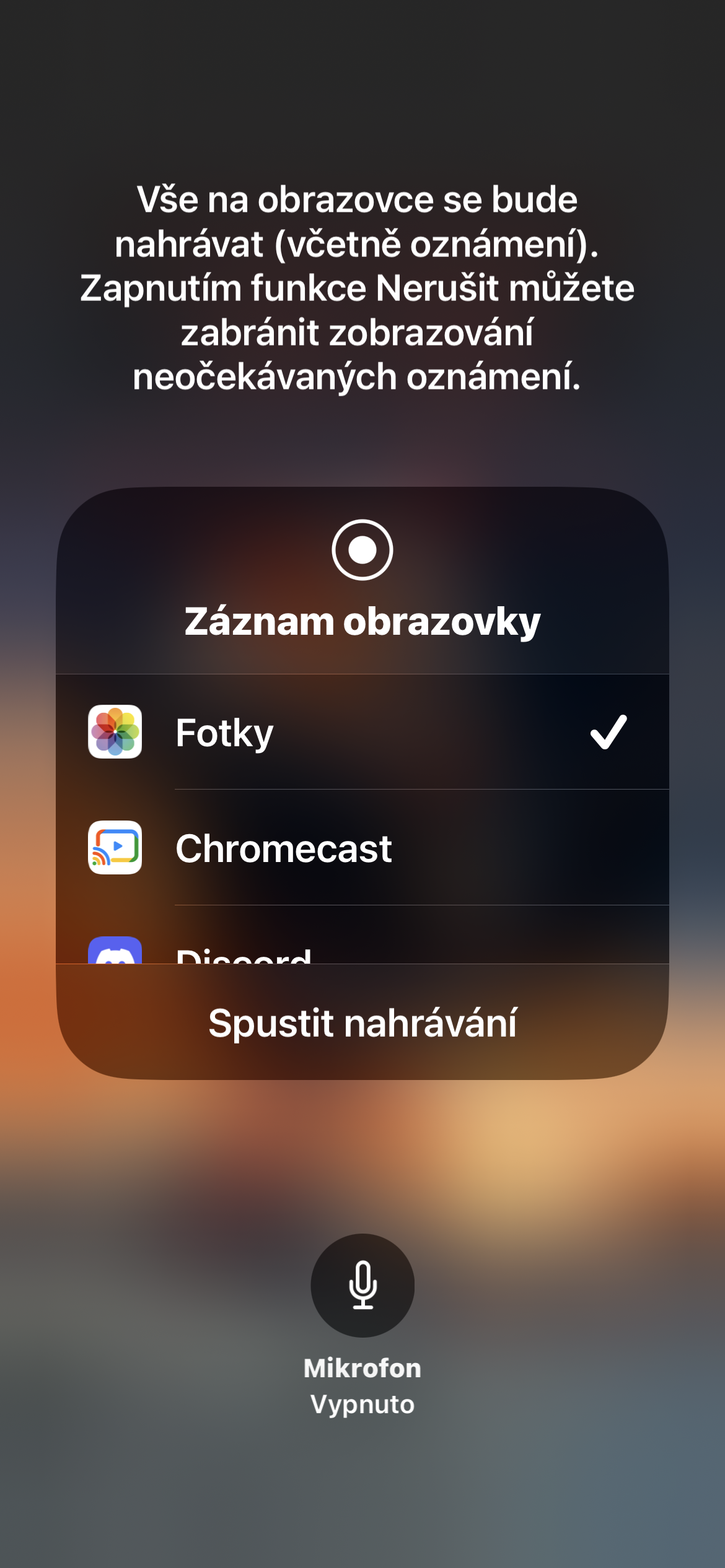
- Pe ecranul pop-up, atingeți pictograma microfonului din partea de jos, apoi atingeți Start Recording. Va apărea o numărătoare inversă.
- Atingeți de două ori pentru a ieși din ecran și a închide Centrul de control.
- Acum microfonul se va porni de fiecare dată când începeți înregistrarea. Dacă nu doriți să utilizați microfonul, îl puteți dezactiva revenind la acest ecran și apăsând lung pictograma microfonului.
Fotogalerie




Este doar păcat că înregistrează sunet la o calitate atât de dezgustătoare. Nu înțeleg deloc ce rost are când înregistrez un videoclip într-o astfel de rezoluție pentru a pune o pistă audio trunchiată astfel (mono, frecvență joasă, compresie dinamică, adâncime de biți etc. Și nu mă refer la codec, ci la fluxul de date în sine în timpul înregistrării). Din păcate, înregistrează, de asemenea, utilitarul Voiceover destul de tare și nu poți face mare lucru în privința asta, așa că atunci când sunt orb și îmi înregistrez ecranul pentru a arăta cuiva cum fac ceva, este destul de dureros să asculte cealaltă persoană.chat.
Și ar fi, de asemenea, bine dacă această funcție ar putea fi atribuită unei comenzi rapide, cum ar fi atingerea pe spatele telefonului, un buton de acțiune, o comandă rapidă de acces și altele asemenea, pentru că este destul de nepractic să urci în centrul de control și să ieși înapoi. de fiecare dată pentru asta.
Frumos comentariu, dar sper că a fost trimis și la centrul de dezvoltare software de la u Apple.