Fila de partajare este în iOS o caracteristică cheie pentru partajarea fotografiilor, link-urilor, fișierelor și a altor conținuturi din aplicații. Indiferent dacă doriți să partajați pe rețelele sociale, să trimiteți fișiere colegilor sau pur și simplu să salvați conținut pentru utilizare ulterioară, fila de partajare face acest lucru rapid și ușor.
Te-ar putea interesa
Cu toate acestea, acest card nu este static și neschimbător. Îl puteți edita și personaliza pentru a conține exact ceea ce aveți nevoie, facilitându-vă să partajați conținut în modul care funcționează cel mai bine pentru dvs.
Cum să personalizați fila Partajare pe iPhone - Aplicații
Există mai multe moduri diferite de a personaliza fila Partajare pe iPhone. Să vedem cum să o facem împreună.
- Deschideți aplicația din care doriți să partajați conținut. Ar putea fi fotografii, Safari, Note, Fișiere și multe altele.
- Atingeți butonul de distribuire. Acest buton este de obicei situat în colțul din dreapta sus al ecranului și arată ca un dreptunghi cu o săgeată în sus.
- În partea de jos a filei de partajare, glisați spre dreapta și atingeți Další. Aceasta va deschide un meniu în care vă puteți edita cardul.
- Acum, în listă, selectați aplicația prin care doriți să partajați conținutul selectat.
- Pentru a edita lista de aplicații de partajat, atingeți fila listă Editați | × în dreapta sus. Acum puteți adăuga și elimina aplicații de partajare a conținutului după cum doriți.
Fotogalerie
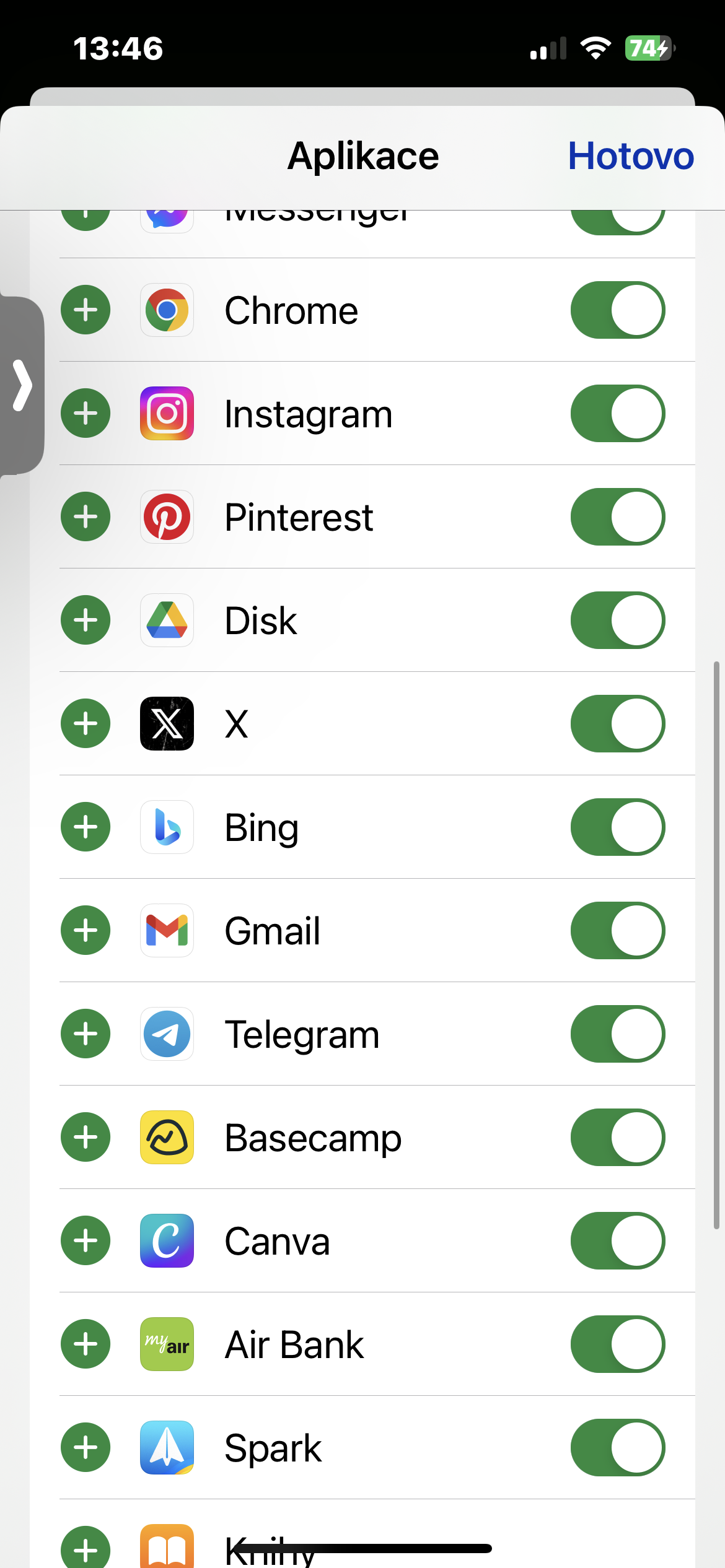
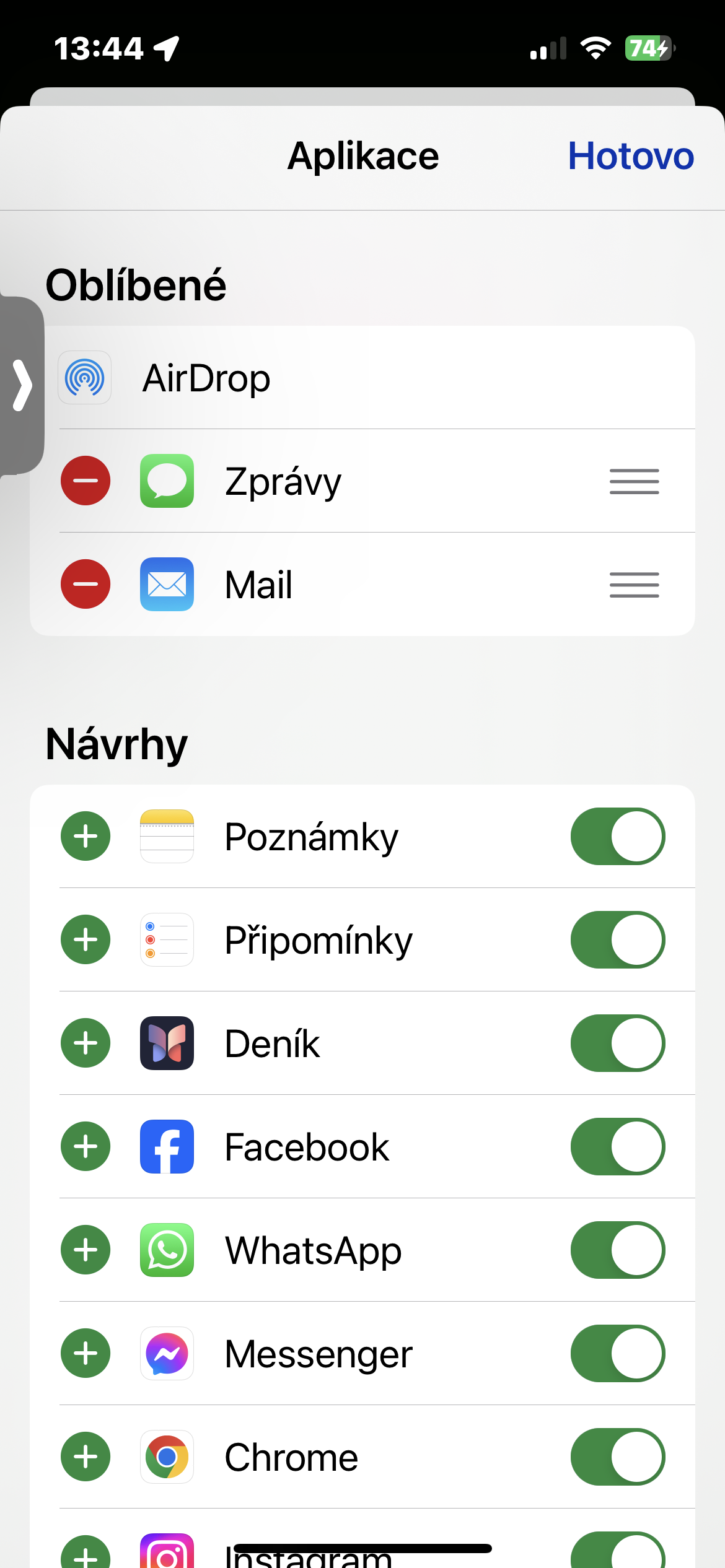
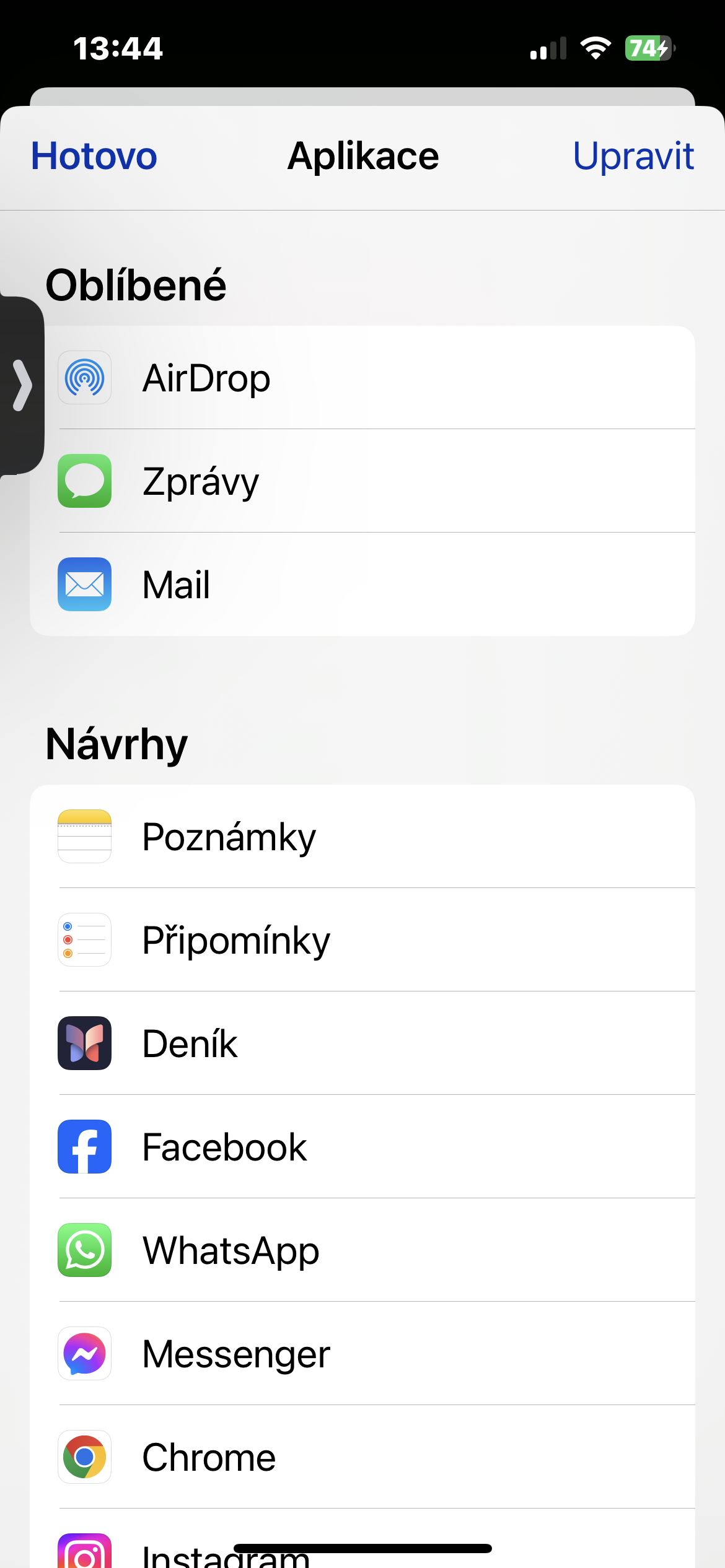
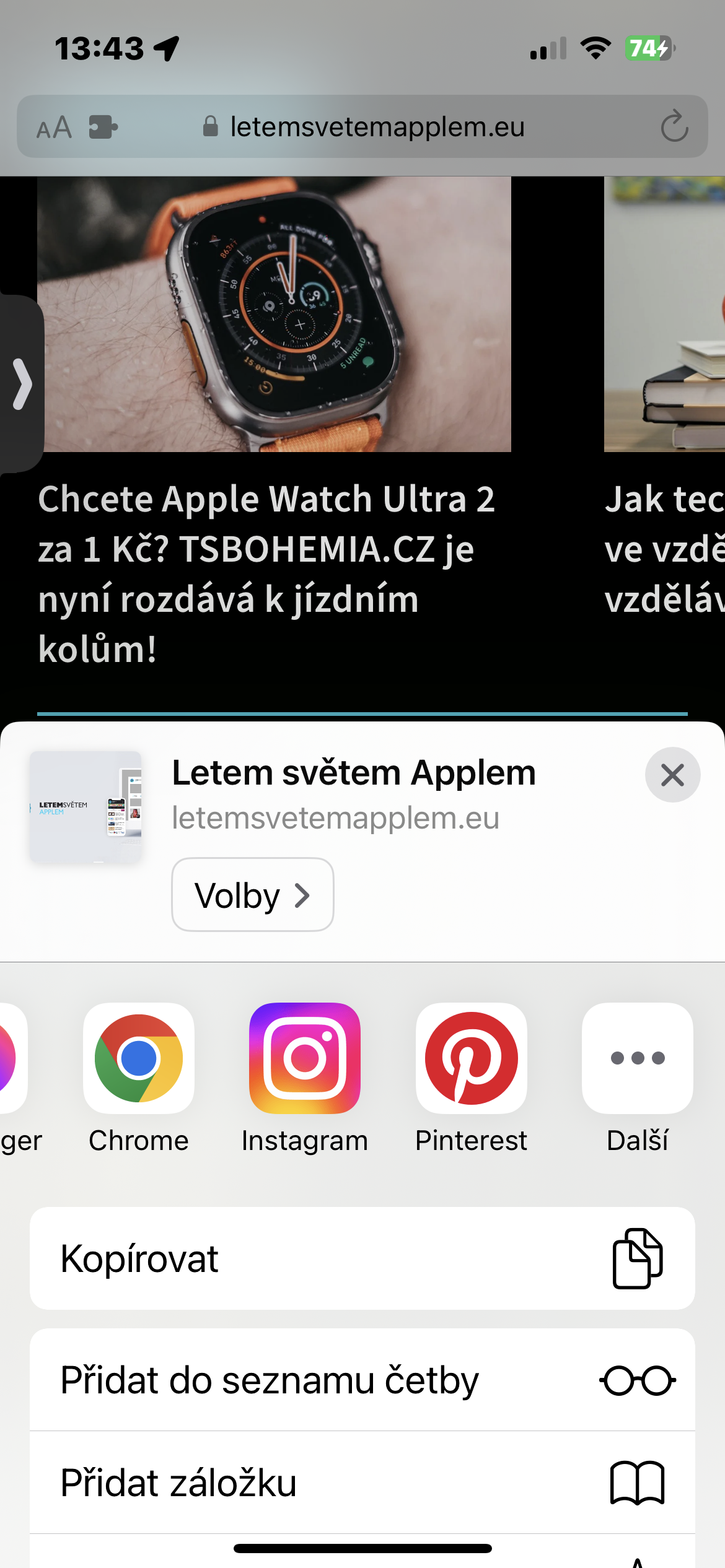
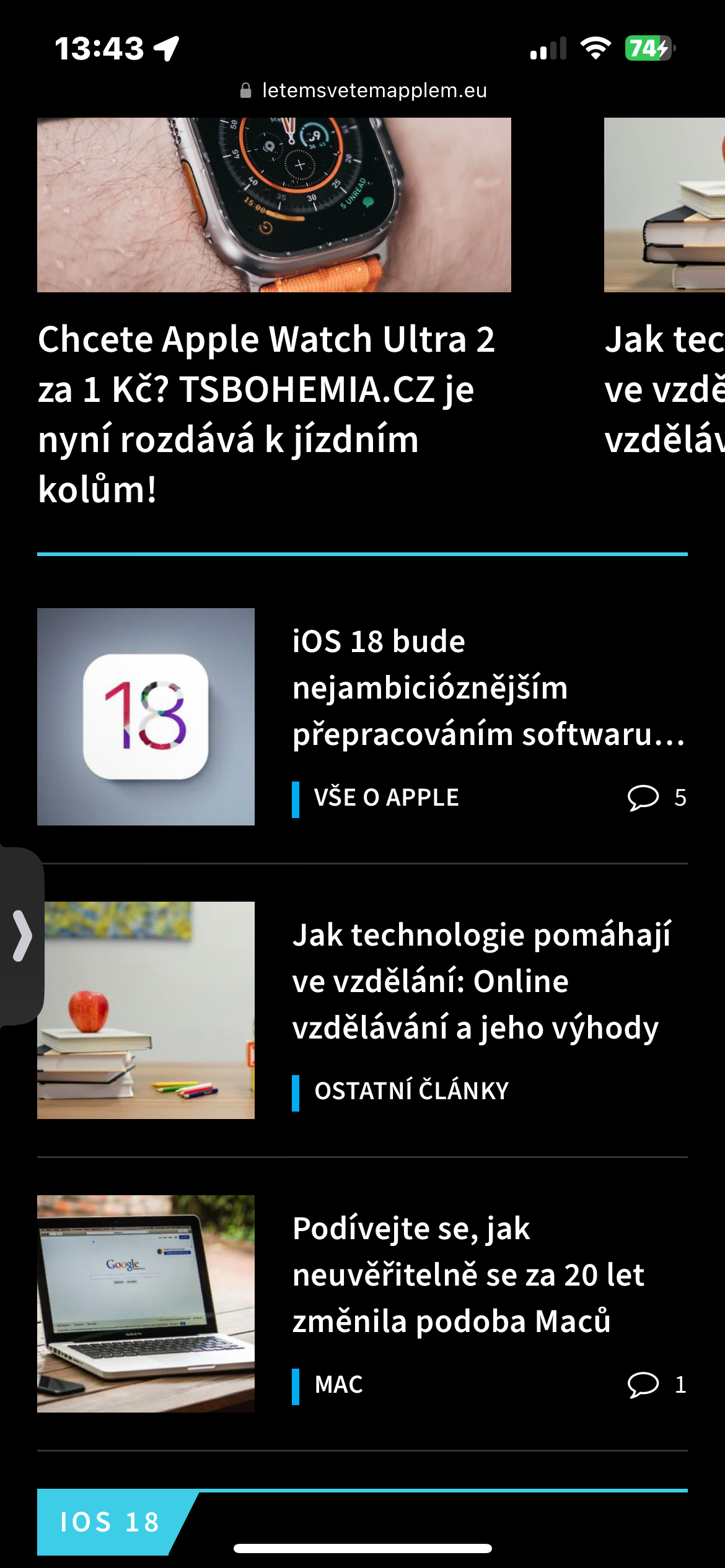
Pe lângă adăugarea și eliminarea aplicațiilor din Favorite, aveți și alte opțiuni:
- Pentru a dezactiva aplicațiile: Puteți dezactiva aplicațiile care apar în fila de partajare, dar nu doriți să le utilizați. Cu toate acestea, mai întâi trebuie să le eliminați din Favorite. Rețineți că unele aplicații de sistem, cum ar fi Mesaje, E-mail și Cărți, nu pot fi dezactivate.
Editați acțiuni
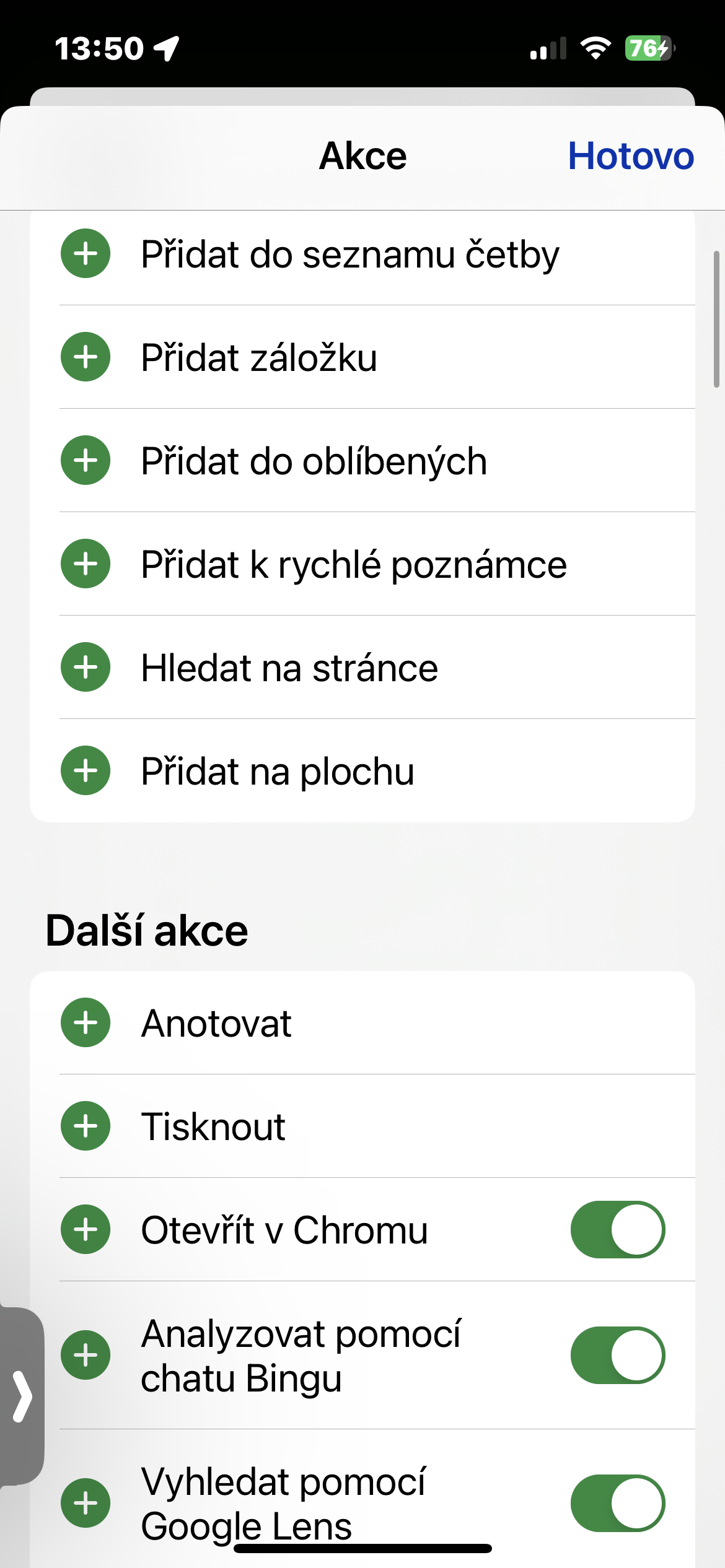
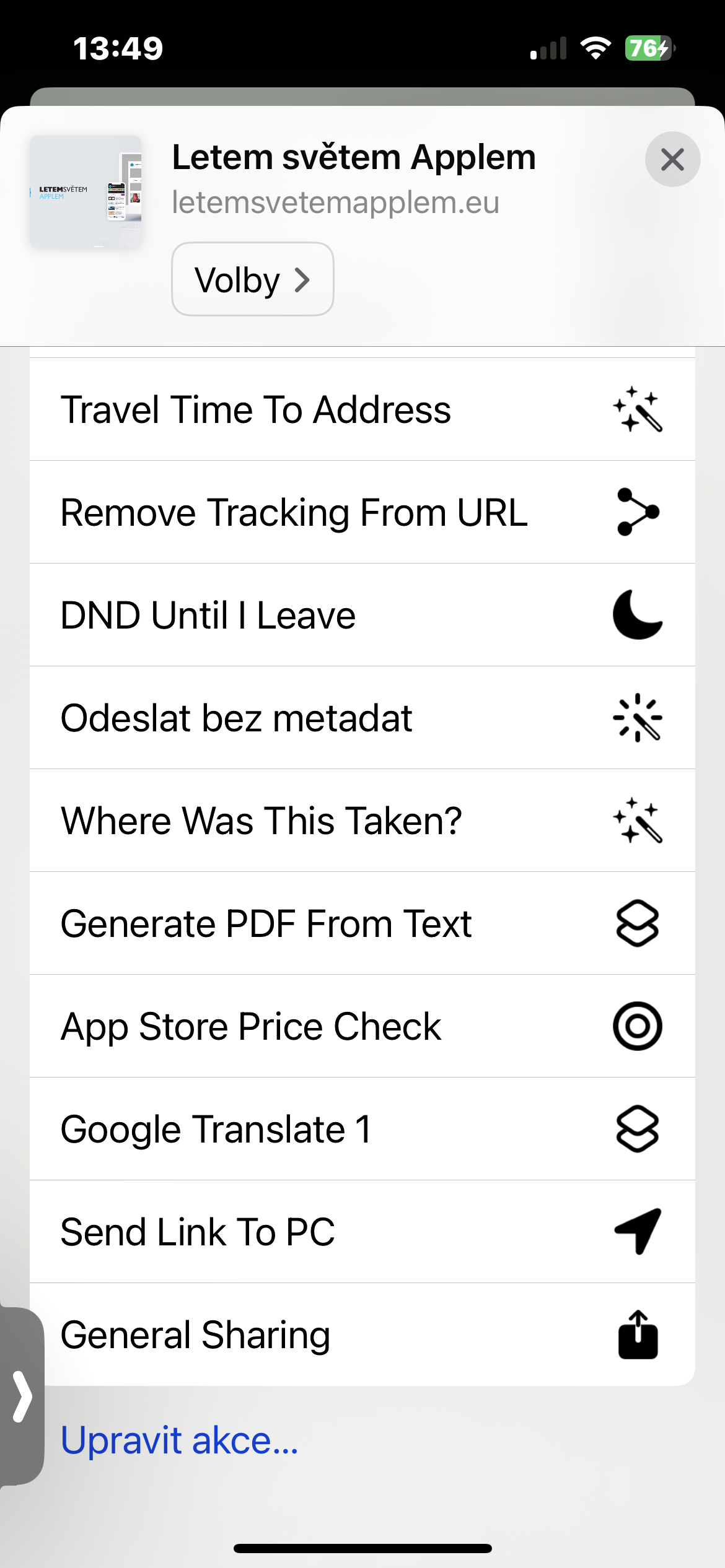
Dacă faceți clic pe pictograma de partajare pentru conținutul selectat, rămâneți pe fila de partajare, derulați până la capăt și faceți clic pe Editați acțiuni, puteți elimina sau adăuga alte acțiuni legate de partajare - aceasta poate fi adăugată la lista de citire, adnotare , printare și aici puteți, de asemenea, să adăugați sau să eliminați comenzile rapide legate de partajarea conținutului pe care le-ați creat în aplicația nativă corespunzătoare de pe iPhone. După ce ați terminat cu toate editările, atingeți Terminat în colțul din dreapta sus.
Fotogalerie
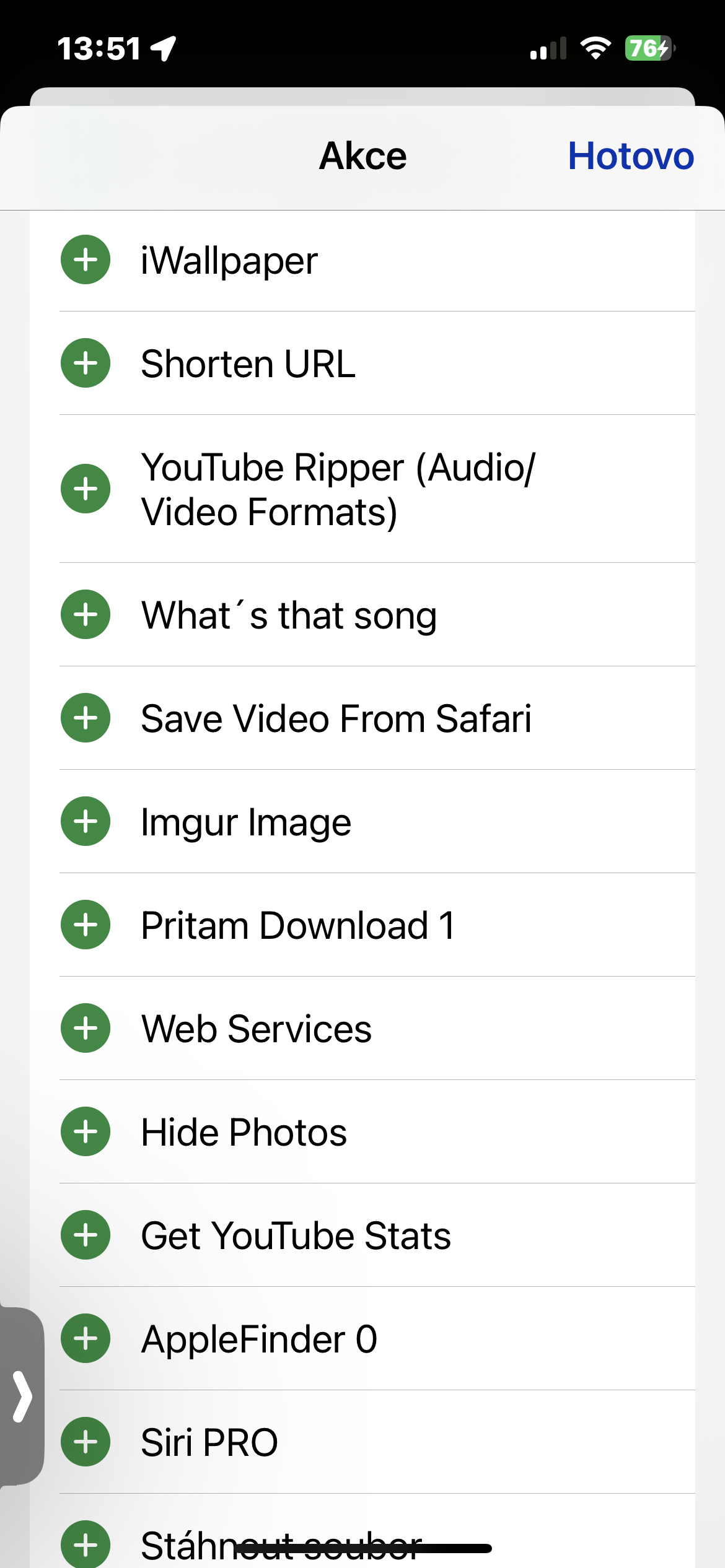
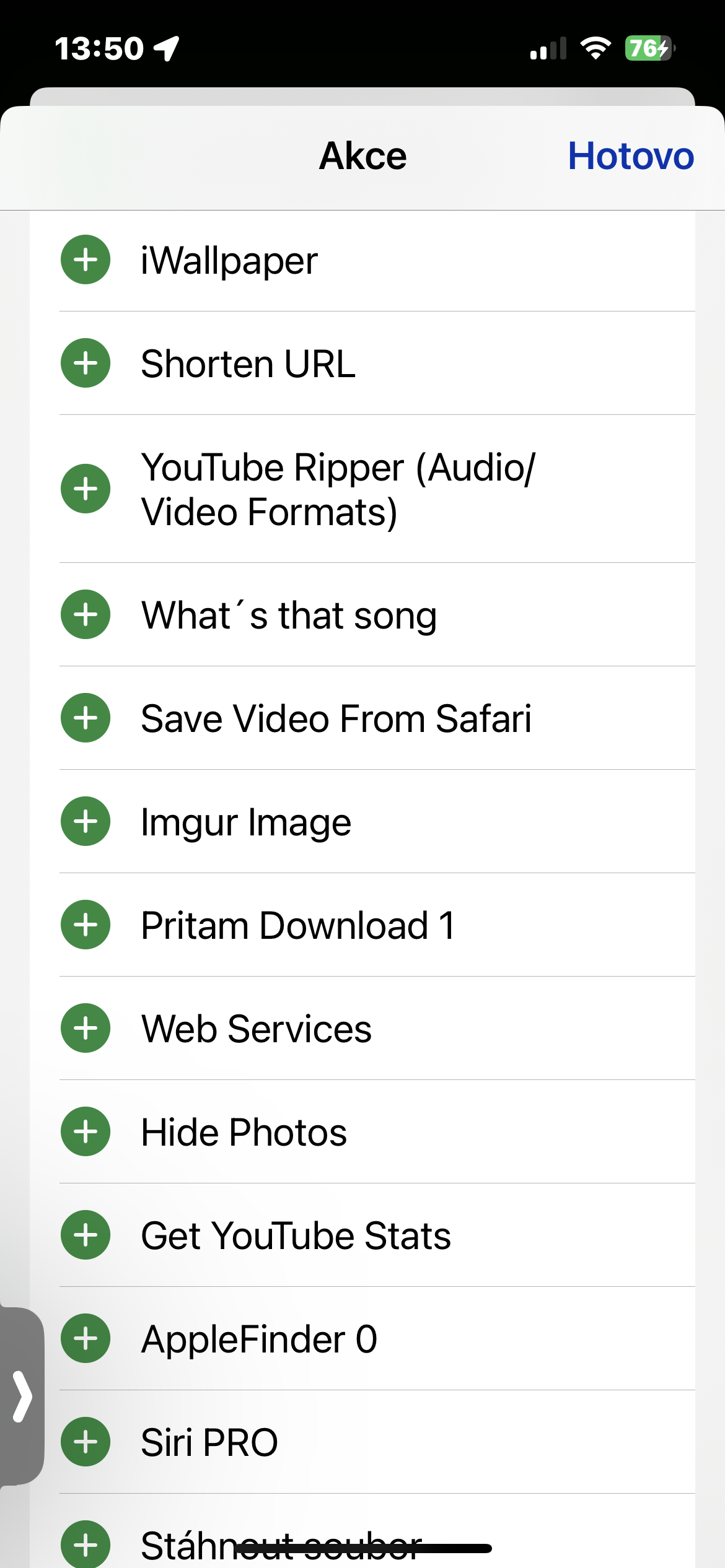
Ștergerea contactelor pentru partajare
Ca parte a editării opțiunilor de partajare, puteți elimina și contactele pe care sistemul vi le oferă pentru partajare. În acest caz, accesați Setări -> Siri și căutați -> Înainte de a căuta și dezactivați Afișare sugestii și Afișare articole recente.
Te-ar putea interesa