
Cum să scanezi documente pe un iPhone este o întrebare pe care și-o pun mulți utilizatori Apple. Dvs iPhone Este foarte bun la asta, iar abilitățile sale includ, printre altele, scanarea documentelor. În articolul de astăzi, vă vom arăta un ghid ușor despre cum să scanați documente pe iPhone fără a utiliza aplicații terțe.
Te-ar putea interesa
Uneori trebuie să convertiți o bucată de hârtie într-un fișier digital. Poate fi necesar să introduceți o chitanță, o înregistrare sau un alt document în formularul online. Sau doriți să păstrați copii ale documentelor importante cloudastfel încât acestea să fie întotdeauna disponibile și ferite de pierderi sau distrugeri. Astfel de documente sunt adesea digitizate ca fișiere Portable Document Format (sau PDF).
Anterior, fotografiarea unui document și convertirea acestuia în PDF necesita fie hardware special, fie o aplicație terță parte. iPhone. Companie Apple a adăugat un scanner de documente foarte ingenios la aplicațiile Note și Fișiere, care este surprinzător de bun la fotografierea majorității documentelor și la conversia lor în PDF.
- Dacă doriți să scanați un document prin Note native, lansați aplicația și începeți să scrieți o notă nouă.
- Faceți clic pe pictograma camerei din partea de jos a ecranului și selectați Scanați documente.
- Scanați documentul și salvați-l.
Fotogalerie

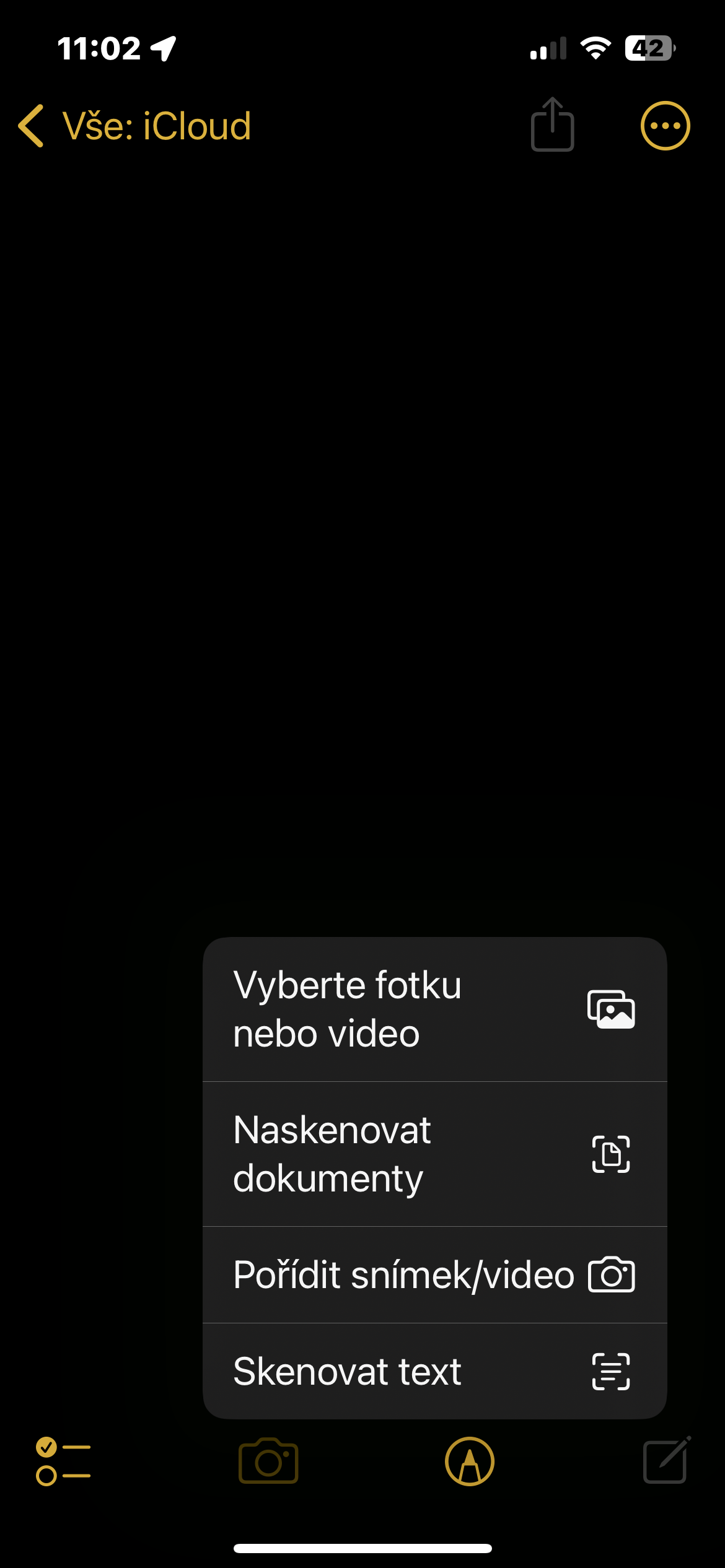

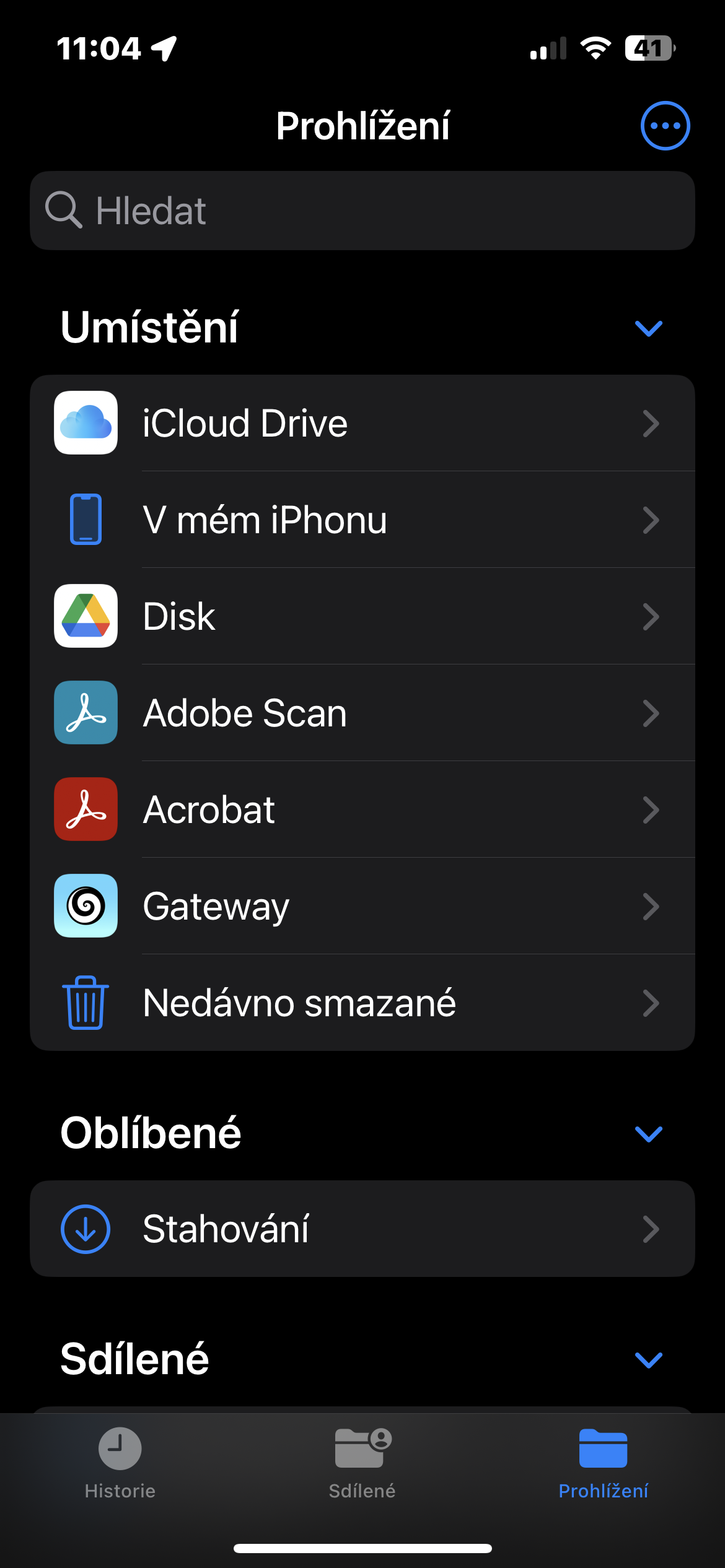
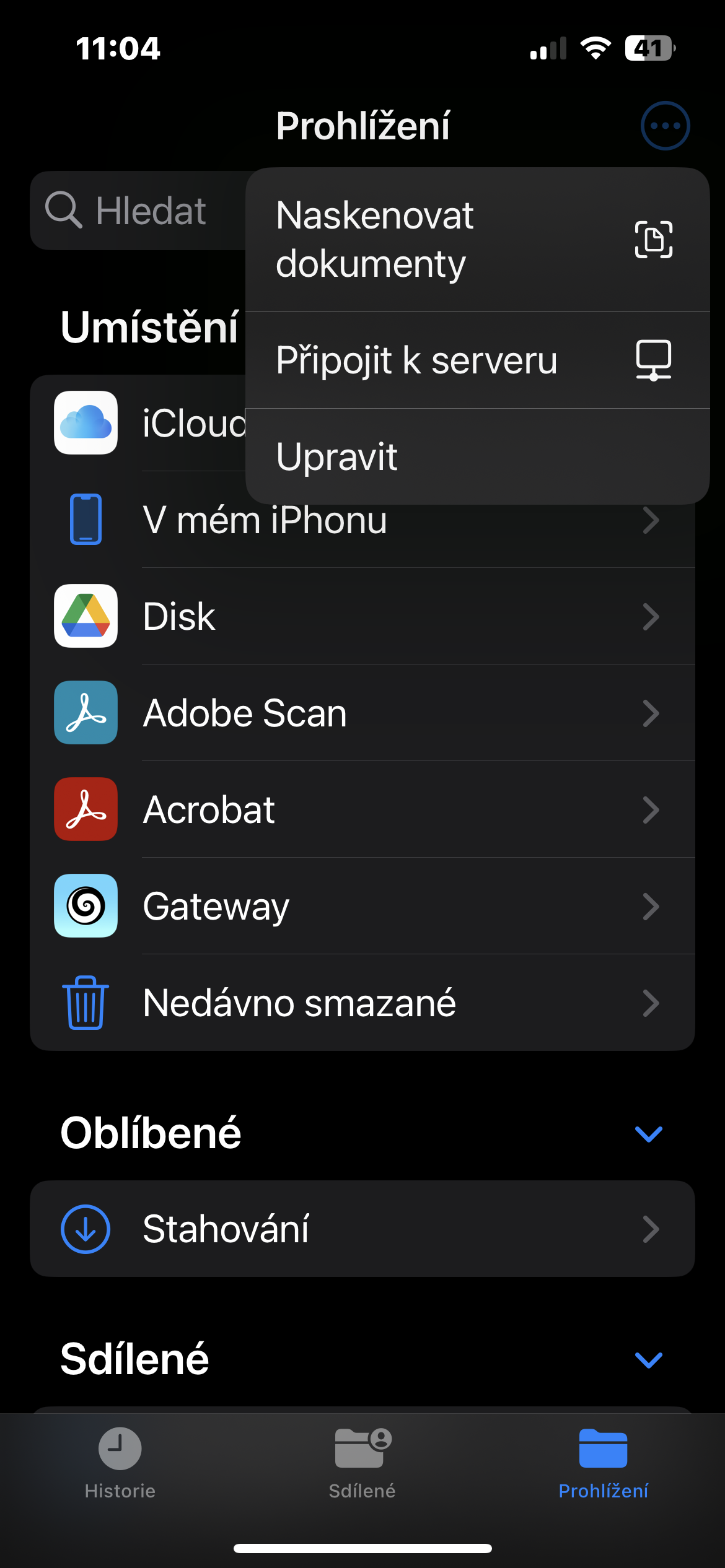
În acest fel, puteți scana ușor și rapid un document în Notele native de pe iPhone. A doua opțiune este reprezentată de Fișiere native, când este suficient lansați aplicația Fișiere, în dreapta jos, atingeți Prourmărití și apoi apăsați pe în dreapta sus pictograma cu trei puncte și alegeți Scanați documente. Sistem de operare iOS Oferă două moduri native de scanare a documentelor - depinde de dvs. care dintre ele vi se potrivește cel mai bine.










Super articol, știam doar drumul prin note și nu mi se potrivea. Mulțumesc!