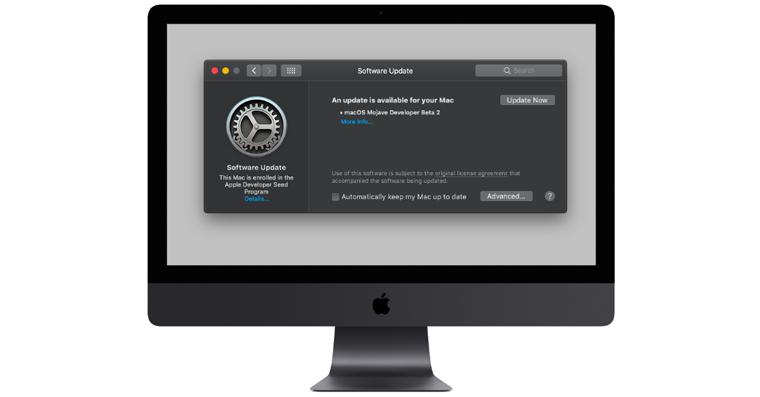
Descărcarea actualizării iOS este blocat este o problemă pe care mulți utilizatori de iPhone au întâlnit-o deja. Acest lucru poate fi un mare inconvenient, de exemplu dacă așteptați cu nerăbdare noi funcții sau o remediere a erorilor. Întregul proces de descărcare a actualizării iOS constă din mai mulți pași diferiți, a căror lungime depinde de viteza conexiunii la internet, de încărcarea serverului și de alți factori. Deci, dacă descărcați actualizarea iOS blocat, mai întâi așteptați cel puțin 30 de minute, iar dacă descărcarea tot nu se recuperează, continuați să citiți acest articol.
Te-ar putea interesa
Încărcarea iPhone-ului
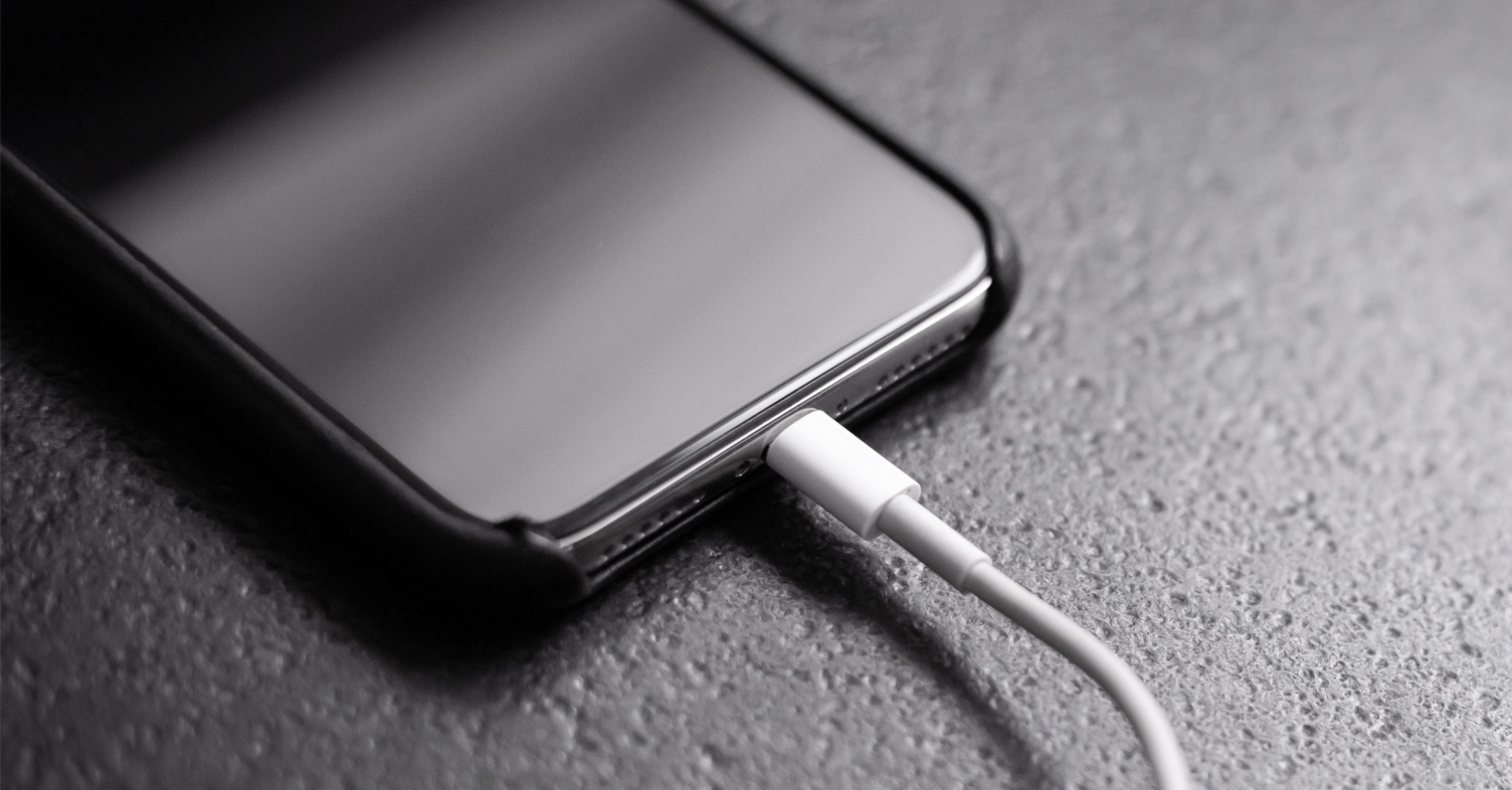
Pentru a descărca și instala actualizarea iOS, deci trebuie să ai iPhone taxat la cel puțin 50%. Dacă sunteți sub această limită, interfața nu vă va lăsa deloc să descărcați. În orice caz, este posibil să vă aflați într-o situație în care descărcați o actualizare iOS De exemplu, începeți cu încărcare de 55%, dar în timpul procesului încărcarea bateriei scade sub 50%, ceea ce desigur poate opri descărcarea. Deci, dacă bateria dvs. este încărcată cu mai puțin de 50% atunci când descărcați actualizarea, pur și simplu iPhone încercați să încărcați, apoi continuați.
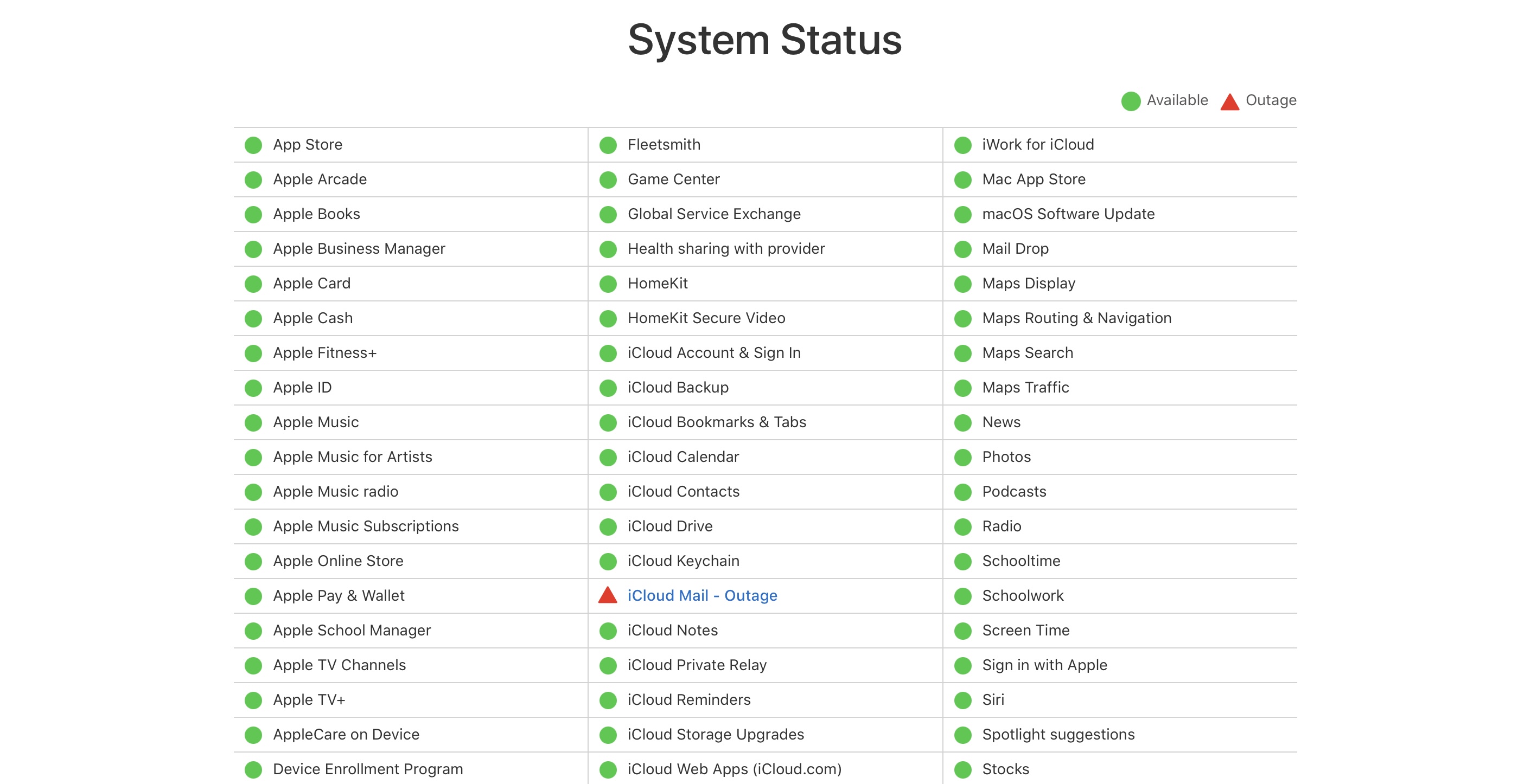
Starea serverului Applu
Ați încercat să descărcați actualizarea de mult timp. iOS, dar nu reușești? Sau interfața vă spune că actualizarea va dura câteva ore sau chiar zile pentru a descărca? Dacă ați răspuns da, atunci este posibil ca vina să nu fie deloc de partea dvs., iar vinovatul în acest caz ar putea fi cu ușurință Apple. Din când în când, se întâmplă ca unul dintre serviciile gigantului californian să nu mai funcționeze corect - și ar putea foarte bine să fie serverul pentru descărcarea actualizărilor. Este posibil să întâmpinați adesea această problemă, de exemplu, după lansarea unei noi versiuni publice iOScând există o sarcină uriașă pe servere, mulți utilizatori din întreaga lume descarcă actualizări. Starea serverului AppÎl poți verifica la această pagină.
Verificarea spațiului de depozitare
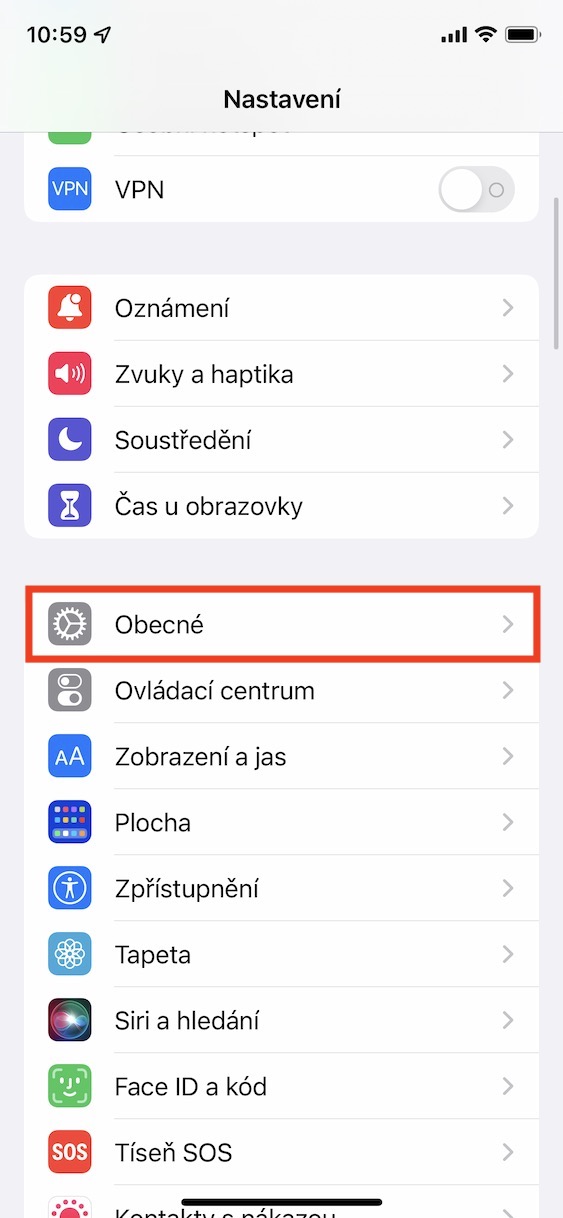
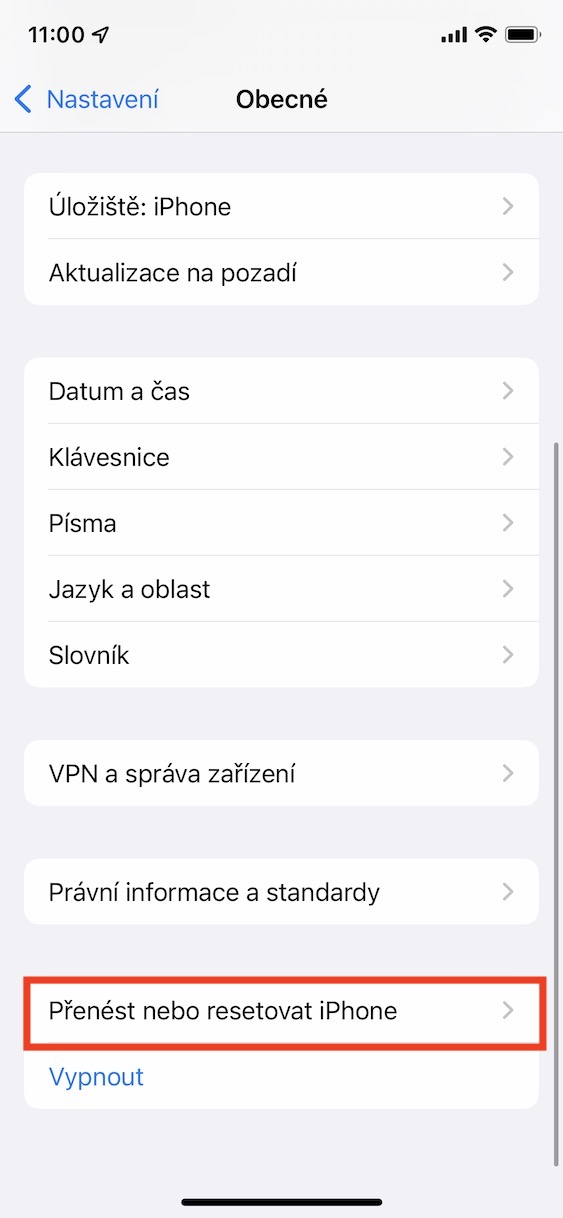
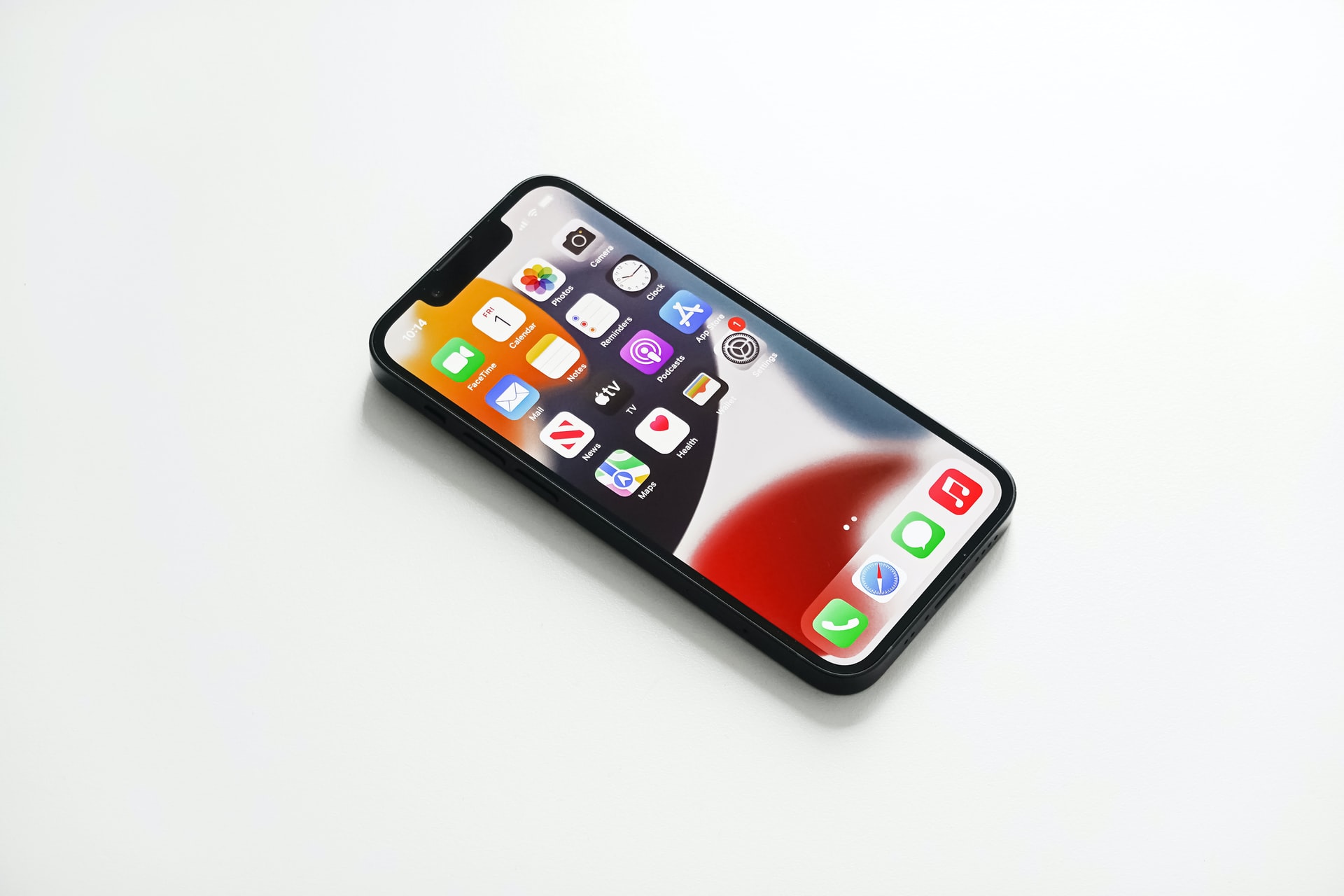
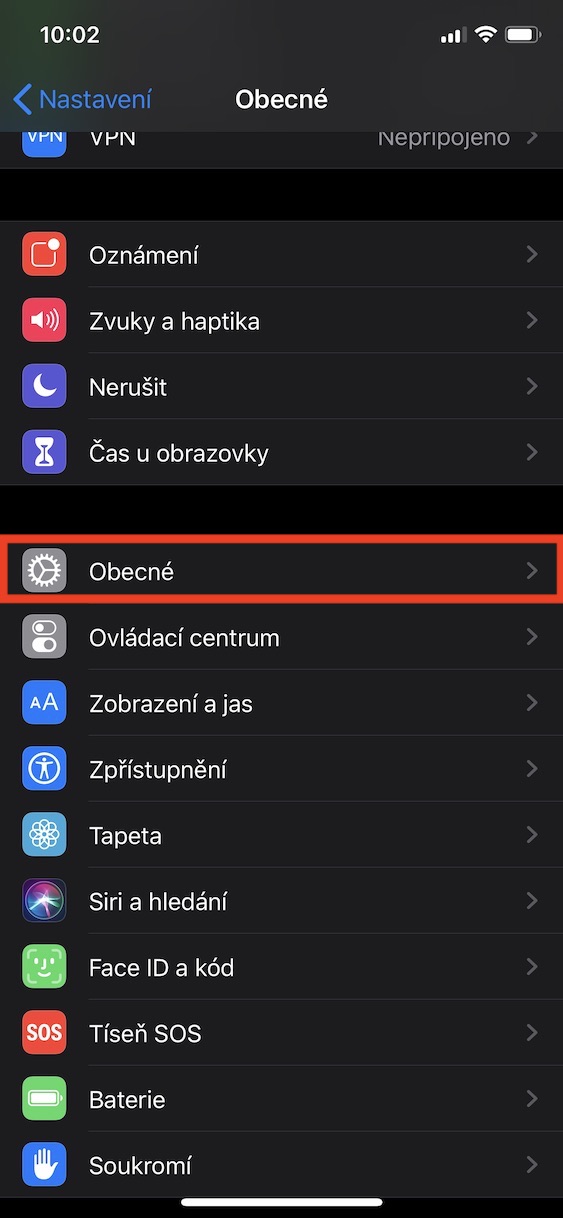
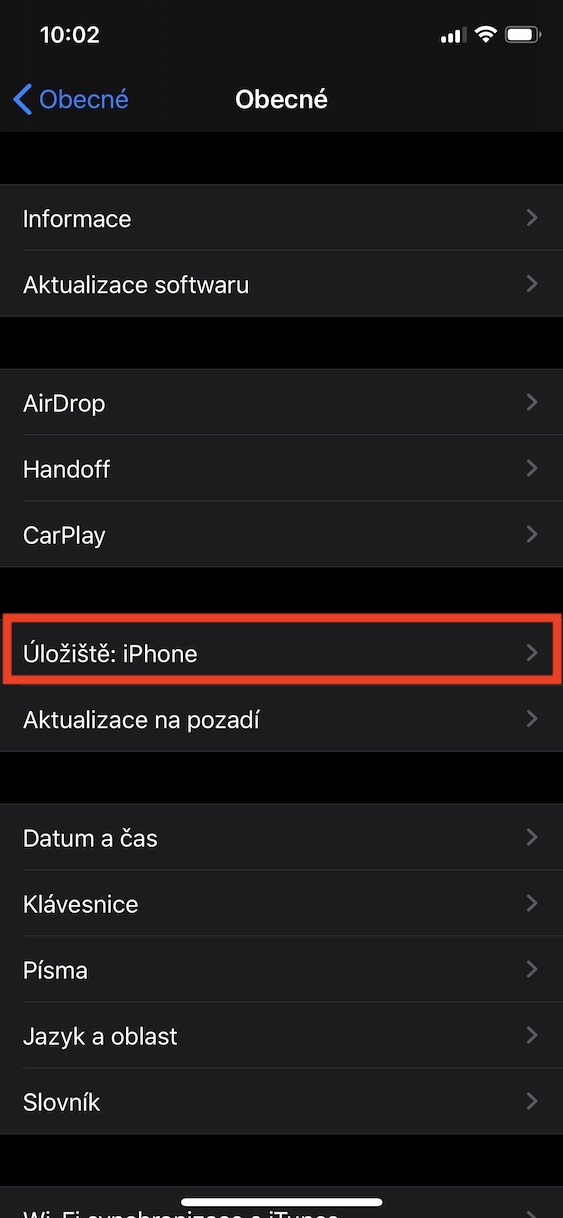
Pro Descărcarea actualizării este, desigur, necesară pentru a avea suficient spațiu de stocare. Dacă știți că aveți puțin spațiu de stocare și actualizarea abia încape în funcție de dimensiunea specificată, descărcarea poate umple spațiul de stocare cu alte date, ceea ce va duce la blocarea actualizării. Pentru a evita complicațiile, este recomandat, în general, să aveți spațiu de stocare disponibil. miniCel puțin dublul dimensiunii actualizării pe care o descărcați. De exemplu, dacă aveți o actualizare de 2,5 GB, ar trebui să aveți cel puțin 5 GB de spațiu de stocare liber. Pro Pentru a afla starea spațiului de stocare, accesați Setări → General → Stocare: iPhone, mai jos atasez un articol care te va ajuta cu posibila eliberare de spatiu.
Te-ar putea interesa
Dezinstalarea actualizării
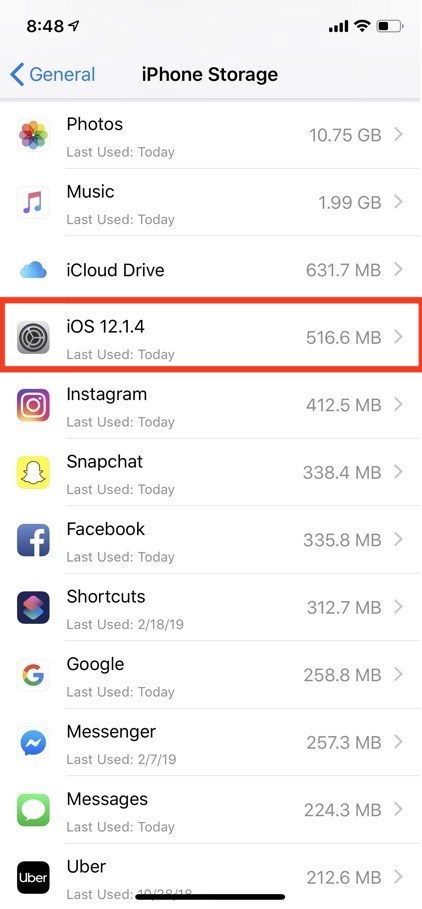
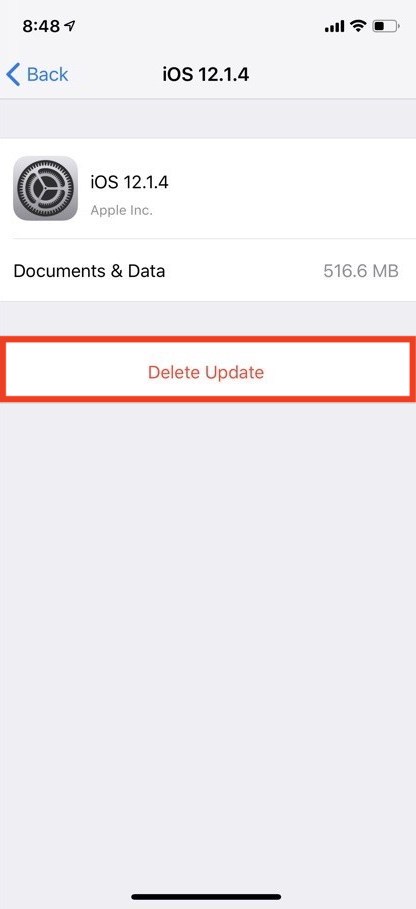
În unele cazuri, descărcarea unei noi actualizări poate fi blocată de o altă actualizare care este deja descărcată din repozitoriu, dar nu a fost instalată. Acest lucru se întâmplă, de exemplu, când un utilizator descarcă o actualizare chiar înainte de lansarea unei alteia. Dacă acesta este cazul dvs., trebuie să știți că puteți pur și simplu șterge actualizarea descărcată, ceea ce poate remedia actualizarea blocată. iOS rezolva. Trebuie doar să mergi la Setări → General → Stocare: iPhone, unde cobori? de mai jos și căutați elementul numit în listă iOS xx a pictograma setărilor. Dacă îl găsești, găsește-l faceți clic, confirmați ștergerea, și apoi încercați o nouă actualizare iOS descărcare clasică.
Fotogalerie
Resetați setările de rețea
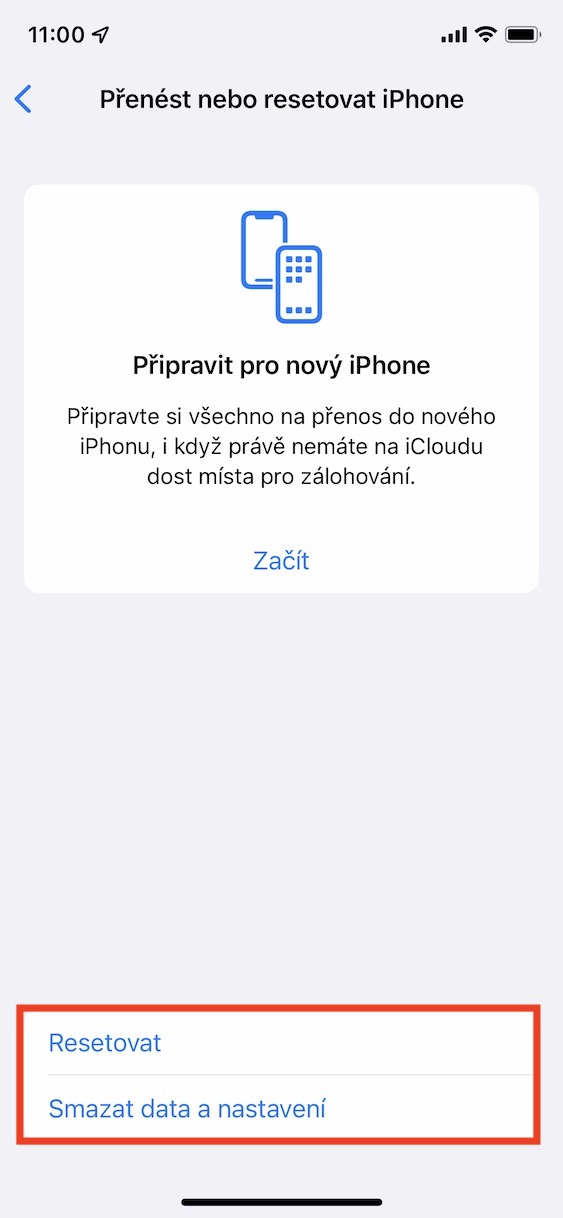
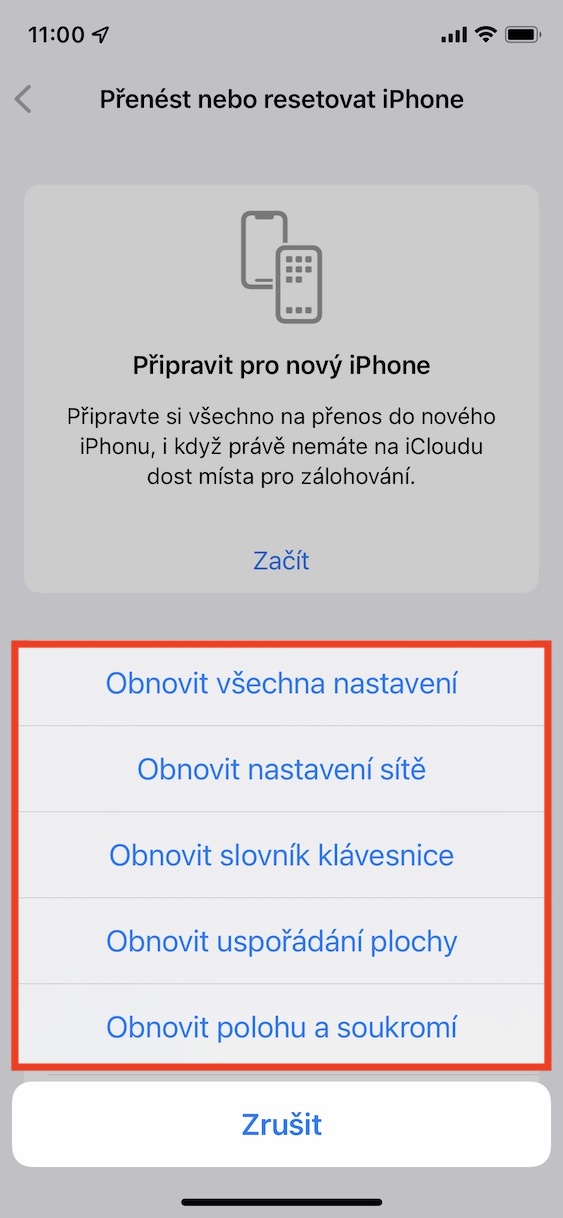
Un ultim sfat pe care îl puteți folosi atunci când vă blocați descărcarea unei actualizări iOS Cea mai ușoară modalitate de a face acest lucru este să resetați setările de rețea. Această procedură va rezolva problemele legate de rețea în marea majoritate a cazurilor, cum ar fi problemele de semnal și de descărcare. Cu toate acestea, este important de reținut că resetarea setărilor de rețea vă va deconecta de la toate dispozitivele Wi-Fi și Bluetooth cunoscute, așa că țineți cont de acest lucru. Pro execuție pur și simplu mergeți la Setări → General → Transfer sau resetare iPhone → Resetare, unde atingeți Resetați setările de rețea. Trebuie menționat că acest lucru vă va deconecta de la toate rețelele Wi-Fi.
Fotogalerie