
Cât despre unele opțiuni avansate, cele din aplicația nativă Contacts suntoneNu erau prea multe disponibile cu mult timp în urmă. Această aplicație a rămas practic complet neatinsă timp de câțiva ani lungi, dar, din fericire, asta s-a schimbat odată cu sosirea celui mai recent iOS 16. Deși contactele sunt folosite în principal pentru a stoca cărți de vizită individuale, unele funcții avansate sunt întotdeauna utile. Desigur, revista noastră acoperă toate cele mai recente știri, nu doar din aplicația Contacte, așa că dacă doriți să aflați mai multe, asigurați-vă că continuați să citiți.
Te-ar putea interesa
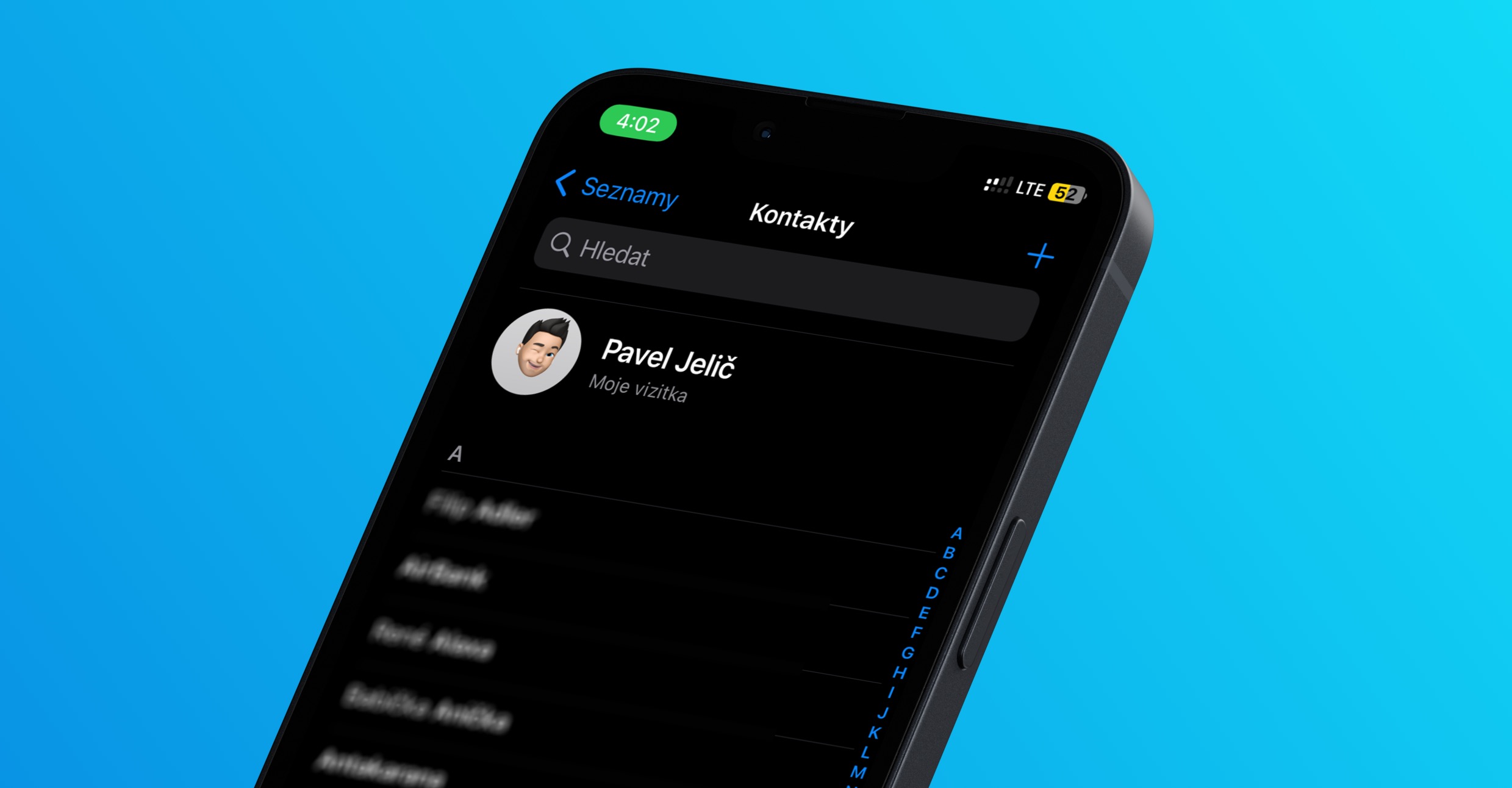
La fel de iPhone trimiteți un mesaj în bloc sau un e-mail persoanelor de contact
În tutorialul anterior, v-am arătat cum să creați o listă de contacte nouă în Contacte, ceea ce nu este util doar pentru o mai bună organizare. Cu toate acestea, datorită unei liste de contacte, puteți trimite rapid și ușor un mesaj în masă sau puteți scrie un e-mail tuturor celor care fac parte din ea. Acest lucru poate fi util, de exemplu, pentru o listă de lucru căreia doriți să trimiteți anumite informații sau fișiere etc. Așadar, dacă doriți să trimiteți un mesaj sau un e-mail către o listă de contacte, procedați după cum urmează:
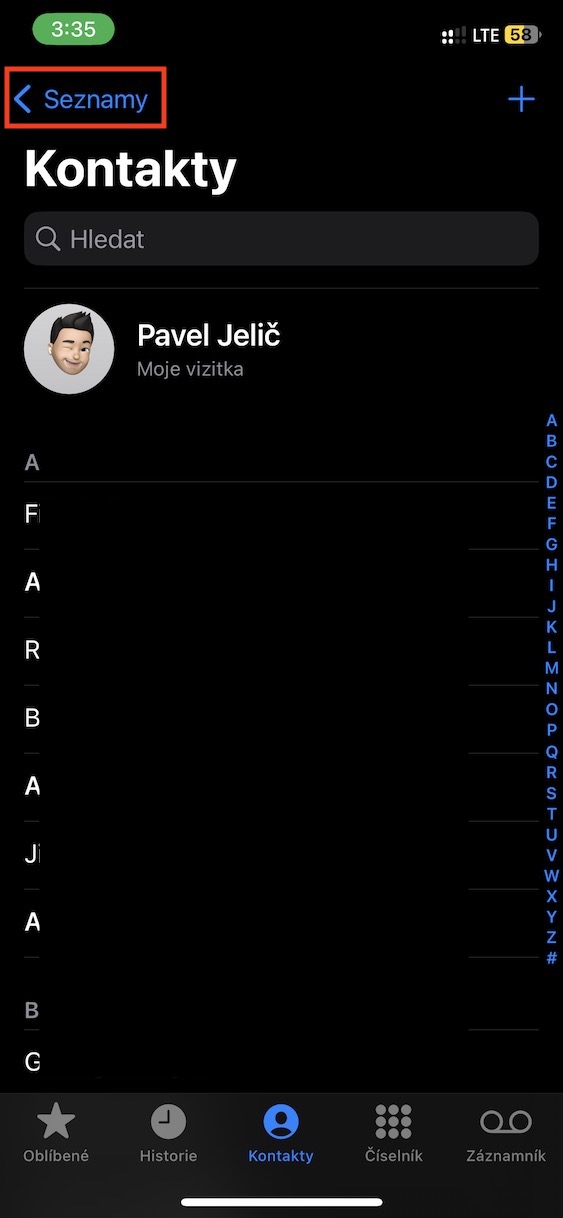
- Mai întâi, accesați aplicația nativă de pe iPhone Contacte.
- Alternativ, puteți deschide aplicația Telefon și în jos până la secțiune Contacte a muta.
- După ce ați făcut acest lucru, atingeți butonul din colțul din stânga sus < Liste.
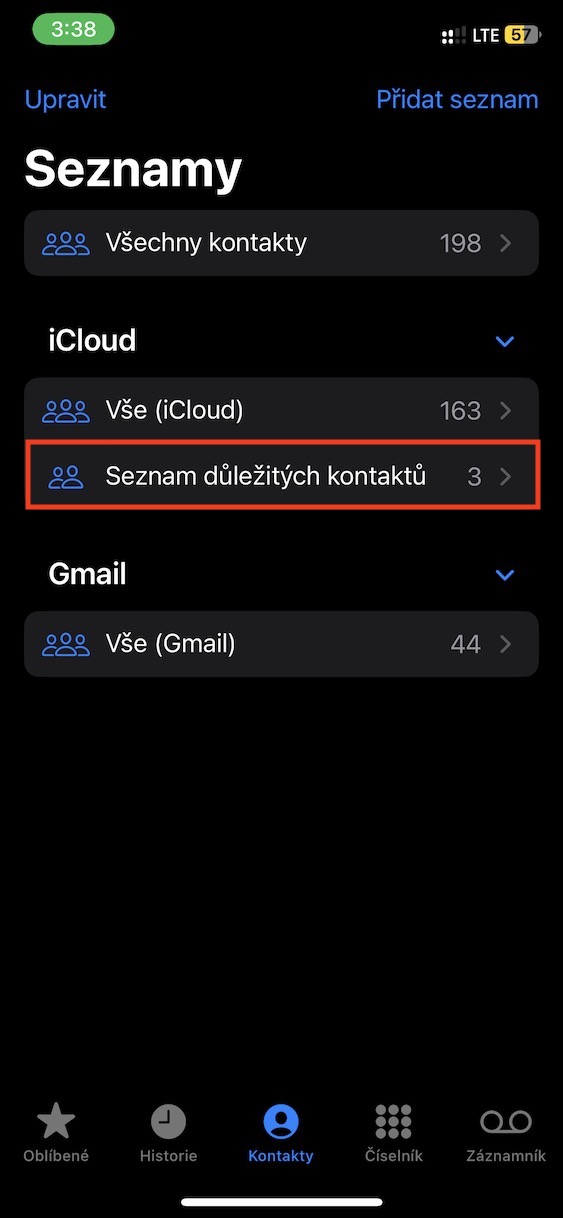
- Acest lucru vă va duce la secțiunea cu toate listele de contacte disponibile.
- Aici atunci pe o anumită listă, căruia doriți să îi trimiteți un mesaj sau un e-mail, ține-ți degetul
- După aceea, tot ce trebuie să faci este să alegi din meniu Trimite mesaj tuturor sau Trimite e-mail tuturor.
Fotogalerie
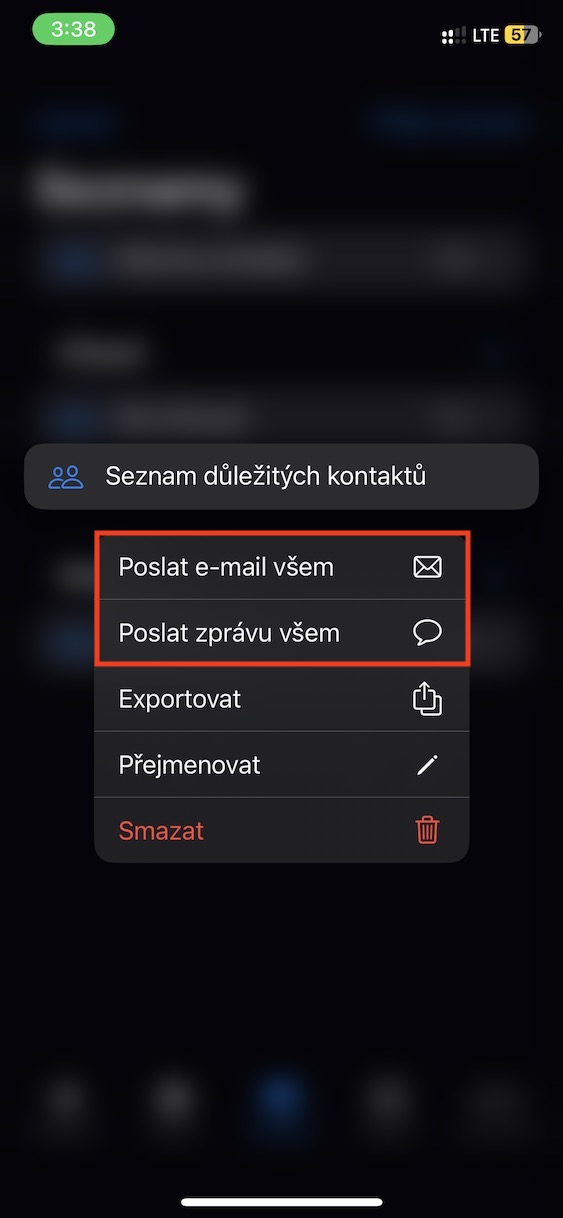
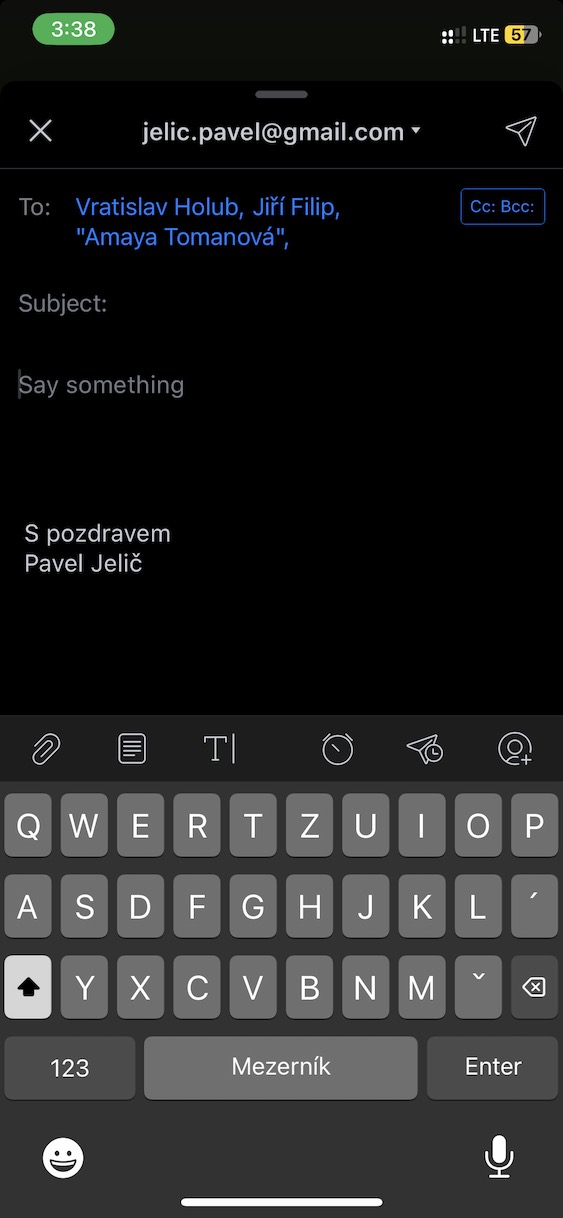
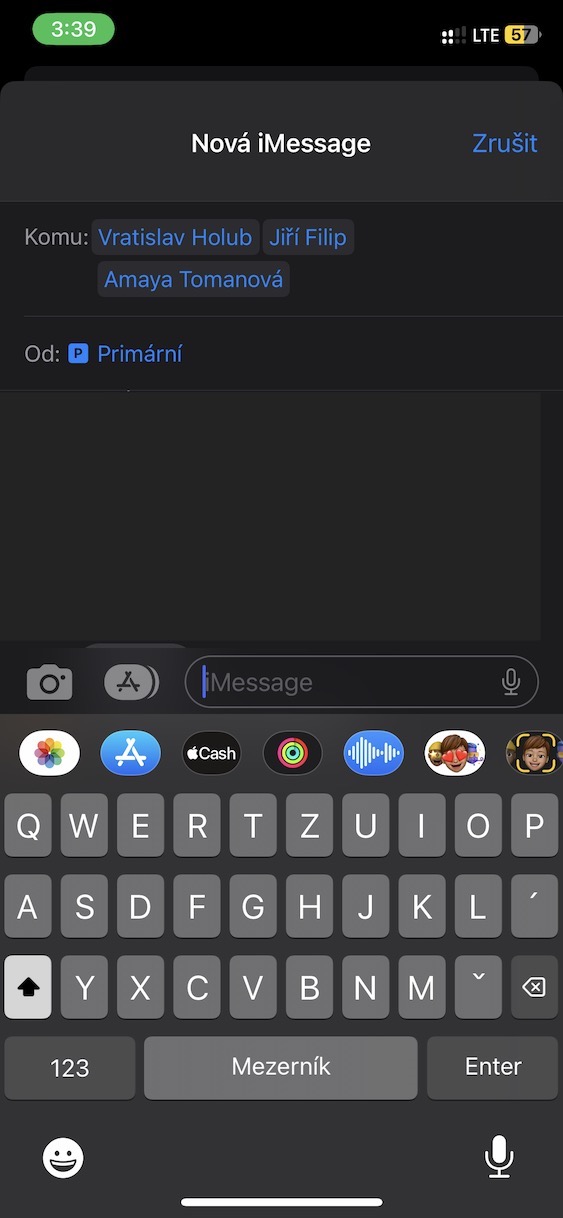
Prin urmare, procedura de mai sus poate fi utilizată pe iPhone cu iOS 16 și mai târziu pentru a trimite un mesaj sau un e-mail în bloc către o anumită listă de contacte. Odată ce atingeți opțiunea de a trimite un mesaj, vă veți găsi în aplicația Mesaje cu contacte pre-completate, unde trebuie doar să scrieți textul specific și apoi să trimiteți mesajul. După ce faceți clic pe opțiunea de a trimite un e-mail în masă, aplicația dvs. implicită de e-mail se va deschide (adică nu numai Mail, ci și Spark, Gmail etc.) din nou cu destinatarii pre-completati, unde trebuie doar să introduceți subiectul și textul specific.





Când urmez instrucțiunile, nu văd opțiunea de a trimite un mesaj. Doar e-mail. O soluție?
Android este soluția. Tin prest pe contact, se marcheaza cu fluier si apoi pot sa marchez cate am nevoie. Am terminat și pot face ce vreau cu ei.
Ei bine, aceasta este o soluție grozavă care merită comentată Apple site, multumesc!
As vrea sa ajut, dar din pacate habar nu am, am incercat doua iPhoneah și am reușit să o fac pe ambele.. :(
Câinele va fi probabil îngropat în numărul de contacte din grup - un grup cu 69 de contacte, opțiunea mesaj nu este afișată - un grup cu 10 contacte - da se poate...
Am aceeasi problema.
Îl văd doar pentru contactul de pe mine.cloudu.
Nu pentru contact Toate contactele sau contactele salvate prin gmail.
Pentru acestea, este afișat doar exportul.
Deci, este posibil să mutați contactele în ocloudCum pot crea un SMS în masă pentru mai mult de 90 de persoane? Deci am în mod special 2436 de contacte?? 😜😅
Motivul pentru care este simplu, mi-au spart numărul și trebuie să trimit tuturor un mesaj despre schimbarea numărului.
Cred că este o situație standard care se întâmplă des.
Credeam că asta a fost făcut de un operator de la sucursală sau de un angajat Iwant, dar s-au uitat la mine ca la un OZN 😩😔 Mulțumesc mult pentru ajutor 😎
Aceasta functie este cumva limitata de numarul de contacte din grup va rog?? Aș dori să trimit sms în vrac la aproximativ 90 de persoane de contact simultan.
După cum am menționat deja aici, procedura menționată funcționează într-un grup cu mai multe contacte, dacă vreau să trimit informații despre un nou număr de telefon unui grup cu mai multe contacte, acesta nu poate fi trimis. La urma urmei, aceasta este o problemă de care se ocupă toți cei care își schimbă numărul de telefon și trebuie să informeze cartierul despre aceasta. Chiar și adăugând persoane de contact individual, se oprește după aproximativ 10 contacte și nu poți adăuga mai multe...
Unde au gresit camarazii din SUA???
Chiar nu poti trimite sms-uri in masa tuturor???