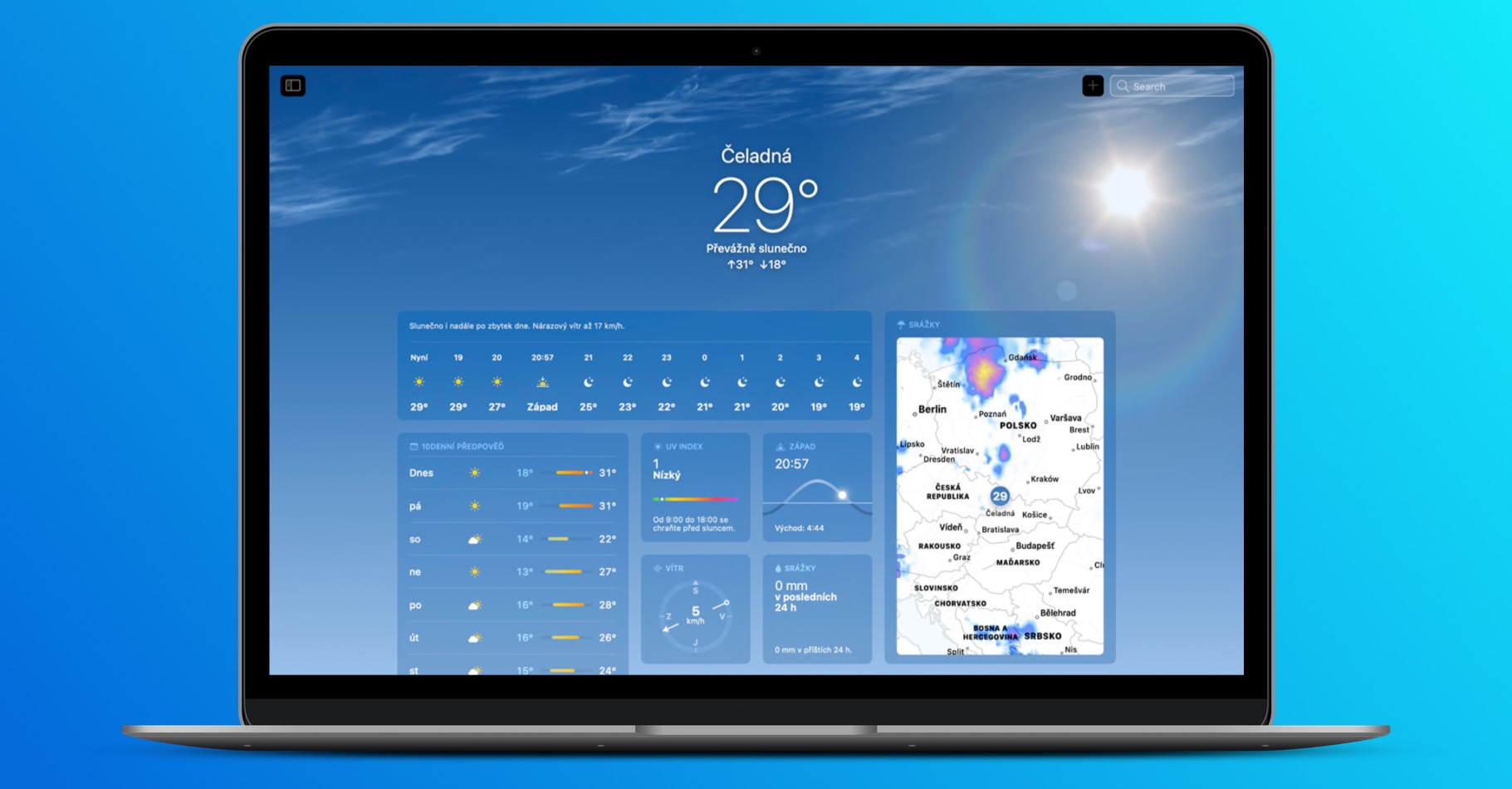
După cum probabil ați observat deja, Apple Noul sistem macOS Ventura a adăugat aplicația Ceas, pe care o cunoaștem deja de la iOS sau iPadOS. Este adevărat că cel mai recent sistem pentru computerele Apple a fost cu adevărat generos cu aplicații noi - pe lângă Ceas, avemoneDe asemenea, au adăugat funcția Meteo nativă, care arată absolut uimitor. În acest articol, haideți să aruncăm o privire la 5 sfaturi din macOS Ventura Clock pe care ar trebui neapărat să le cunoașteți pentru a putea utiliza această nouă aplicație la întregul său potențial.
Te-ar putea interesa
Opțiuni de aplicație pentru ceas
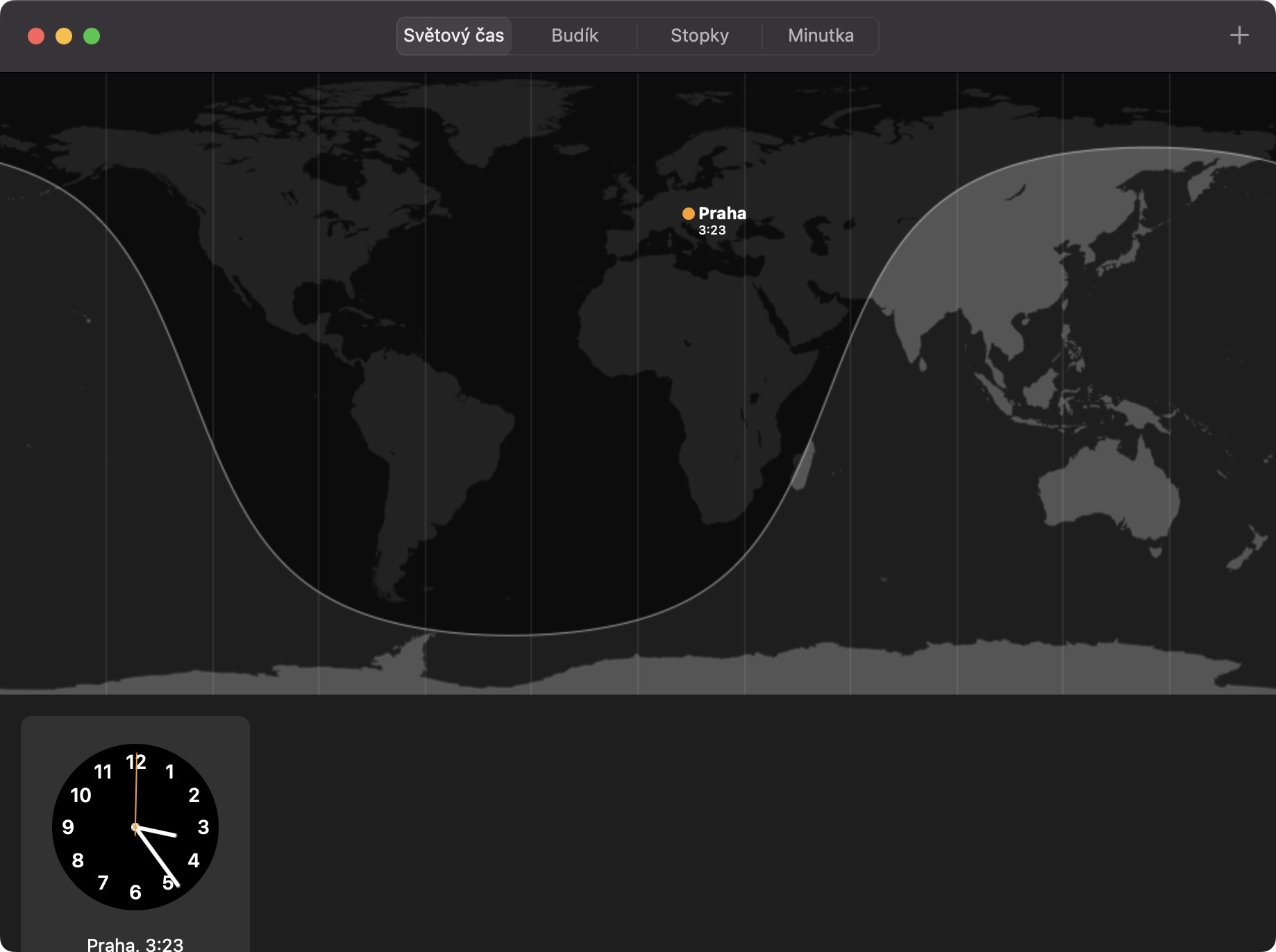
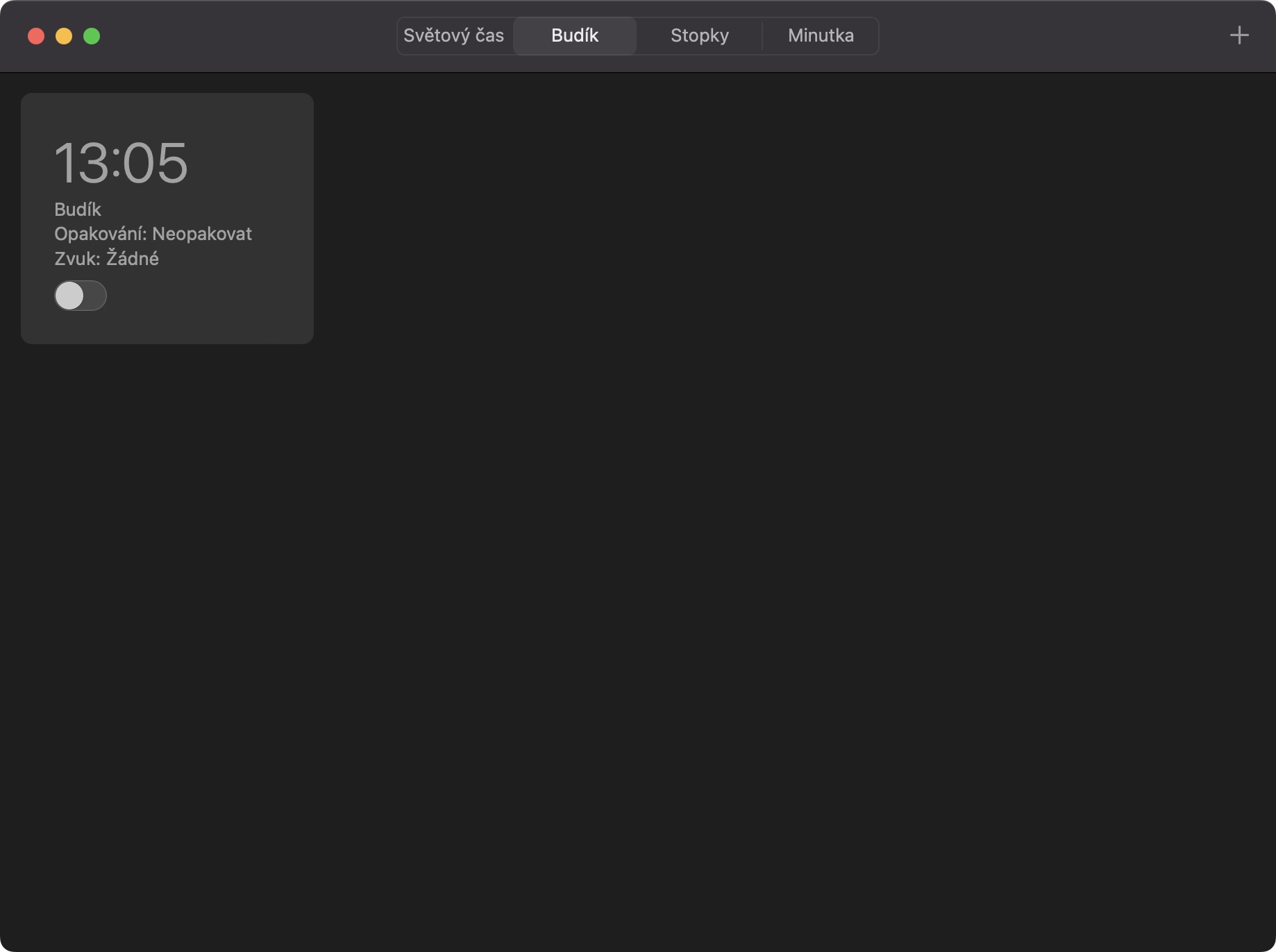
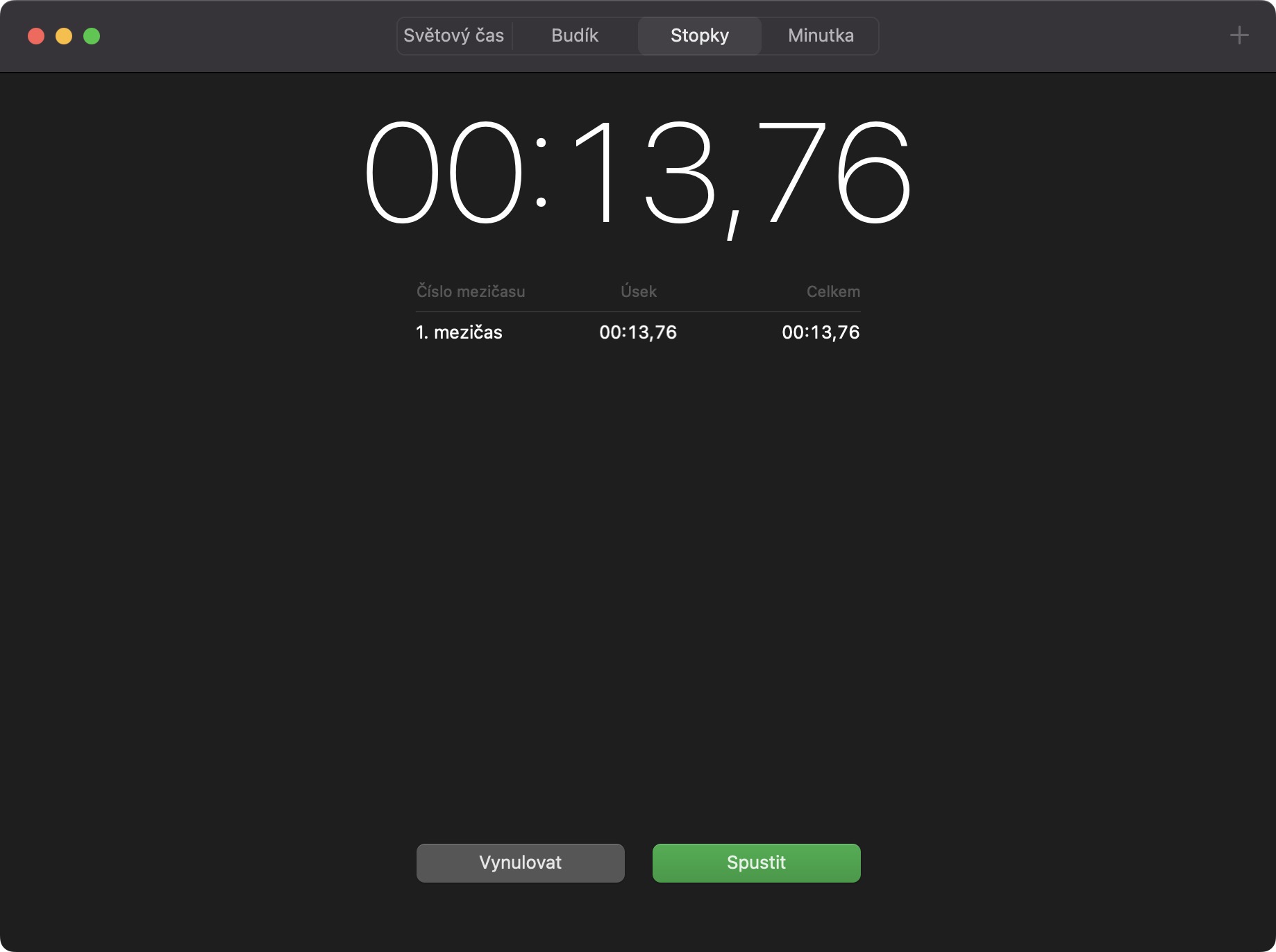
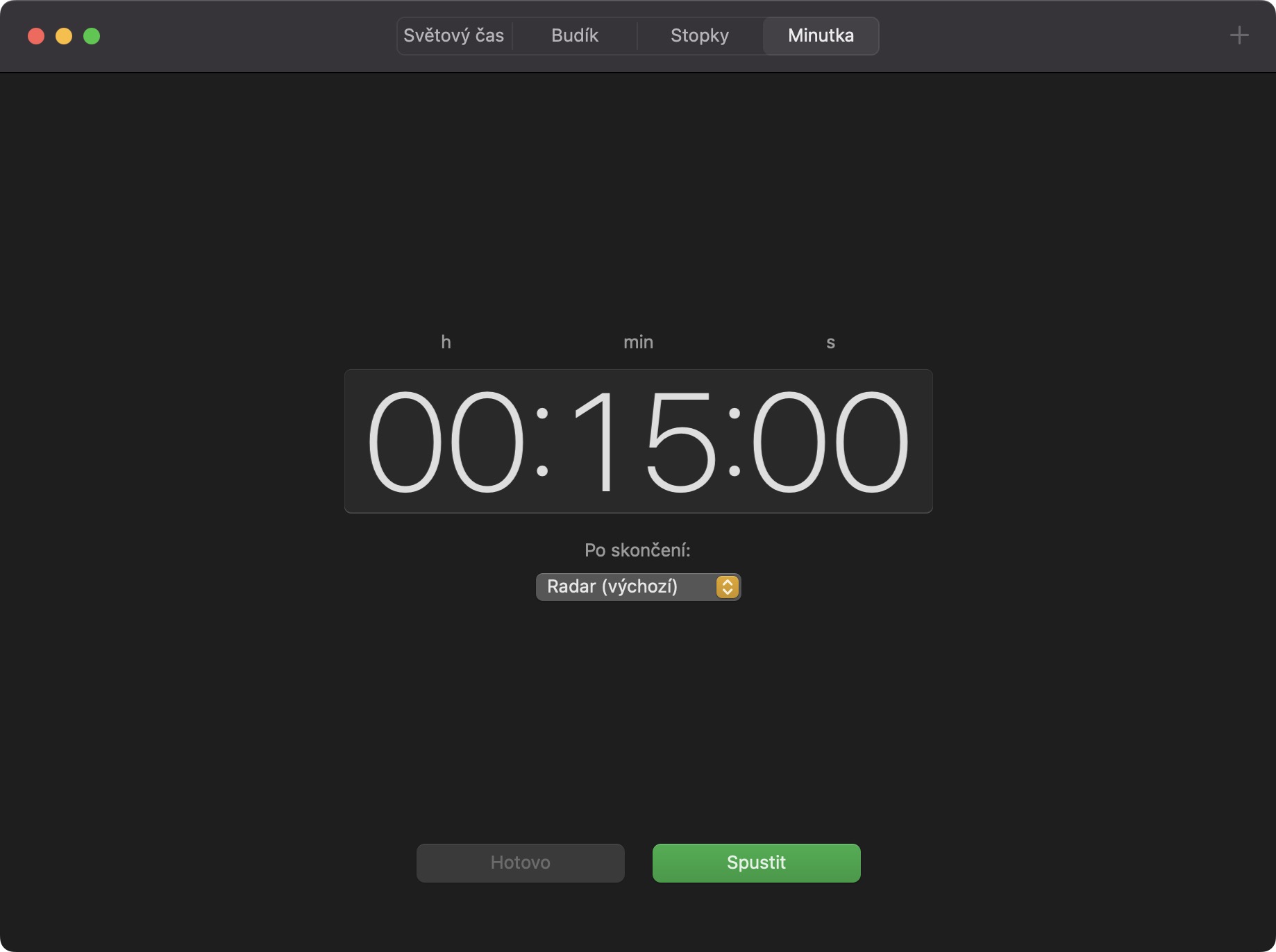
De la început, haideți să vorbim despre ce puteți face de fapt în aplicația Ceas. Este într-adevăr o copie fidelă a iPadOS, ceea ce înseamnă că este împărțit în patru părți în total. Primul este ora lumii, unde nu potichat arată ora în diferite orașe, al doilea este ceas cu alarmă, unde puteți seta ușor și rapid un ceas cu alarmă. A treia parte este Cronometru, unde puteți porni imediat cronometrul și măsura timpii partajați, ultima parte este atunci un minut unde puteți seta o numărătoare inversă și notificări ulterioare.
Fotogalerie
Afișarea minutei în bara de sus
Așa cum am menționat pe pagina anterioară, una dintre opțiunile noii aplicații Ceas este și setarea unui cronometru, sau mai degrabă a unei numărători inverse. Această funcție, fiind singura dintre toate, este scrisă și în bara de sus, ceea ce este cu siguranță absolut grozav. Aceasta înseamnă că, dacă porniți un cronometru pentru o anumită perioadă de timp, această numărătoare inversă va apărea în bara de sus, astfel încât să o aveți mereu la vedere. Dacă faceți clic pe ea, vă veți afla imediat în aplicația Ceas. Dezavantajul este că pe un Mac nu puteți seta mai multe cronometre simultan.

Comutați afișarea cronometrului
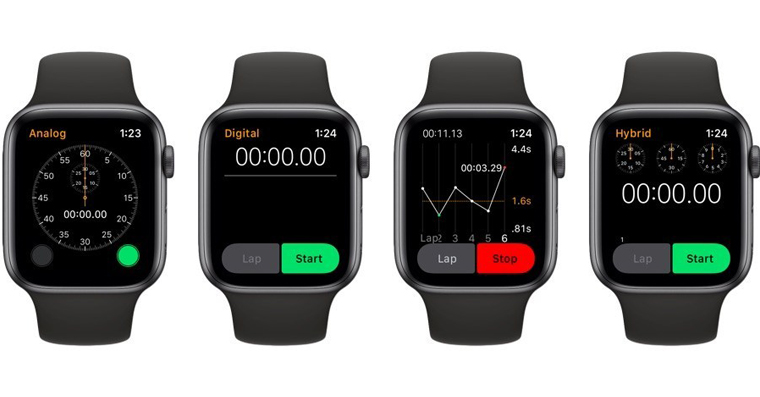
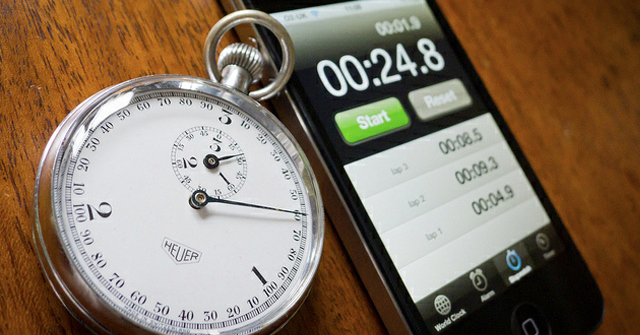
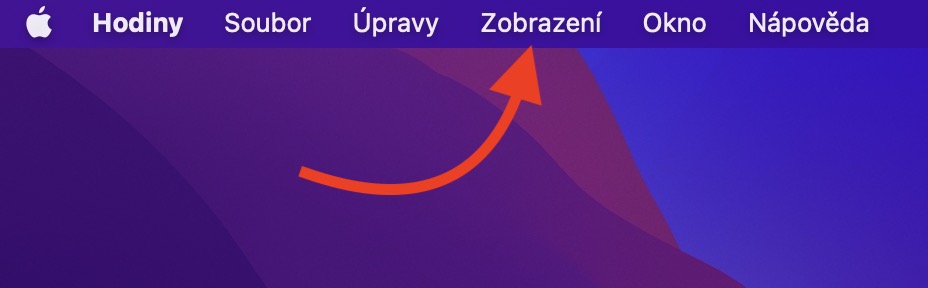
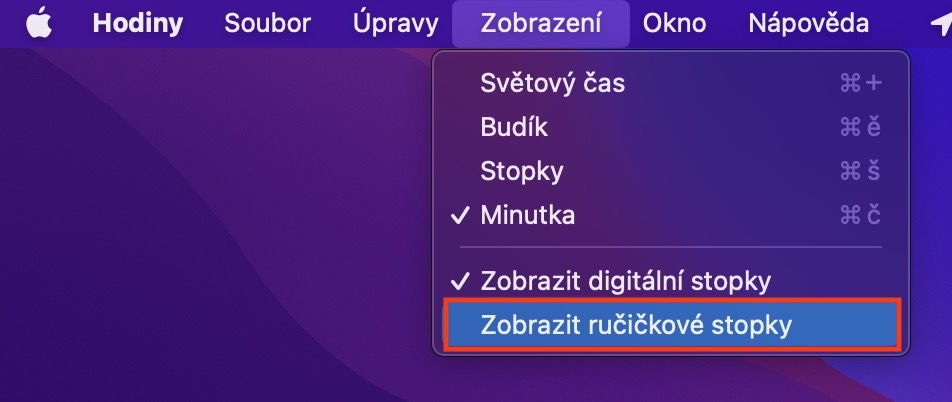
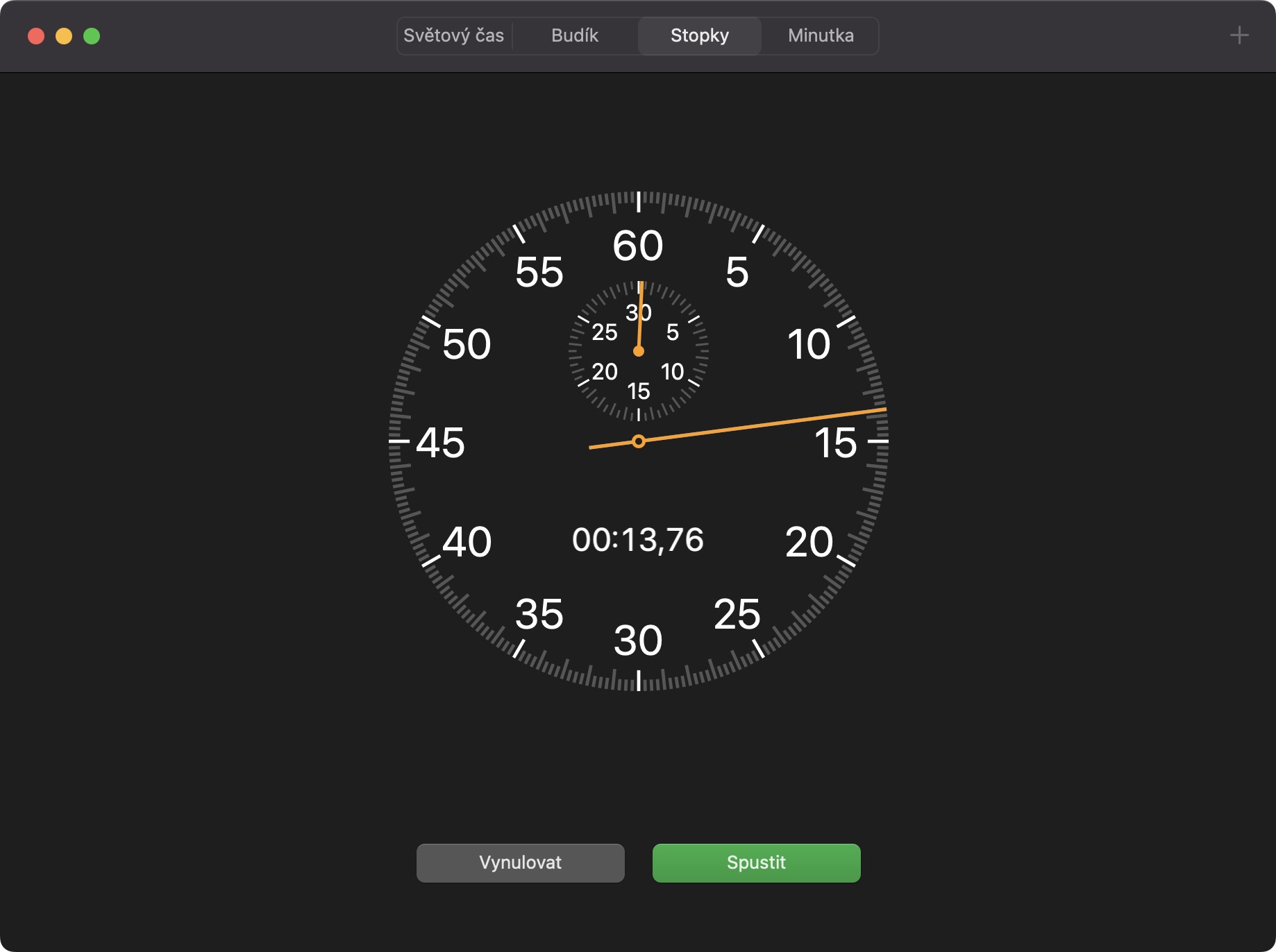
În mod implicit, cronometrul din aplicația Ceas din macOS Ventura este afișat în format digital. Acest lucru este, desigur, în regulă pentru majoritatea utilizatorilor, dar dacă ești fan al cronometrului clasic cu ac, poți schimba aspectul de la digital la manual. Nu este dificil, trebuie doar să accesezi aplicația Ceas, apoi să dai clic pe Vizualizare în bara de sus. Aici, trebuie doar să dai clic pe opțiunea Afișează cronometrul manual .
Fotogalerie
Temporizator de pornire rapidă
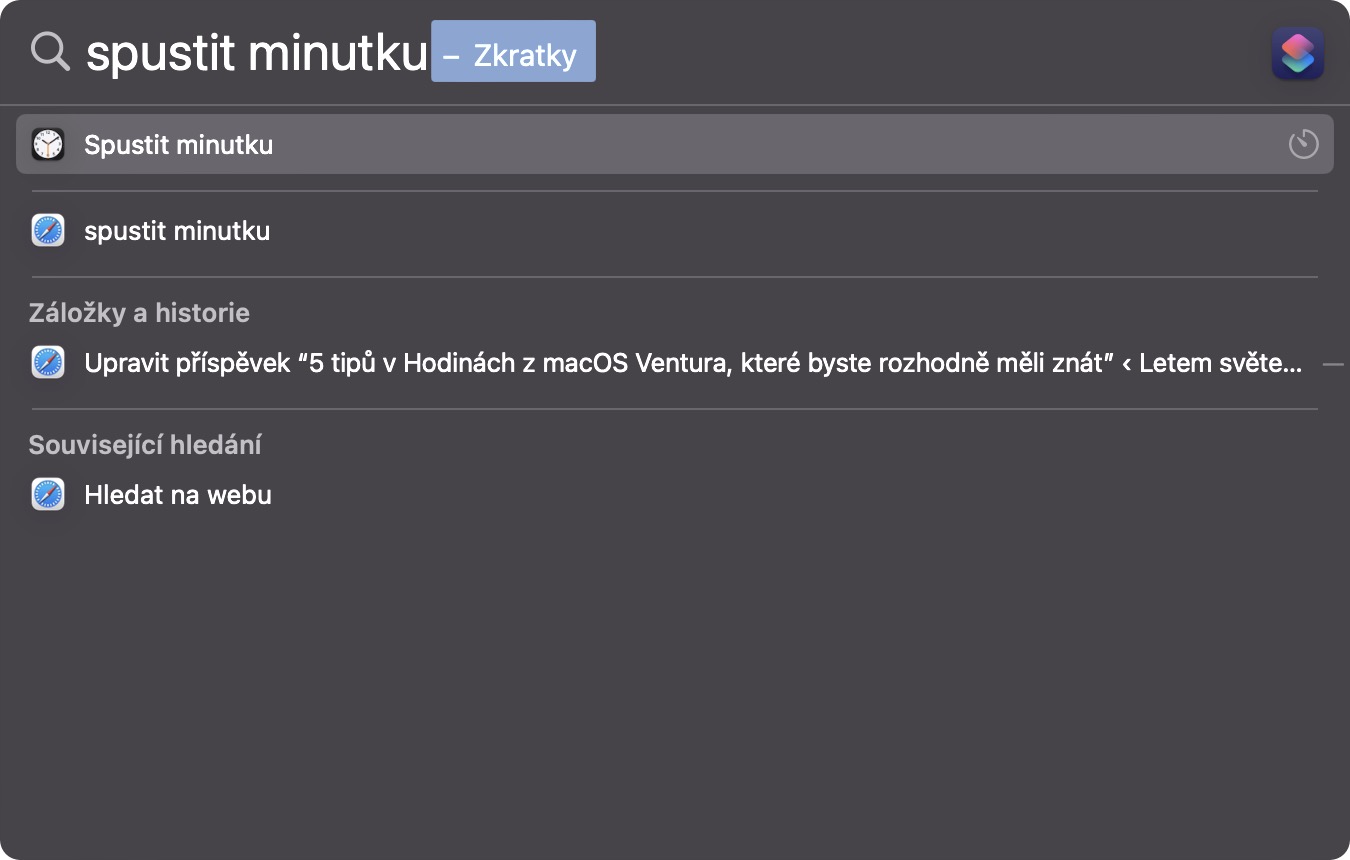
Aplicația Ceas nativă de pe Mac acceptă și comenzi rapide, care vă permit să porniți rapid un cronometru prin intermediul Spotlight, de exemplu. Nu este complicat - pur și simplu lansați Spotlight pe Mac, fie făcând clic pe pictograma lupă din dreapta sus, fie apăsând Command + Spacebar, apoi tastați start timer . După ce apare comanda rapidă, apăsați Enter pentru a o deschide, setați parametrii și ați terminat.
Adăugarea unui ceas cu alarmă sau a orei mondiale
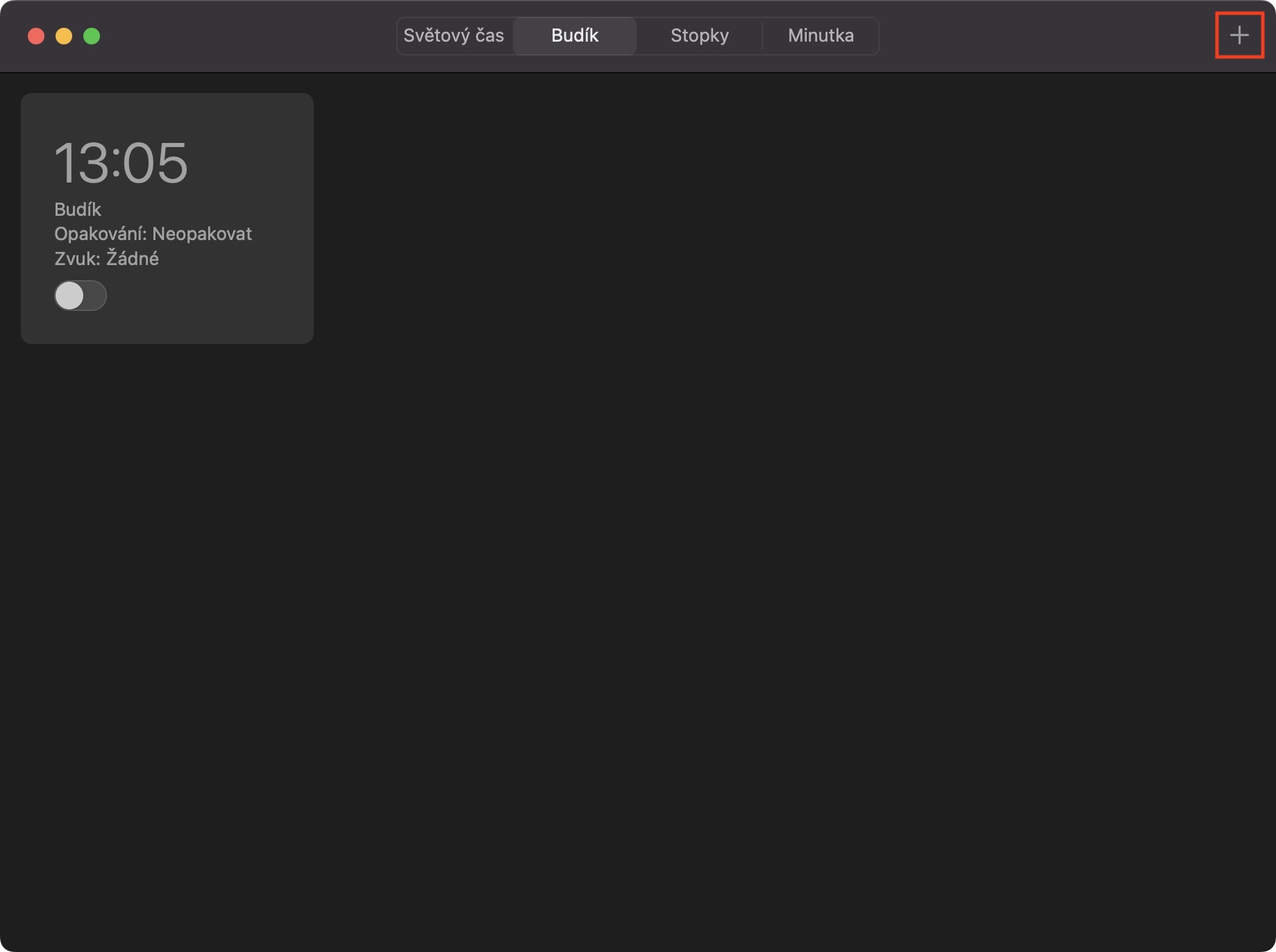
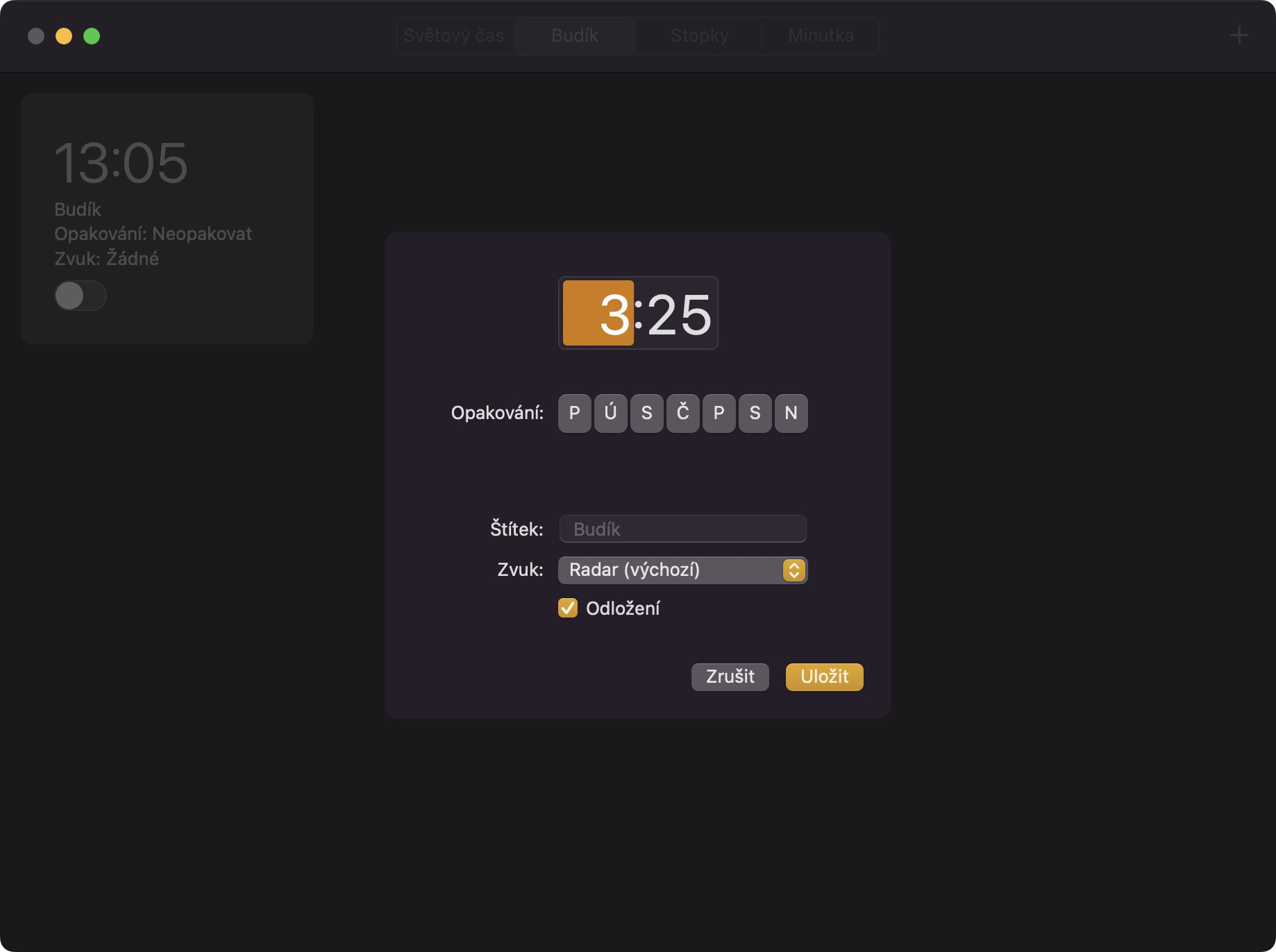
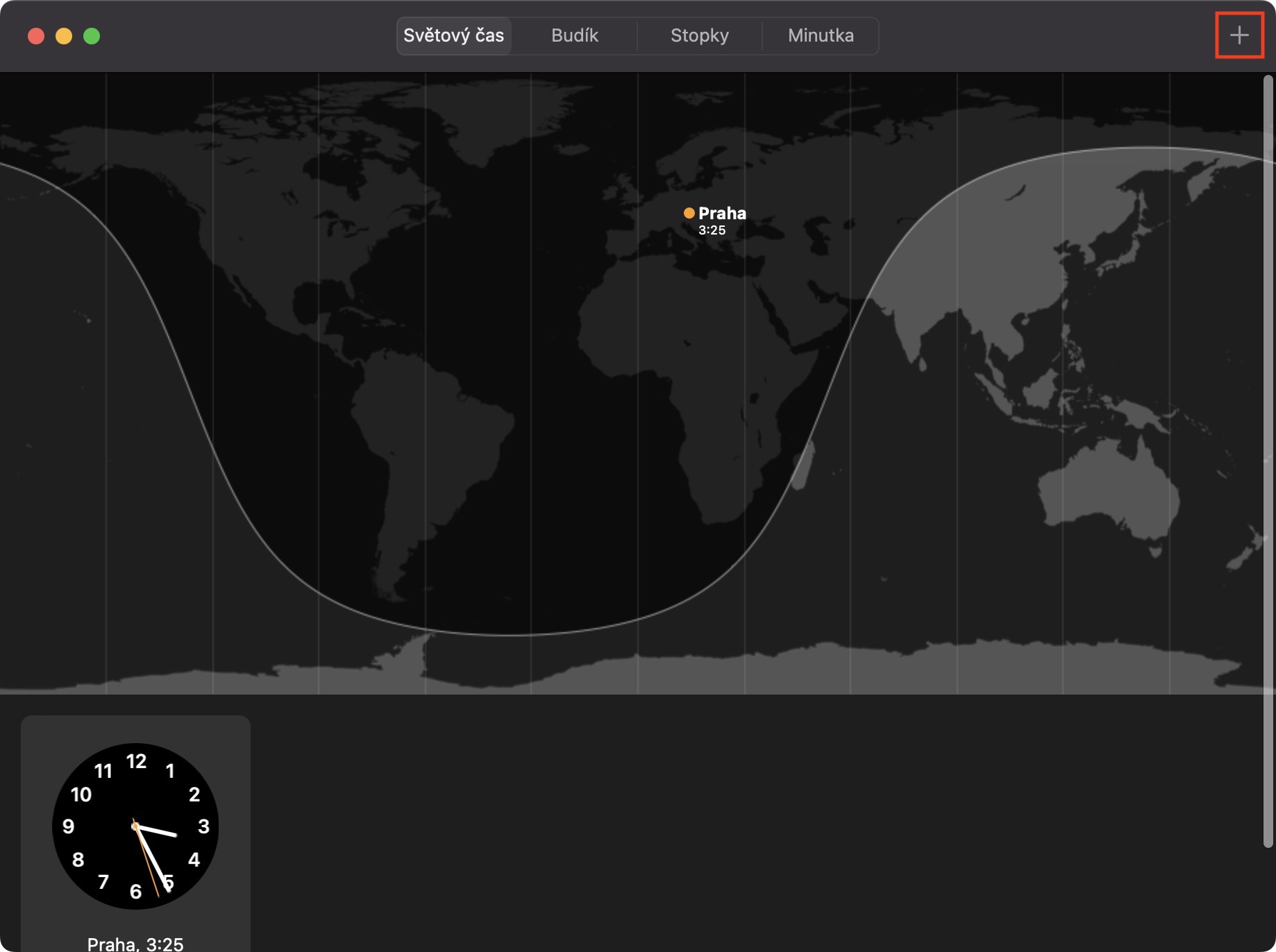
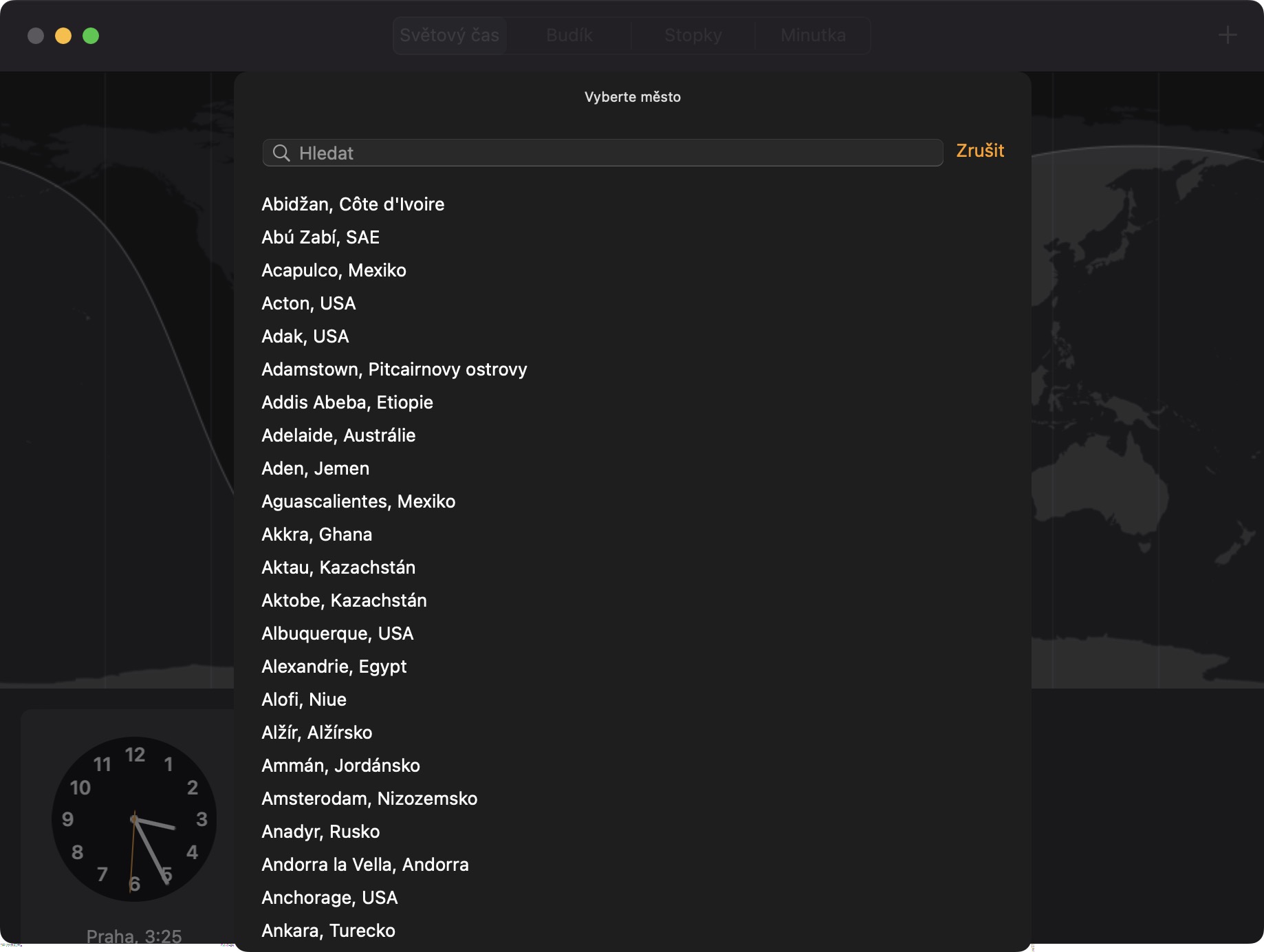
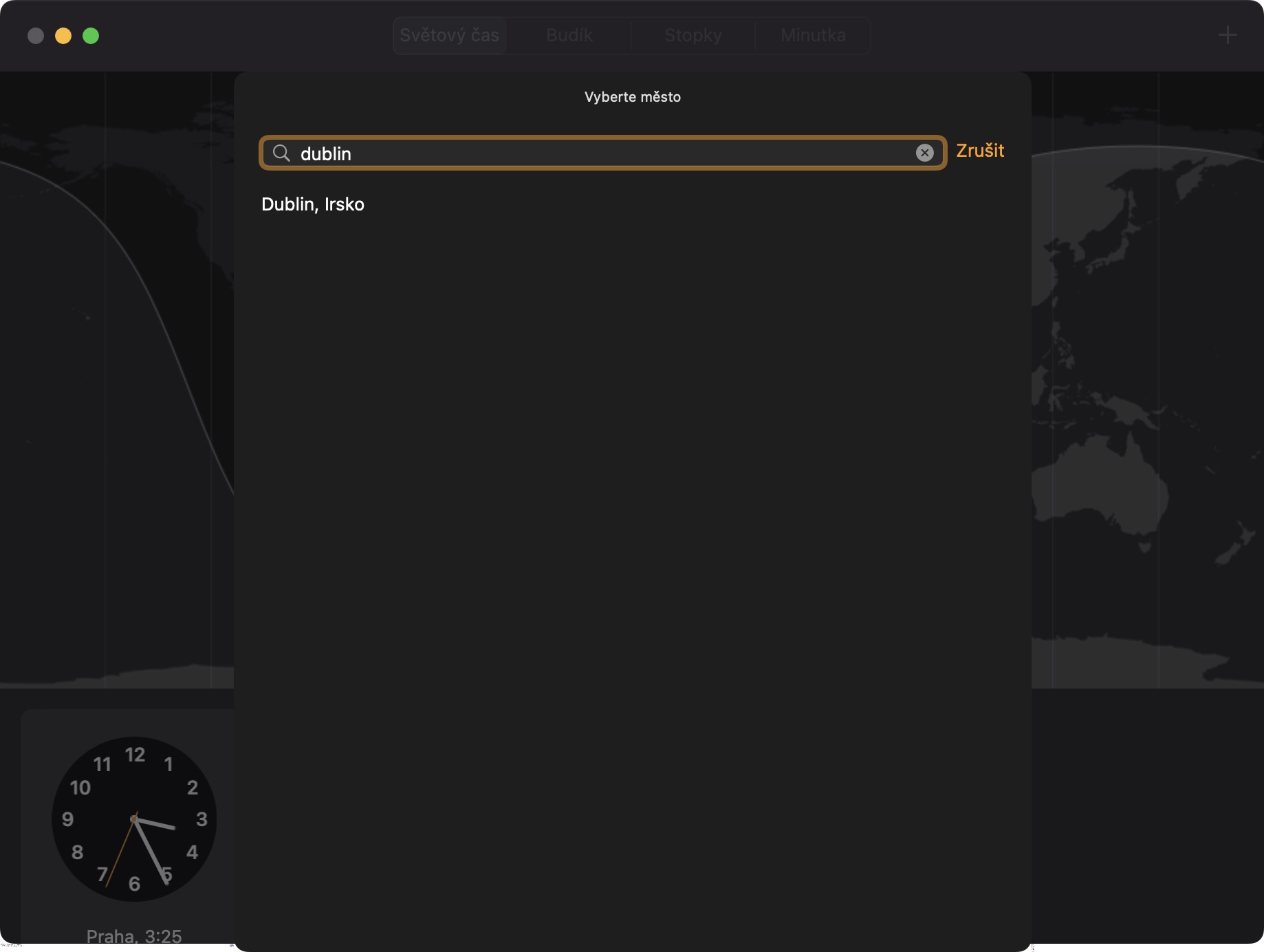
O parte integrantă a aplicației Ceas este, desigur, un ceas deșteptător și un ceas mondial. În ambele secțiuni, este posibil să adăugați mai multe intrări, adică mai multe alarme și orașe pentru afișarea orelor mondiale. Procedura este aceeași în ambele cazuri - trebuie doar să atingeți pictograma + discretă din colțul din dreapta sus . Va apărea apoi o fereastră unde, în cazul unei alarme , puteți seta ora, repetarea, eticheta, sunetul și opțiunea de amânare , iar în cazul orei mondiale, puteți căuta un anumit oraș și îl puteți confirma.
Fotogalerie