Mesaj comercial: Datorită dezvoltării tehnologiei moderne, nu este nicio problemă să vă conectați cu prietenii, colegii, partenerii de afaceri și mulți alții prin chatsau e-mail. Acest lucru vă permite să depășiți problemele cu distanța sau fusurile orare. În cazul software-ului de e-mail, acesta se bucură de o popularitate solidă Microsoft Outlook, în special datorită simplității, eficienței și complexității sale. Pe lângă trimiterea de e-mailuri, este folosit pentru programarea lor, ca agendă de adrese și altele asemenea.
Din păcate, se poate întâmpla din când în când, de exemplu, atunci când transferați date, să ștergeți unele foldere importante din Outlook și, în mod logic, să doriți să le restaurați ulterior. Într-un astfel de caz, poate apărea o problemă neplăcută. Vă întrebați cum să restaurați folderele șterse din Outlook fără efort inutil? Puteți fi liniștiți. În acest articol, ne vom concentra asupra celor mai frecvente probleme și a trei metode dovedite care vă vor ajuta să le rezolvați.
În 5 minute de lectură veți învăța următoarele:
- Prima metodă: recuperați folderele Outlook șterse cu WorkinTool Data Recovery
- A doua metodă: recuperați folderele Outlook șterse cu Kernel pentru PST Repair
- A treia metodă: Preluați folderele șterse de pe server
- Bonus: întrebări frecvente despre recuperarea folderelor Outlook șterse
Prima metodă: recuperați folderele Outlook șterse cu WorkinTool Data Recovery
Dacă ștergeți accidental folderele Outlook în timp ce încercați să faceți backup sau să transferați date, este un lucru teribil. Și mai rău, dacă trec 30 de zile, toate datele vor fi șterse automat din contul dvs. Outlook. Din fericire, WorkinTool Data Recovery își poate folosi avantajele tehnice pentru a rezolva problema.
Software-ul este suplimentar 100% zdarma și acesta este așa-numitul toate în-one soluții de recuperare a datelor compatibile cu sistemele Windows. Datorită acesteia, vă puteți restaura foarte rapid fișierele .pst și .ost din folderele Outlook șterse. Îți va lua doar câteva minute. În același timp, se ocupă de recuperarea mesajelor Outlook lipsă. Sunt oferite și alte instrumente utile și tutoriale asociate cu software-ul WorkinTool. Le puteți găsi pe toate la linkul dat.
avantaje:
- Suport pentru mai multe formate: Pe lângă fișierele PST și OST din Outlook, software-ul poate gestiona recuperarea altor formate de e-mail, cum ar fi MSG, EML, EMLX, MBOX și multe altele
- Recuperare intuitivă a scenei: Scene sofisticate pentru a recupera discul/partiția, cardurile USB/de memorie șterse, formatate, pierdute și multe altele.
- Caracteristici utile: Software-ul poate recupera rapid documente, videoclipuri, fotografii și audio fişiere
- Simplu de utilizat: Interfață de utilizator simplă și operare intuitivă
Dezavantaje:
- Compatibilitate: Acceptă doar sisteme de operare Windows
Cum să recuperați folderele Outlook șterse cu WorkinTool Data Recovery
Pasul 1: Deschideți instrumentul gratuit
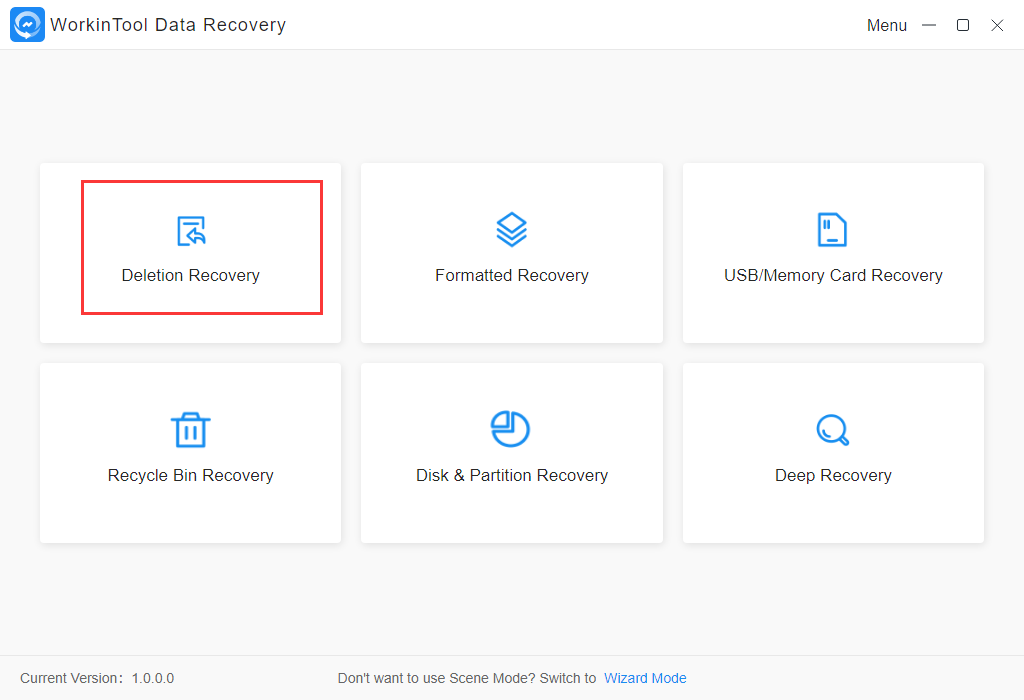
Pur și simplu descărcați-l gratuit și lansați-l. Apoi faceți clic pe opțiunea de scenă Recuperare după ștergere . (Puteți alege, de asemenea, opțiunile de scenă Recuperare format, Recuperare partiționare disc și Recuperare profundă).
Pasul 2: Selectați o destinație
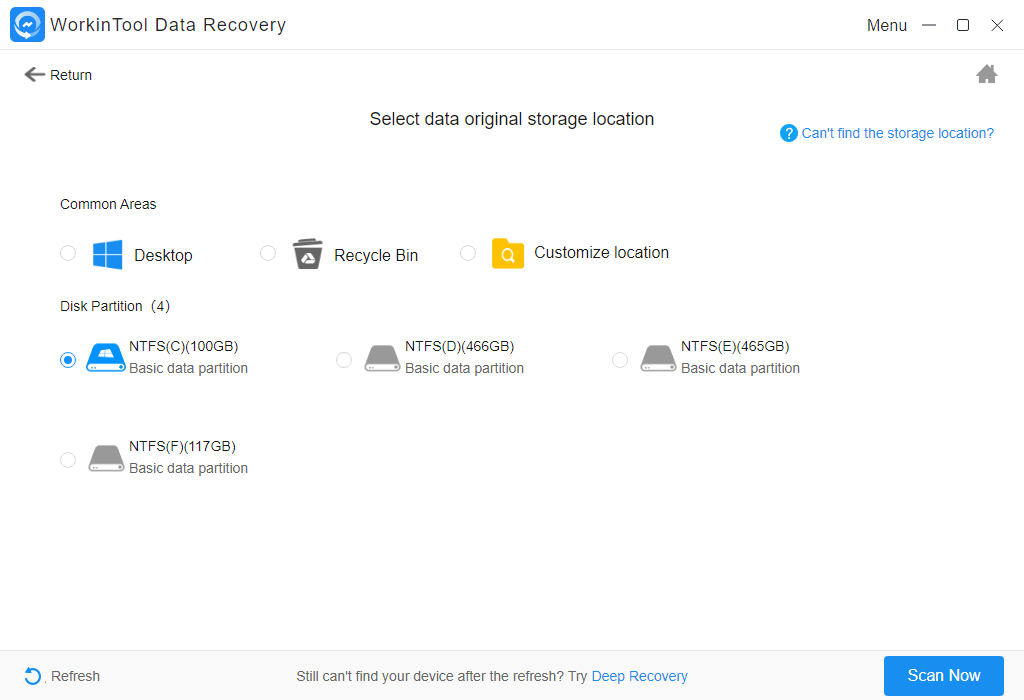
Faceți clic pe destinația în care ați salvat folderele din Outlook.
Pasul 3: Filtrați, vizualizați și apoi descărcați rezultatele dorite.
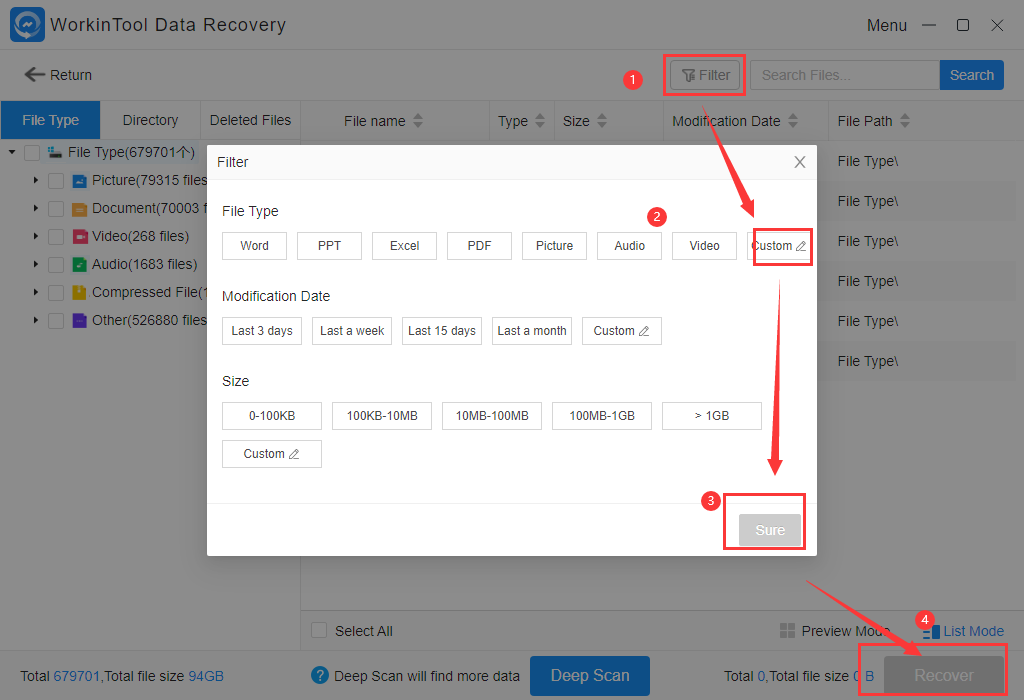
Faceți clic pe butonul Filtru și selectați modificările în funcție de dată și dimensiune. Apoi, selectați Tip fișier > Personalizat pentru a specifica PST sau OST. Apoi, faceți clic pe Sigur și selectați destinația țintă pentru recuperare. Faceți clic pe pictograma Recuperare pentru a finaliza întreaga operațiune.
A doua metodă: recuperați folderele Outlook șterse cu Kernel pentru PST Repair
Dacă doriți să recuperați folderele Outlook șterse de pe computer, există un alt software specializat numit Kernel pentru PST Rep.air, care este, de asemenea, o soluție accesibilă. Acesta este un instrument de recuperare PST foarte capabil, compatibil cu sistemele Windows. Deci, poate recupera foldere Outlook, inclusiv contacte, schițe, note, sarcini și multe altele.
avantaje:
- Reparați fișierele PST mari: Puteți recupera rapid fișierele PST chiar dacă dimensiunea lor depășește 2 GB
- Exportați în diferite formate: După recuperarea fișierelor PST, le puteți exporta în diferite formate, cum ar fi DBX, XBOX, MSG, EML și multe altele
- Salvați e-mailurile PST pe webmail: Puteți salva direct fișierele PST recuperate pe e-mailuri web, cum ar fi Yahoo Mail, Gmail, AOL și altele
- Fără reclame: Nu trebuie să vă faceți griji cu privire la reclamele care apar pe dvs. în software
Dezavantaje:
- Doar e-mailuri: În plus față de fișierele asociate cu e-mailurile, software-ul nu poate gestiona recuperarea fotografiilor, videoclipurilor, audio fișiere din alte surse
- Doar 25 de articole în versiunea de probă: Puteți restaura doar 25 de elemente în versiunea de încercare. Apoi, trebuie să achiziționați o licență pentru 49 USD
Cum să recuperați folderele Outlook șterse prin Kernel pentru PST Repair
Pasul 1: Deschideți software-ul și selectați o locație
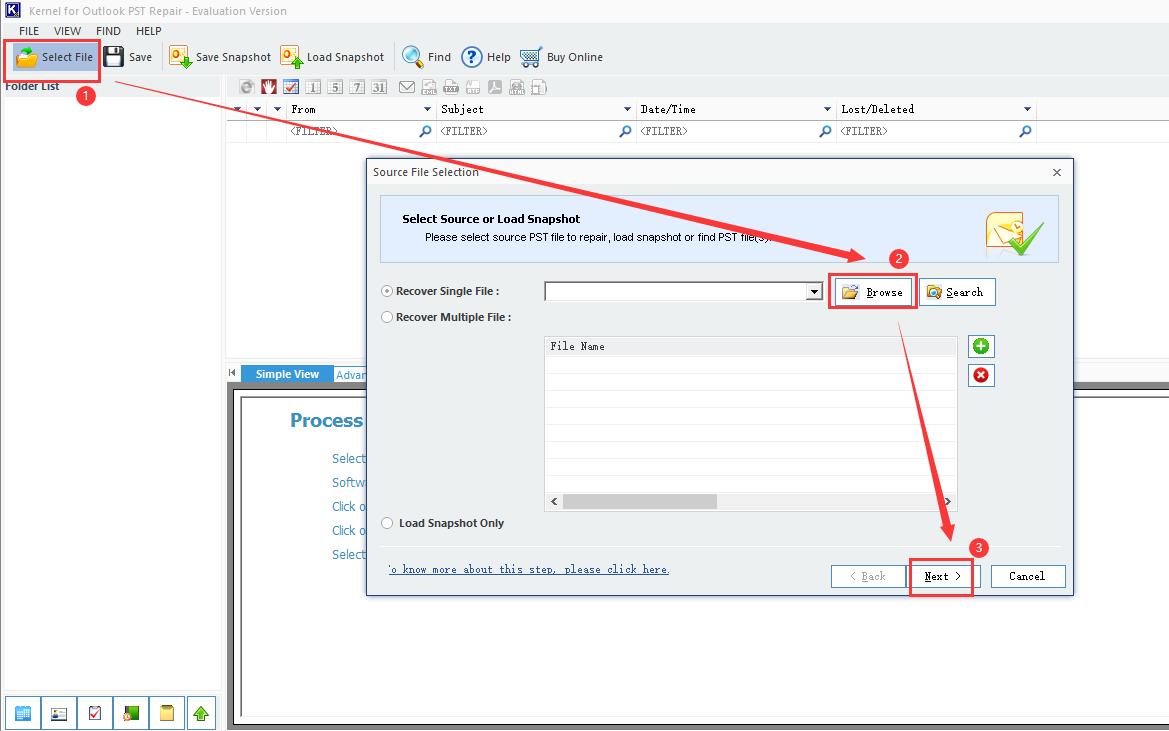
Deschideți software-ul și faceți clic pe Select File . În fereastra pop-up, faceți clic pe Browse și găsiți folderele în care se află fișierul Outlook PST sau OST.
Pasul 2: Selectați filtrele dorite
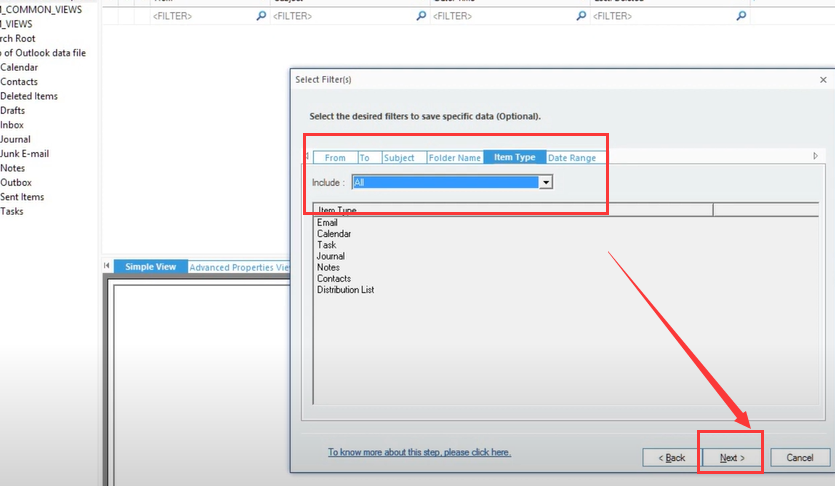
Puteți selecta filtre legate de dată, tip de fișier, nume de folder și multe altele în fereastra pop-up. Apoi atingeți Sigur. Imediat după aceea, puteți selecta sau împărți sau adăuga un prefix. După ce ați terminat, atingeți pentru a confirma Next.
Pasul 3: Recuperați folderele Outlook șterse
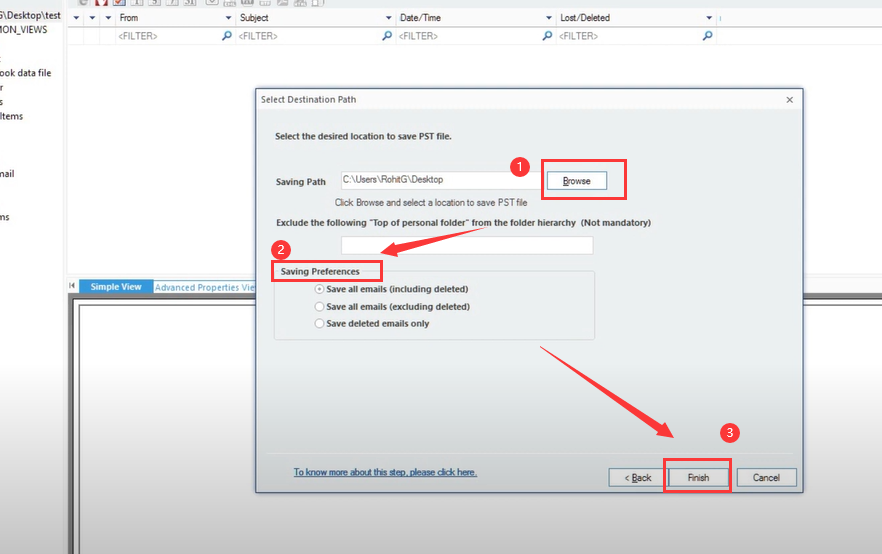
După ce ați selectat o locație pentru salvare, faceți clic pe pictograma Răsfoire și selectați Preferințe salvare > Salvați toate e-mailurile (inclusiv cele șterse) . În cele din urmă, faceți clic pe Finalizare pentru a restaura datele.
A treia metodă: Preluați folderele șterse de pe server
Dacă ștergeți folderele Outlook în decurs de 30 de zile în timp ce utilizați Outlook cu Microsoft Servere Exchange, vă va fi extrem de ușor să recuperați folderele Outlook șterse direct de pe server.
Cum să recuperați folderele Outlook șterse de pe server
Pasul 1 : Deschideți Outlook
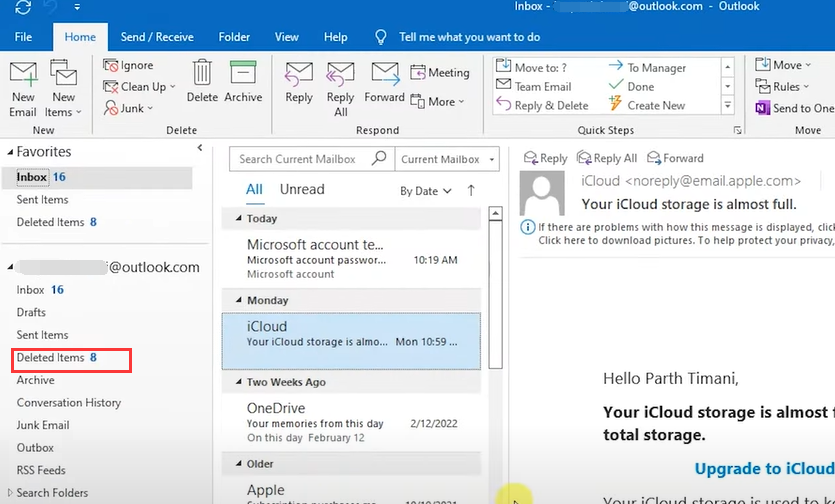
Conectați-vă la contul dvs. Outlook și găsiți lista de foldere din partea stângă. Apoi faceți clic pe Elemente șterse.
Pasul 2: Faceți clic pe Recuperare elemente șterse de pe server
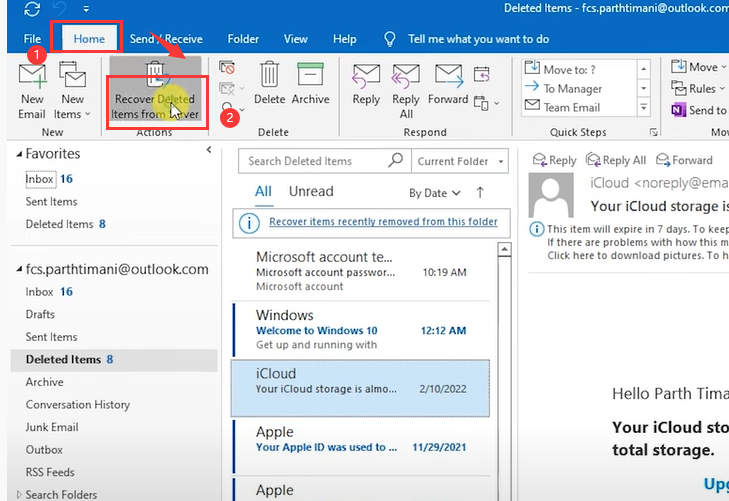
Faceți clic pe butonul Home apoi selectați o opțiune Recuperați elementele șterse de pe server pentru recuperarea fotografiilor șterse, care va avea loc automat.
Pasul 3: Recuperați folderele Outlook șterse
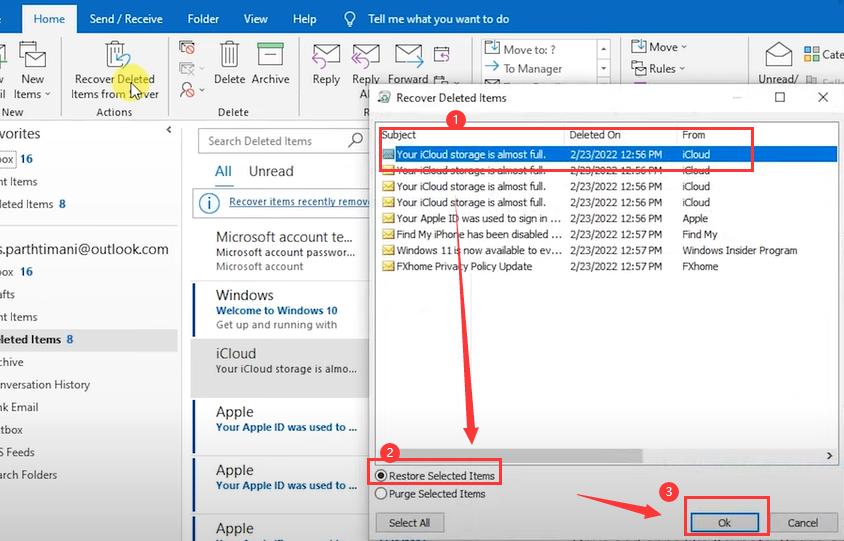
Selectați folderele pe care doriți să le recuperați și apoi apăsați pe Restore Elemente selectate a Ok pictograma pentru a obține foldere care vor fi restaurate în câteva minute. După ce recuperarea este completă, le puteți găsi în Elemente sterse foldere. Apoi puteți muta totul în alt loc.
Bonus: întrebări frecvente despre recuperarea folderelor Outlook șterse
Unde sunt stocate folderele Outlook?
- Folderele sunt stocate în două locații. Mai întâi, pe computer sau într-un folder personalizat cu extensia .pst sau .ost. (.pst este extensia fișierului de copiere de rezervă sau de export. Pro (comparație, .ost este o extensie de fișier utilizată pentru stocarea informațiilor despre cont pentru utilizare offline)
Ce se întâmplă cu folderele șterse din Outlook?
- Cu un singur clic, folderul șters este mutat în Elemente sterse. Dacă goliți acest folder, tot conținutul va fi eliminat de pe computer.
Cât timp rămân e-mailurile șterse în folderul de articole șterse respectiv?
- Acestea sunt șterse automat după 30 de zile.
rezumat
Este extrem de enervant dacă ștergeți accidental sau din neatenție folderele Outlook. Din fericire, nu este nevoie să disperi. După cum am arătat în acest articol, există trei metode dovedite pentru a vă recupera rapid datele sau e-mailurile. De asemenea, unele întrebări frecvente vă pot ajuta să înțelegeți cum funcționează totul. Desigur, nicio soluție nu este perfectă sau fără cusur. Toate au argumentele lor pro și contra. În orice caz, în finală depinde de tine ce metodă alegi, sau care ți se va potrivi cel mai mult. Puteți încerca totul.
Discuția articolului
Discuția nu este deschisă pentru acest articol.