iPhone-uri de la Applu se poate lăuda, printre altele, că oferă opțiuni de personalizare destul de bogate într-o gamă largă de domenii diferite. Acest lucru se aplică și setărilor afișajului, unde vă puteți juca cu lucruri precum reglarea luminozității, condițiile de trezire sau modul în care afișajul se comportă în diferite condiții de iluminare. În articolul de astăzi, vă vom prezenta cinci sfaturi și trucuri utile care vă vor ajuta să personalizați complet afișajul de pe iPhone în funcție de nevoile dvs.
Te-ar putea interesa
Aspect în modul întunecat
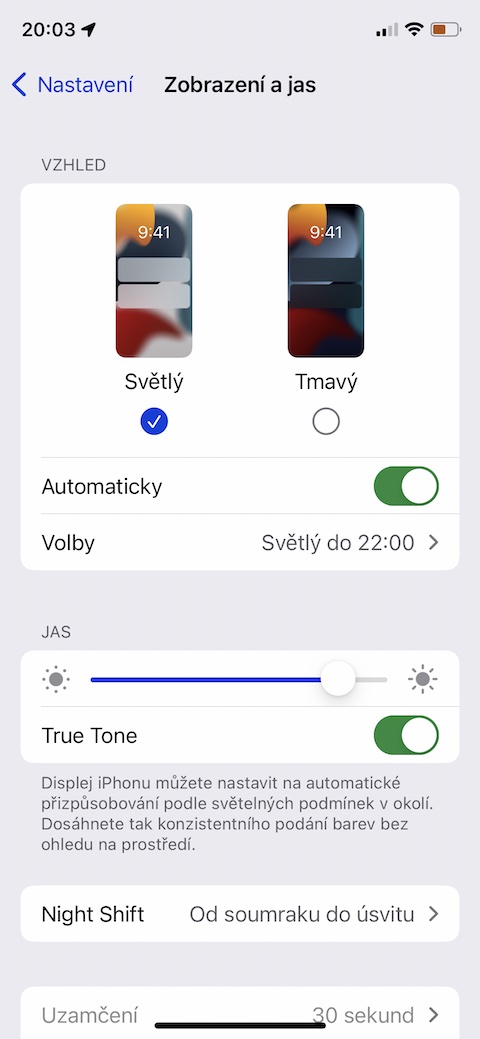
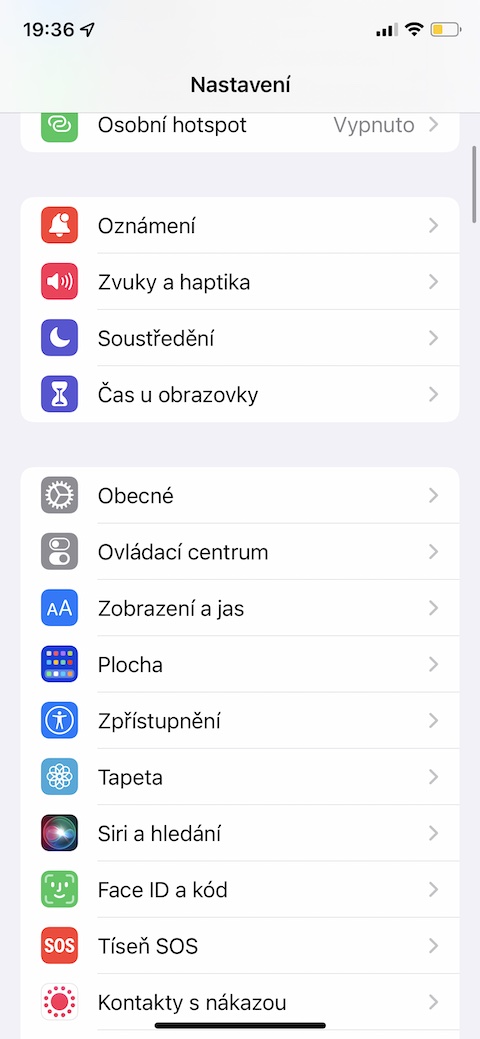
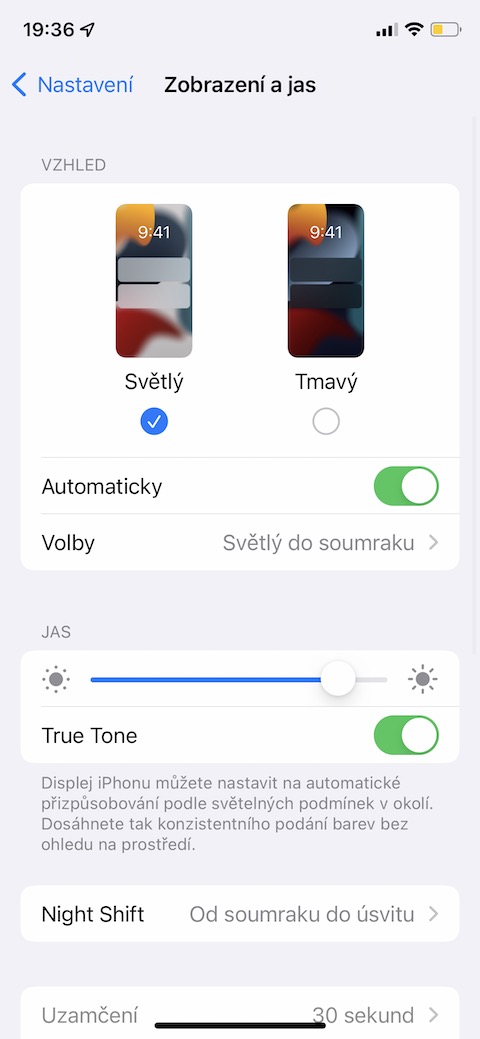
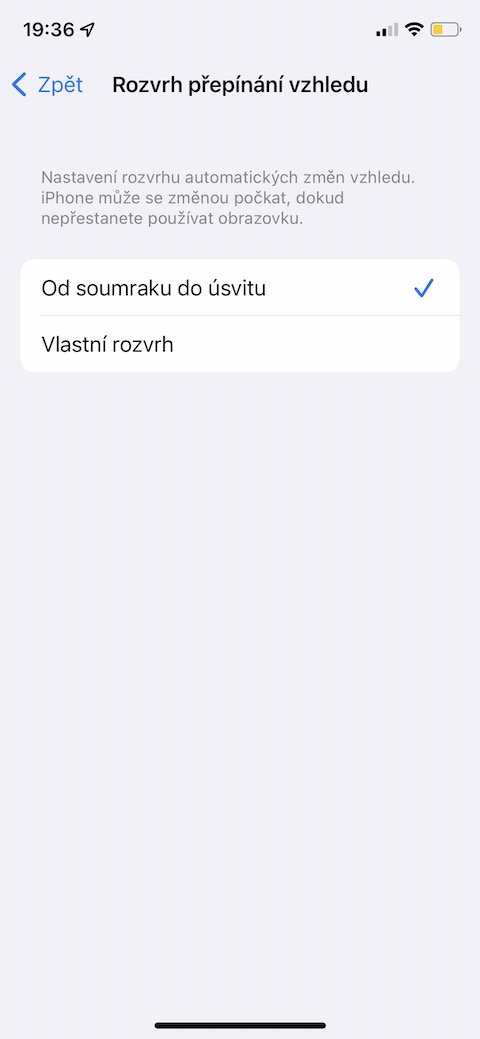
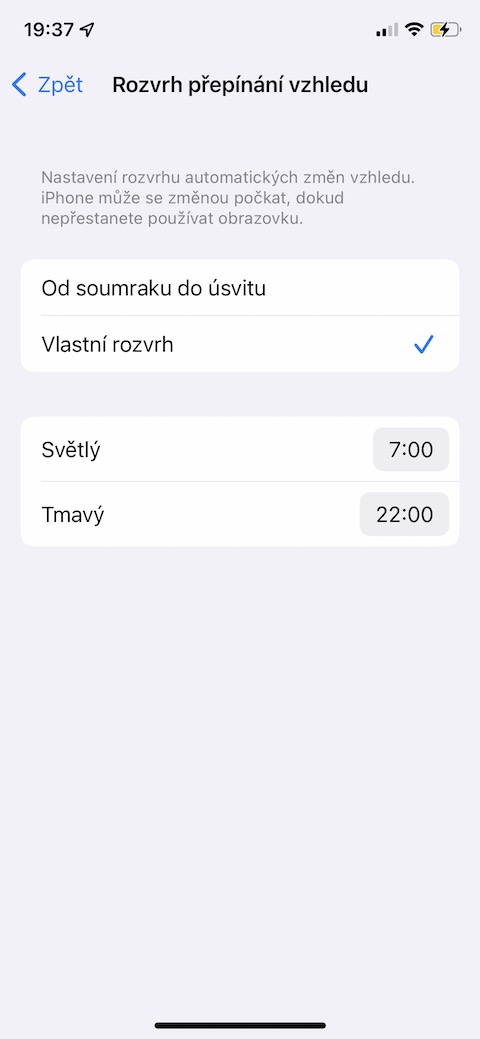
Sistemul operațional iOS a oferit de multă vreme opțiunea de a activa un mod întunecat la nivelul întregului sistem. Cu toate acestea, nu toată lumea se simte confortabil cu schimbarea automată a modului în funcție de amurg și zori. Acești utilizatori sunt cei care iPhoneUtilizatorii pot seta un program individual pentru modul întunecat. Doar lansați Setări -> Afișare și luminozitate, unde faceți clic pe Opțiuni în secțiunea Aspect. Selectați Program personalizat și setați orele dorite.
Fotogalerie
Intimitate și mai bună
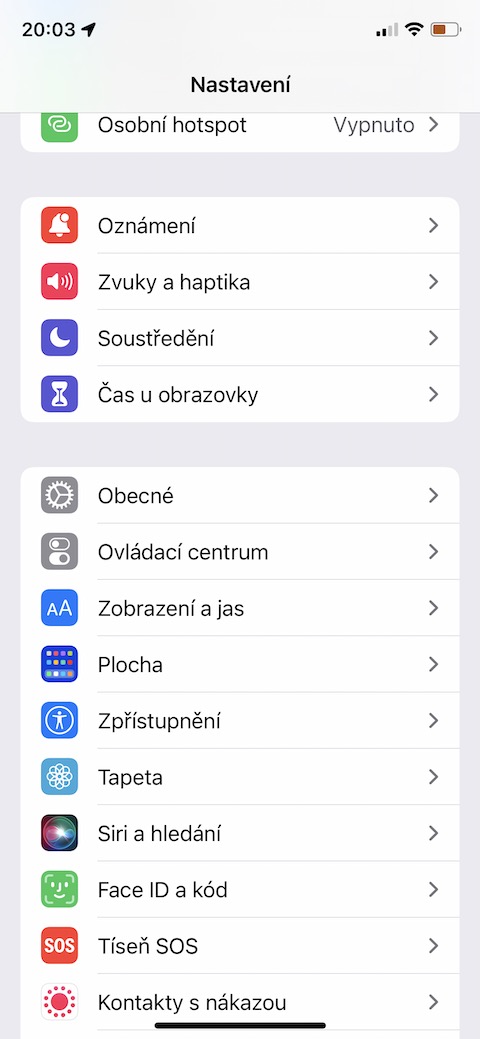
Majoritatea dintre noi au notificări activate pe iPhone. Acestea pot apărea și pe ecranul de blocare în anumite circumstanțe – de exemplu, când iPhone Dacă vrei să eviți acest lucru, o opțiune este să dezactivezi afișajul să se trezească atunci când îl ridici. Pe iPhone, accesează Setări -> Afișaj și luminozitate. Mergi cam la jumătatea ecranului și dezactivează elementul. Proa se trezi ridicând. Pro Totuși, dorim să subliniem că, chiar și cu această setare, va fi în continuare posibil să citiți conținutul ecranului blocat, care poate fi activat prin apăsarea butonului lateral, de exemplu. Puteți găsi mai multe sfaturi pentru îmbunătățirea confidențialității pe iPhone într-unul dintre articolele noastre mai vechi.
Te-ar putea interesa
Îmbunătățirea contrastului
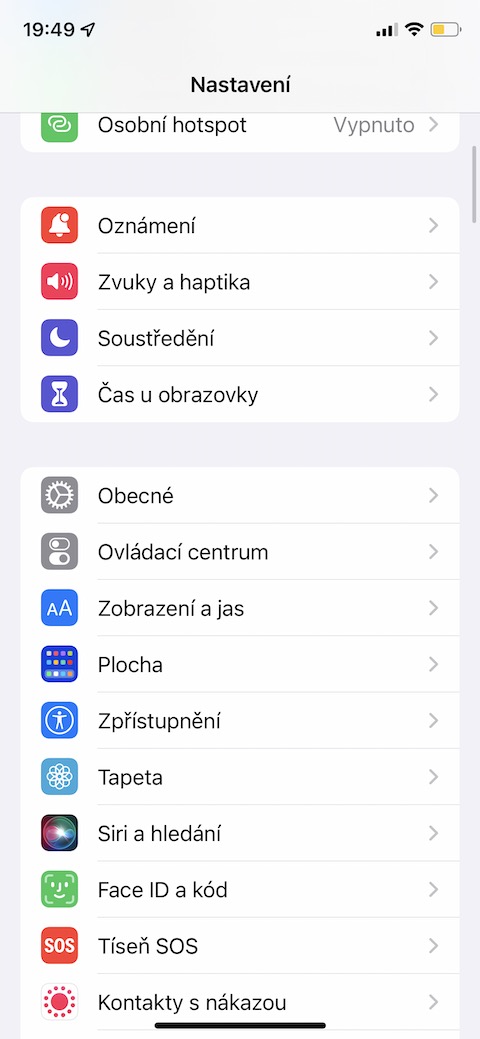
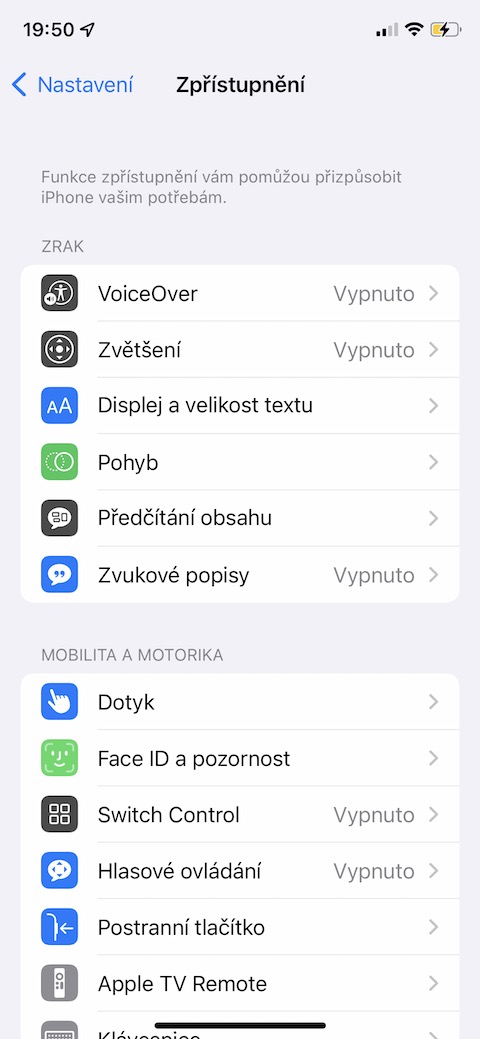
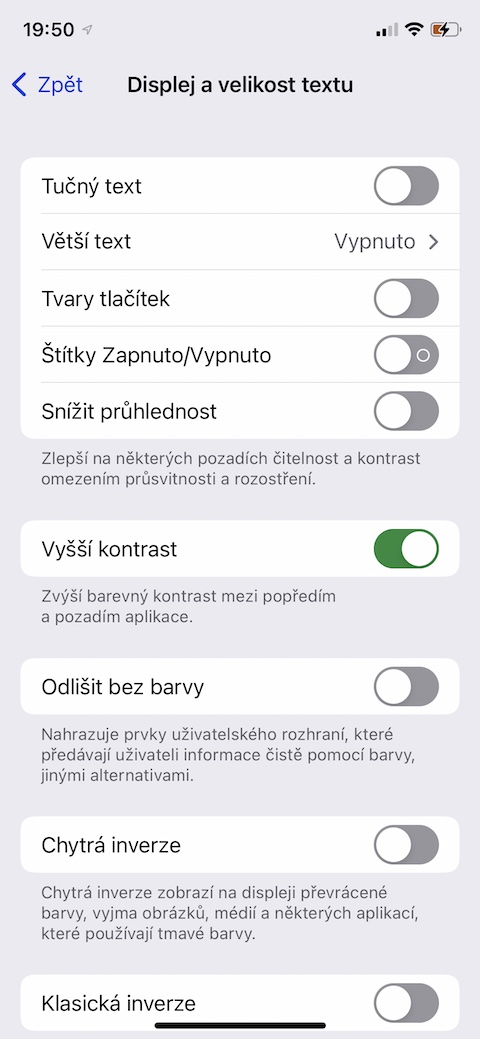
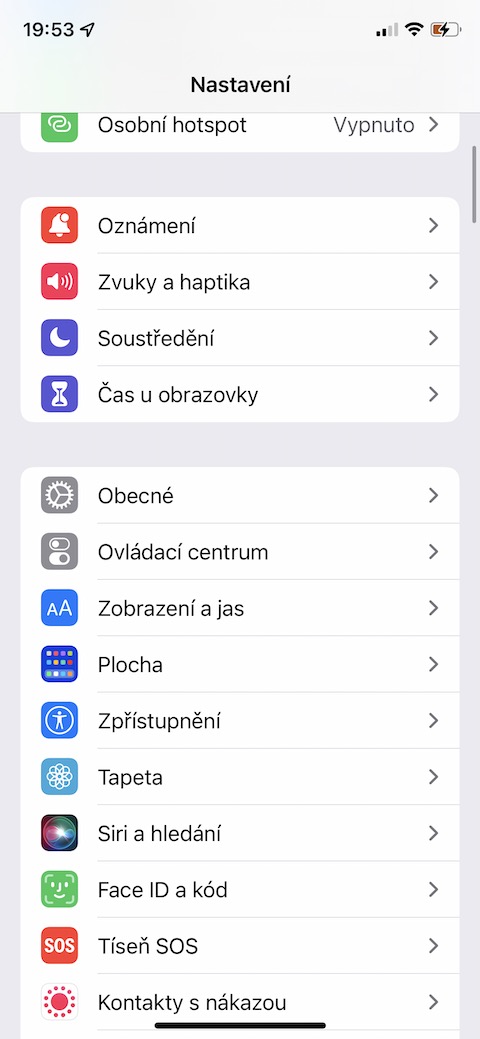
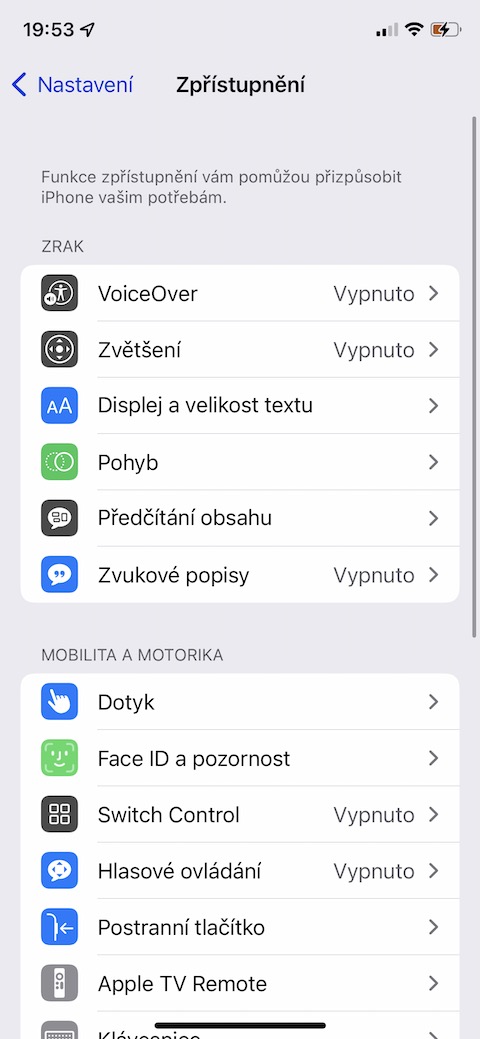
Interfața cu utilizatorul a iPhone-ului tău pare puțin deficitară? Sistem de operare iOS oferă capacitatea de a crește rapid și ușor contrastul, făcând elementele individuale mai ușor de distins. Pe iPhone, lansați Setări -> Accesibilitate. În secțiunea Viziune, atingeți Display & Text Size și activați Contrast mai mare.
Reduceți punctul alb
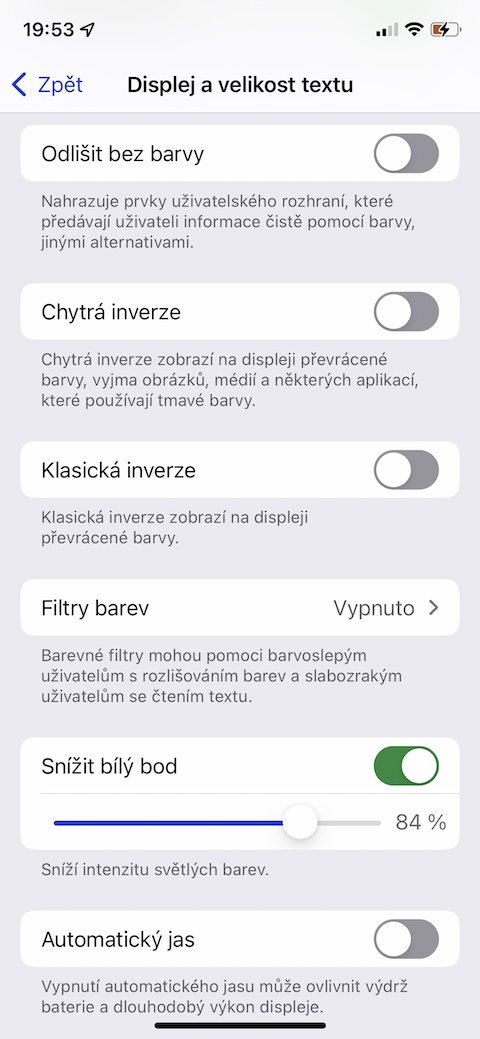
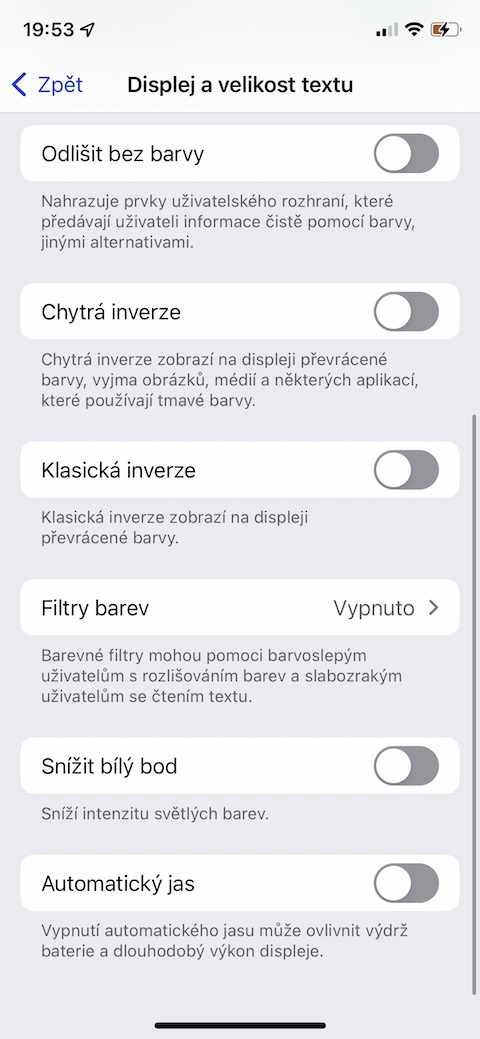
Simți că culorile strălucitoare de pe ecranul iPhone-ului tău sunt prea intense, iar activarea Night Shift nu ajută? Apoi reveniți la Setări -> Accesibilitate -> Dimensiune ecran și text. Deplasați-vă puțin mai jos și activați elementul numit Reducere punct alb. Nakonec trebuie doar să reglați intensitatea pe glisor.
Fotogalerie
True Tone
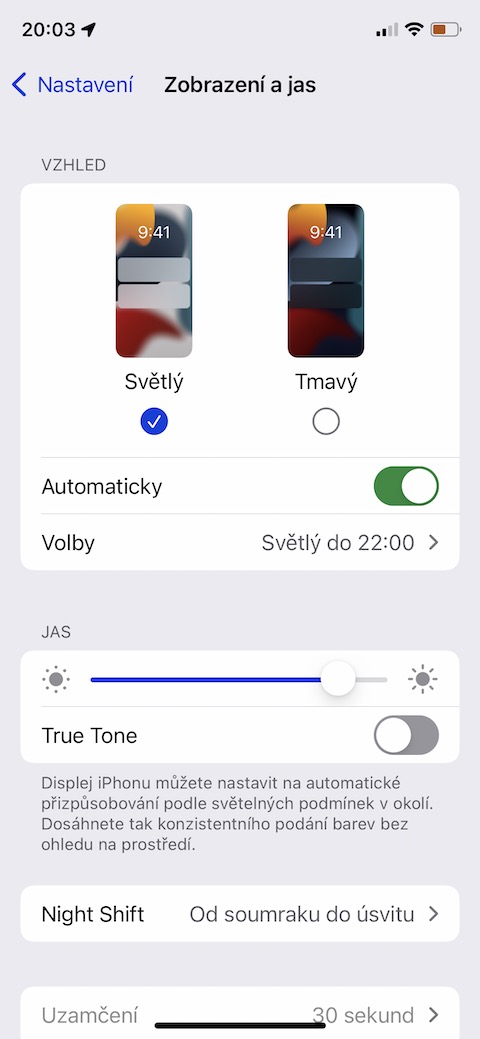
Cu smartphone-urile noastre, de obicei nu petrecem tot timpul într-un mediu cu condiții de iluminare neschimbate. Într-o cameră puternic luminată, este de înțeles că aveți cerințe diferite privind luminozitatea afișajului decât într-o cameră întunecată. Apple din fericire, își amintește aceste situații, așa că oferă opțiunea de activare True Tone, când luminozitatea afișajului se adaptează automat la condițiile de lumină ambientală. Pro activare True Tone lansați Setări -> Afișare și luminozitate pe iPhone, unde trebuie doar să activați elementul True Tone.