Apple se străduiește constant să îmbunătățească și să dezvolte funcții care să îi facă pe clienții săi să se simtă și mai în siguranță. De exemplu, acum câteva luni am văzut introducereaCloud+, care este un serviciu „nou”. Applu, datorită căruia vă puteți simți în siguranță în timp ce navigați pe internet. În ceea ce privește funcțiile generale de securitate care sunt destinate în principal prevenirii furtului datelor dvs. personale, există multe dintre ele disponibile în sisteme. În acest articol, vom analiza 5 sfaturi și trucuri pentru creșterea securității și confidențialității pe Mac.
Te-ar putea interesa
Activare FileVault
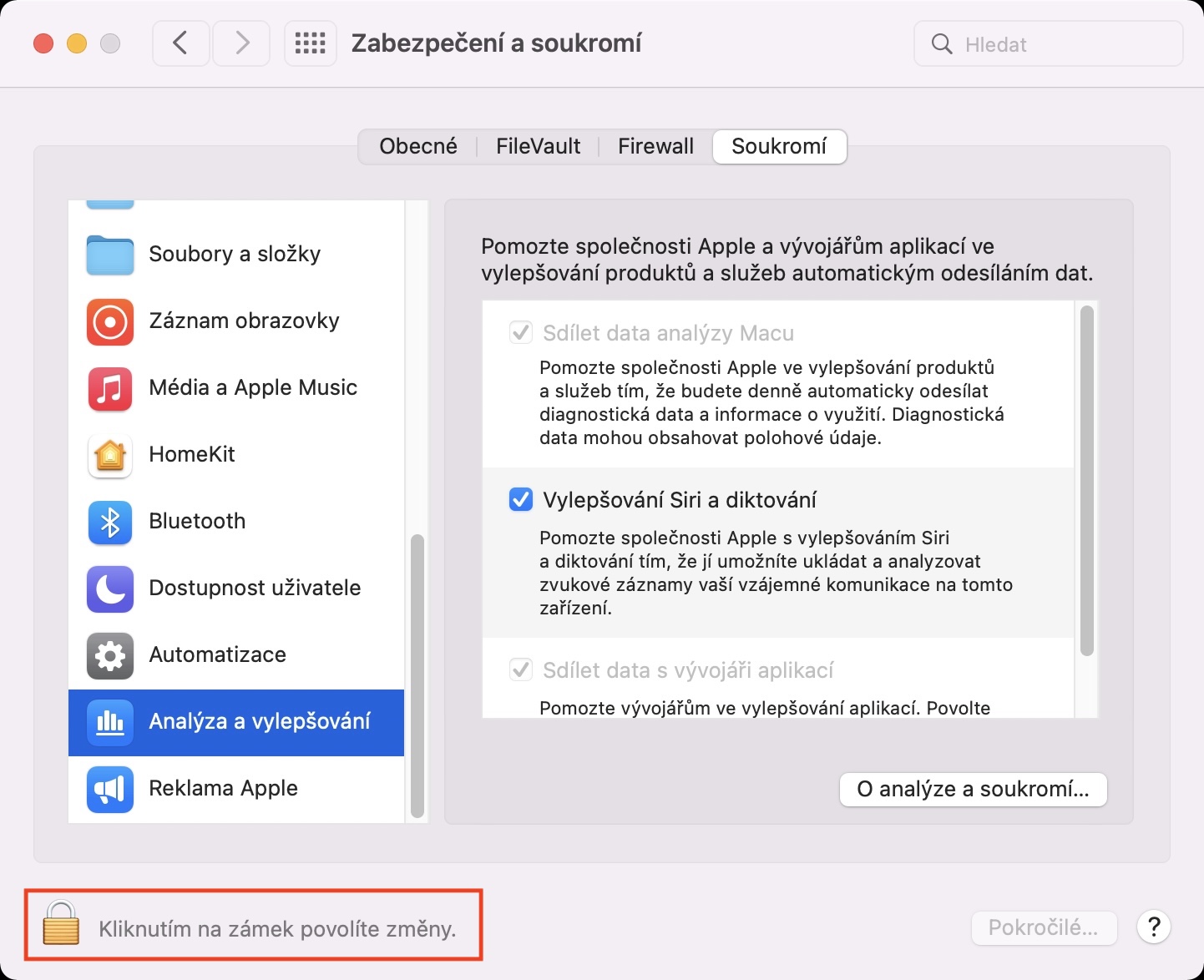
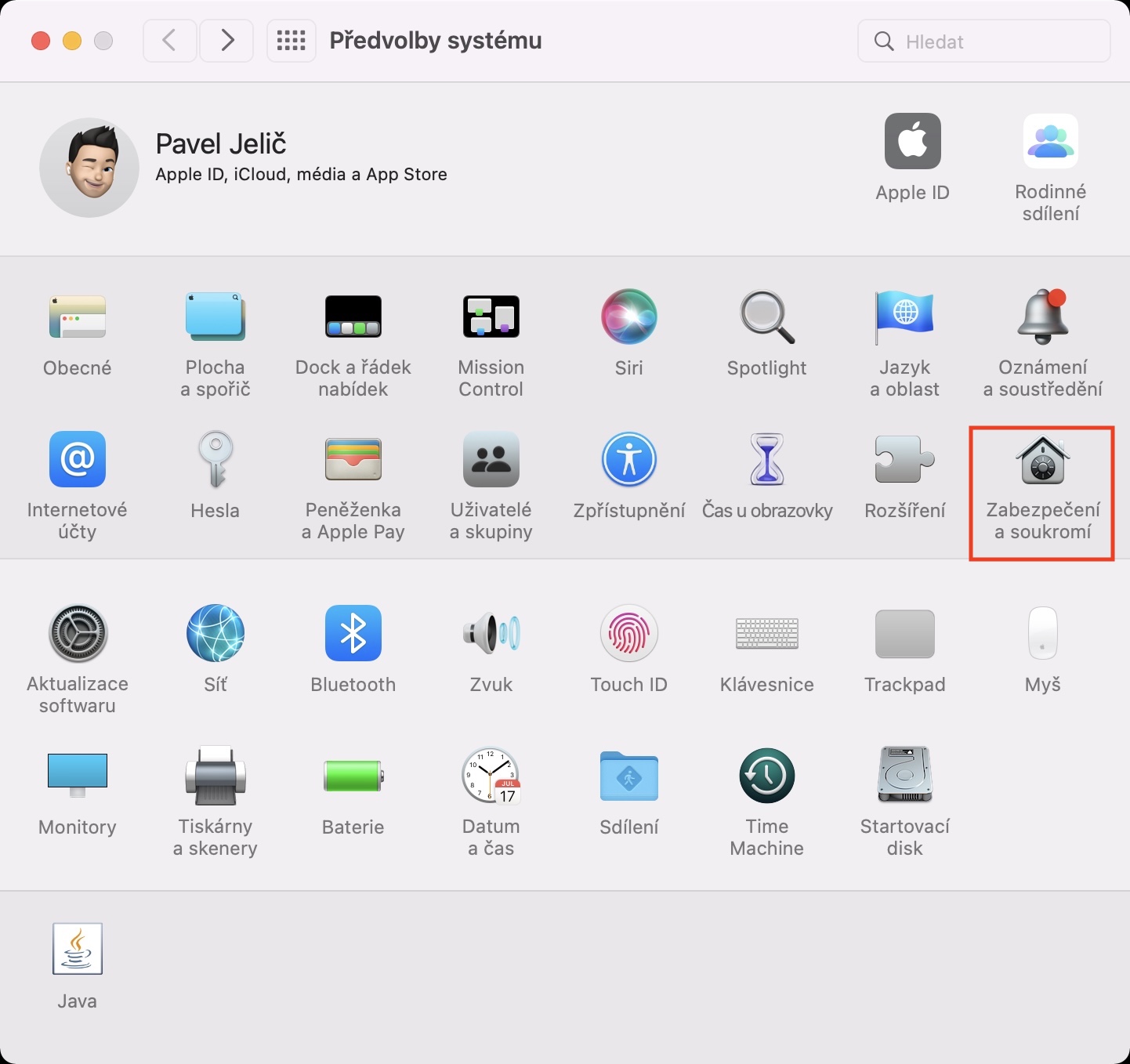
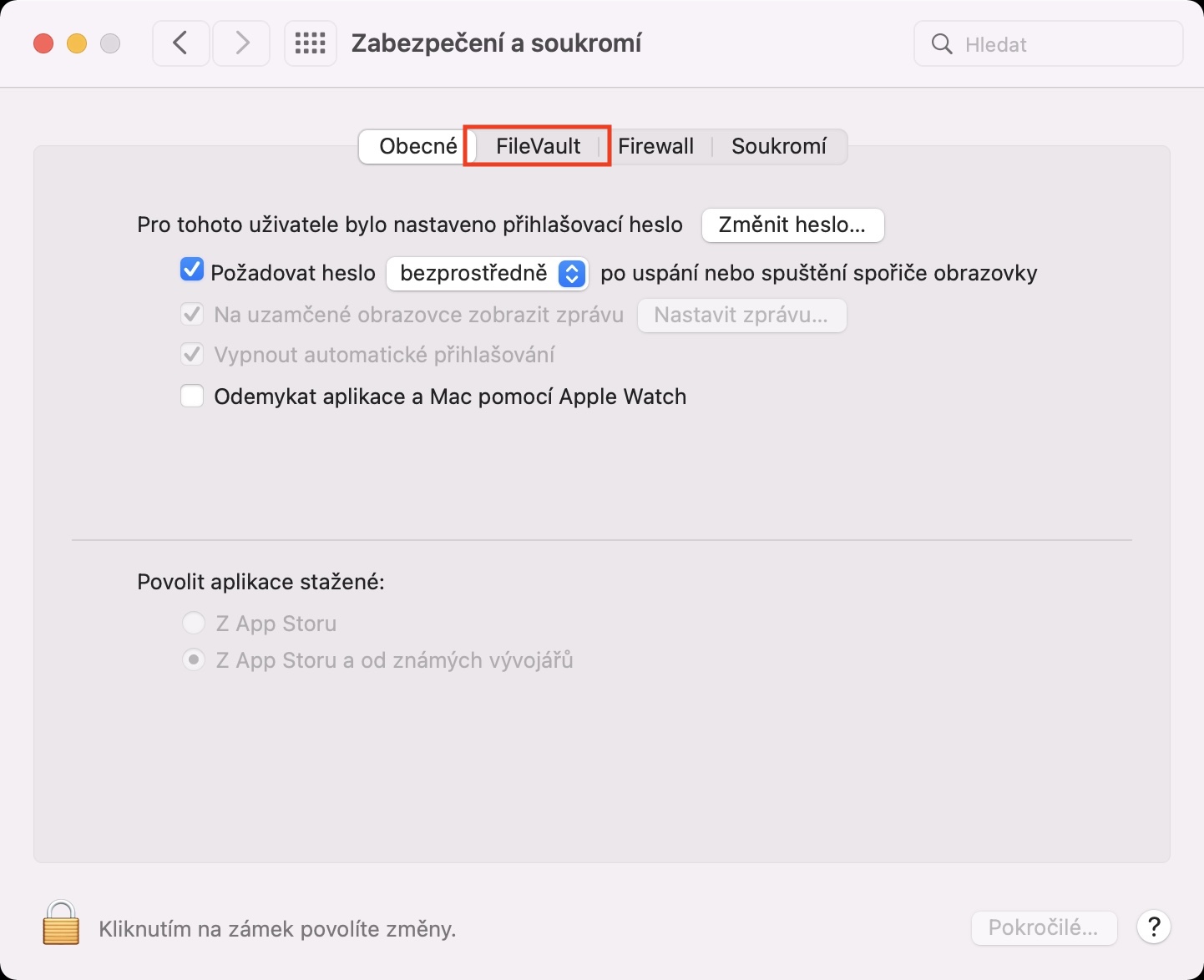
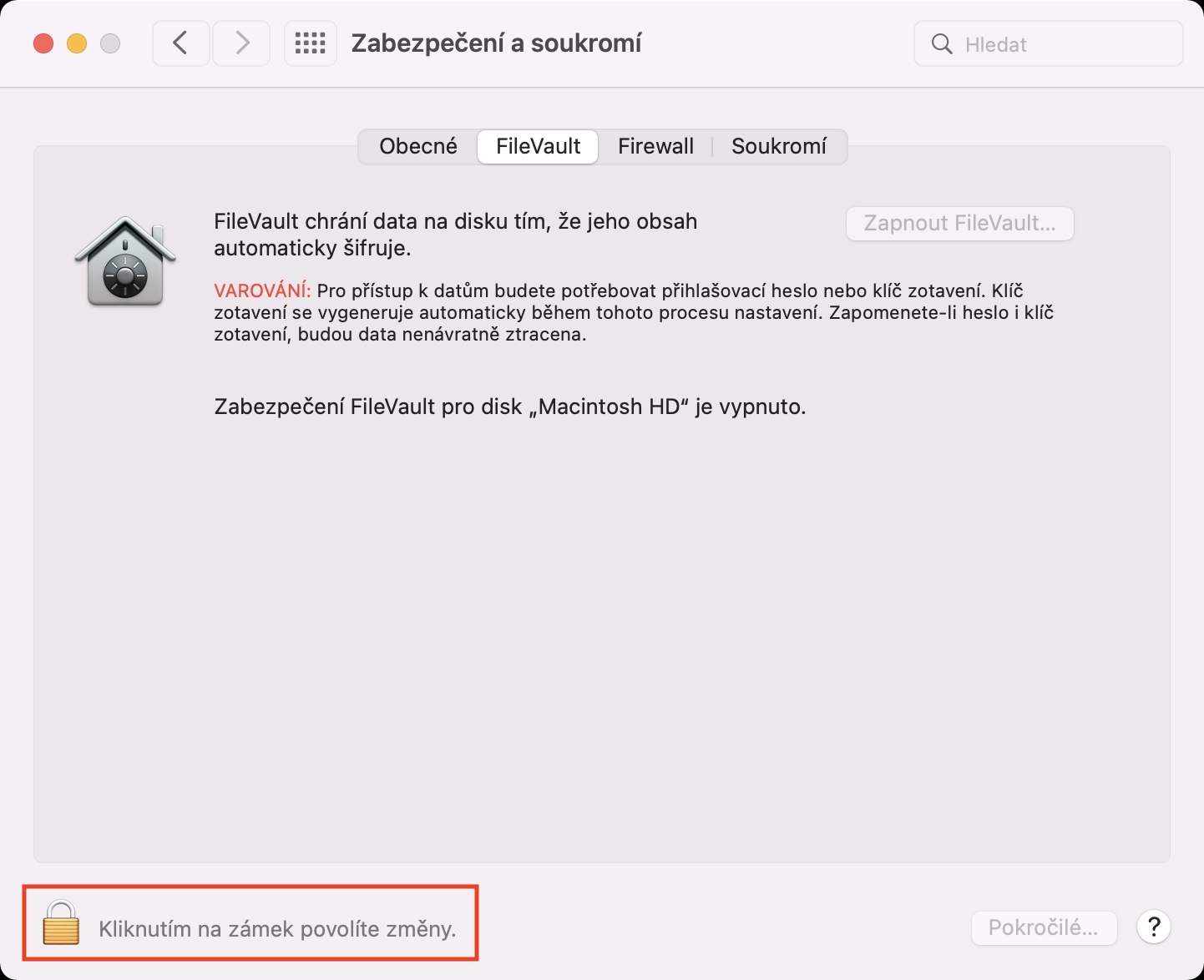
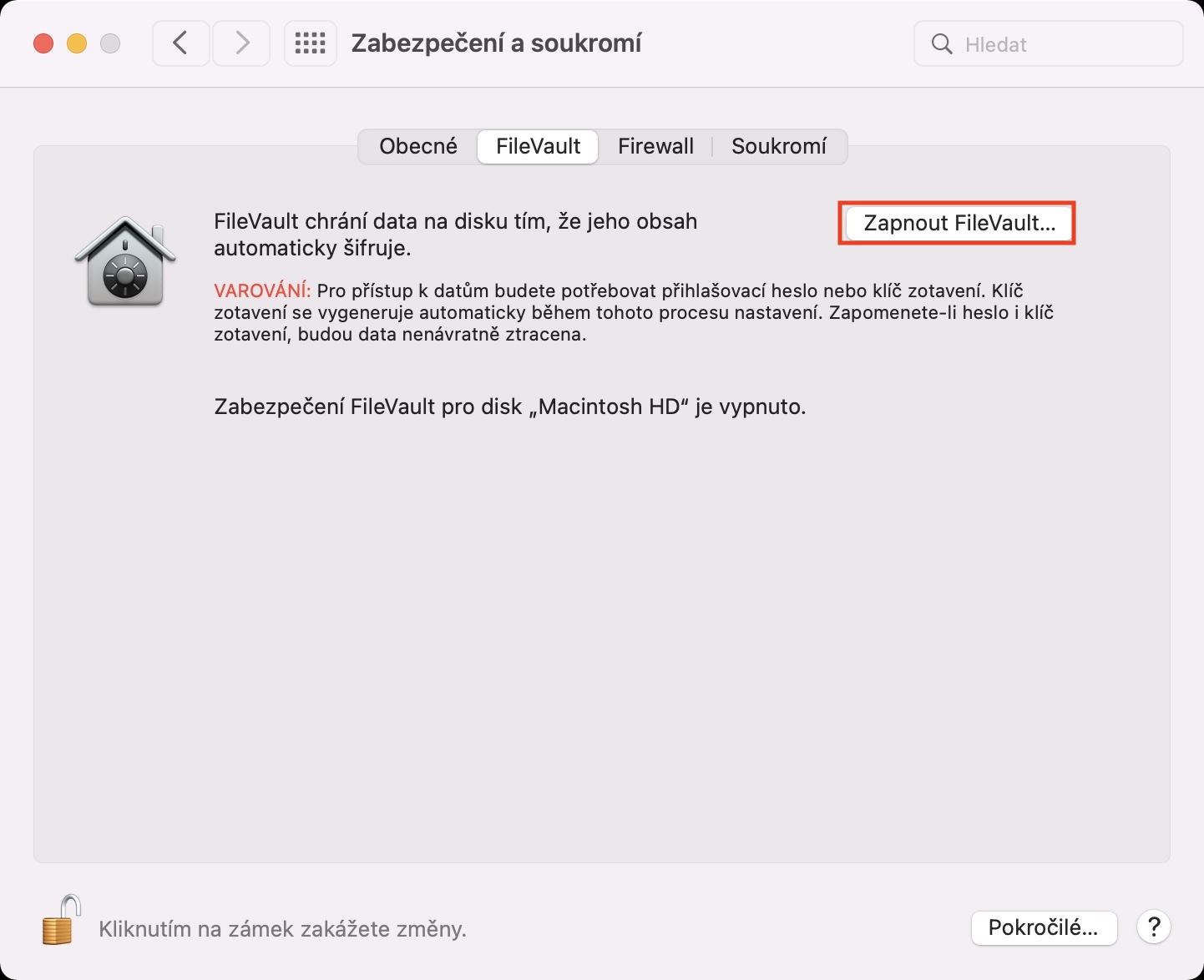
FileVault este un serviciu de la Apple disponibil pe toate Mac-urile și MacBook-urile cu Mac OS X 10.7 Lion și versiuni ulterioare. FileVault se ocupă de criptarea tuturor datelor de pe disc. Deci, de exemplu, dacă vă pierdeți MacBooksau dacă cineva încearcă să obțină date de pe Mac-ul dvs. în alt mod, acest lucru va fi detectat de persoana în cauză prin intermediul opțiunii activate FileVault nu va reuși – decât dacă cunoaște cheia de salvare pe care utilizatorul o generează la activarea acestei funcție. Deci, dacă nu doriți ca datele dvs. să cadă în mâini greșite, activați-le. FileVaultla, și în → Preferințe de sistem → Securitate și confidențialitate → FileVault, unde apăsând pe castel jos pe stânga autoriza și apoi apăsați Porniți FileVault... și urmați instrucțiunile.
Fotogalerie

Managementul serviciilor de localizare
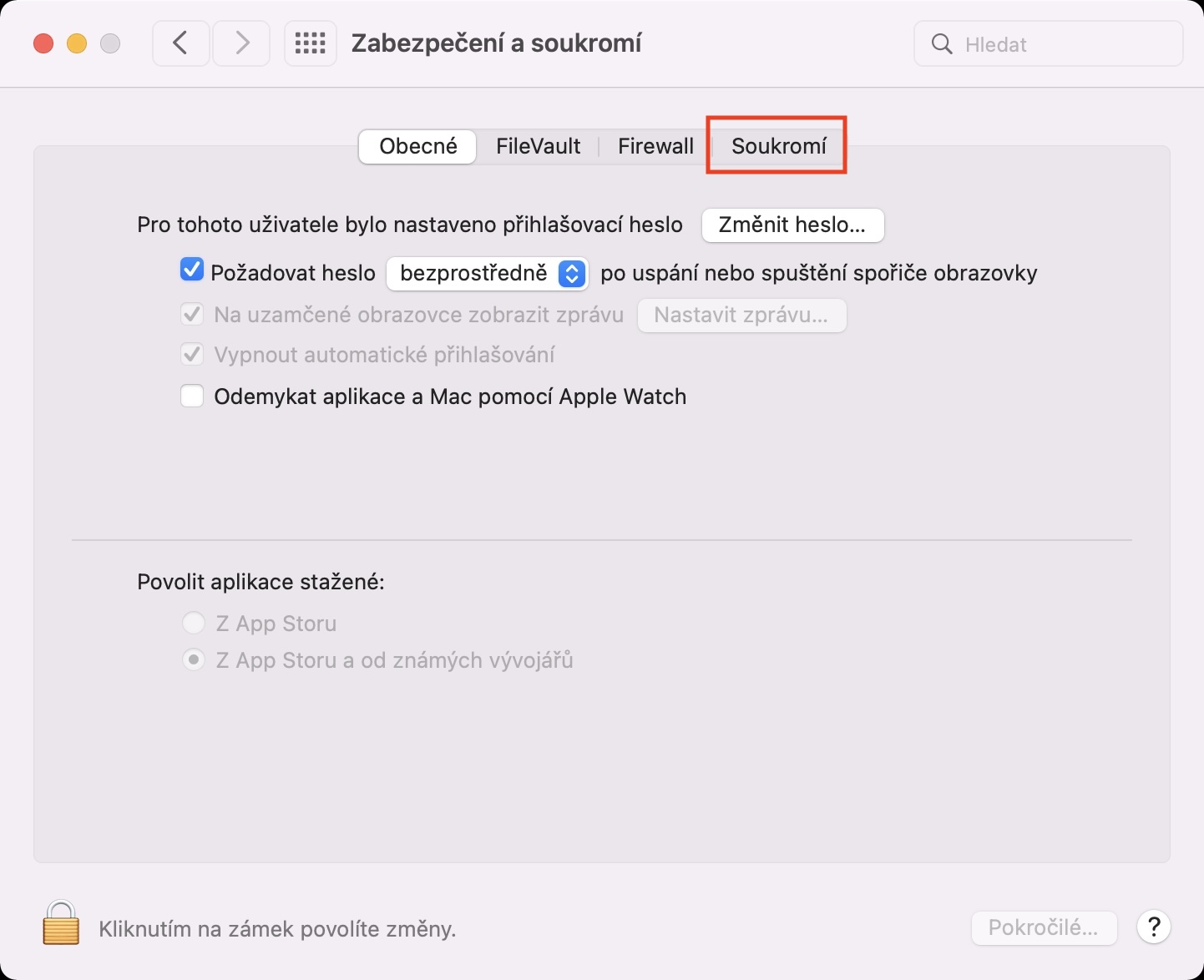
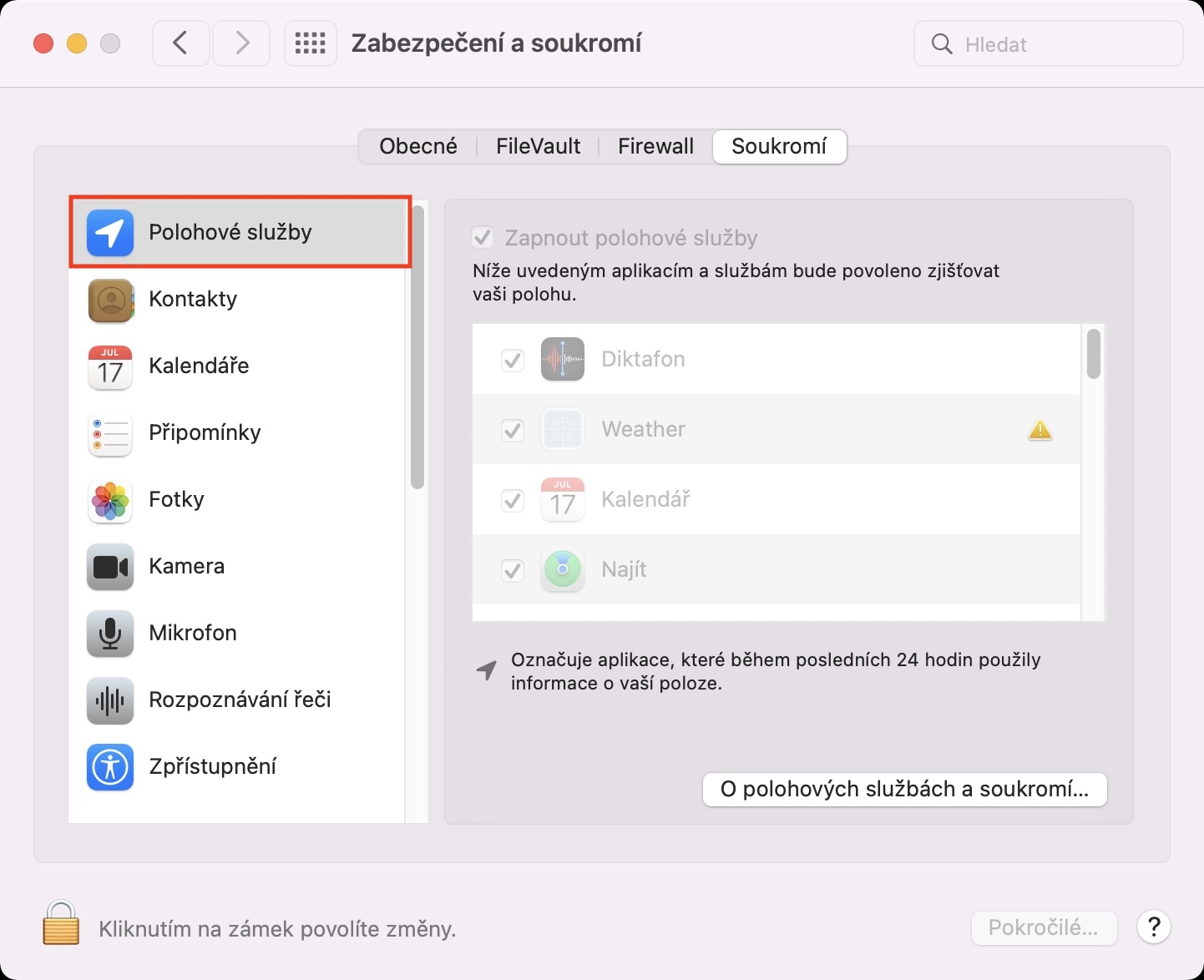
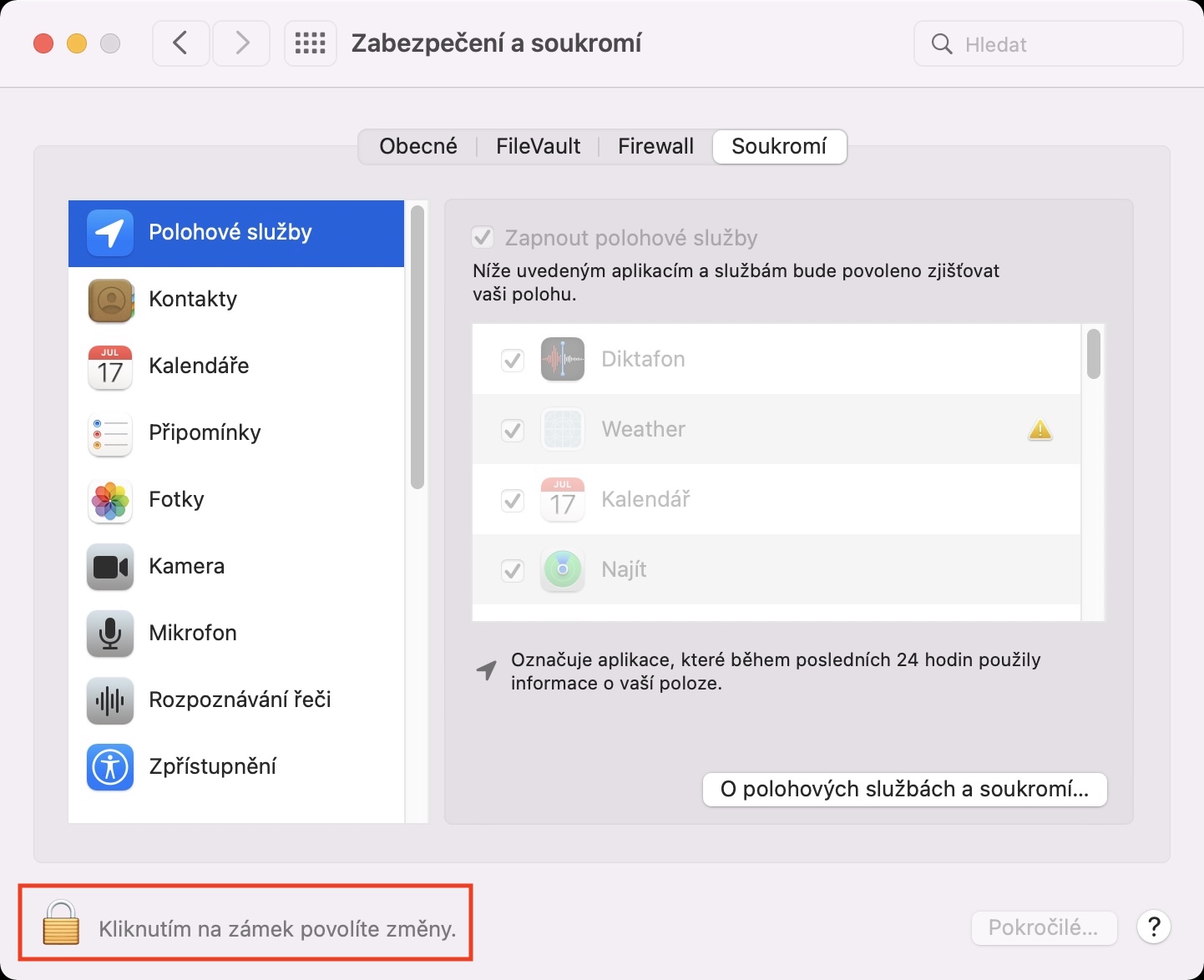
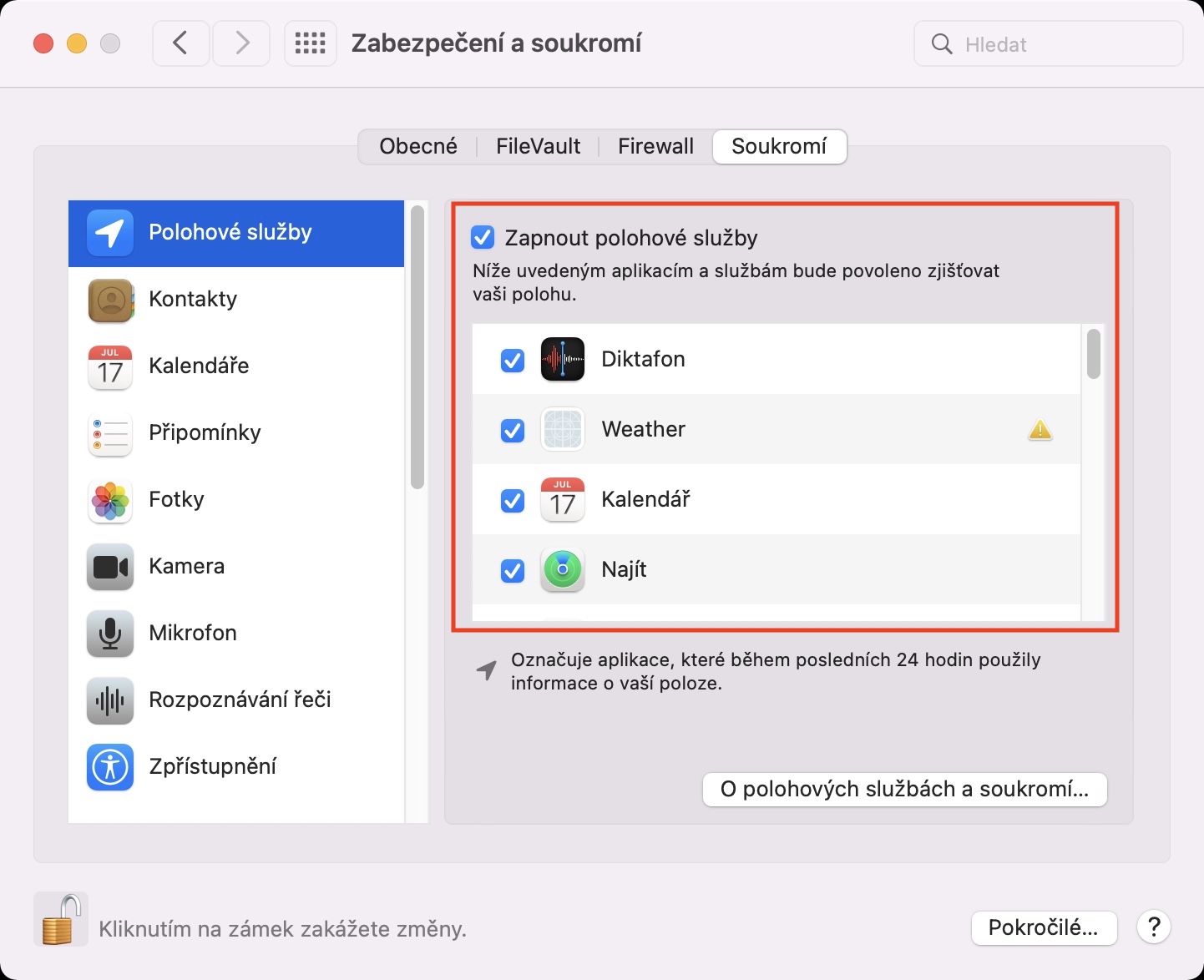
Este posibil ca unele aplicații, servicii și site-uri web să acceseze locația dvs. În unele cazuri, accesarea informațiilor despre locație este justificată, cum ar fi atunci când căutați cel mai apropiat restaurant pe Google sau când utilizați o aplicație de navigare. Cu toate acestea, în unele cazuri, serviciile de localizare sunt utilizate pentru a permite aplicațiilor să vă determine locația în scopuri proprii, ceea ce evident nu este ideal. Pro gestionarea serviciilor de localizare accesați → Preferințe sistem → Securitate și confidențialitate → Confidențialitate → Servicii de localizare. Aici, utilizați blocarea din stânga jos pentru a autoriza și fie pentru a dezactiva complet serviciile de localizare, fie pentru a le dezactiva separat pentru aplicații individuale. În partea de jos a listei, puteți face clic din nou Detalii… u servicii de sistem, unde puteți schimba și preferințele.
Fotogalerie
Trimiterea datelor Siri
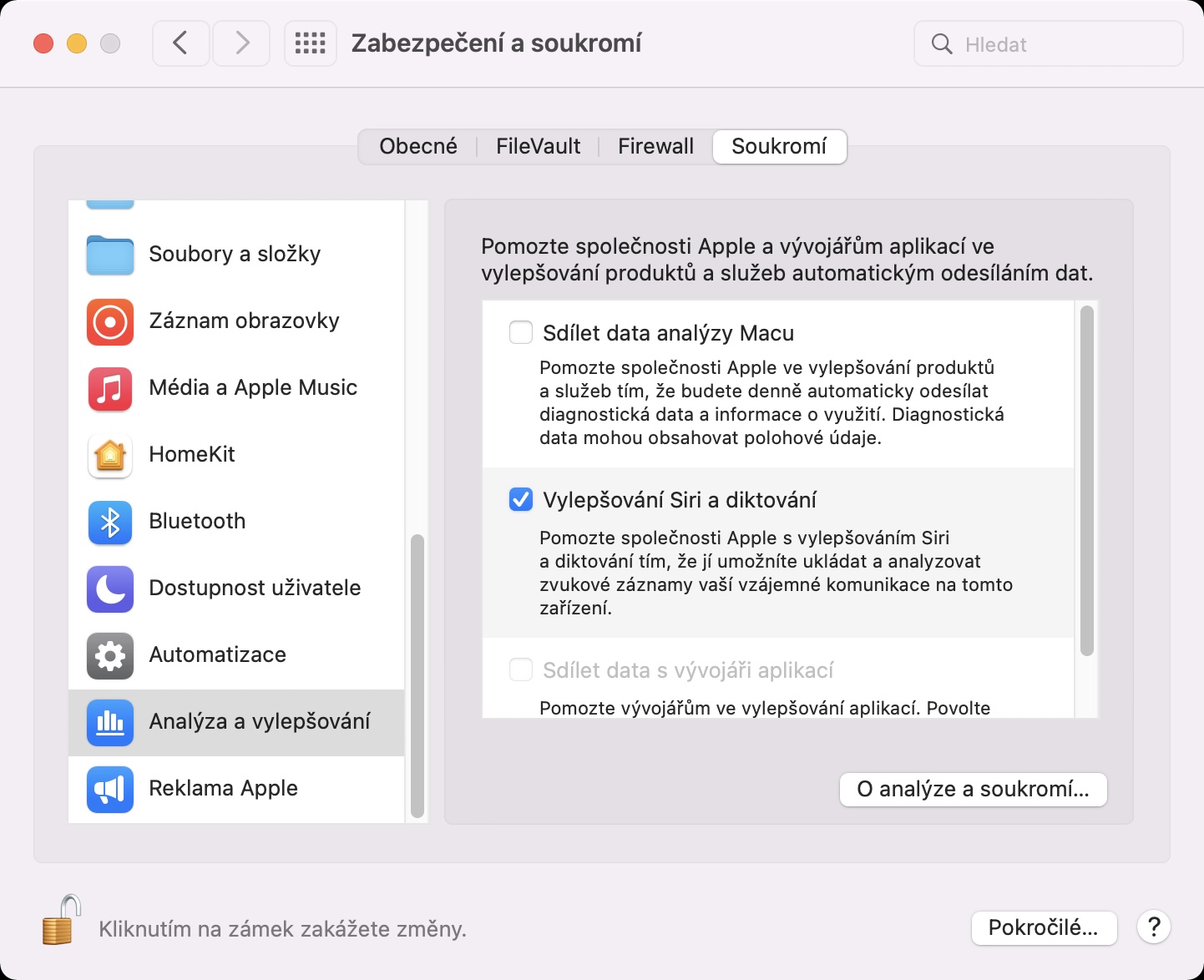
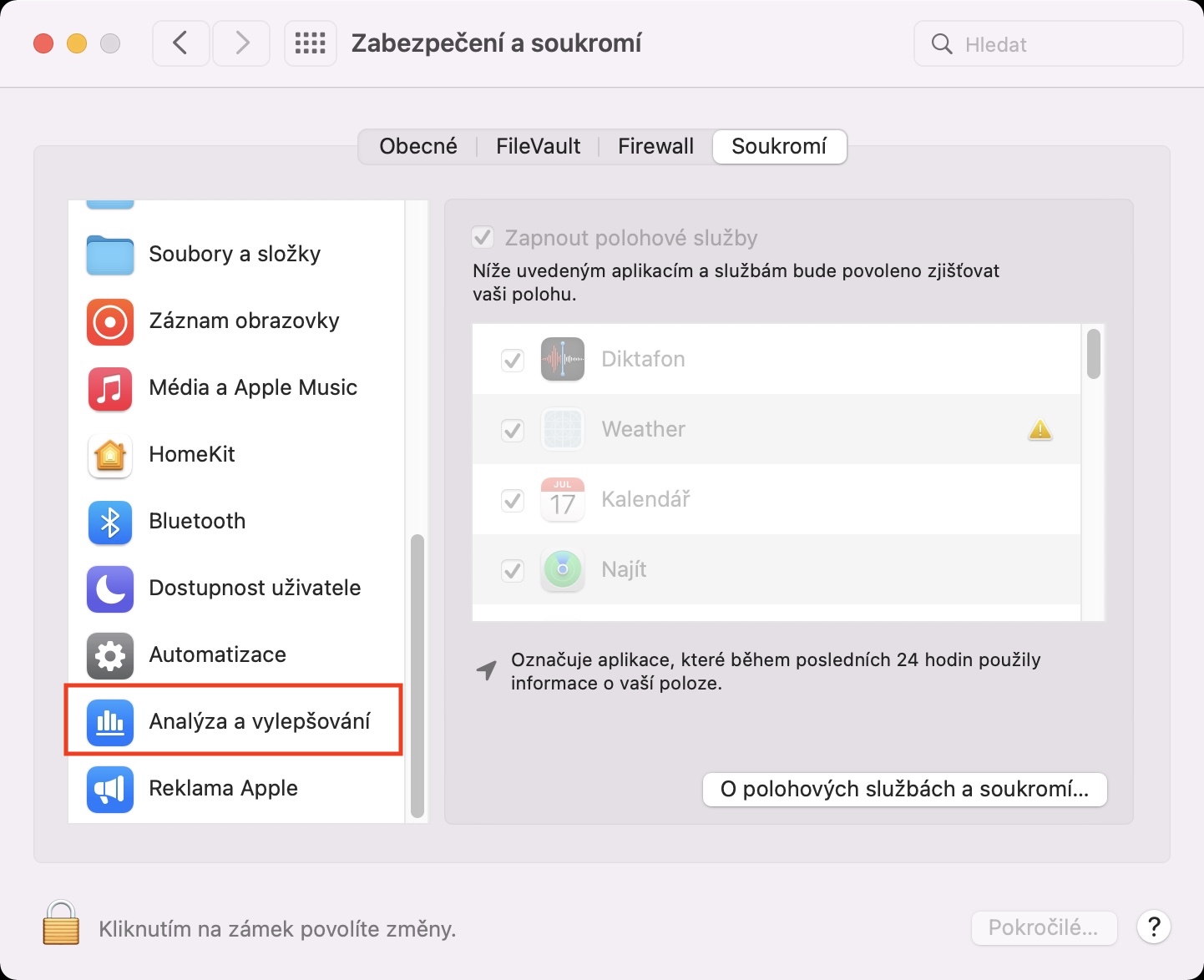
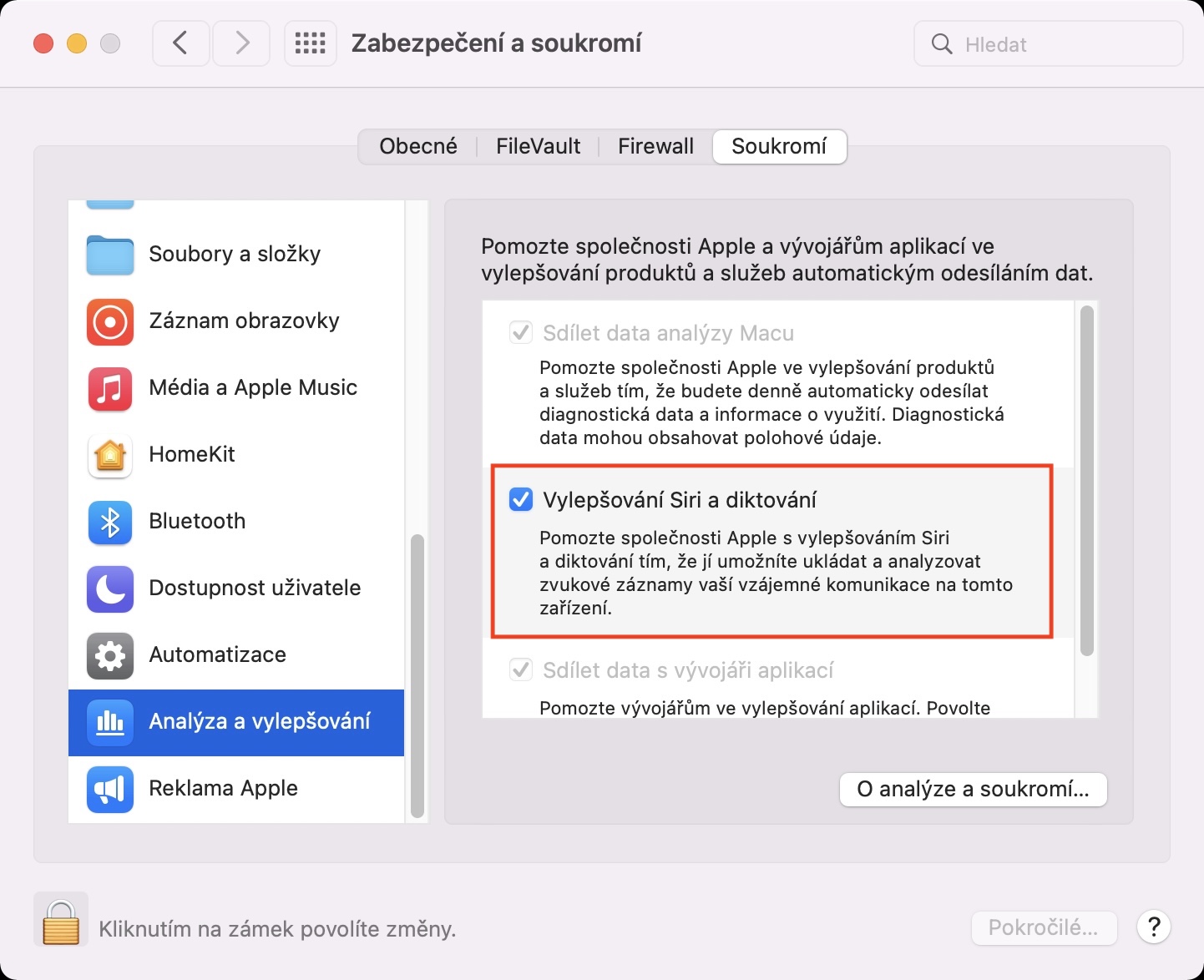
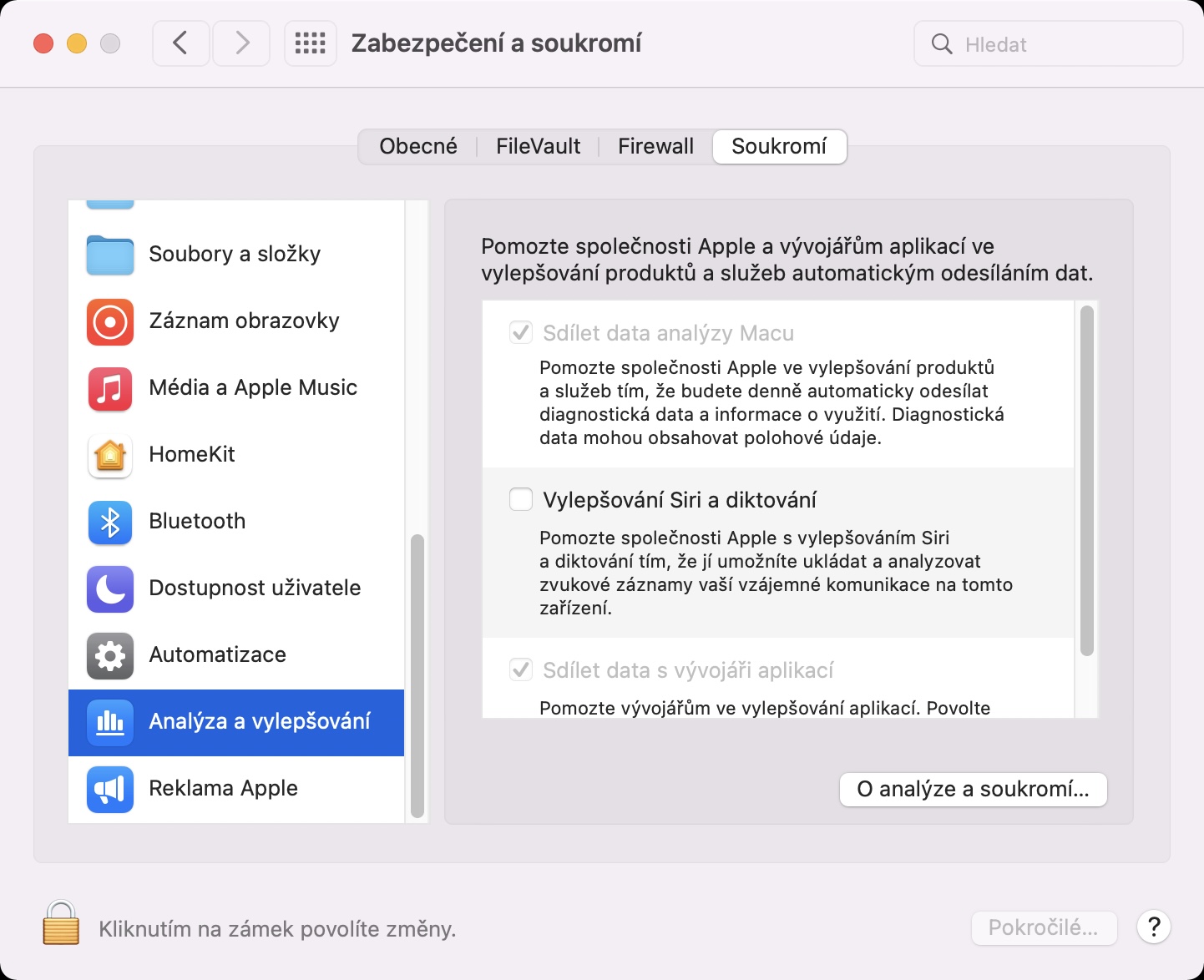
Dacă în lume AppDacă sunteți de mult timp, probabil vă amintiți un caz destul de mare în care companiile de tehnologie și asistenții vocali au jucat un rol major. Se pare că aceste companii ar trebui să asculte cu urechea comenzile pe care le dați asistenților vocali. Printre aceste firme vinovate au aparut Apple, care a luat imediat mai multe măsuri pentru a preveni ca acest lucru să se repete. În plus, a pus la dispoziția utilizatorilor opțiunea de a dezactiva trimiterea datelor. Siri către servere Applu. Pro dezactivare, trebuie doar să accesați → Preferințe de sistem → Securitate și confidențialitate → Confidențialitate → Analiză și îmbunătățiri, apoi debifați opțiunea Îmbunătățiri Siri și dictarea. Toate datele create Siri poți de pe servere Appșterge în → Preferințe de sistem → Siri, unde atingeți Ștergeți istoricul Siri și dictarea.
Fotogalerie
Accesați aplicații cu senzori, funcții, date etc.
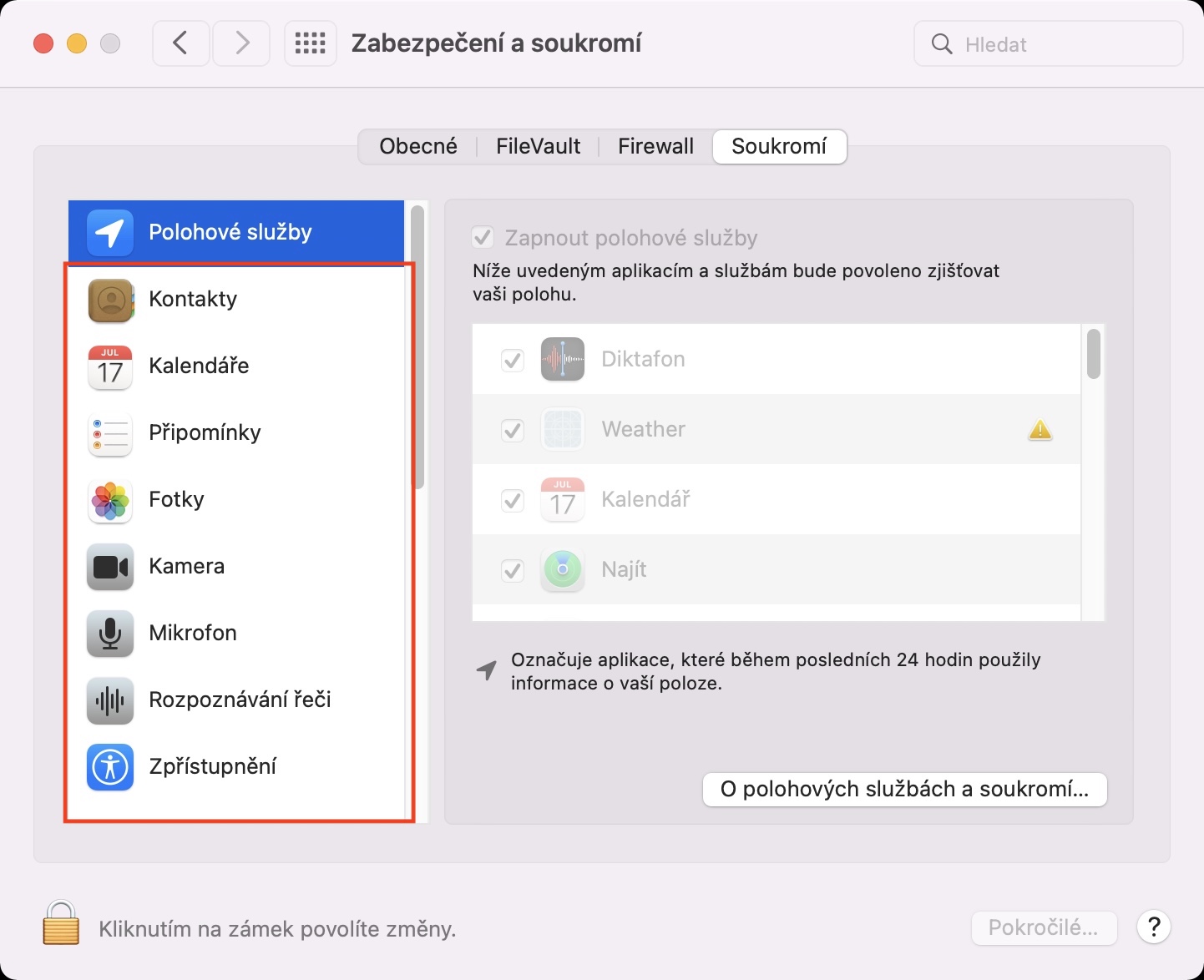
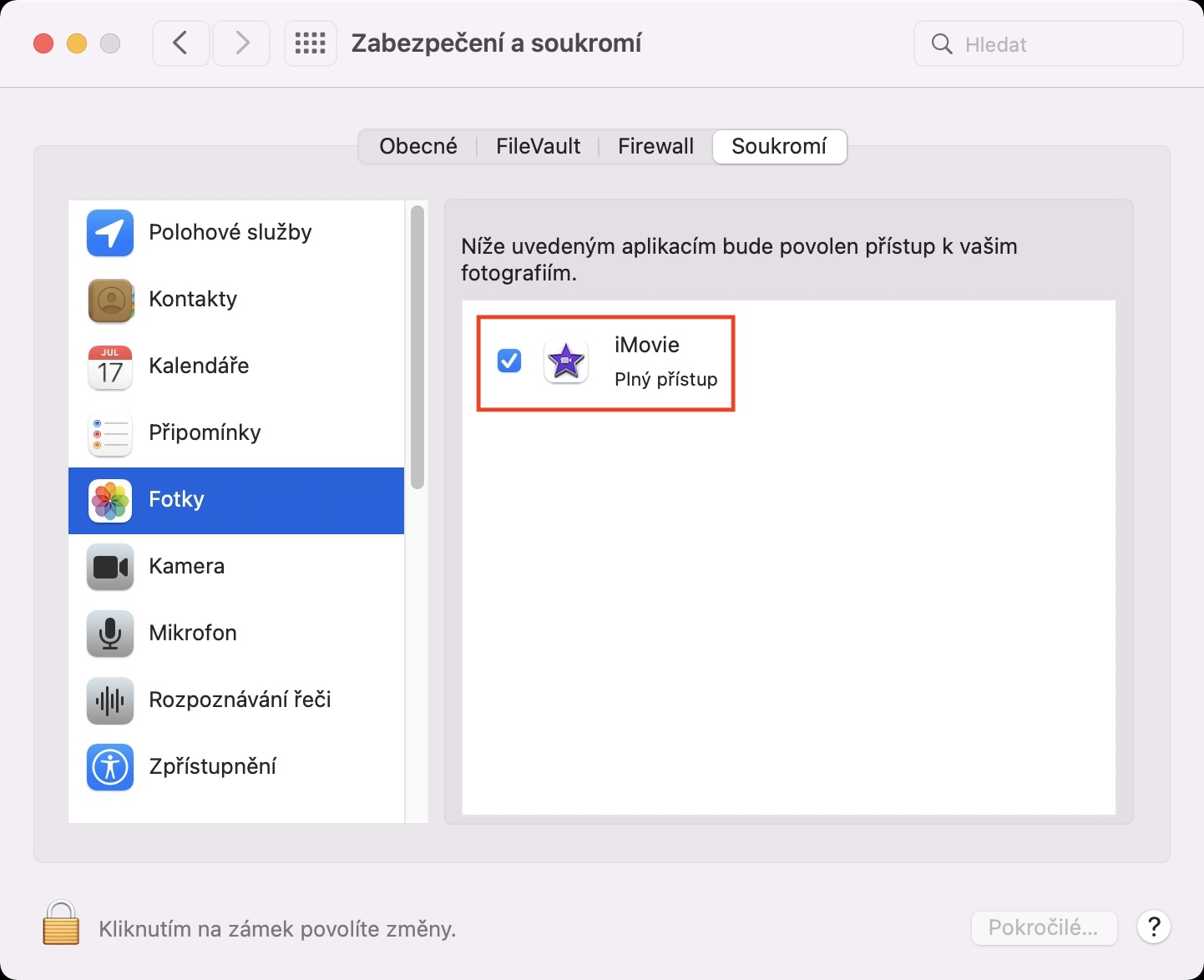
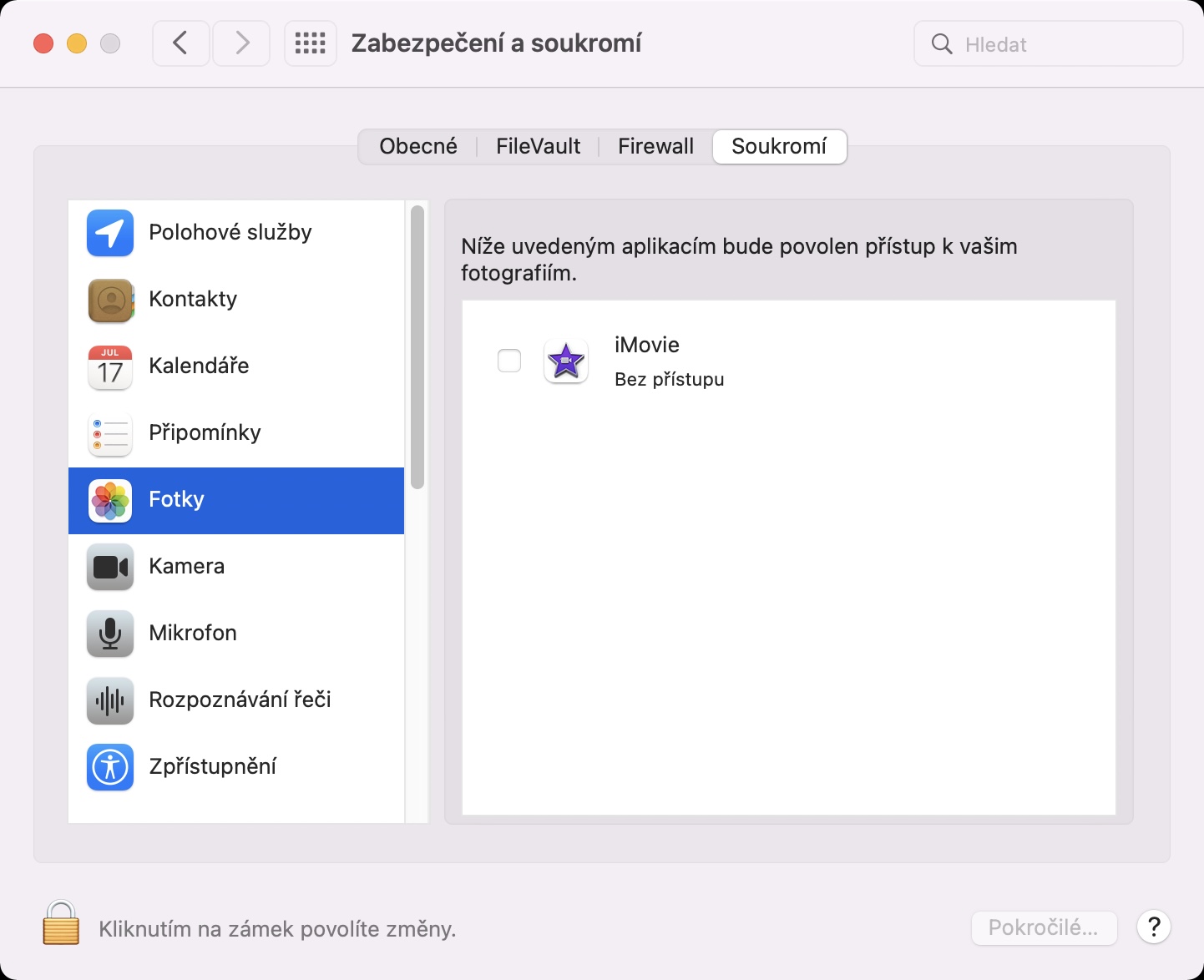
Dacă deschideți aproape orice aplicație nouă pe iPhone, sistemul vă va întreba dacă doriți să îi permiteți accesul la diverși senzori, funcții și date - de exemplu, la cameră, fotografii, contacte, mesaje etc. Apoi puteți alege dacă permiteți sau nu accesul aplicației. Accesul la senzori, funcții și date poate fi gestionat într-un mod foarte similar pe un Mac. Accesați → Preferințe sistem → Securitate și confidențialitate → Confidențialitate. Aici, în partea stângă, există o listă cu toți senzorii, funcțiile și datele . După ce faceți clic pe caseta selectată, veți vedea o listă de aplicații care au acces la un anumit senzor, o funcție sau date. Acest acces poate fi apoi refuzat cu ușurință.
Fotogalerie
Partajarea datelor cu Applema dezvoltatori
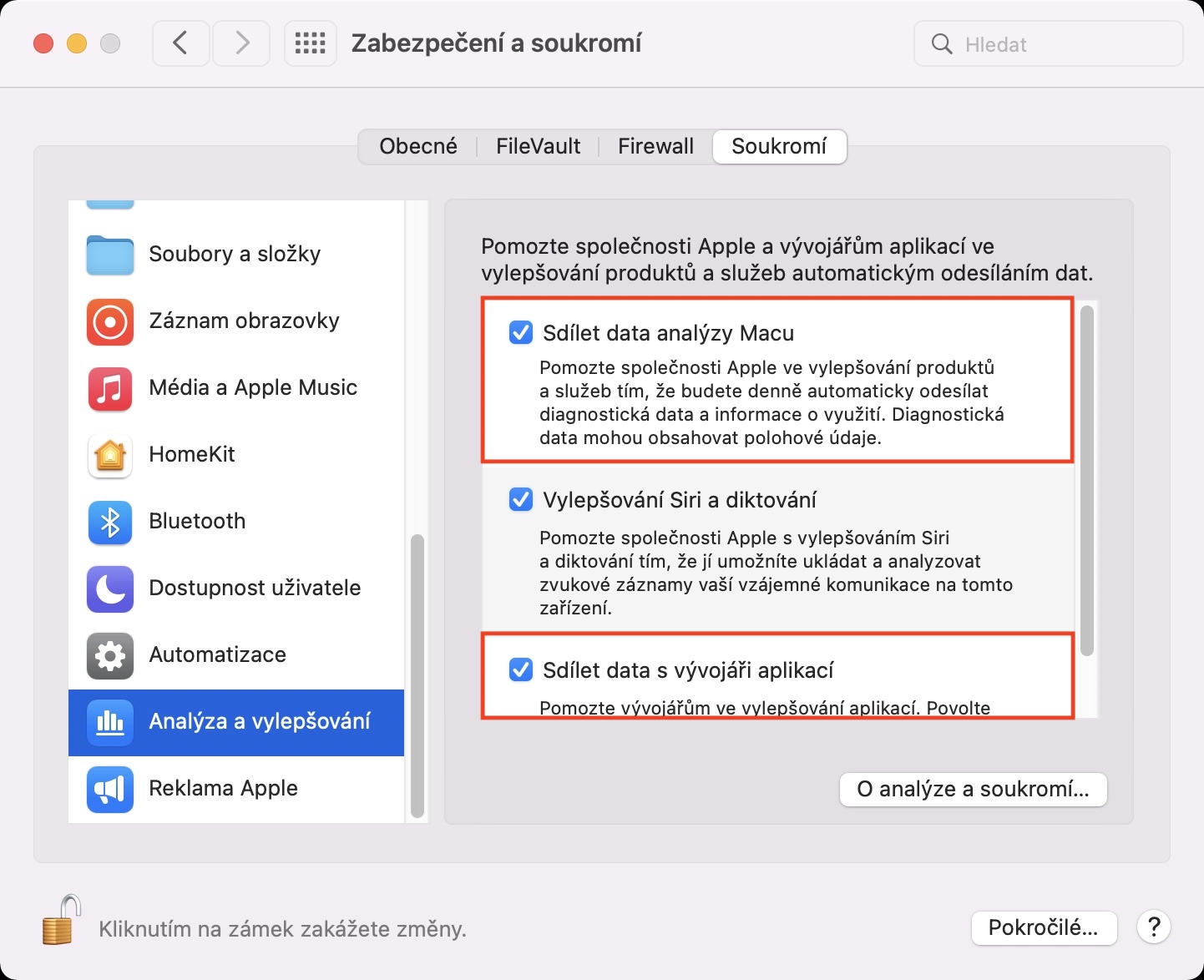
Când obțineți un nou dispozitiv Apple, veți fi întrebat la sfârșitul expertului inițial dacă doriți să s Appledezvoltatorii de aplicații pentru a partaja diverse date de analiză. Aceste date au scopul de a îmbunătăți serviciile și aplicațiile, dar unii utilizatori pur și simplu nu doresc să partajeze aceste date. Dacă ați activat trimiterea datelor în expertul menționat și acum v-ați răzgândit sau dacă doriți doar să verificați, atunci mergeți la → Preferințe de sistem → Securitate și confidențialitate → Confidențialitate → Analiză și îmbunătățiri. Ulterior, folosește încuietoarea din stânga jos pentru a te autoriza și bifeze opțiuni Partajați datele de analiză Mac a Partajați date cu dezvoltatorii de aplicații.
Fotogalerie