
La începutul acestei săptămâni noioneÎn sfârșit am primit lansarea publică a macOS Monterey. Apple acest nou sistem de operare a fost introdus la o conferință pentru dezvoltatori din vară WWDC21, unde a mai prezentat, printre altele, iOS și iPadOS 15, watchOS 8 și tvOS 15. Aceste ultime patru sisteme sunt disponibile publicului de câteva săptămâni, dar a trebuit să așteptăm macOS Monterey, ca de obicei, la fel ca anul trecut. Dacă ți-ai actualizat Mac-ul la macOS Monterey și simți că computerul tău Apple a încetinit, în acest articol vei găsi 5 sfaturi care te vor ajuta să-l accelerezi.
Te-ar putea interesa
Dezactivarea efectelor, animațiilor și transparenței
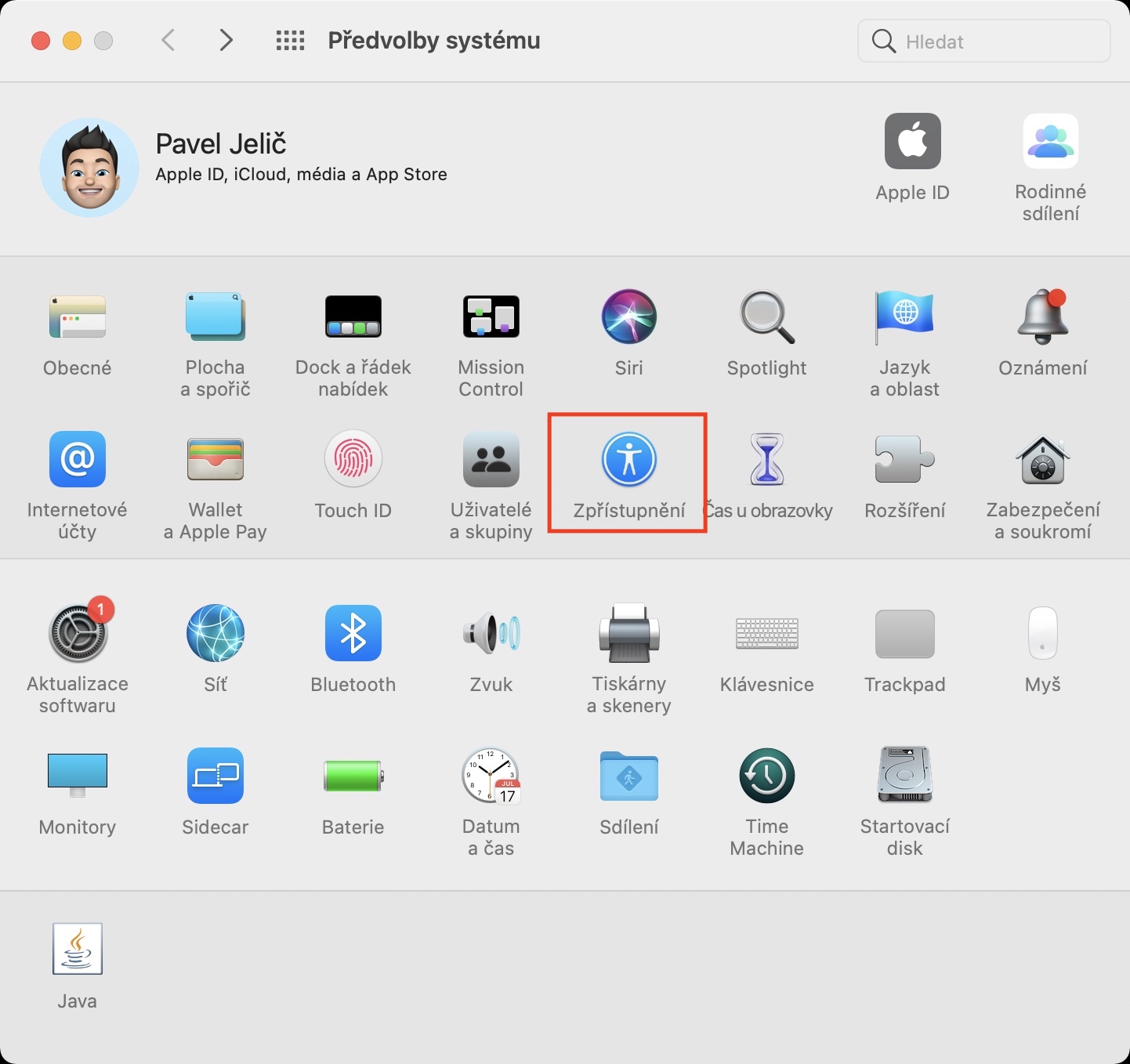
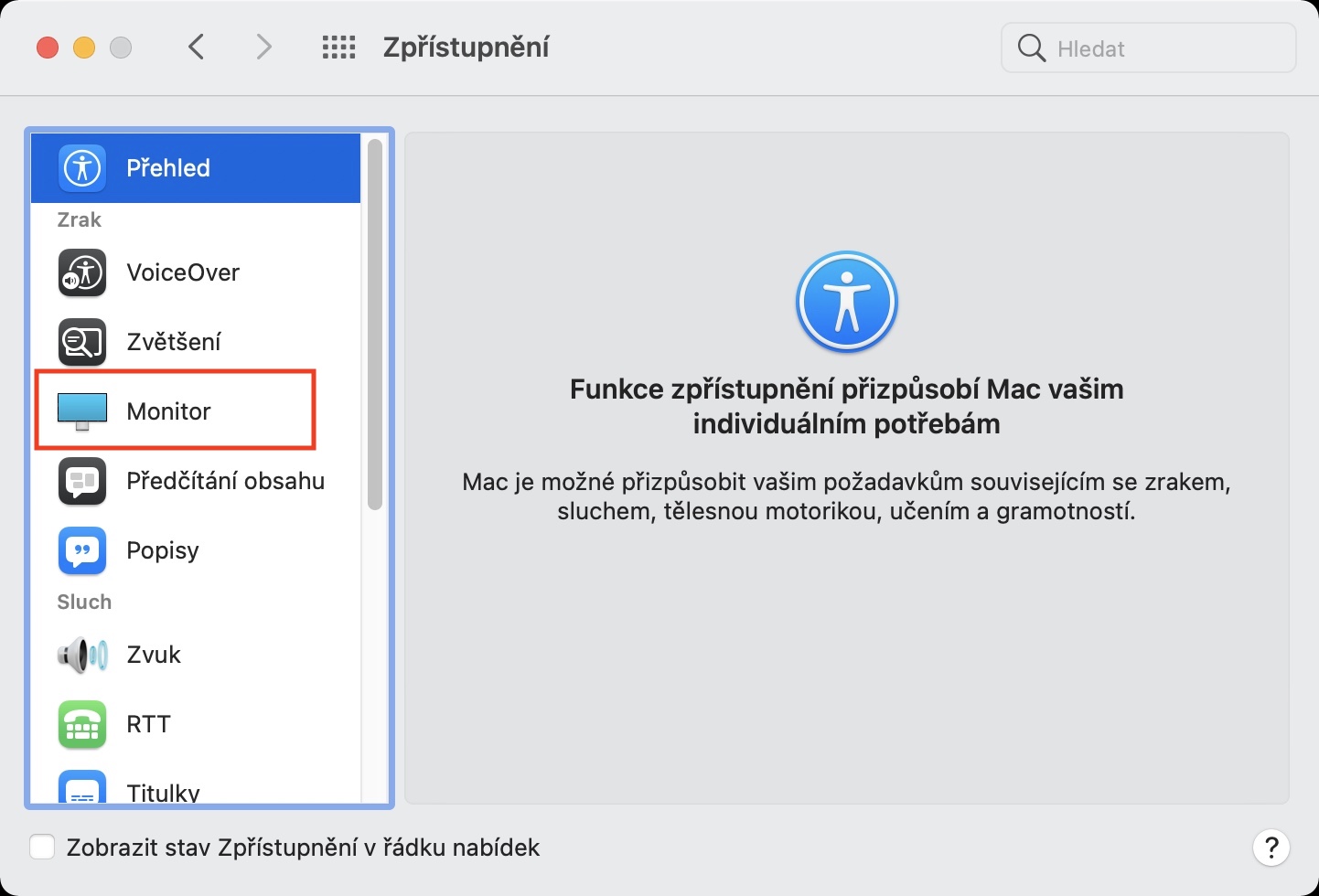
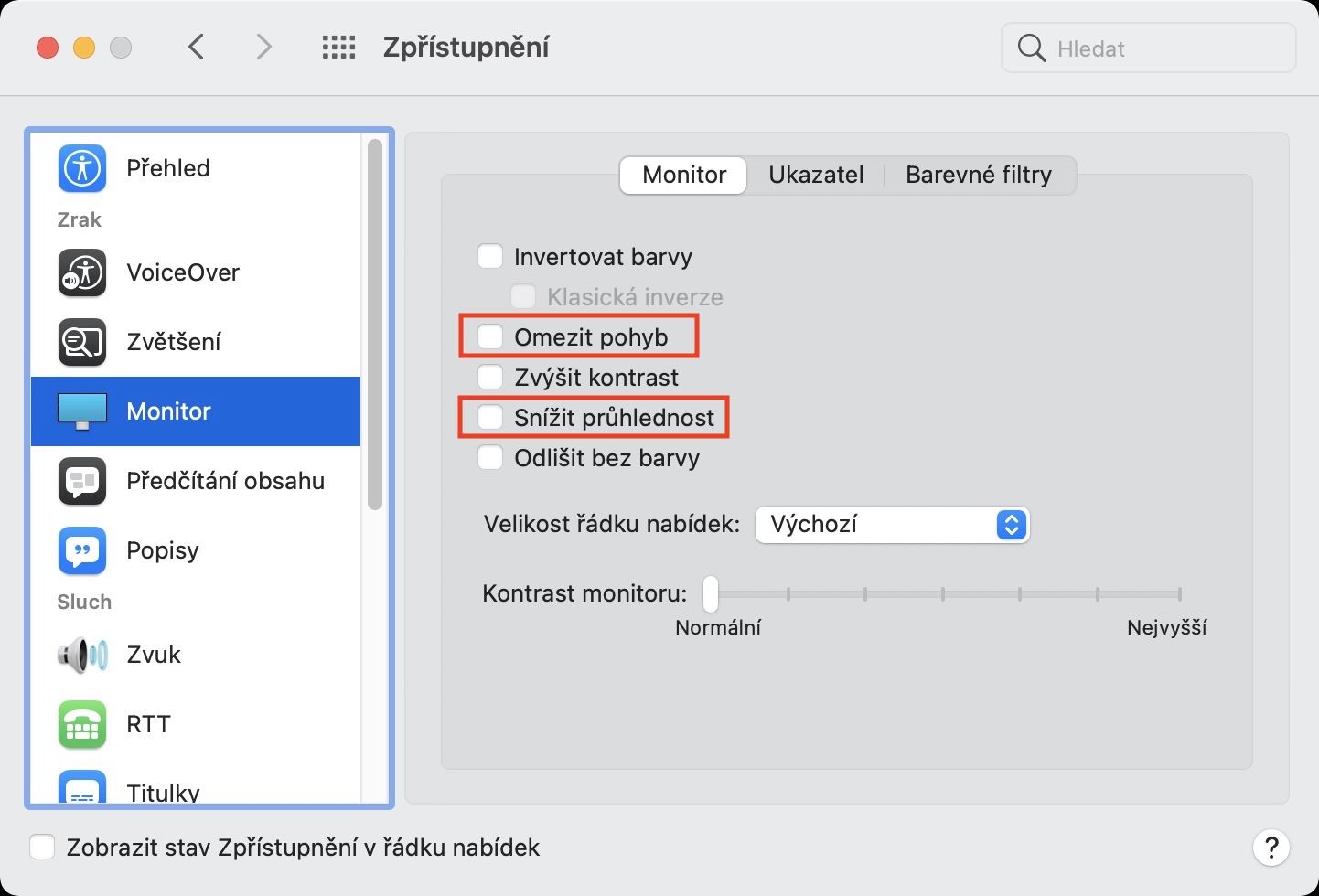
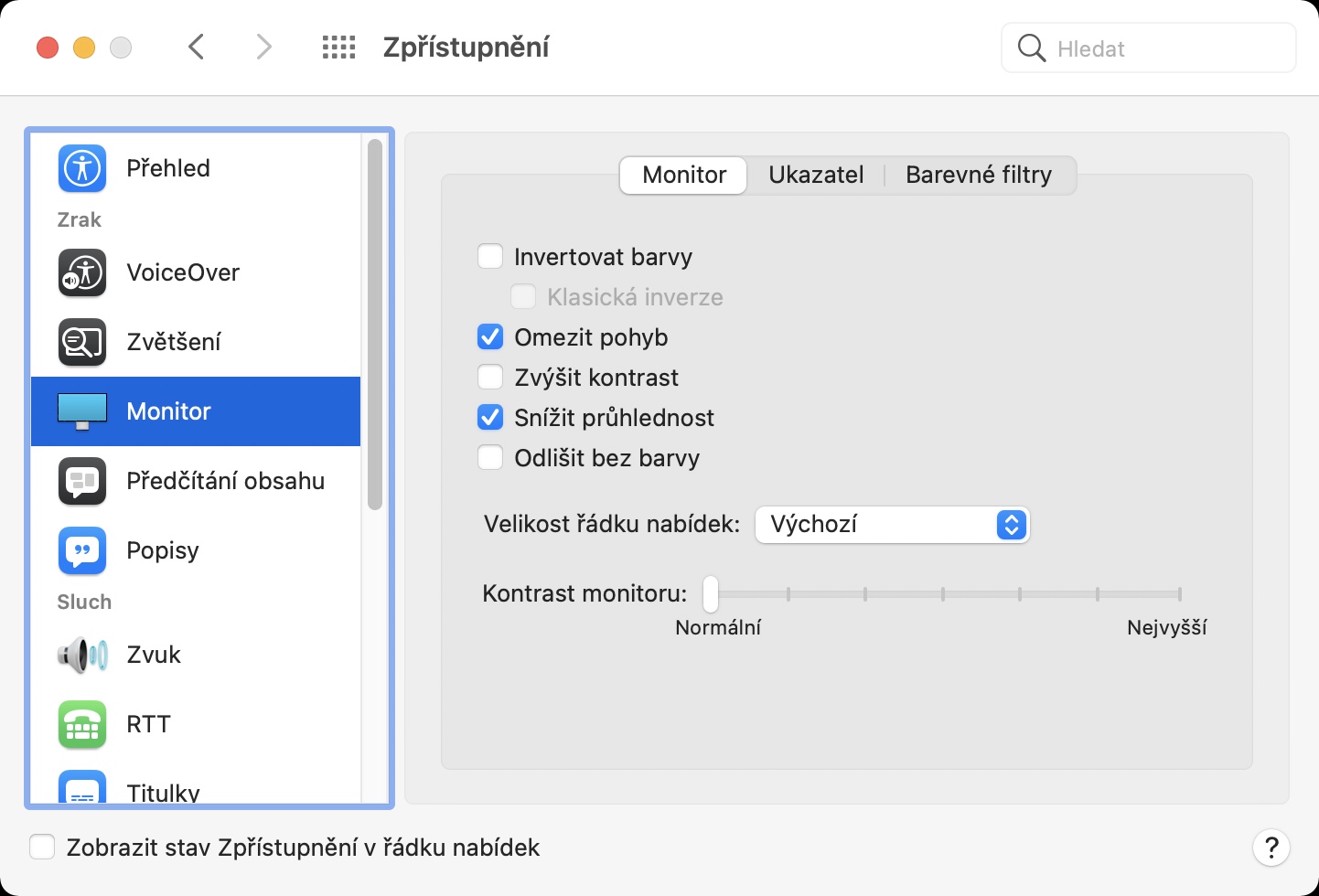
Sistemul de operare macOS este modern din punct de vedere vizual și plăcut ochiului. Datorăm asta, printre altele, diverselor efecte, animații și altor elemente de înfrumusețare. Aceste efecte și animații pot apărea, de exemplu, la deschiderea unei ferestre etc. Dar adevărul este că efectele și animațiile au nevoie de o anumită putere pentru a rula. Dacă ați dezactivat aceste funcții, puterea ar putea fi utilizată în altă parte, ceea ce poate fi util. Din fericire, există o opțiune pentru a dezactiva efectele, animațiile și chiar transparența. Doar du-te la Preferințe de sistem -> Accesibilitate -> Monitor, unde bifați opțiunea Limitați mișcarea a Reduceți transparența. Deoarece dezactivați practic complet animațiile, modificările vor intra în vigoare imediat - nu va trebui să așteptați ca animația să fie executată în termeni de timp. În schimb, totul este pur și simplu afișat imediat.
Fotogalerie

Verificați aplicațiile după lansare
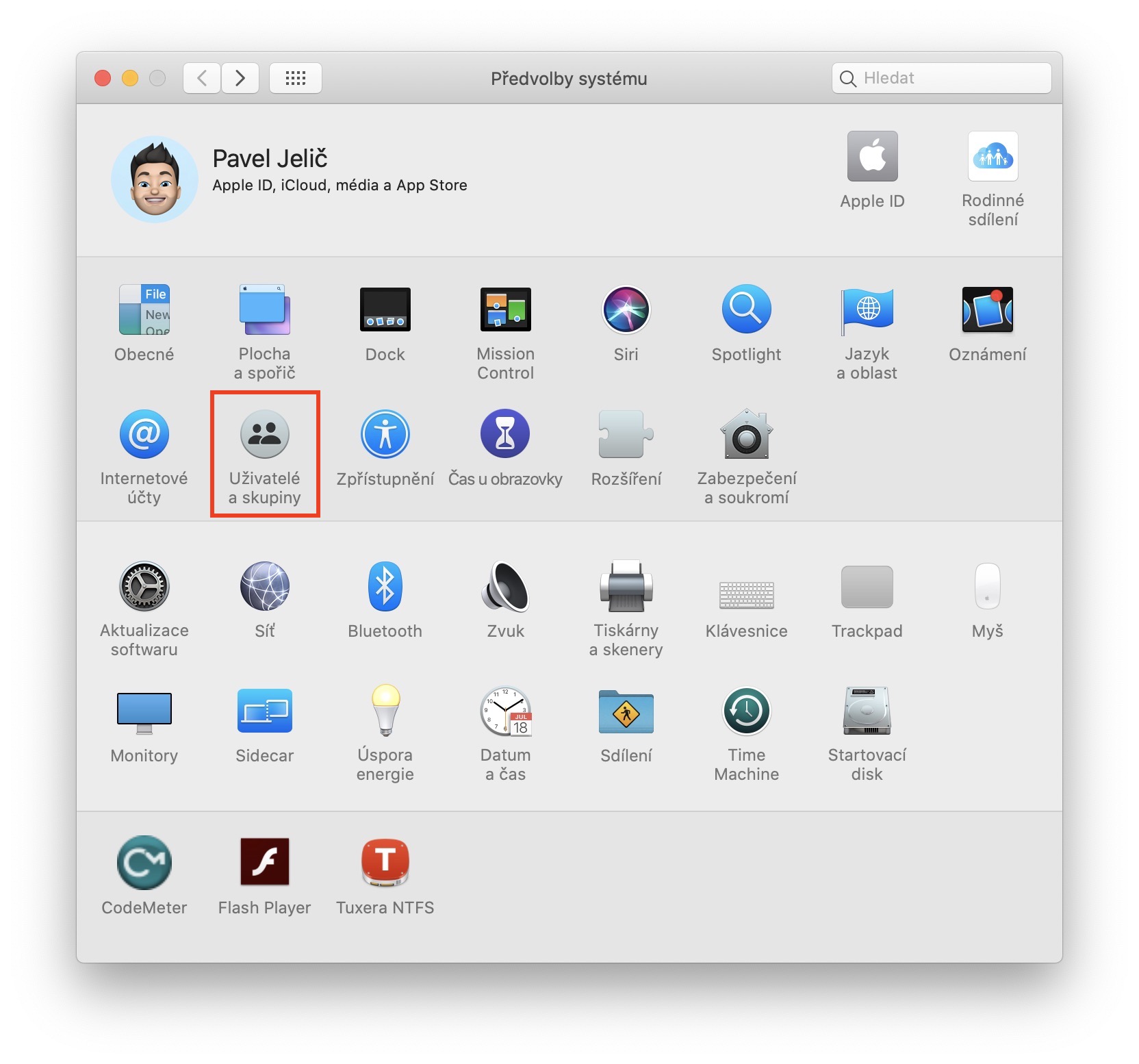
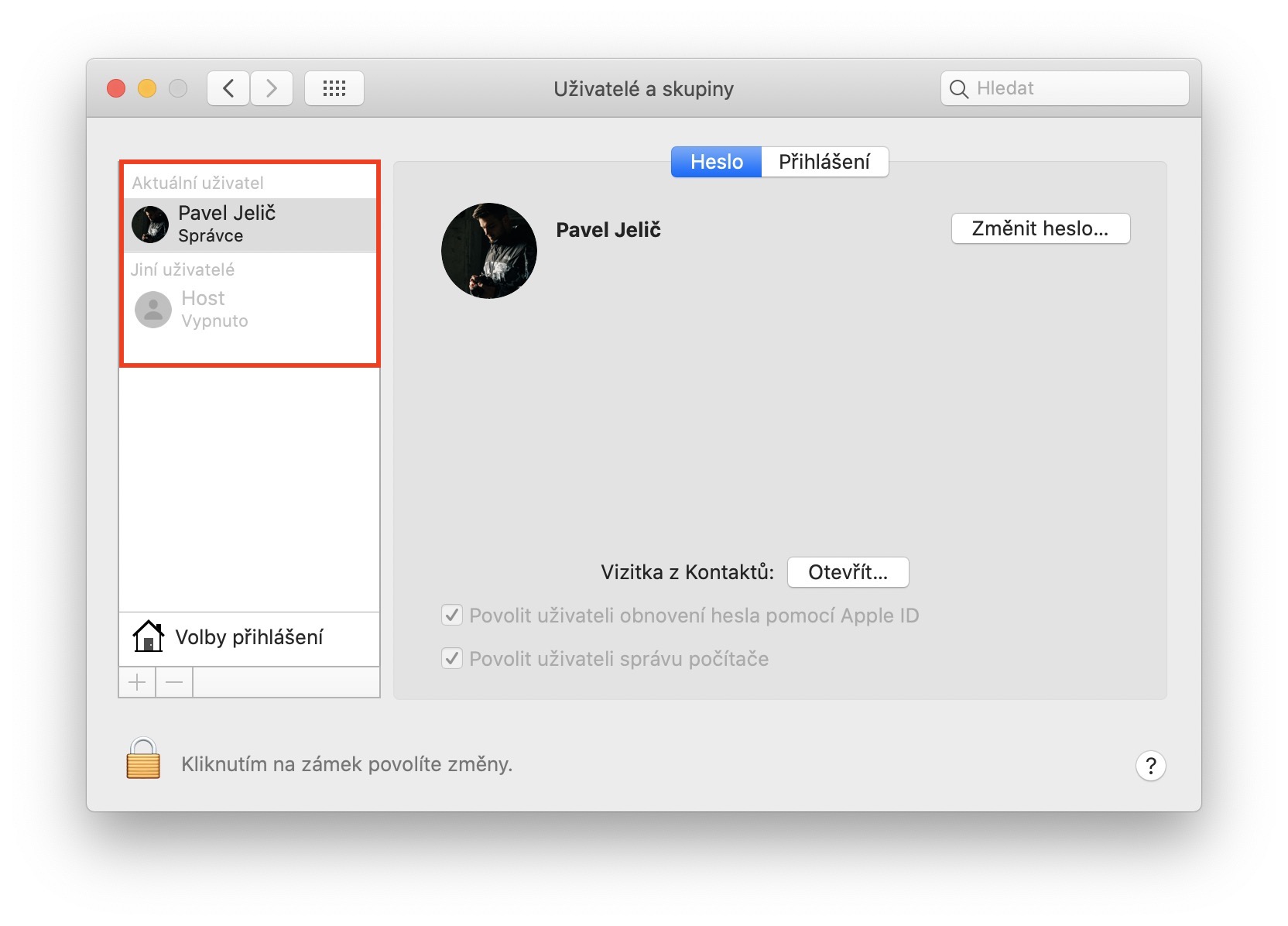
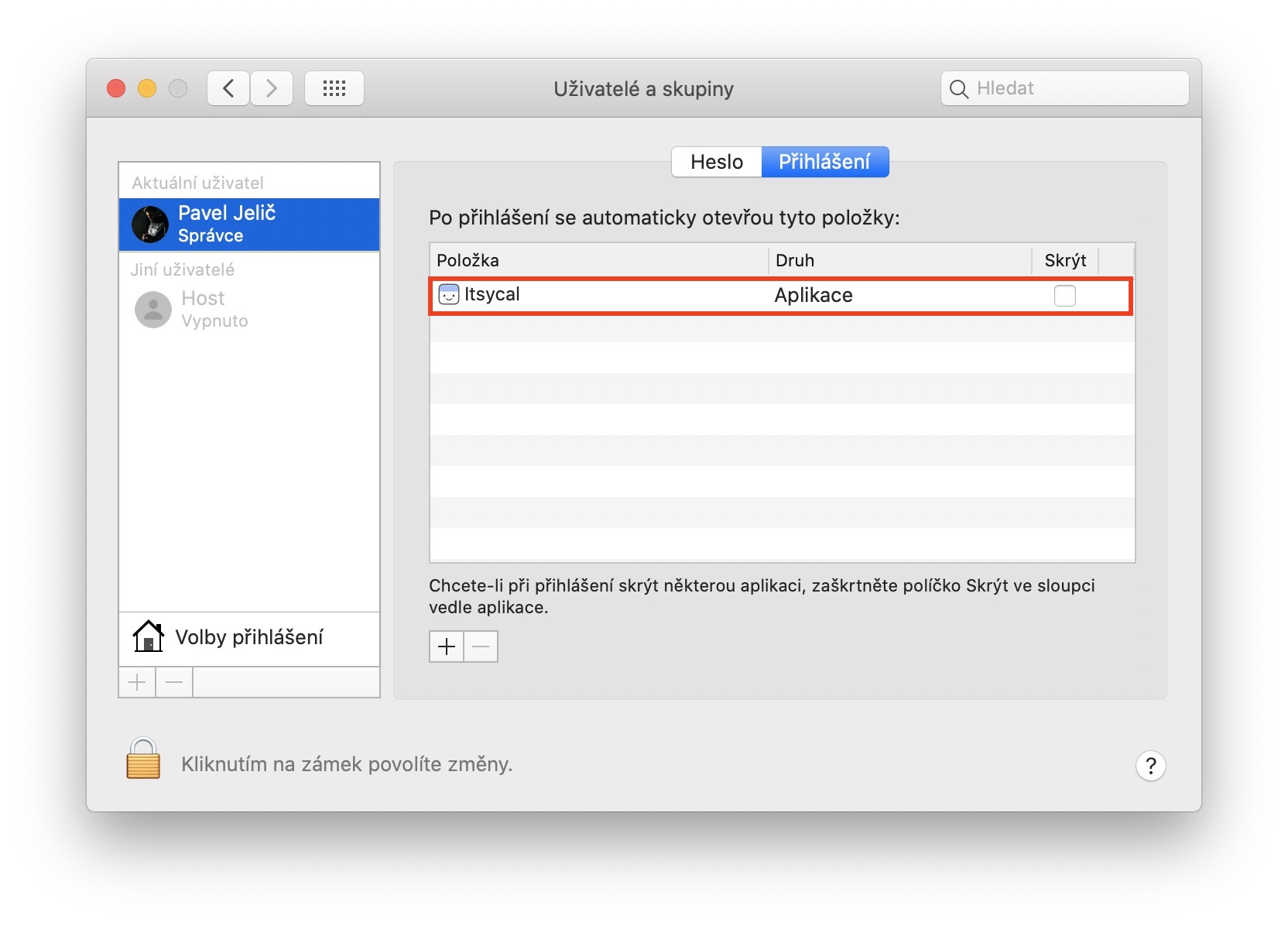
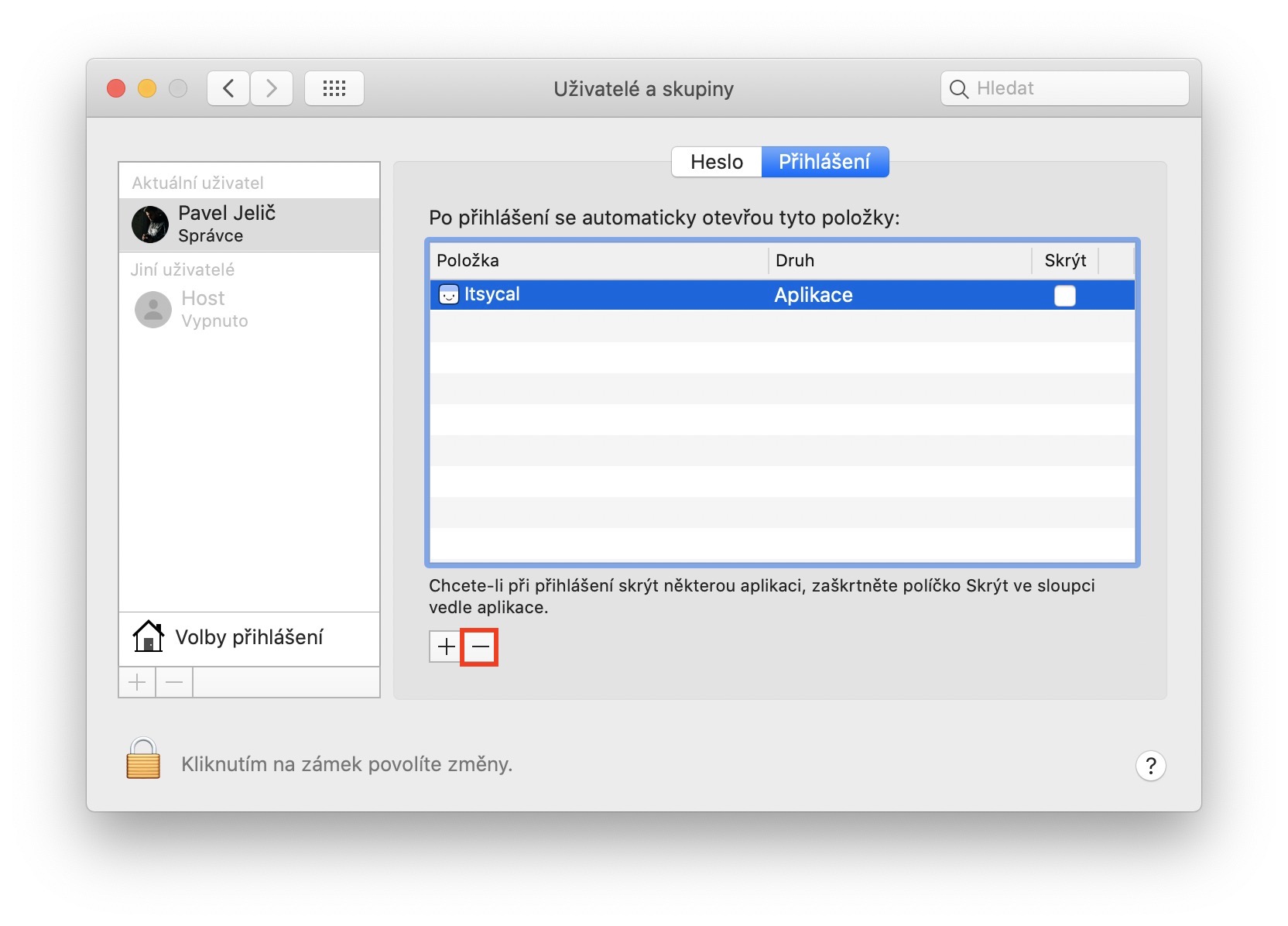
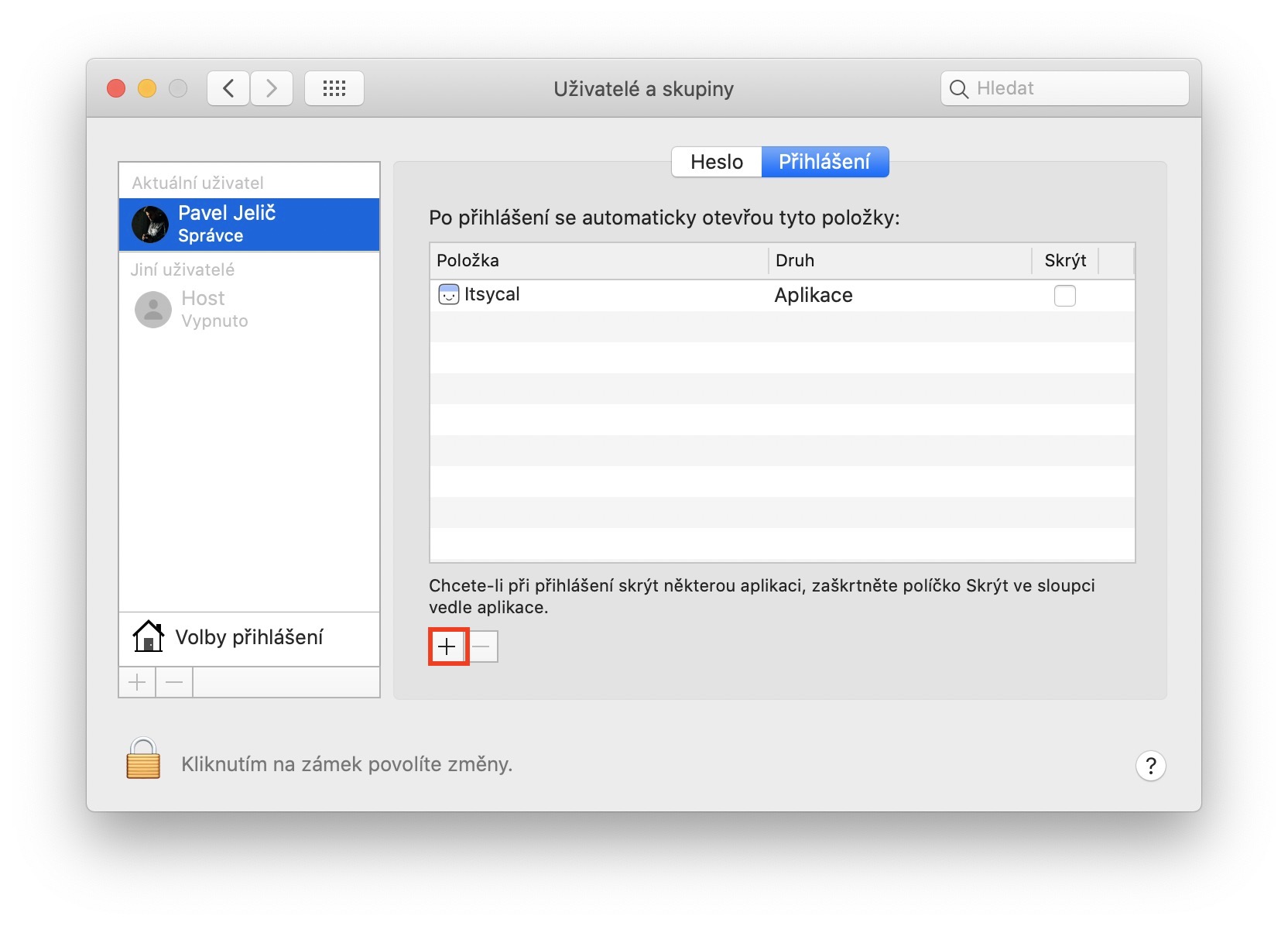
Dacă reporniți Mac-ul și apoi îl reporniți, diverse aplicații și ferestre vor începe să se lanseze după ce vă conectați. Este cu siguranță grozav să poți avea anumite aplicații disponibile imediat după lansare. Dar să recunoaștem - cine dintre noi sare direct într-o aplicație la câteva secunde după ce a lansat-o pentru a lucra în ea? Cel mai probabil nimeni, pentru că întotdeauna așteptăm primele zeci de secunde ca totul să se încarce. Cu toate acestea, trebuie menționat că lansarea automată a aplicației după pornirea sistemelor poate copleși aproape hardware-ul. Acest lucru se datorează faptului că Mac-ul face o mulțime de lucruri după pornire și, pe deasupra, îi spui să deschidă unele aplicații. Prin urmare, este necesar să luați în considerare dacă toate aplicațiile selectate trebuie să ruleze după pornirea sistemelor. Dacă doriți să eliminați unele aplicații din această listă, accesați Preferințe de sistem -> Utilizatori și grupuri, unde selectați stânga Contul tău, apoi atingeți în partea de sus Log in. O aplicație inutilă este suficientă aici marcă, și apoi apăsați pe pictograma -.
Fotogalerie

Reparație disc
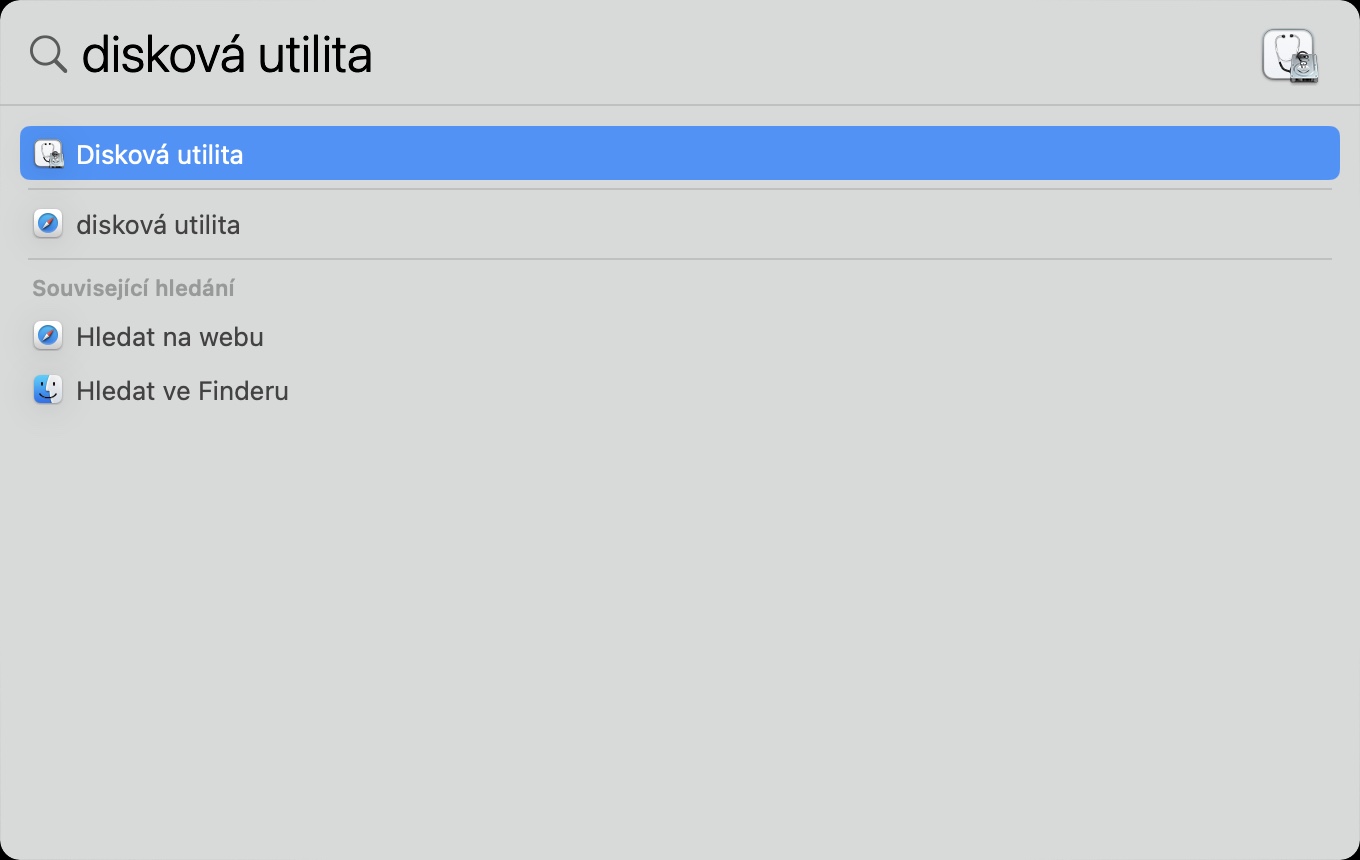
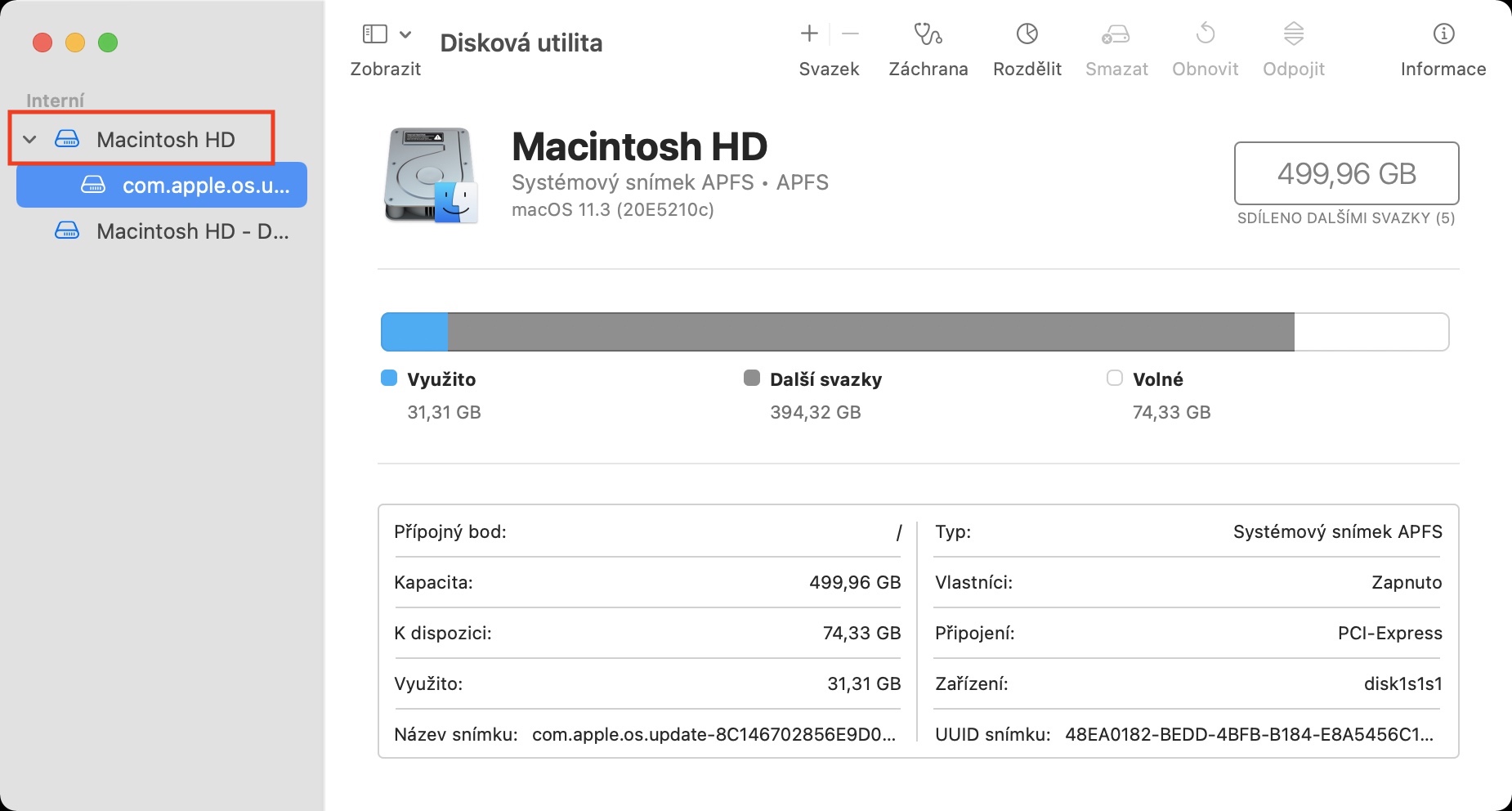
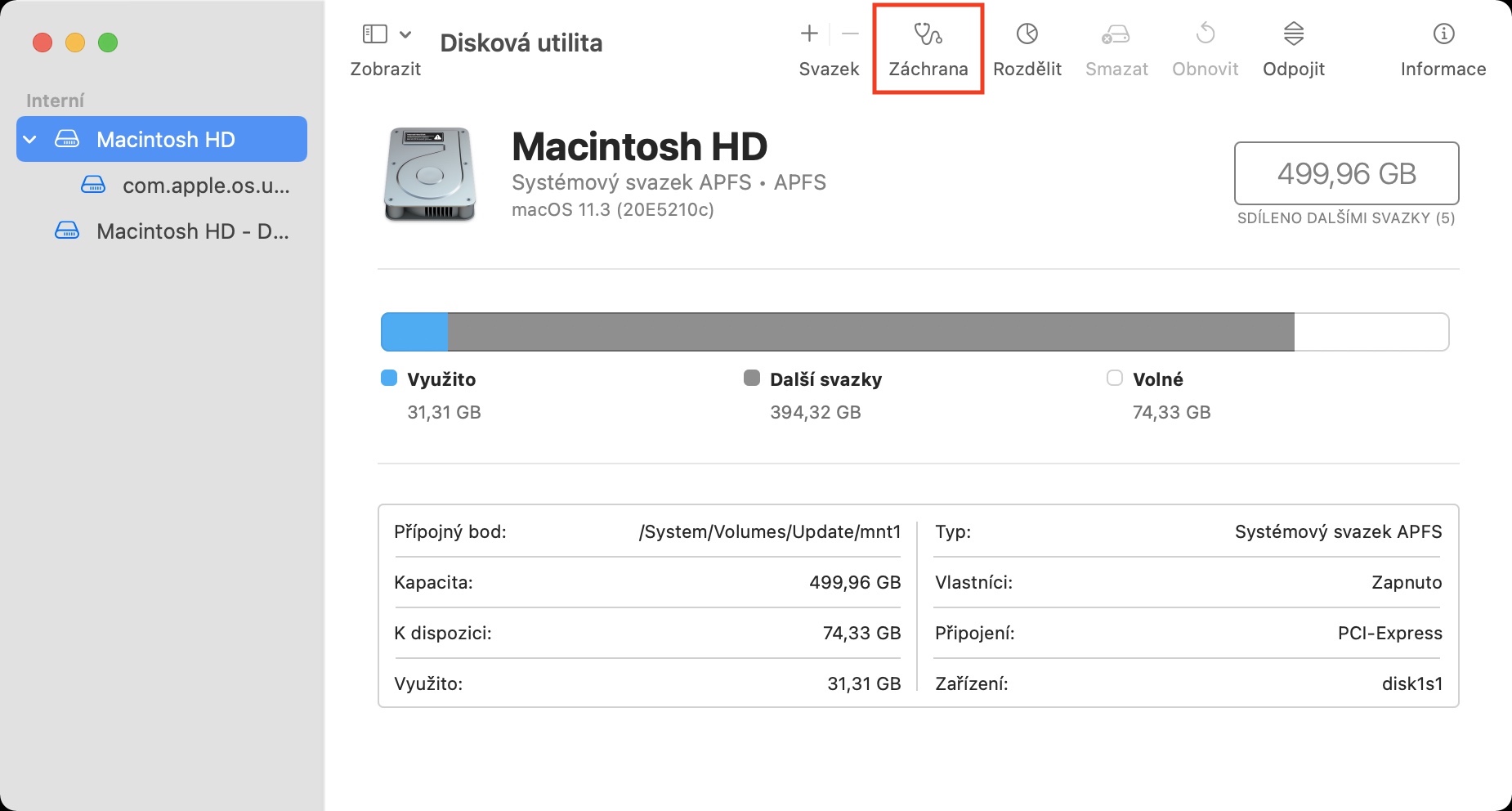
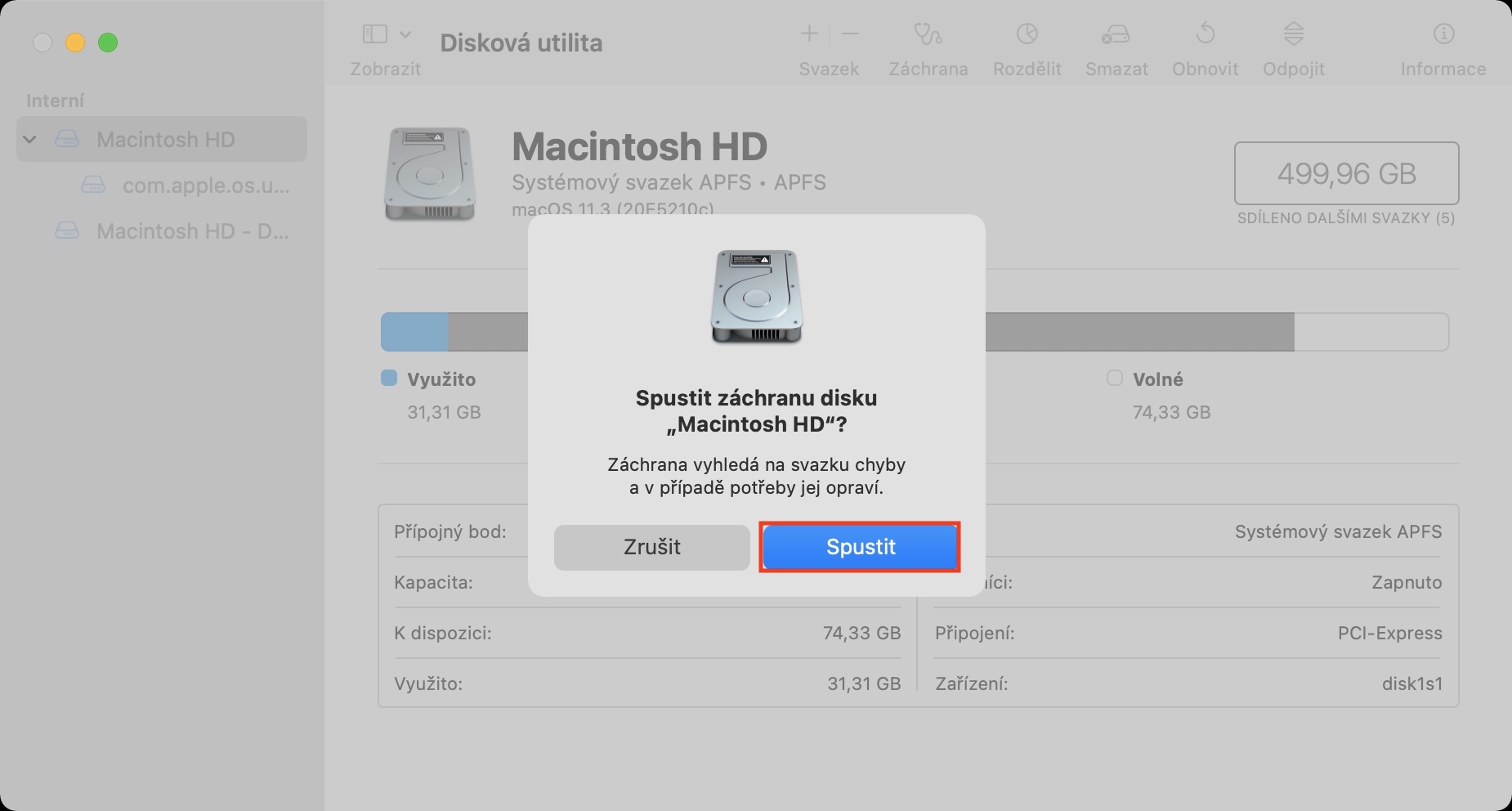
Te afli frecvent în situațiile în care Mac-ul tău se blochează din senin pentru câteva secunde sau chiar se închide complet din când în când? Dacă ai răspuns afirmativ la această întrebare, pot exista diverse erori pe discul Mac-ului tău care pot cauza probleme. Din fericire, macOS include un utilitar simplu care va încerca să găsească și să remedieze toate erorile. Există o mulțime de...ancDupă efectuarea unei reparații a discului, Mac-ul dvs. se va recupera și va funcționa mai bine ca niciodată. Pentru a efectua o reparație a discului, rulați mai întâi aplicația Utilitatea discului. Tu alergi prin aici Reflector, sau prin Aplicații -> Utilități. Odată lansat, faceți clic pe stânga disc, pe care vrei să le repari, în cazul nostru intern, apoi selectați opțiunea din bara de sus Salvare. În caseta de dialog, apoi reparați a confirma și așteptați finalizarea procesului. Printre altele, repararea discului poate fi pornită și din macOS Recovery, ceea ce poate fi util în unele situații în care Mac-ul a eșuat complet.
Fotogalerie

Verificați încărcarea hardware-ului
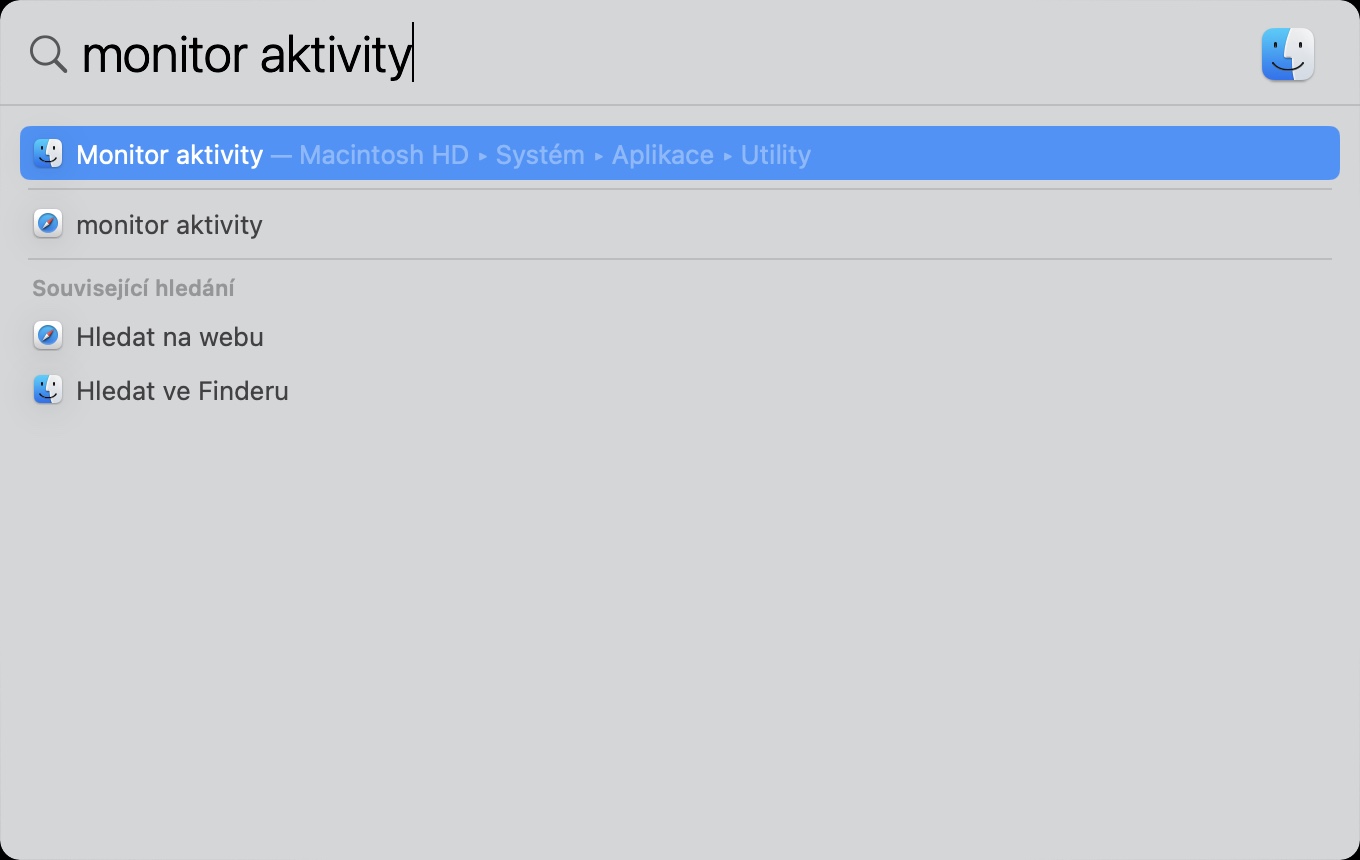
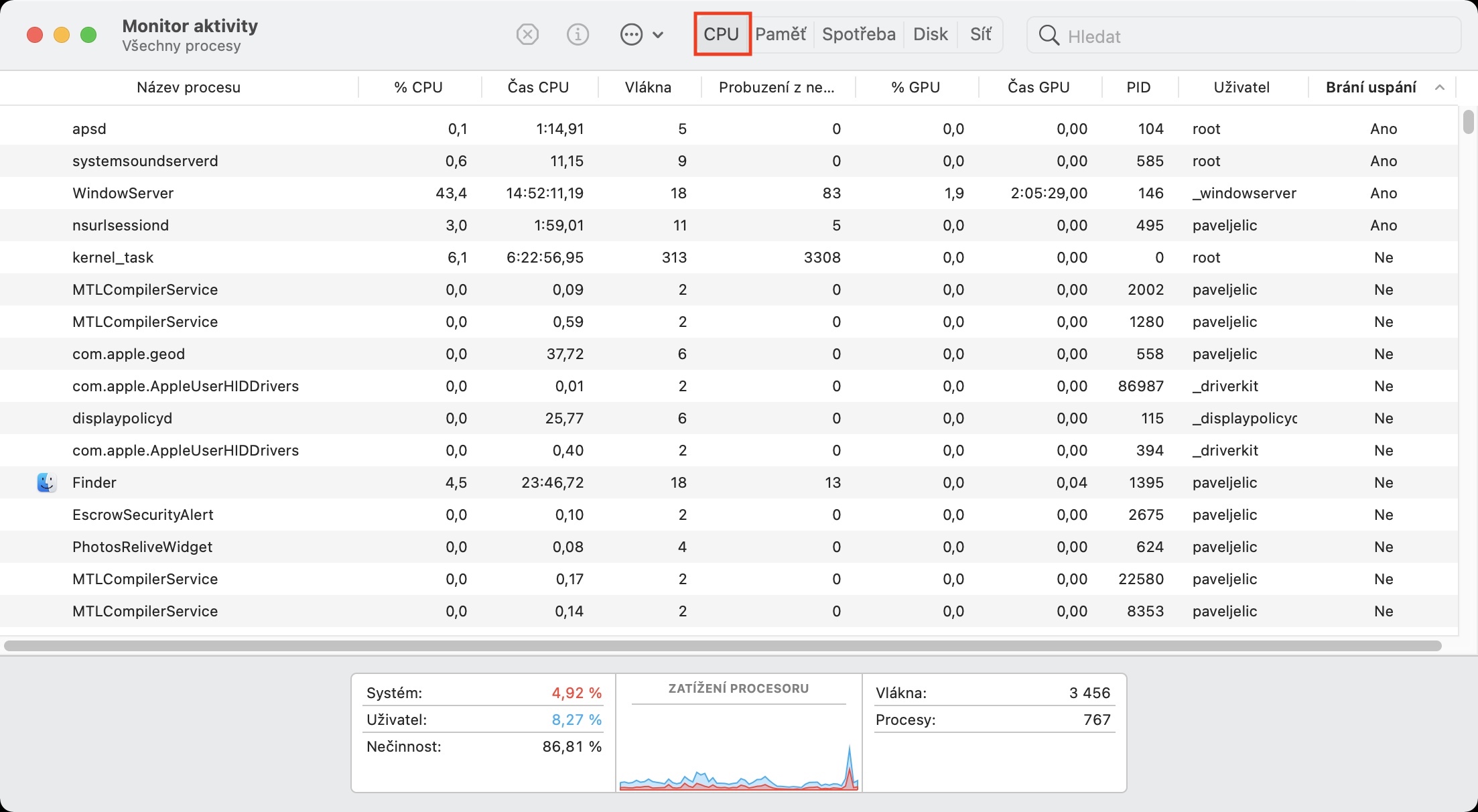
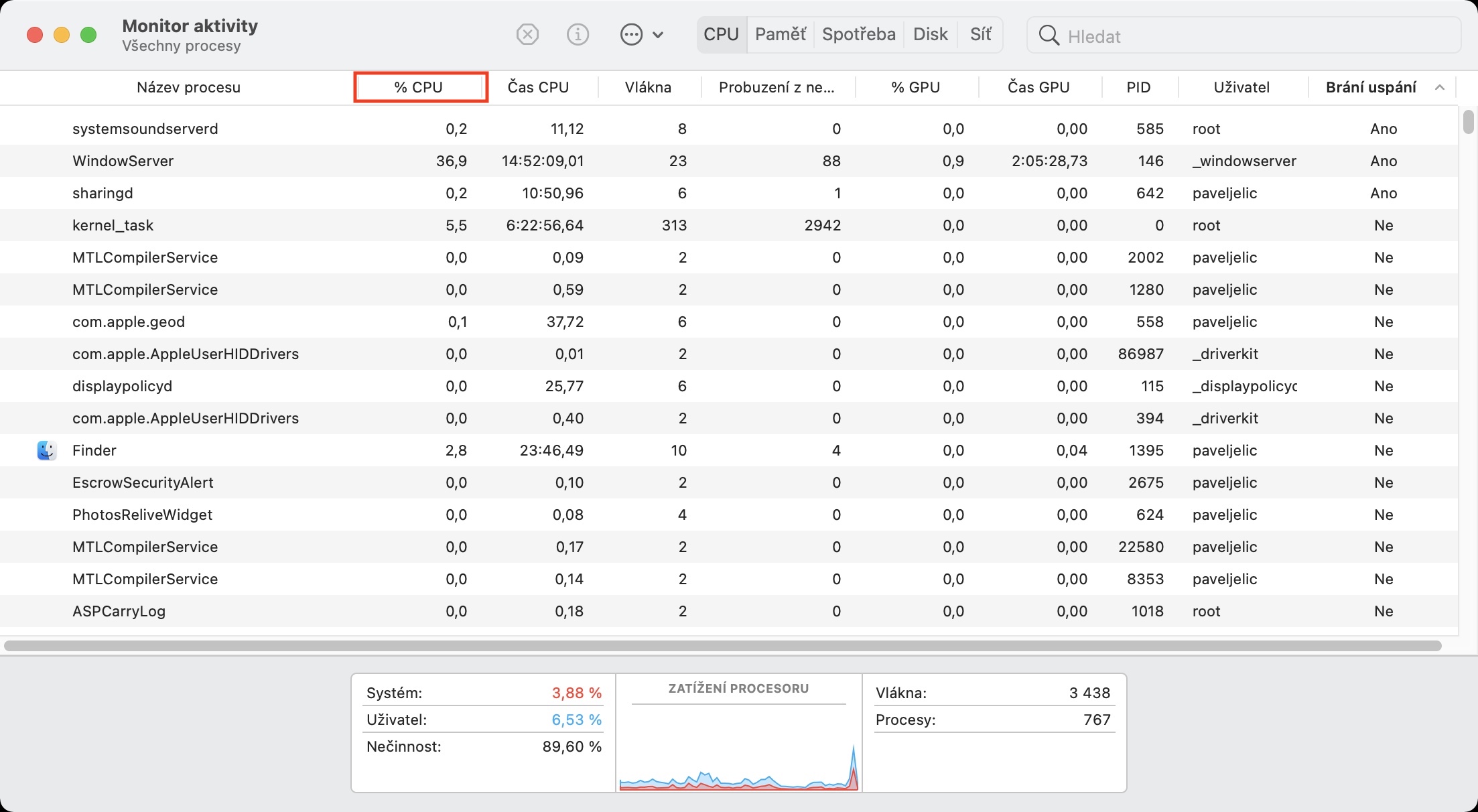
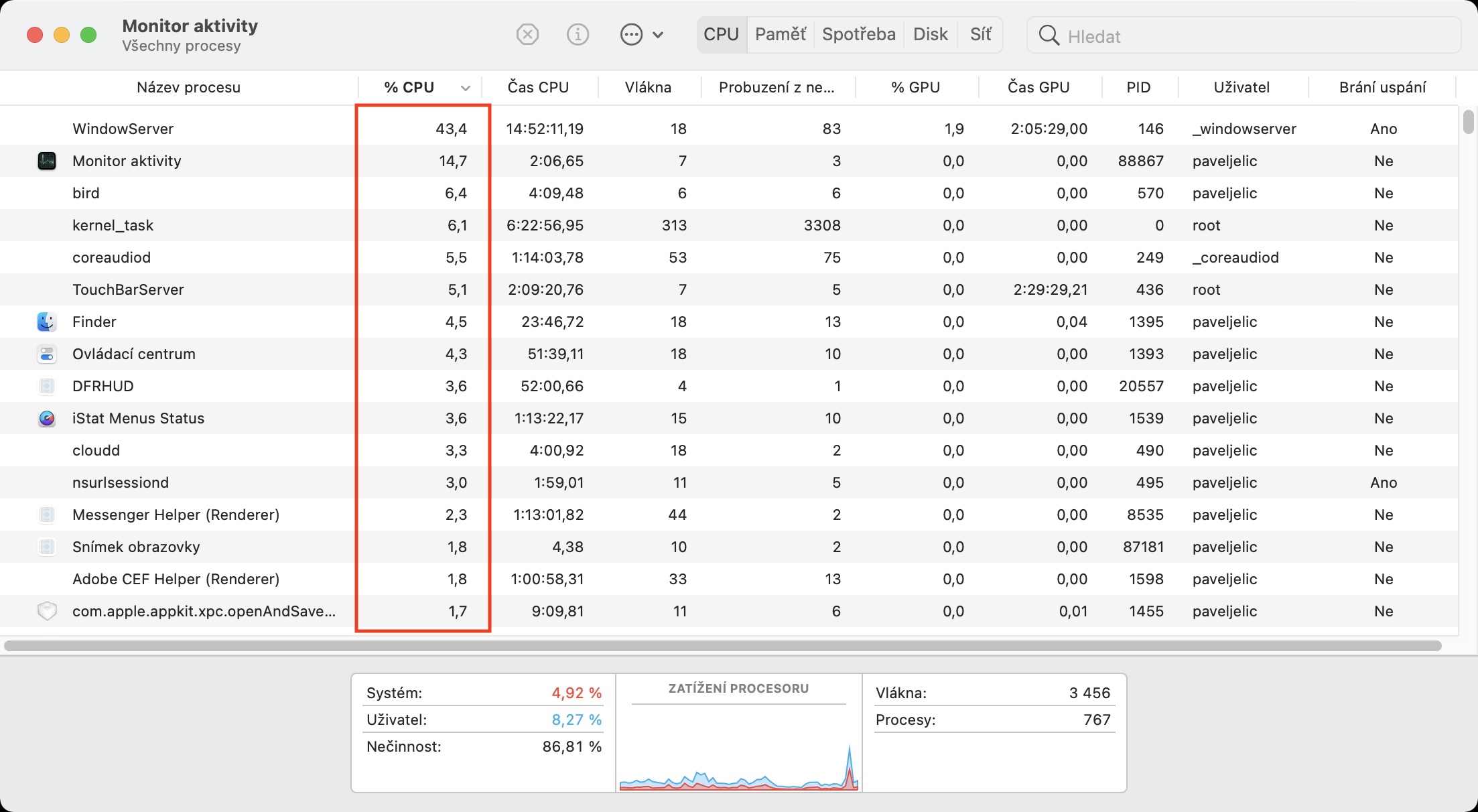
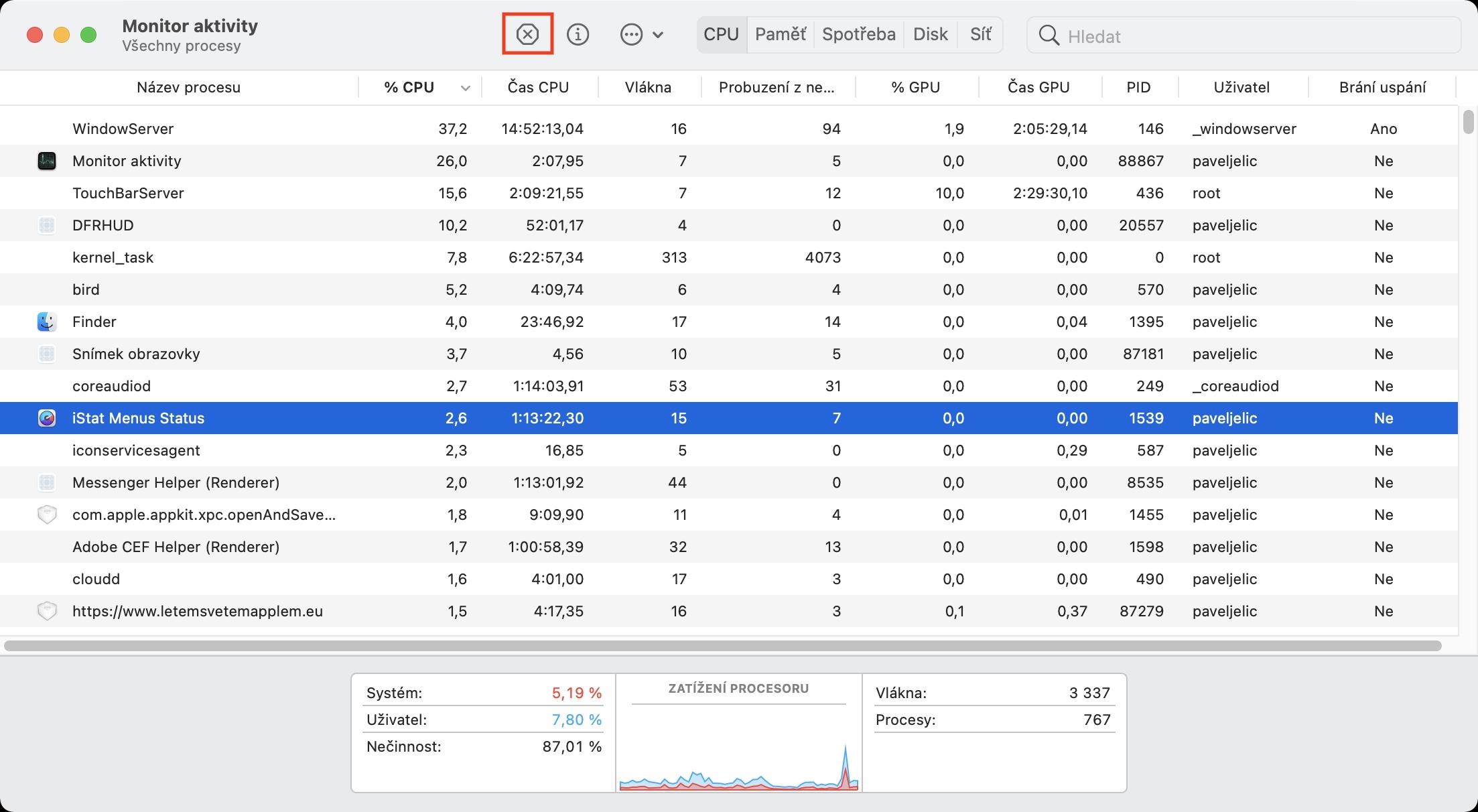
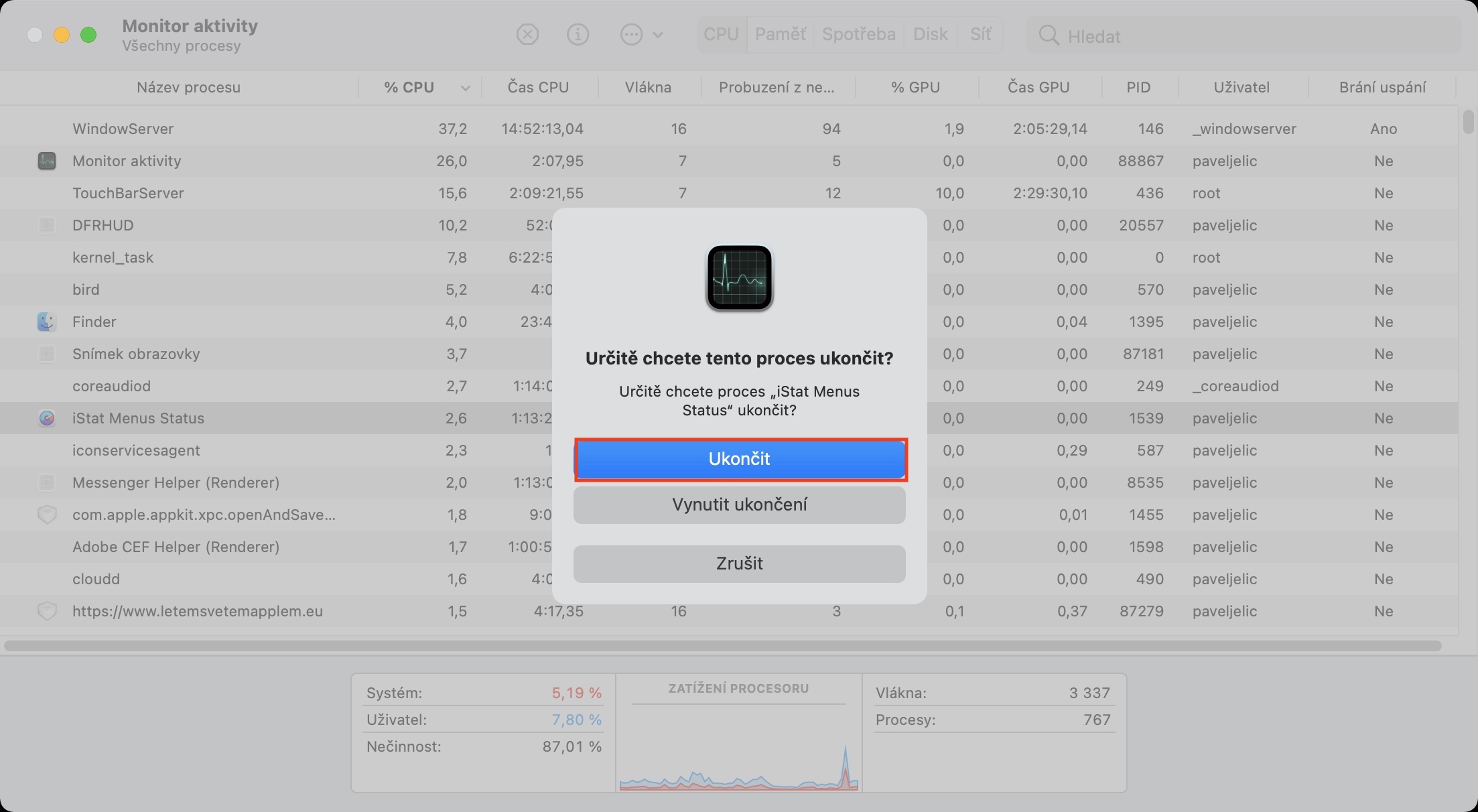
Dacă Mac-ul tău a funcționat relativ bine cu macOS Monterey, dar a încetinit în ultimul timp, este foarte posibil ca o aplicație să se fi prăbușit. În cele mai multe cazuri, macOS va închide automat o aplicație care a eșuat, dar nu întotdeauna. O astfel de aplicație blocată poate folosi o mulțime de resurse hardware în fundal și fără știrea dvs., ceea ce este desigur o problemă. Cu toate acestea, soluția în acest caz nu este deloc complicată - doar căutați aplicația și forțați manual terminarea acesteia. Puteți realiza acest lucru prin intermediul aplicației monitor de activitate, prin care alergi Reflector, sau îl poți găsi în Aplicații -> Utilități. După lansarea Monitorului de activitate, atingeți opțiunea din partea de sus CPU, și apoi sortați procesele după %CPU. Dacă există o aplicație de care nu aveți nevoie în primele câteva bare, pur și simplu marcați-o și apoi faceți clic pe pictograma cruce din dreapta sus. Apoi selectați o opțiune din caseta de dialog Rezilierea forțată.
Fotogalerie
Ștergeți fișierele inutile
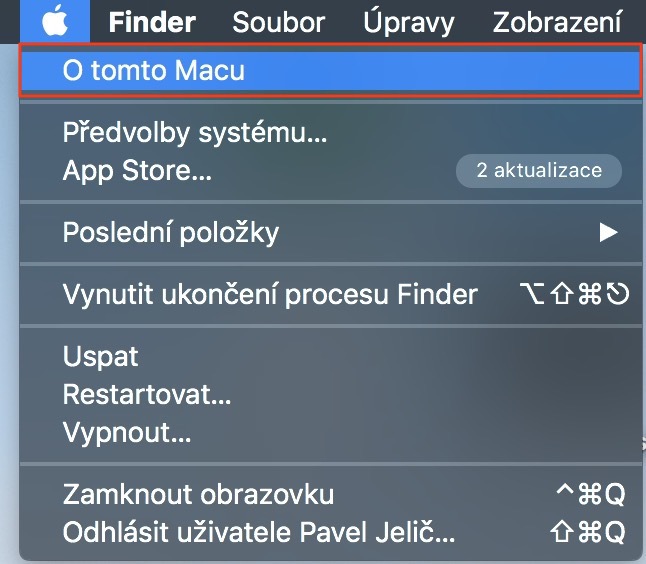
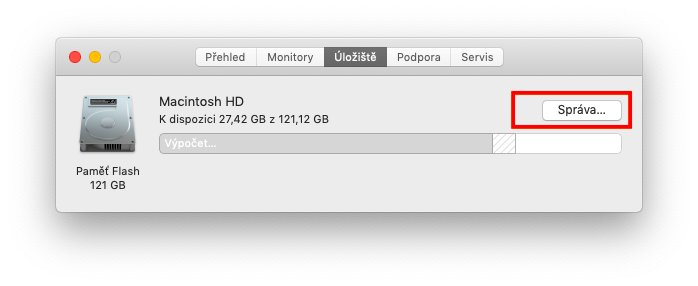
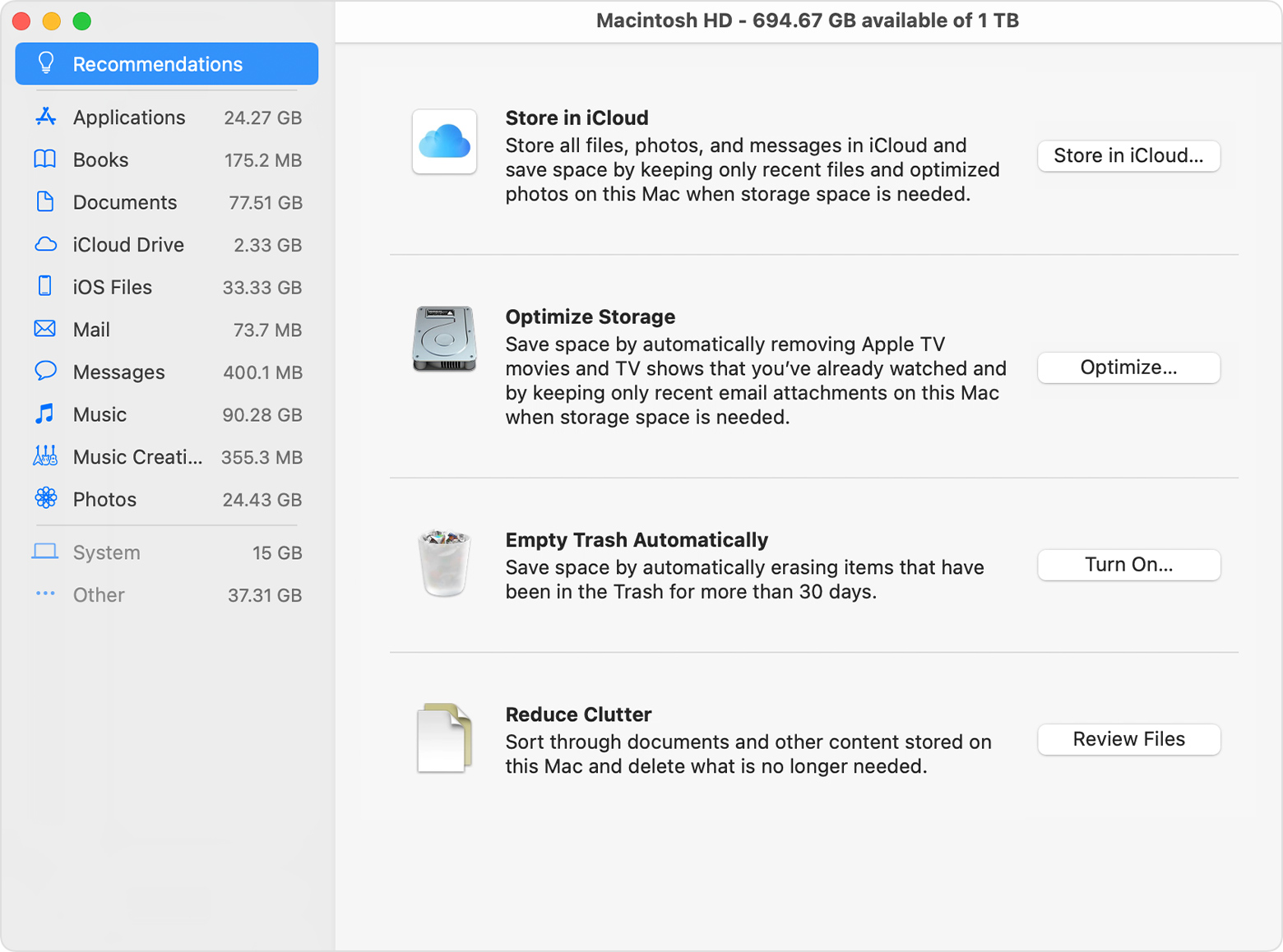
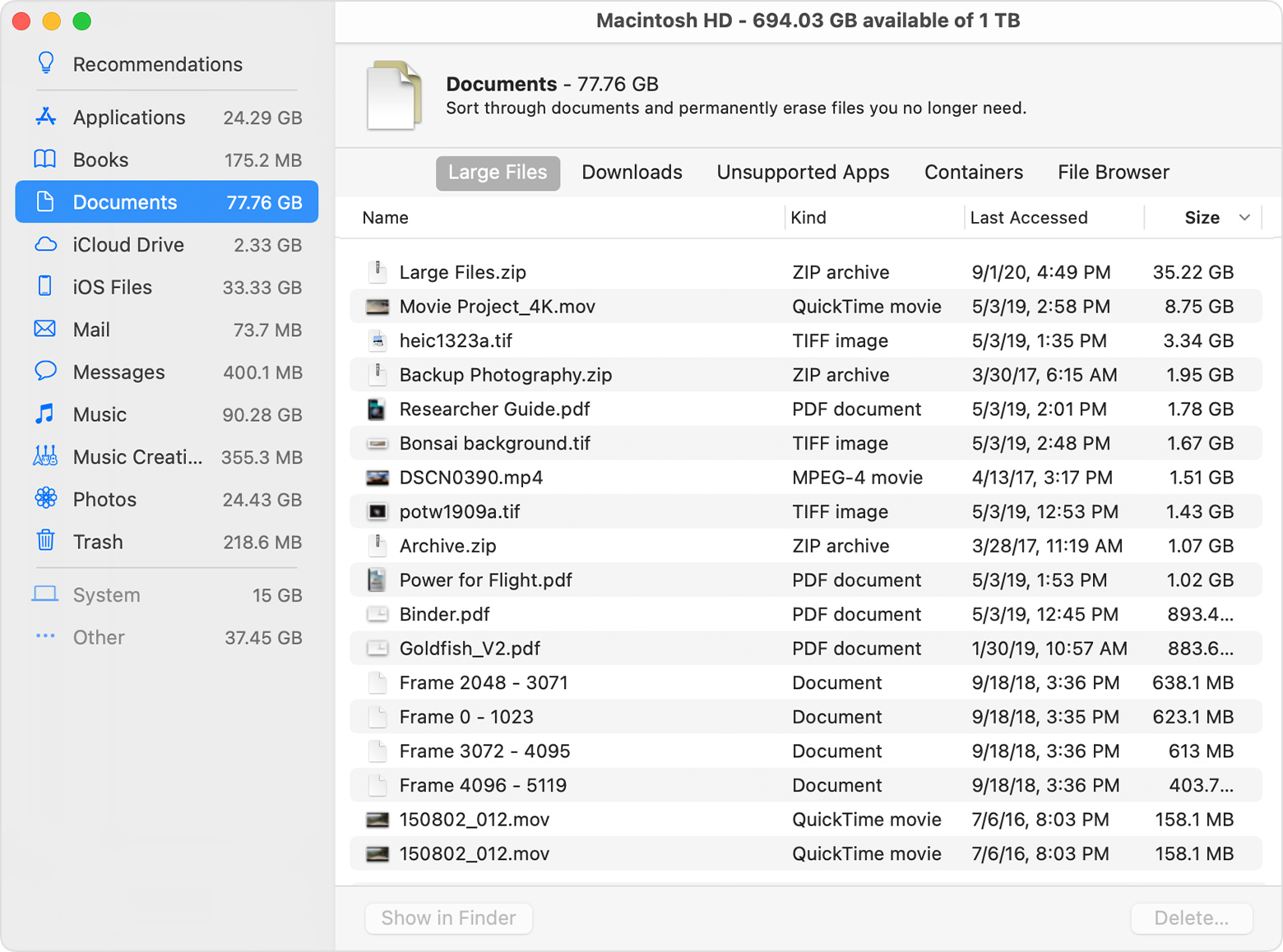
Dacă te hotărăști să cumperi unul nou acum MacBooku, deci în configurația de bază primești fie 256 GB de stocare, fie 512 GB. Ce să ne mințim, în zilele noastre 256 GB sunt mai mult sau mai puțin suficienți pentru utilizatorii obișnuiți. Cu toate acestea, este necesar să menționăm că multe persoane continuă să utilizeze Mac-uri cu SSD-uri de 128 GB, ceea ce este deja complet insuficient. Faptul că Mac-ul este lent pentru o perioadă lungă de timp poate fi cauzat și de lipsa spațiului de stocare liber - veți afla despre lipsa de spațiu în stocare și printr-o notificare. Din fericire, eliberarea spațiului de stocare în macOS nu este dificilă și trebuie doar să utilizați un utilitar inteligent. Puteți vedea acest lucru accesând -> Despre acest Mac -> Stocare -> Gestionați... Ulterior, se va deschide o nouă fereastră, în care este suficient faceți clic pe secțiunile individuale și eliminați datele inutile. O poți folosi recomandare, care apare pe pagina de start, în plus, recomandă să parcurgeți secțiunea principală documente, unde veți putea vizualiza fișiere inutile și mari.
Fotogalerie




Bună, mișcarea mea M1 merge ca apa cu săpun, nu este nevoie să accelerez nimic.
Inutilitate. Am un M1 mini iar viteza este comparata cu un PC cu windows absolut uimitor pentru 40.
Nu este nevoie să accelerezi nimic.