
Instalare Windows pe Mac poate fi considerat mai mult sau mai puțin un fel de „păcat”. Dar este necesar de menționat că și astăzi există încă programe, aplicații și motive pentru care utilizatorii de computere Apple încă Windows trebuie instalat. Cu toate acestea, dacă vă aflați printre proprietarii unui Mac mai nou cu un cip M1, cu siguranță știți că instalarea Windows nu este complet simplu. Prin urmare, nu este posibil să o faceți prin Boot Camp, așa că singura opțiune este să utilizați o aplicație de virtualizare care Windows rulează direct în macOS. Recent, am analizat împreună cum să instalați M1 pe un Mac în general Windows, în acest articol vom analiza cum puteți încerca cele mai recente pe Mac chiar acum cu M1 Windows 11.
Te-ar putea interesa
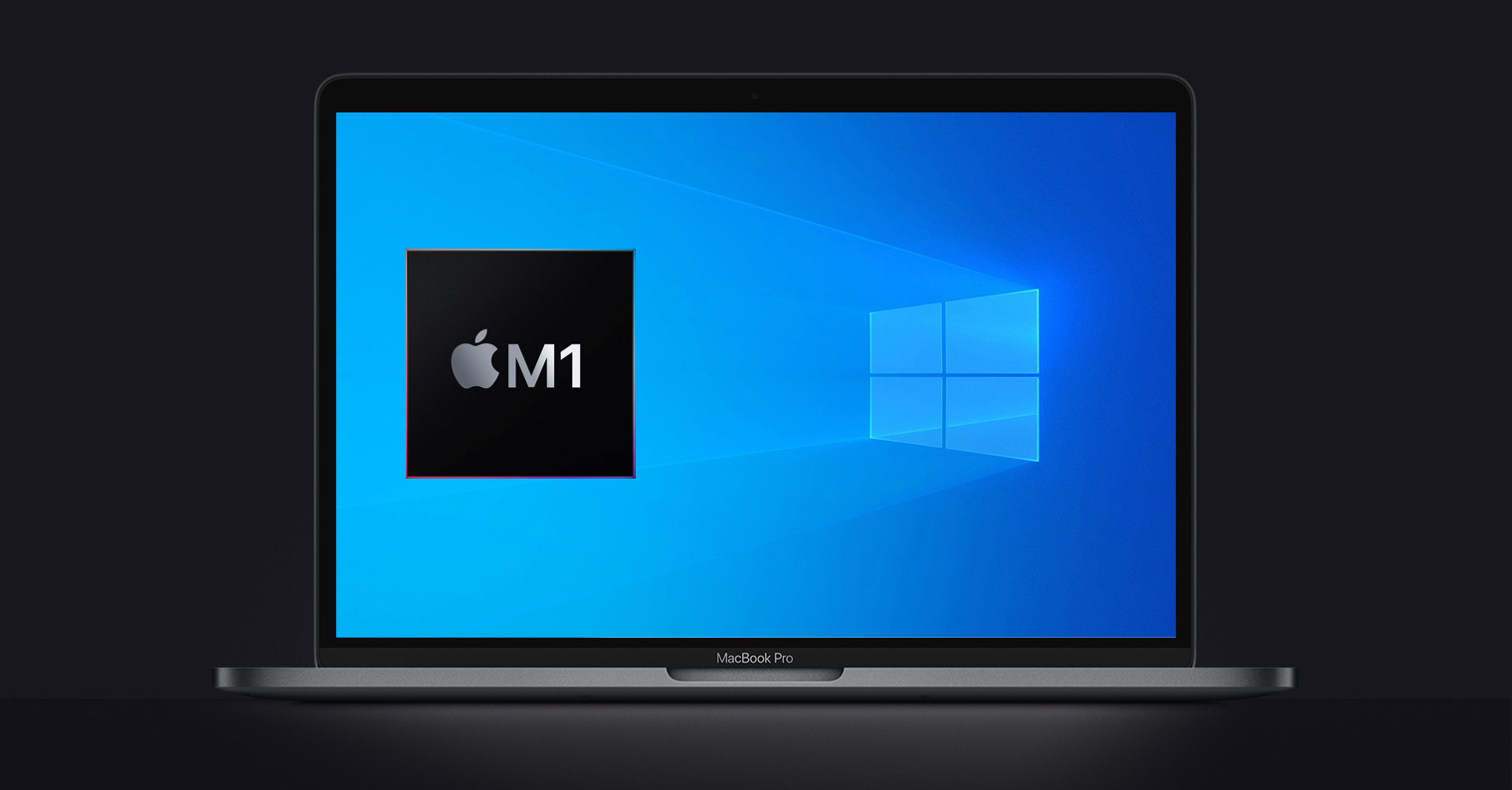
Cum se instalează pe Mac cu M1 Windows 11
După cum am menționat mai sus, pentru instalarea oricărei versiuni Windows pe un Mac cu un cip M1, ai nevoie de o aplicație de virtualizare, în special Parallels Desktop. Înainte de instalare Windows 11 este necesar pentru a-l avea deja instalat Windows 10 – procedura poate fi găsită în articolul anterior. În același timp, desigur, este necesar să aveți aplicația instalată Parallels Desktop. Dacă îndepliniți aceste condiții, trebuie doar să urmați următoarea procedură:
- Mai întâi, trebuie să accesați setările sistemului, unde faceți clic Windows Actualizează și instalează orice actualizări pentru Windows 10.
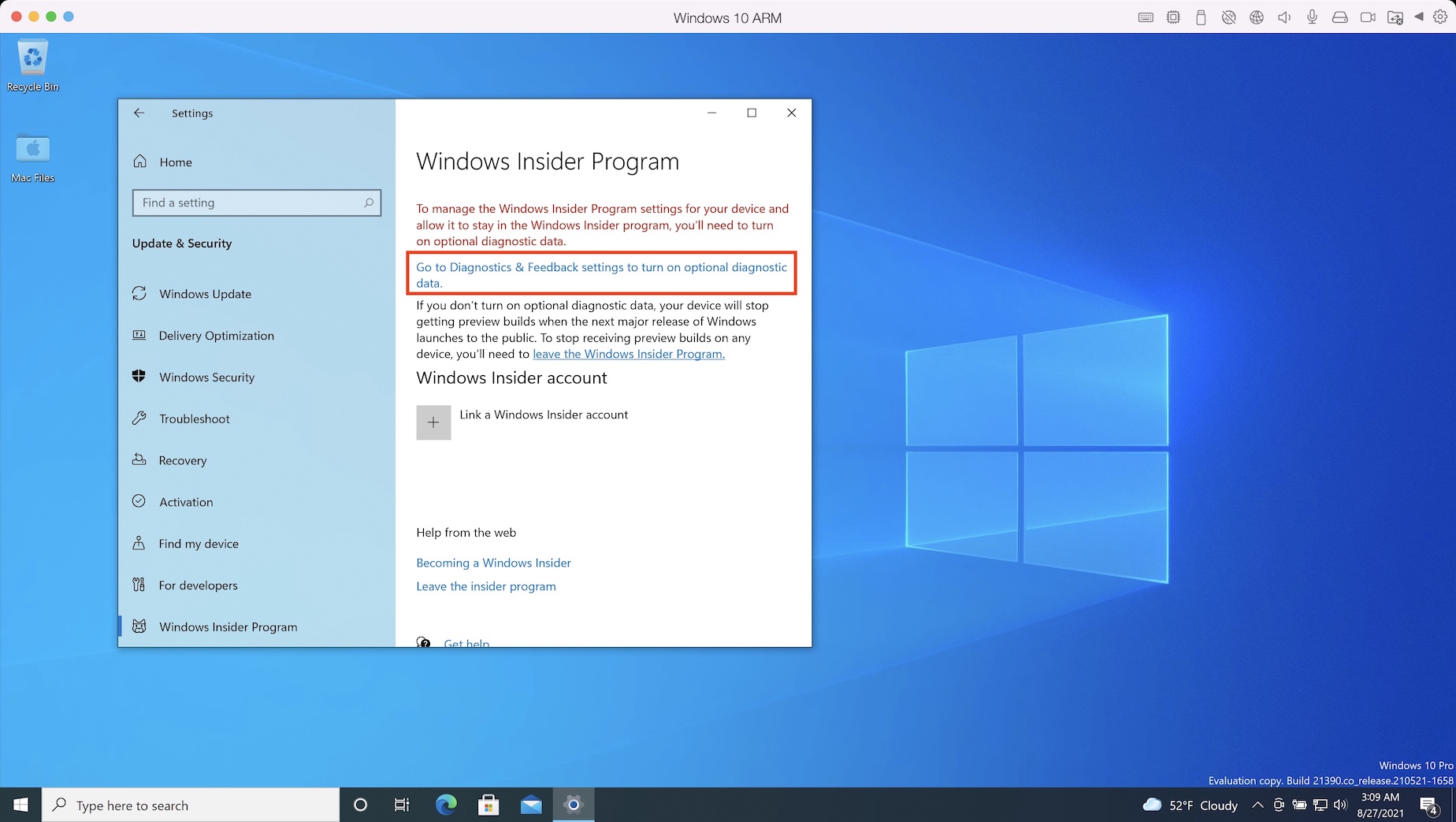
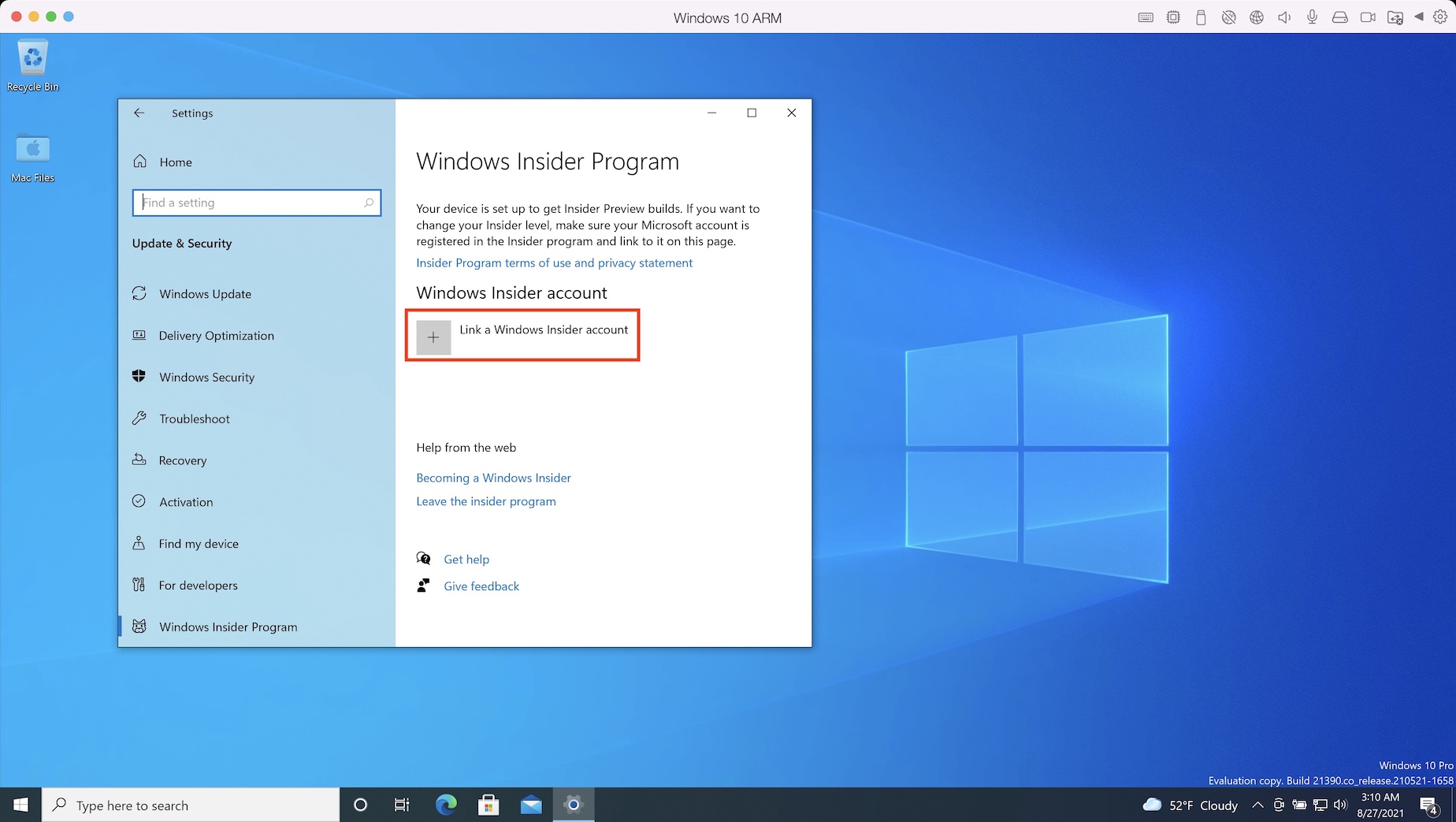
- După instalarea actualizărilor, mergeți din nou la setări, unde faceți clic pe secțiune Windows Inițiat Programe.
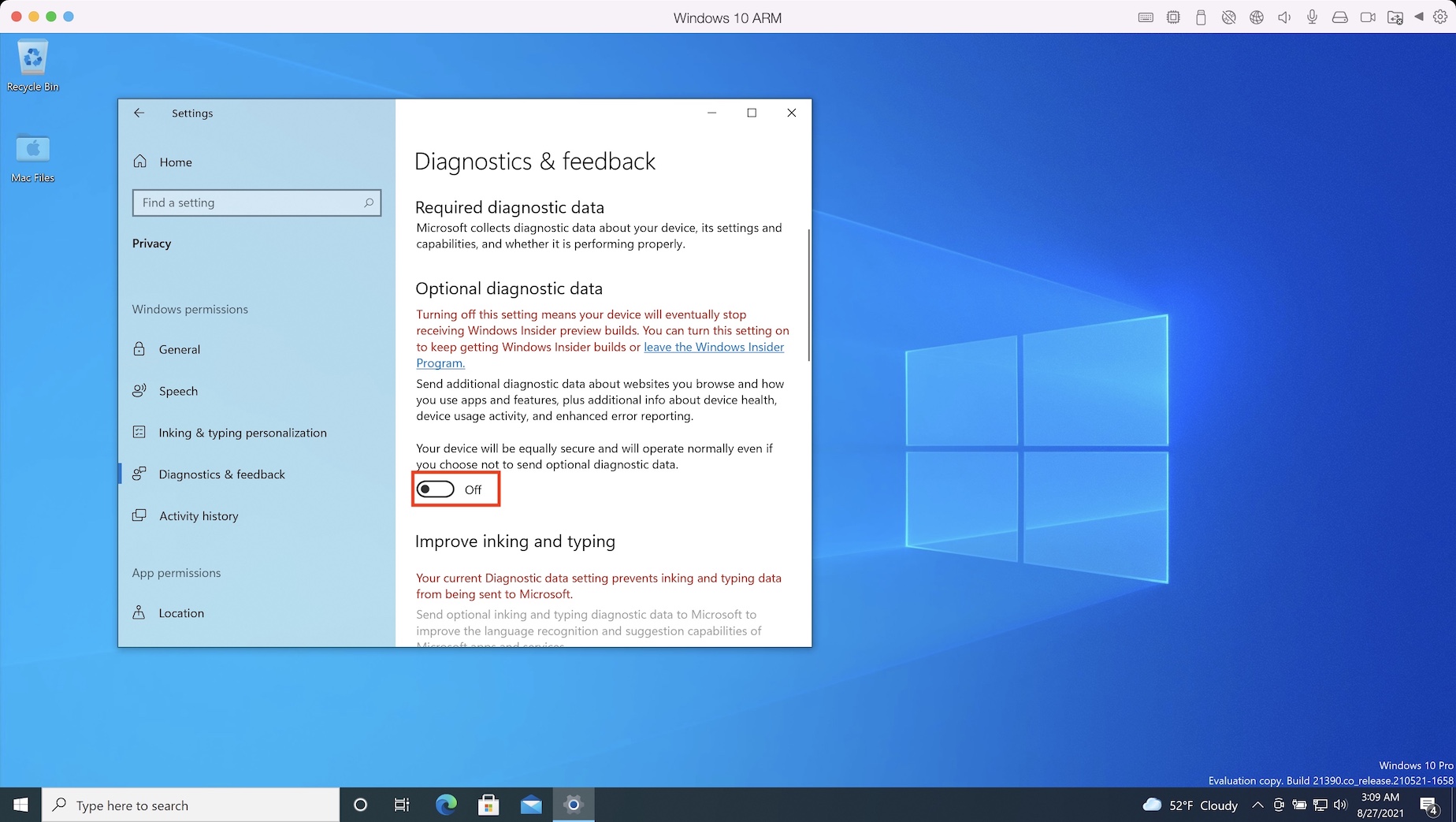
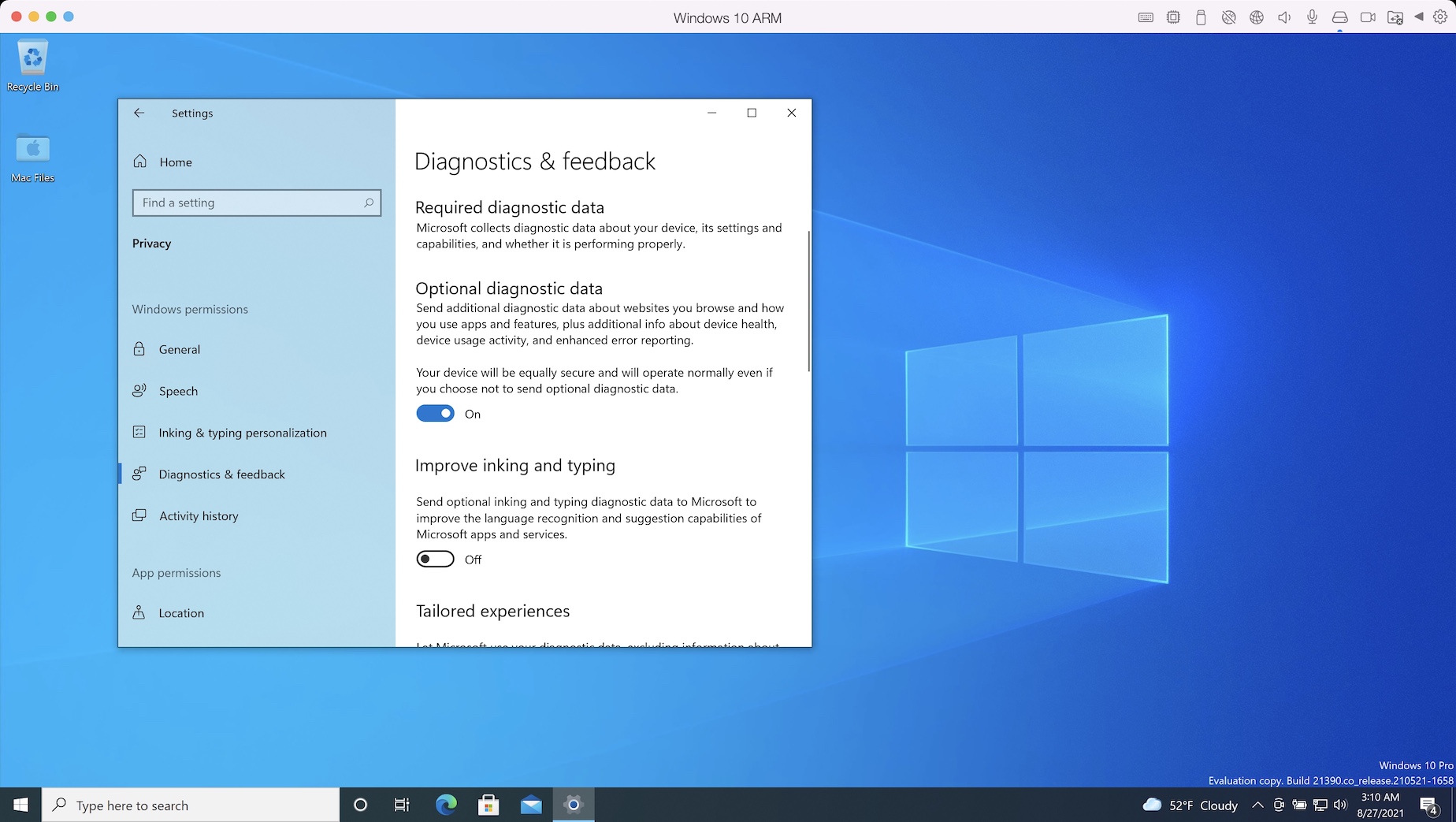
- Dacă sunteți informat că trebuie să activați trimiterea datelor de diagnosticare, activați această funcție - fără ea nu va fi posibilă Windows 11 pentru a instala.
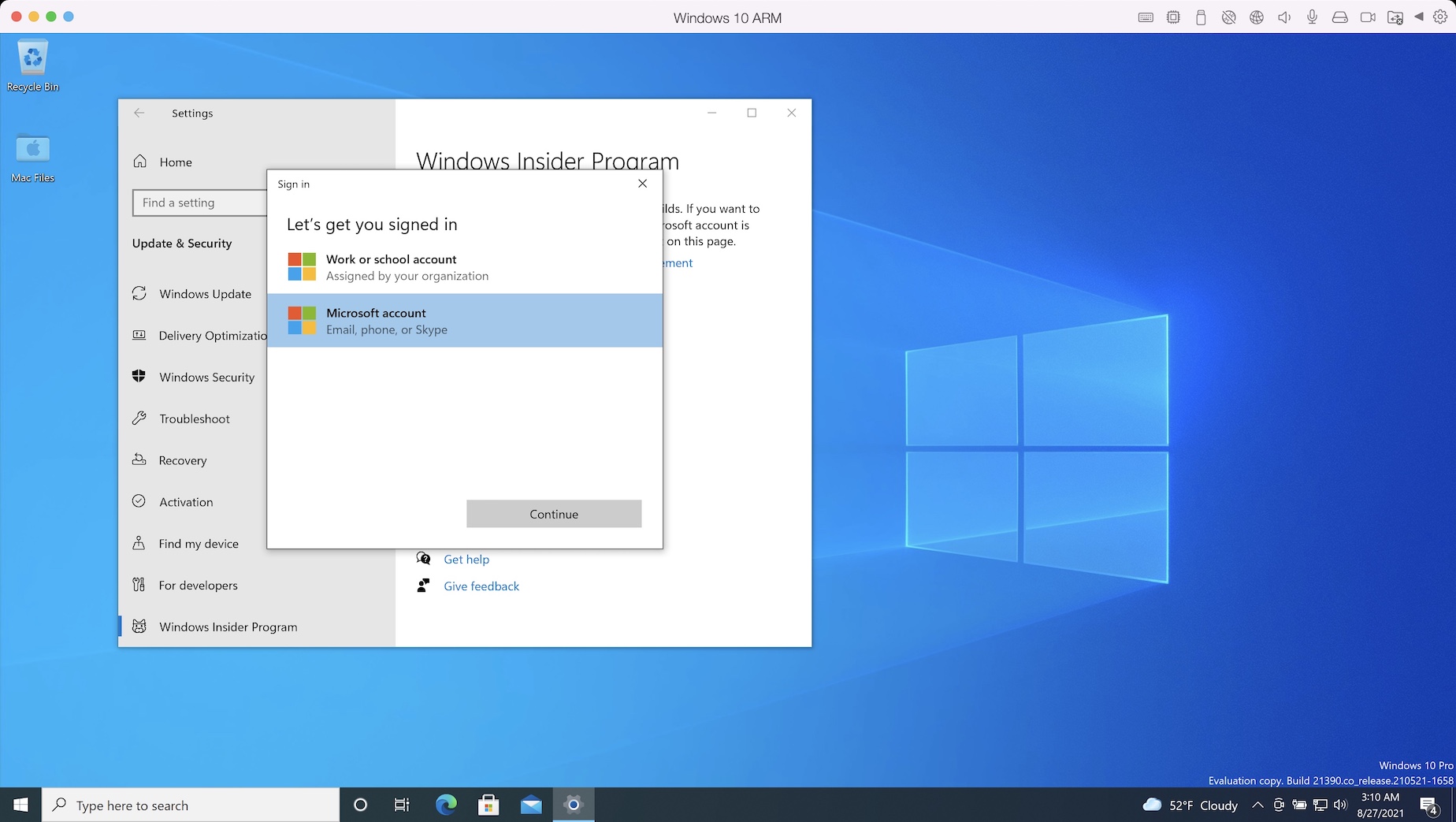
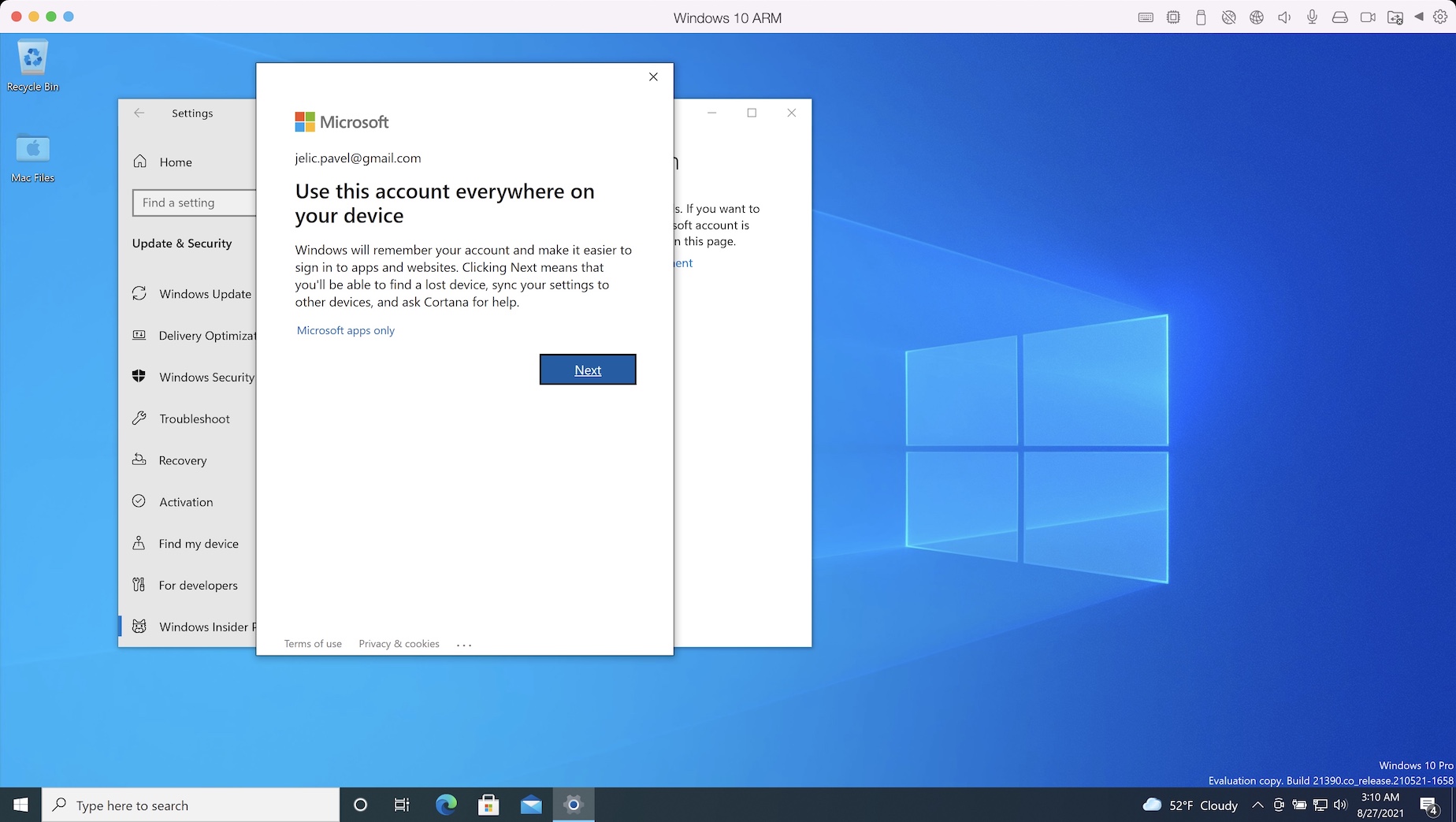
- După ce ați activat partajarea datelor de diagnosticare, reveniți și atingeți Linia Windows Inițiat cont. Va apărea o interfață pentru a vă conecta la dvs Windows Cont Insider – este posibil să creați unul aici.
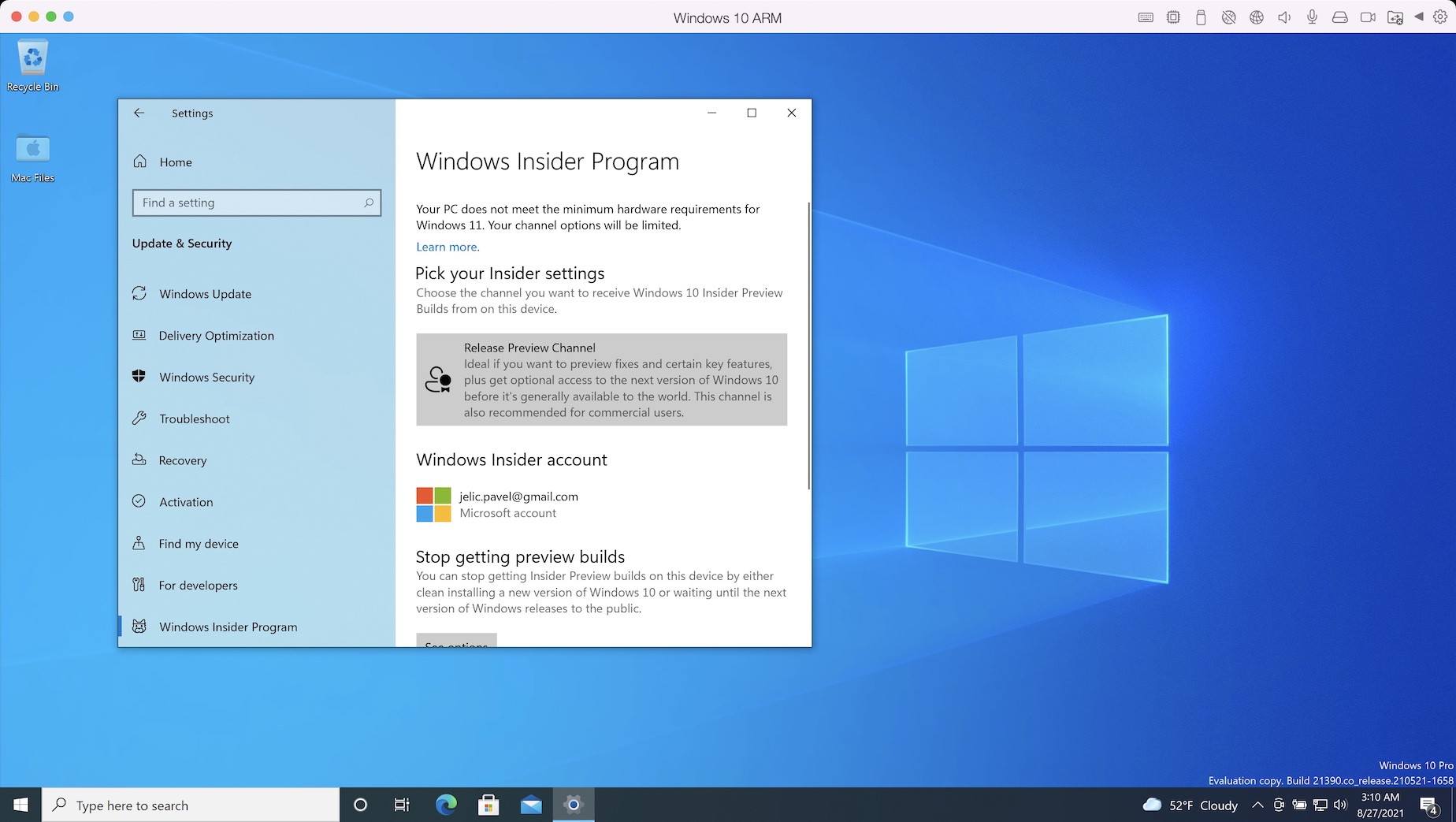
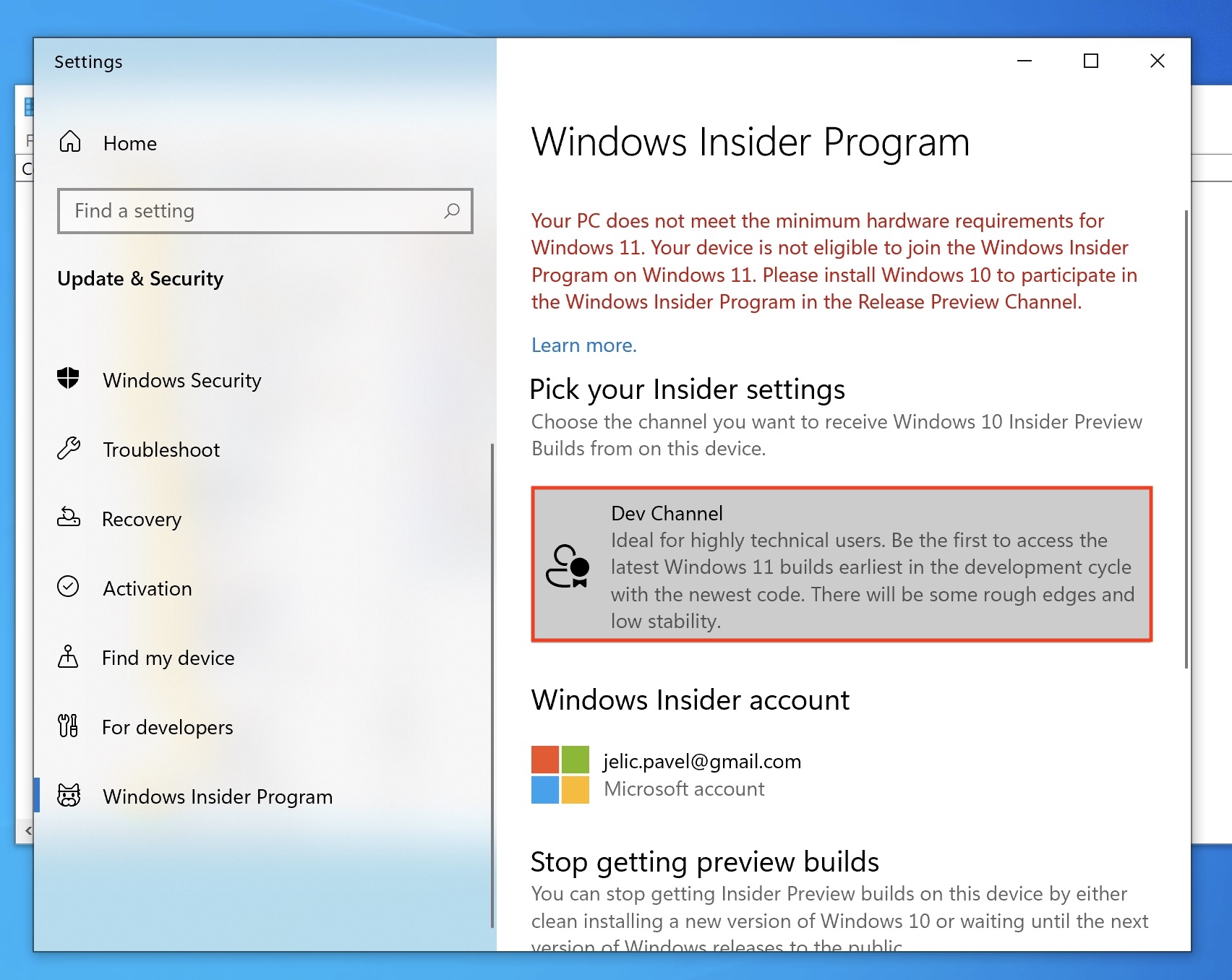
- Ulterior, după conectarea cu succes, veți vedea informații care arată că computerul dvs. nu îndeplinește cerințele miniCerințe minime pentru instalare Windows 11. Acest mesaj trebuie acum ocolit.
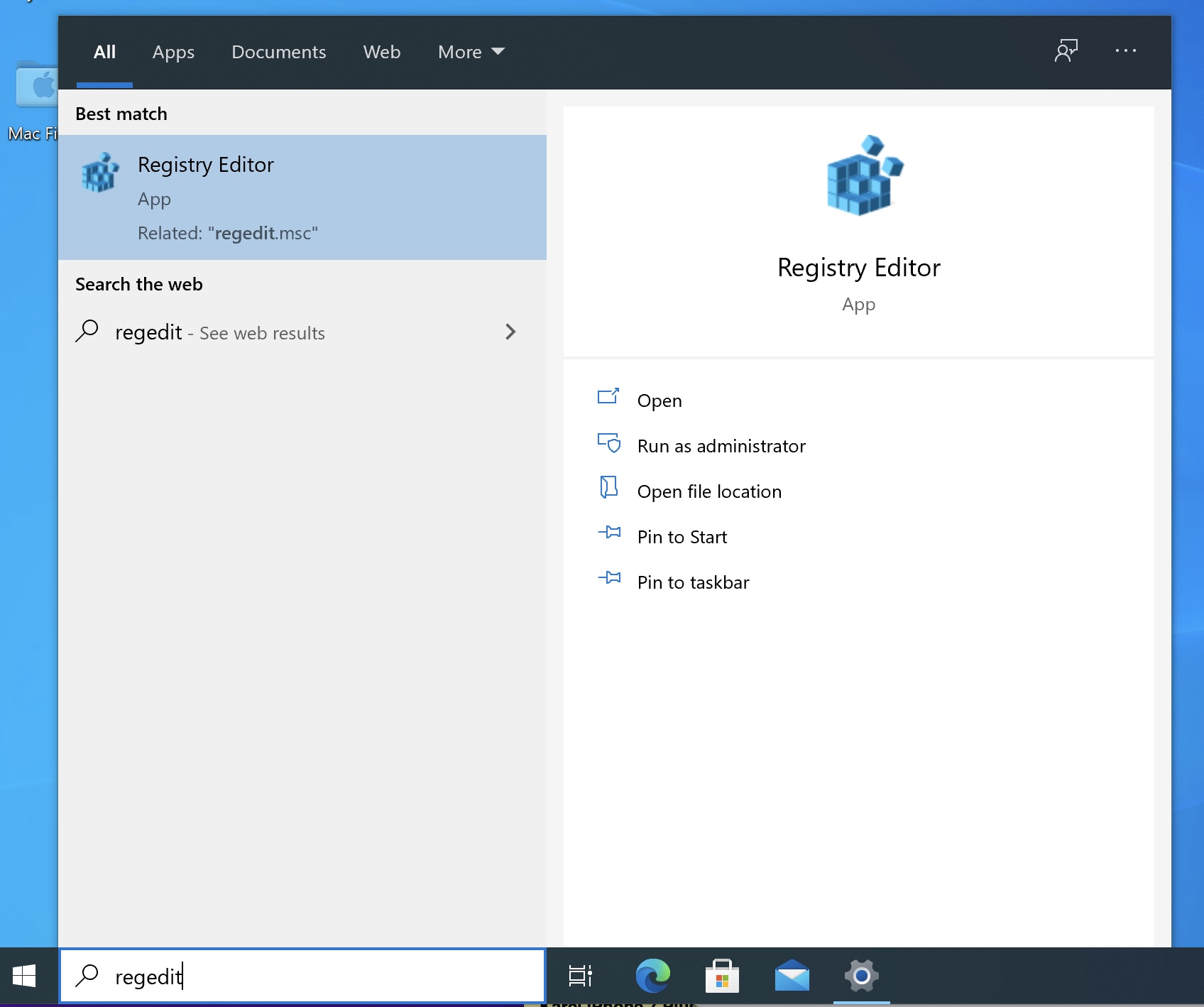
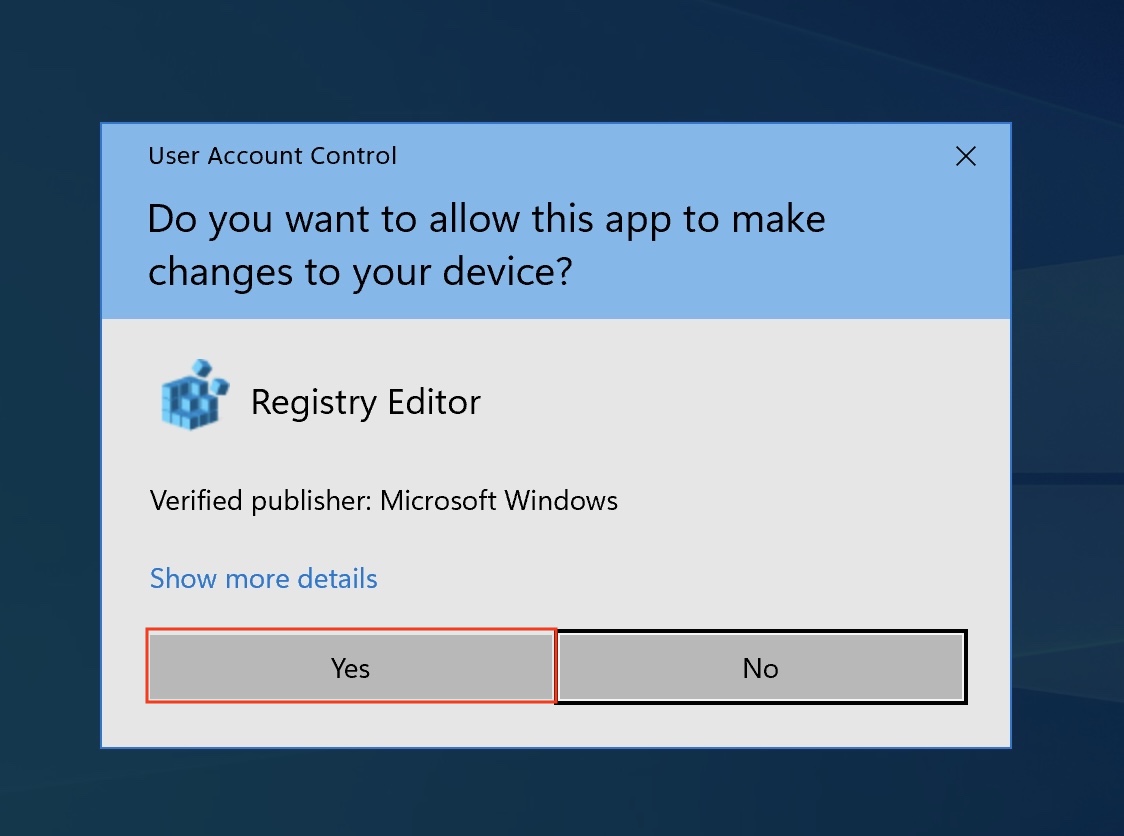
- Acum treceți la aplicație Editor de registri – deschideți doar căutarea și introduceți-o regedit.
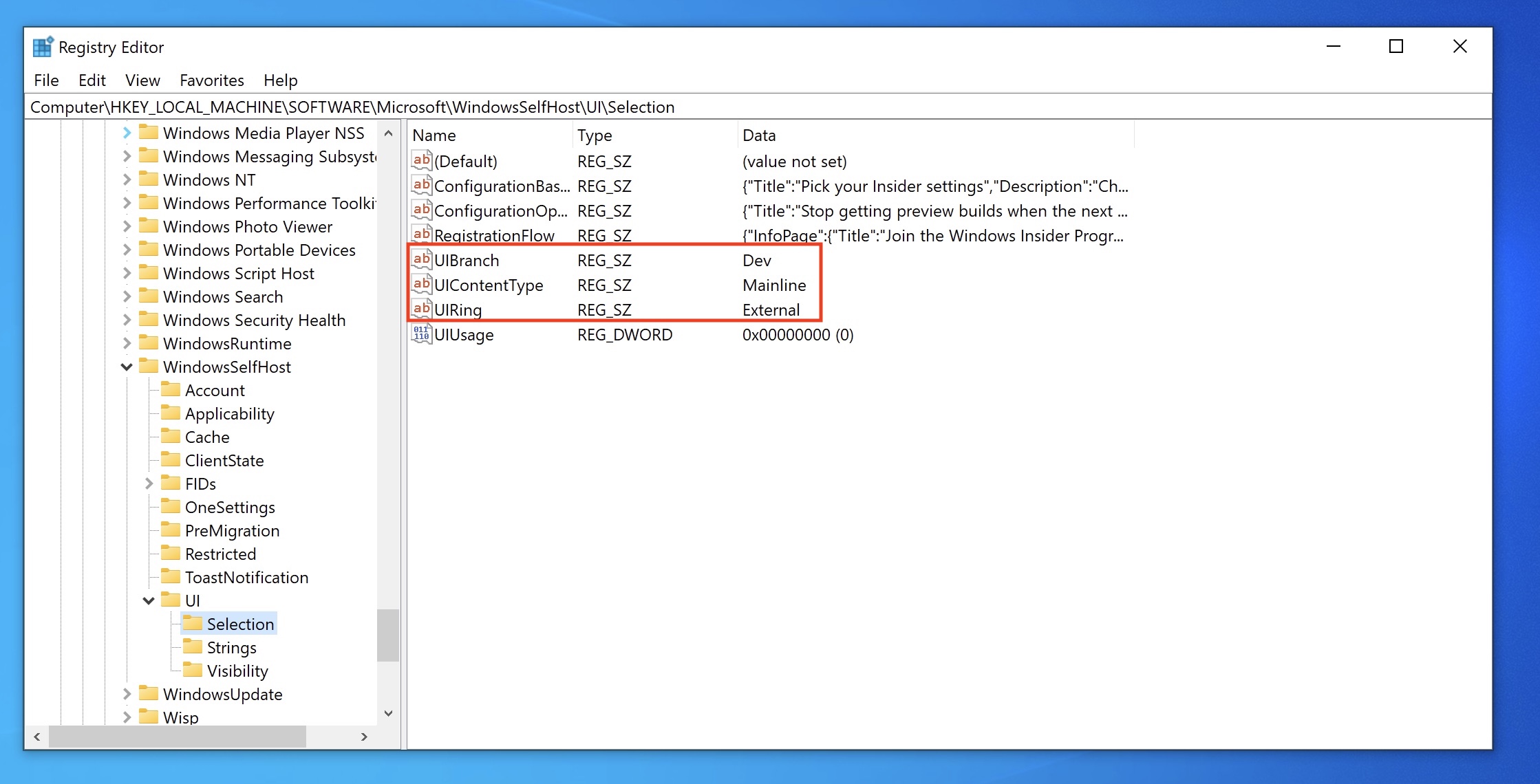
- Aici apoi trece la HKEY_LOCAL_MACHINE \ SOFTWARE \ Microsoft \ WindowsSelfHost \ UI \ Selecție și faceți următoarele:
- Schimbați textul u UIBranch na dev
- Schimbați textul u UIContentType na mainline
- Schimbați textul u UIring na Extern
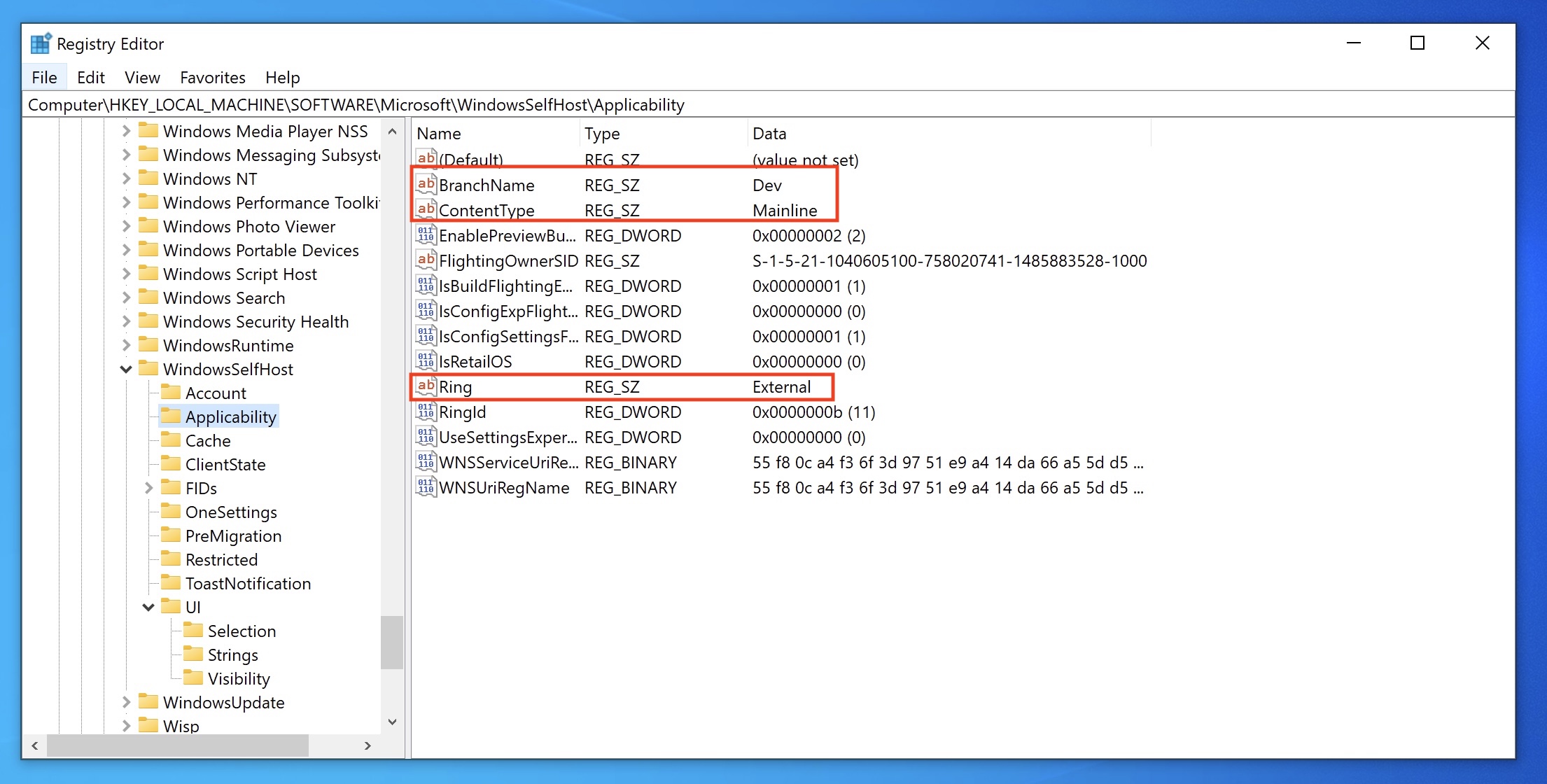
- Apoi trece la HKEY_LOCAL_MACHINE \ SOFTWARE \ Microsoft \ WindowsSelfHost \ Appresponsabilitatea și faceți următoarele:
- Schimbați textul u BranchNume na dev
- Schimbați textul u Tipul de conținut na mainline
- Schimbați textul u Inel na Extern
- După ce ați făcut modificările, închideți Editorul de registry și reporniți computerul.
- După repornirea computerului, accesați din nou setările, unde deschideți Windows Inițiat Programe. Veți vedea în continuare un mesaj despre neîndeplinirea criteriilor, dar secțiunea Alegeți-vă setările Insider va spune Eliberare în loc de Preview Afișarea canalului Canalul Dev.
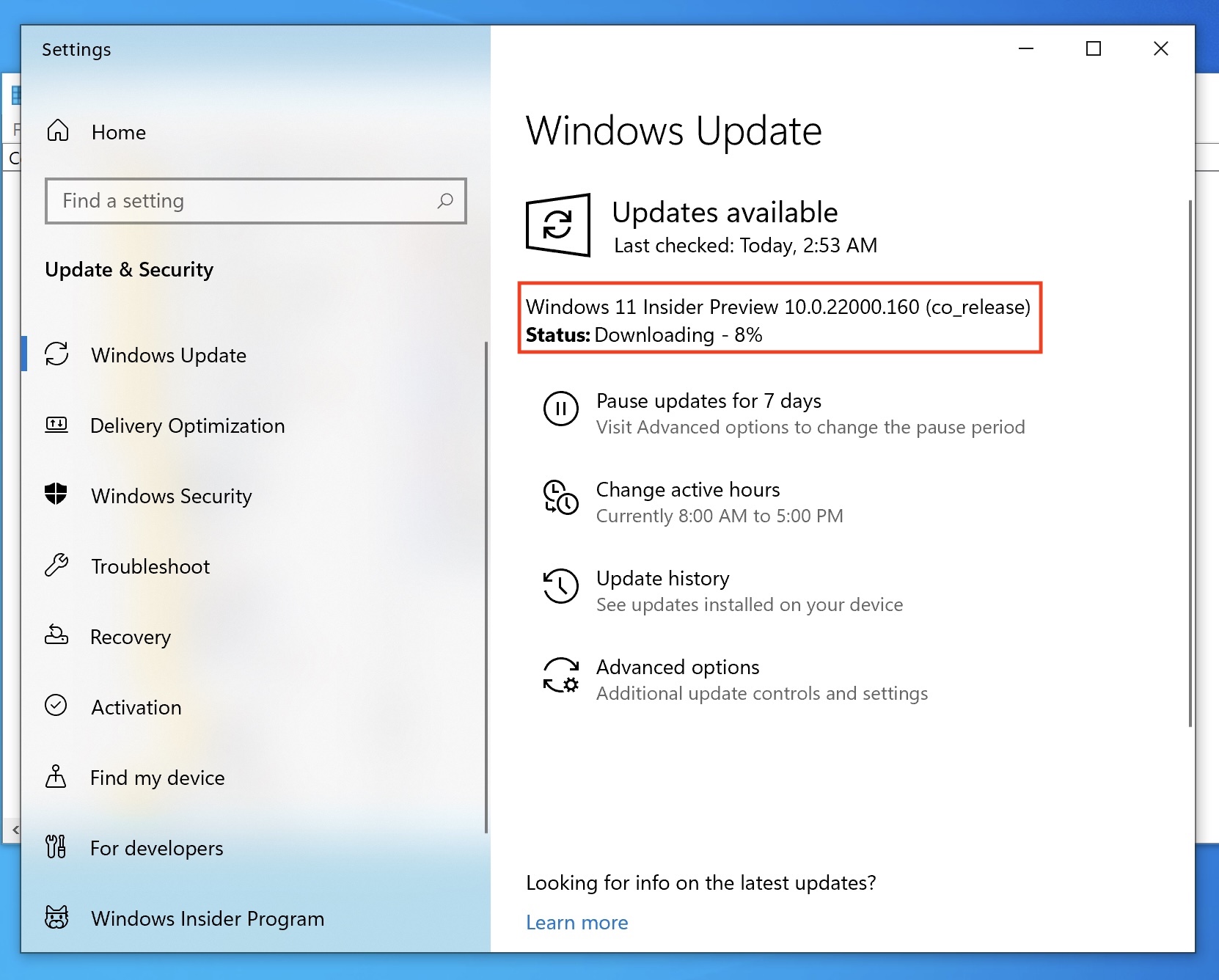
- Apoi treceți din nou la secțiune din setări Windows actualizare unde ești? Windows 11 va începe descărcarea. Acum așteptați până când toate datele de instalare necesare sunt descărcate.
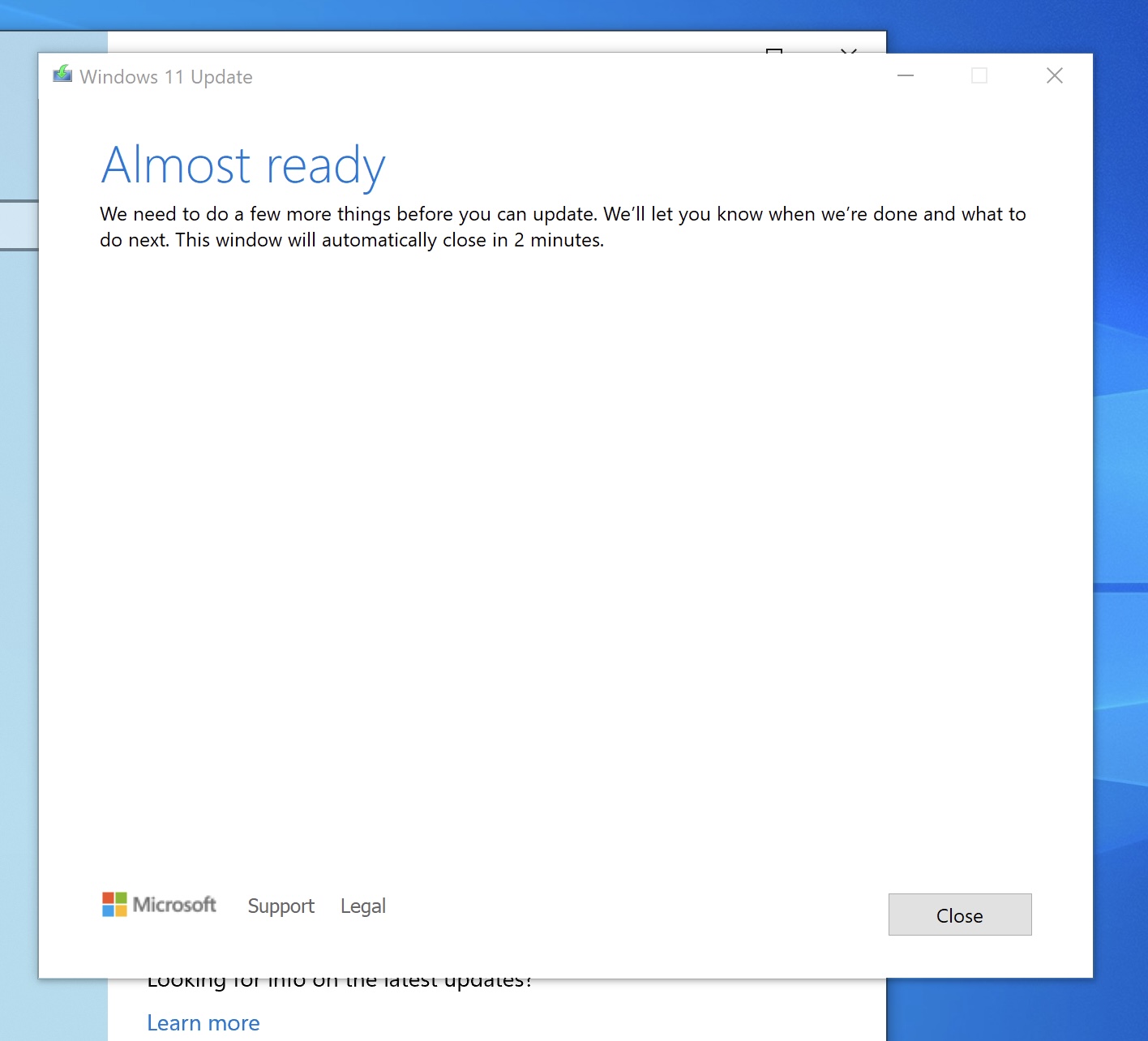
- După ce toate datele sunt descărcate, faceți clic pe butonul de instalare Windows 11. Apoi trebuie doar să urmați instrucțiunile care apar. Instalare, deci actualizare la Windows 11, este un proces simplu pe care cu siguranță îl poți stăpâni.
Fotogalerie
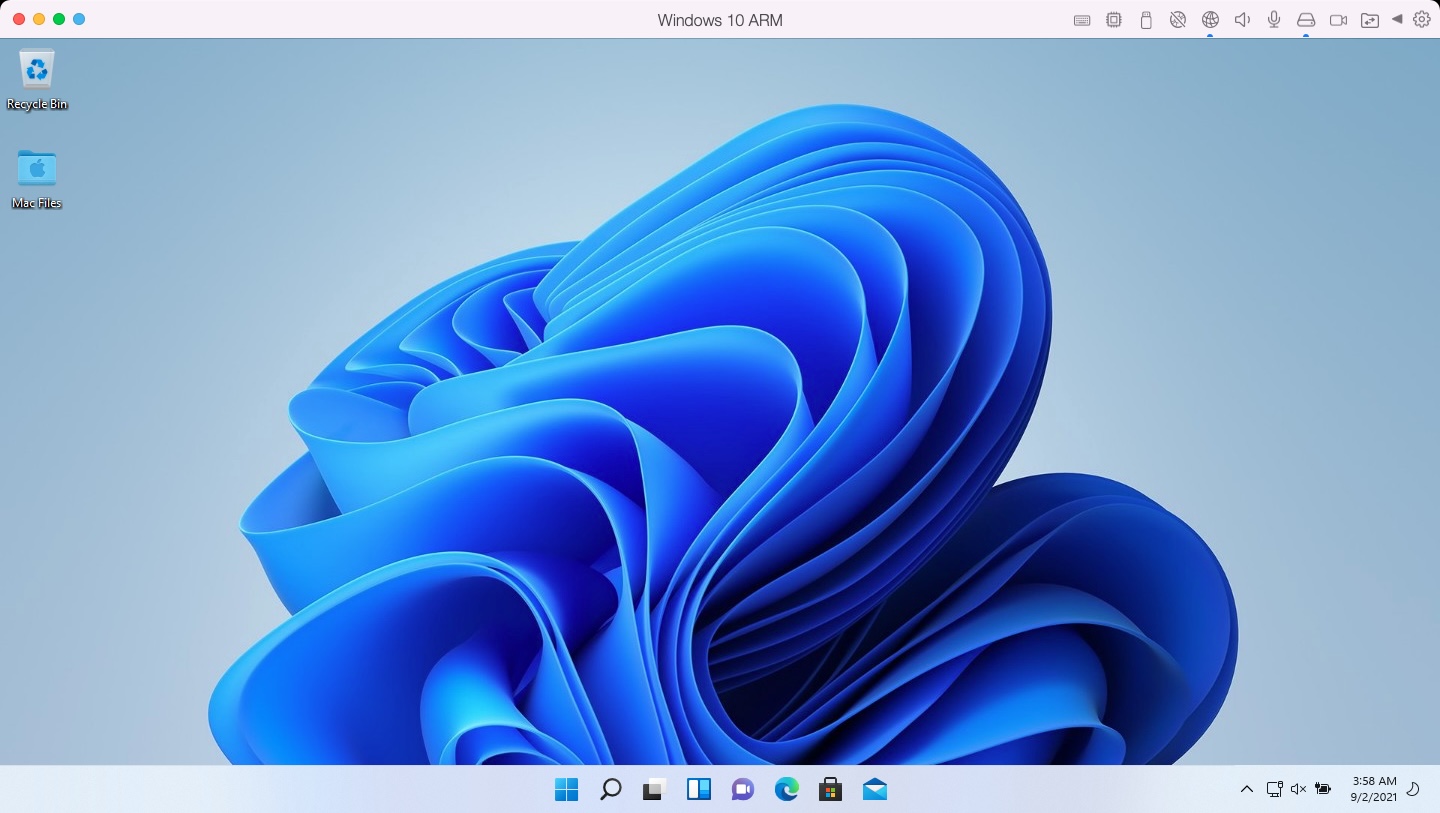
În concluzie, aș dori doar să subliniez că pentru instalare Windows 11 pe Mac-ul dvs. necesită v Parallels Desktop au alocat mașinii virtuale cel puțin 4 GB de RAM, care poate fi setat în configurare. La modificarea configurației, mașina virtuală trebuie oprită. Altfel, tu Windows informează că capacitatea RAM necesară nu este disponibilă, deci se Windows 11 nu se instalează. În plus, este necesar de menționat faptul că în prezent este Windows 11 numai în faza de testare. Deși personal nu am avut probleme cu acesta, cu siguranță nu ar trebui să îl instalați pe dispozitivul dvs. principal, deoarece pot apărea în continuare diverse erori.




Buna ziua,
Am urmat întocmai instrucțiunile, dar am întâlnit o problemă în timpul instalării, a detectat că nu am TPM 2.0 și din acest motiv win 11 nu poate fi instalat. Ma puteti ajuta si cu asta?