Chiar dacă am abordat sistemele de operare nou introduse în secțiunea noastră de tutoriale de mai bine de o săptămână, există încă diverse caracteristici noi pe care nu le-am analizat încă împreună. În prezentarea introductivă WWDC21, unde Apple sisteme noi - iOS și iPadOS 15, macOS 12 Monterey, watchOS 8 și tvOS 15 – au fost introduse, s-ar fi putut părea că au existat puține funcții noi. Prezentarea în sine a fost destul de confuză și dispersată, ceea ce ar fi putut crea un sentiment de lipsă de inovație. Vestea bună este că, în final, există relativ multe funcții noi, care vor mulțumi fiecare utilizator de produse Apple. În acest articol, ne vom concentra pe macOS 12 Monterey.
Te-ar putea interesa

macOS 12: Cum se schimbă culoarea cursorului
Până acum, în cadrul sistemului de operare macOS, puteai seta dimensiunea cursorului, împreună cu viteza și accelerația, desigur. În ceea ce privește culoarea cursorului, implicit umplerea este neagră, iar conturul este alb. Deși majoritatea utilizatorilor sunt în regulă cu asta, nu este scris nicăieri că culorile trebuie să fie bune pentru toată lumea. Tocmai de aceea Apple în cadrul macOS 12 Monterey a venit cu o nouă funcție, datorită căreia puteți schimba culoarea cursorului, adică umplerea și conturul acestuia. Procedura în acest caz este următoarea:
- Mai întâi, pe Mac-ul dvs. cu macOS 12 Monterey instalat, atingeți colțul din stânga sus al ecranului pictograma .
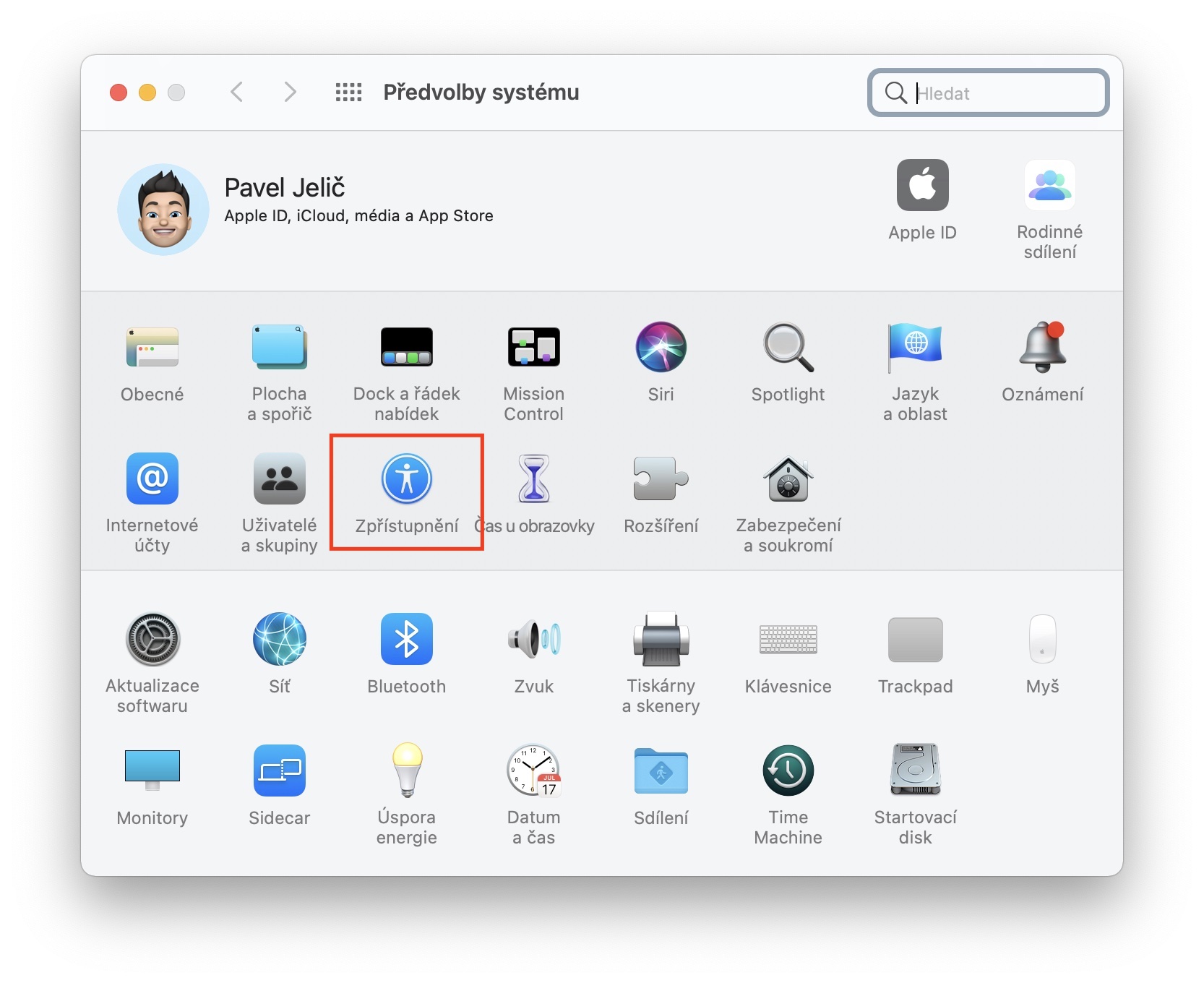
- După ce faceți acest lucru, selectați și opțiunea din meniul care apare Preferințe de sistem...
- Aceasta va deschide o nouă fereastră în care sunt disponibile toate secțiunile pentru editarea preferințelor de sistem.
- În această fereastră, localizați și faceți clic pe secțiunea numită Dezvăluire.
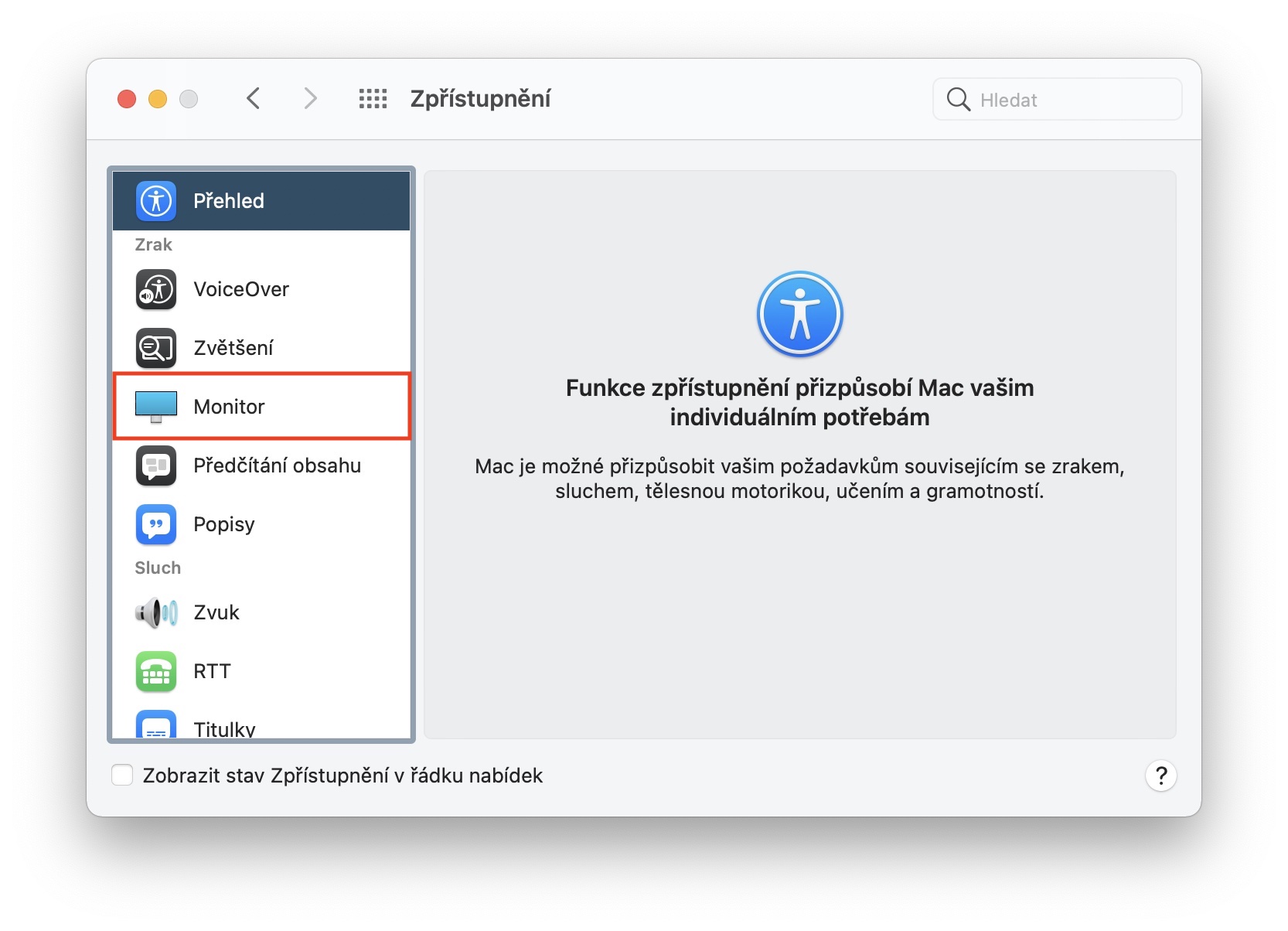
- Apoi, faceți clic pe caseta din panoul din stânga monitoriza, care se află în categoria Viziune.
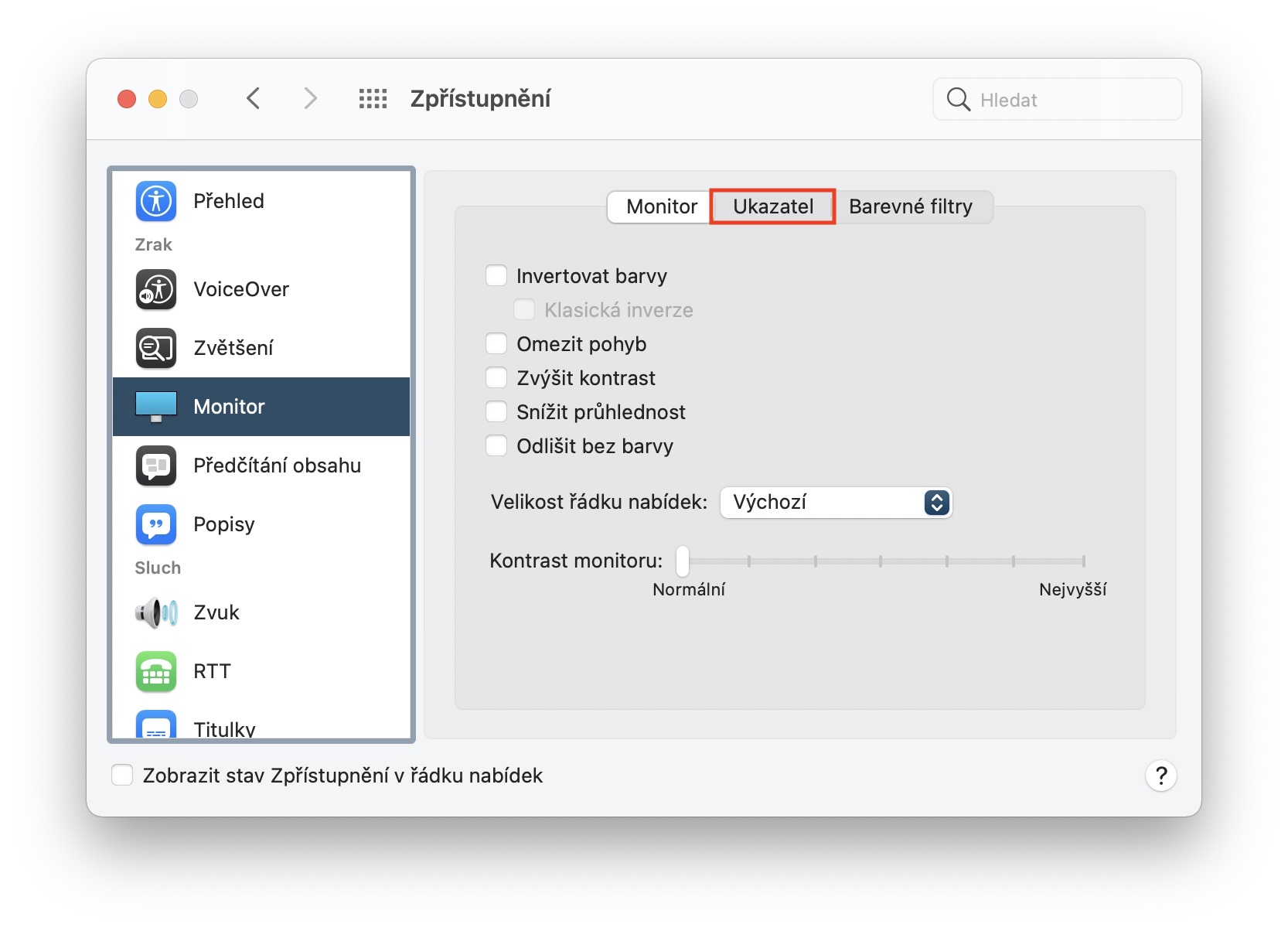
- Acum treceți la marcaj prin meniul de sus Indicator.
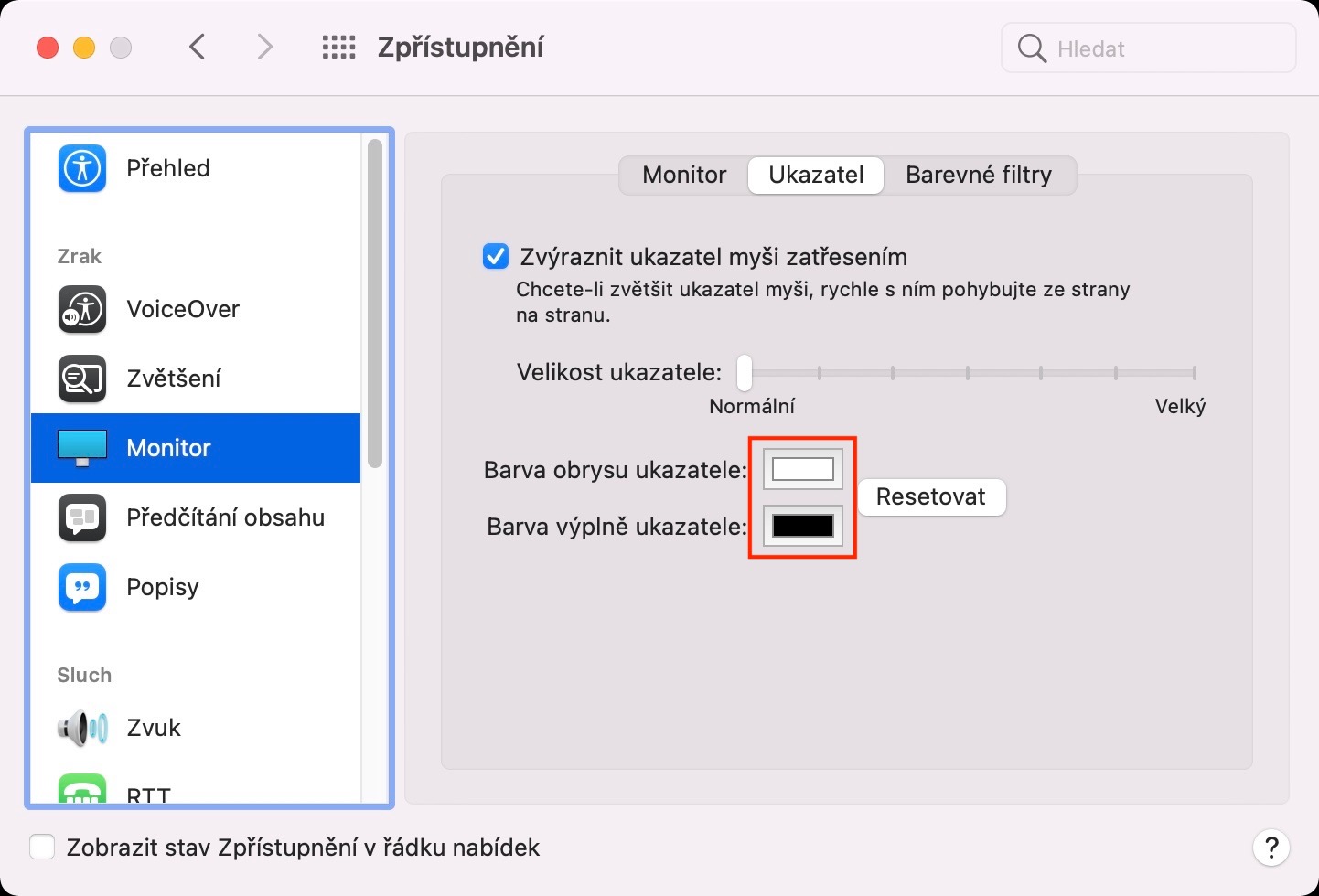
- nakonec trebuie doar să faceți clic pe culoarea curentă de lângă Culoarea conturului indicatorului dacă Culoarea de umplere a indicatorului.
- Se va deschide o fereastră mică în care puteți alege pur și simplu culoarea. După selectare, o fereastră mică inchide-l.
Fotogalerie

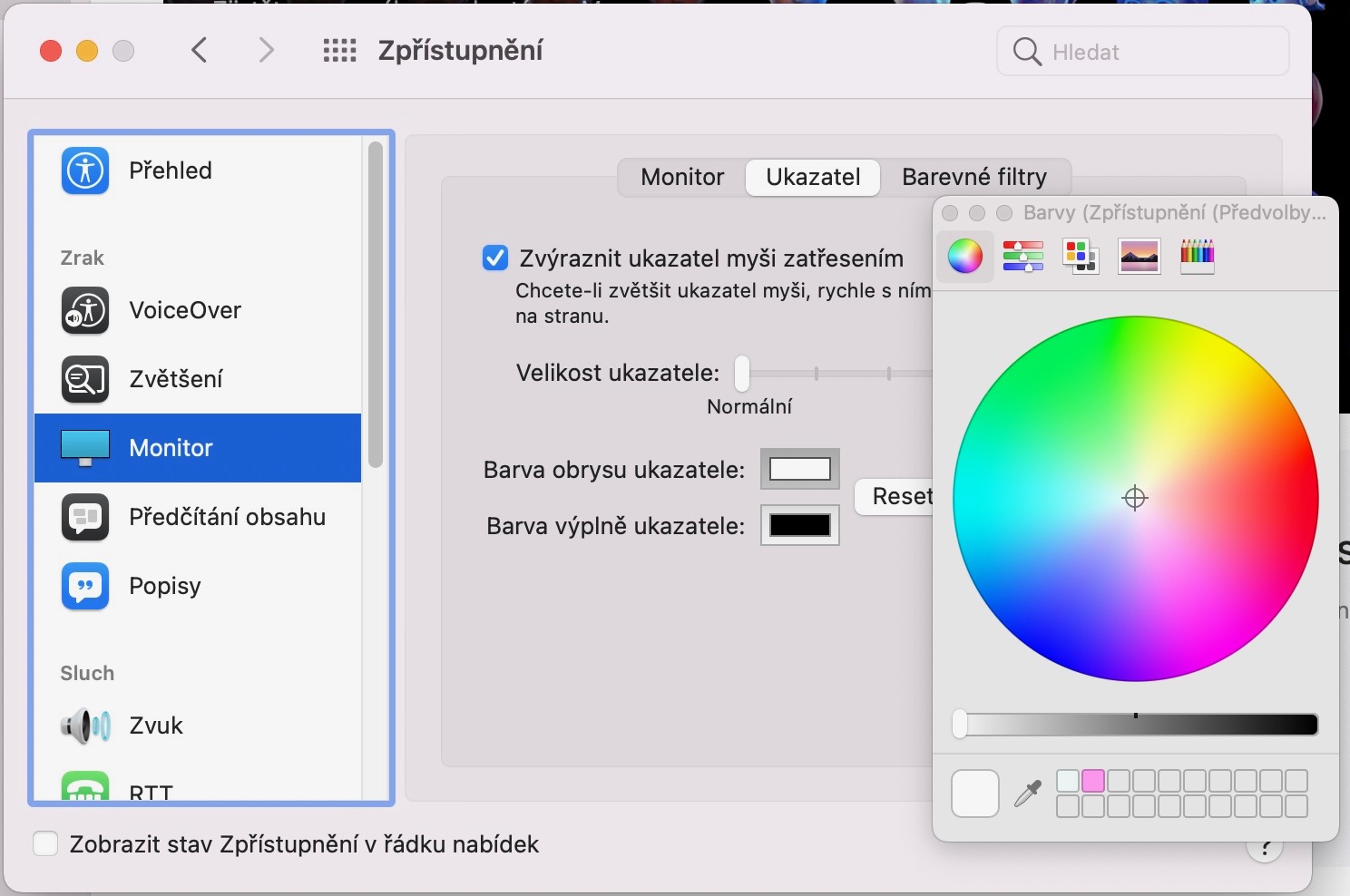
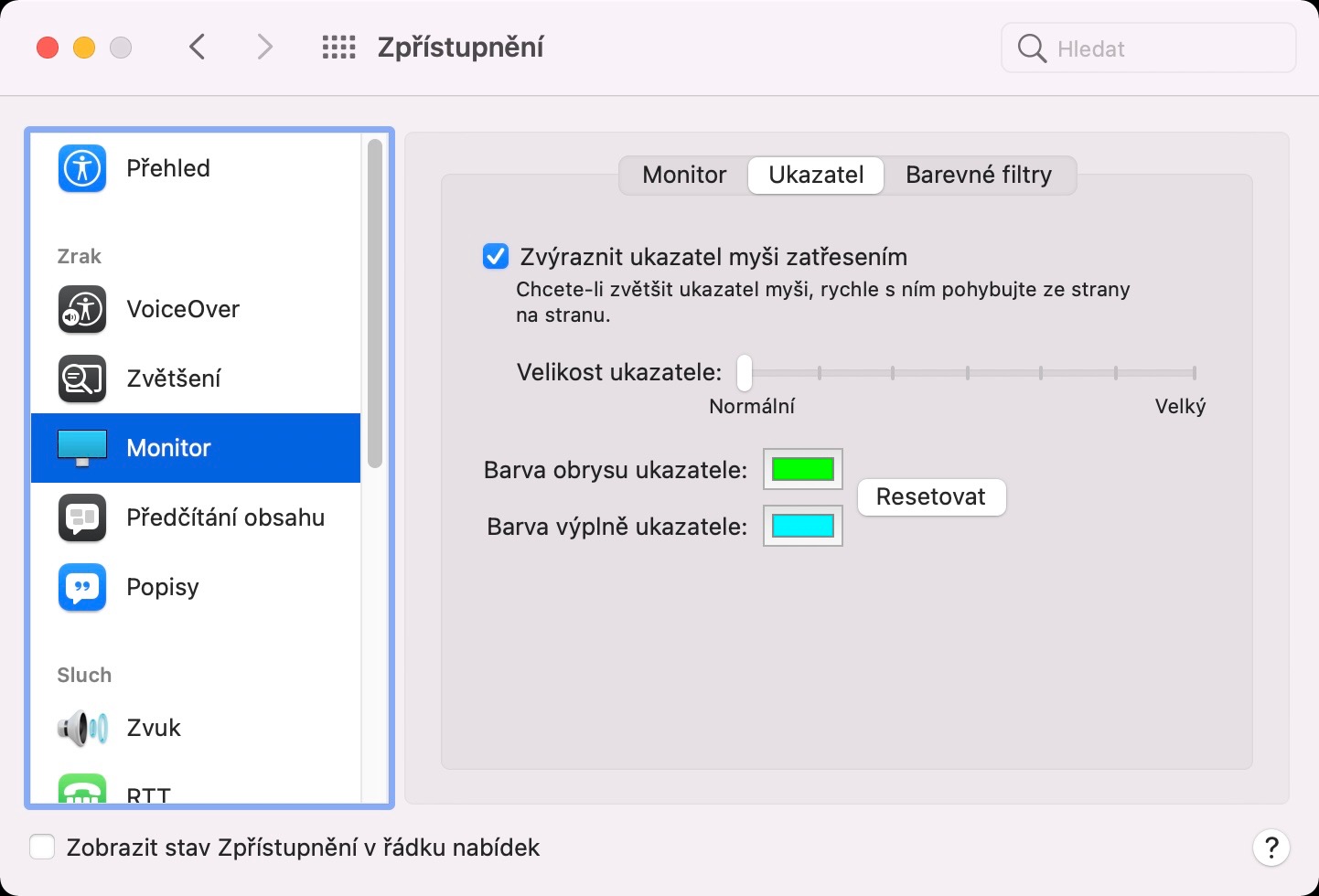
Așadar, dacă ai macOS 12 Monterey instalat pe Mac, acum știi cum să setezi culoarea de umplere și contur a cursorului. Culoarea pe care o alegi depinde în totalitate de tine. Reține doar că unele combinații de culori pot fi mai puțin vizibile - umplerea neagră implicită și conturul alb nu sunt alese degeaba. Dacă după un timp descoperi că nu-ți place culoarea modificată a cursorului, folosește procedura de mai sus și, în secțiunea Indicator, dă clic pe Resetare.