
Chiar dacă majoritatea utilizatorilor folosesc în zilele noastre servicii de streaming, există încă persoane care le consideră inutile. Aceștia sunt în principal cei care au doar câteva melodii pe iPhone și preferă să le salveze în spațiul de stocare local. Dacă doriți ca dvs. iPhone sau iPad, cea mai bună opțiune este conectarea dispozitivelor prin cablu - astfel se obține un transfer de date rapid și stabil. Cu toate acestea, unii utilizatori se plâng că, după conectarea dispozitivului lor Apple, acesta nu apare în Finderu, astfel încât să nu poată face clic pe el deschide și să îl gestioneze. Soluția în acest caz este mult mai simplă decât ar părea - o puteți găsi chiar în acest articol.
Te-ar putea interesa
Cum să remediați eroarea de conectare pe Mac iPhone nu va apărea în Finderu
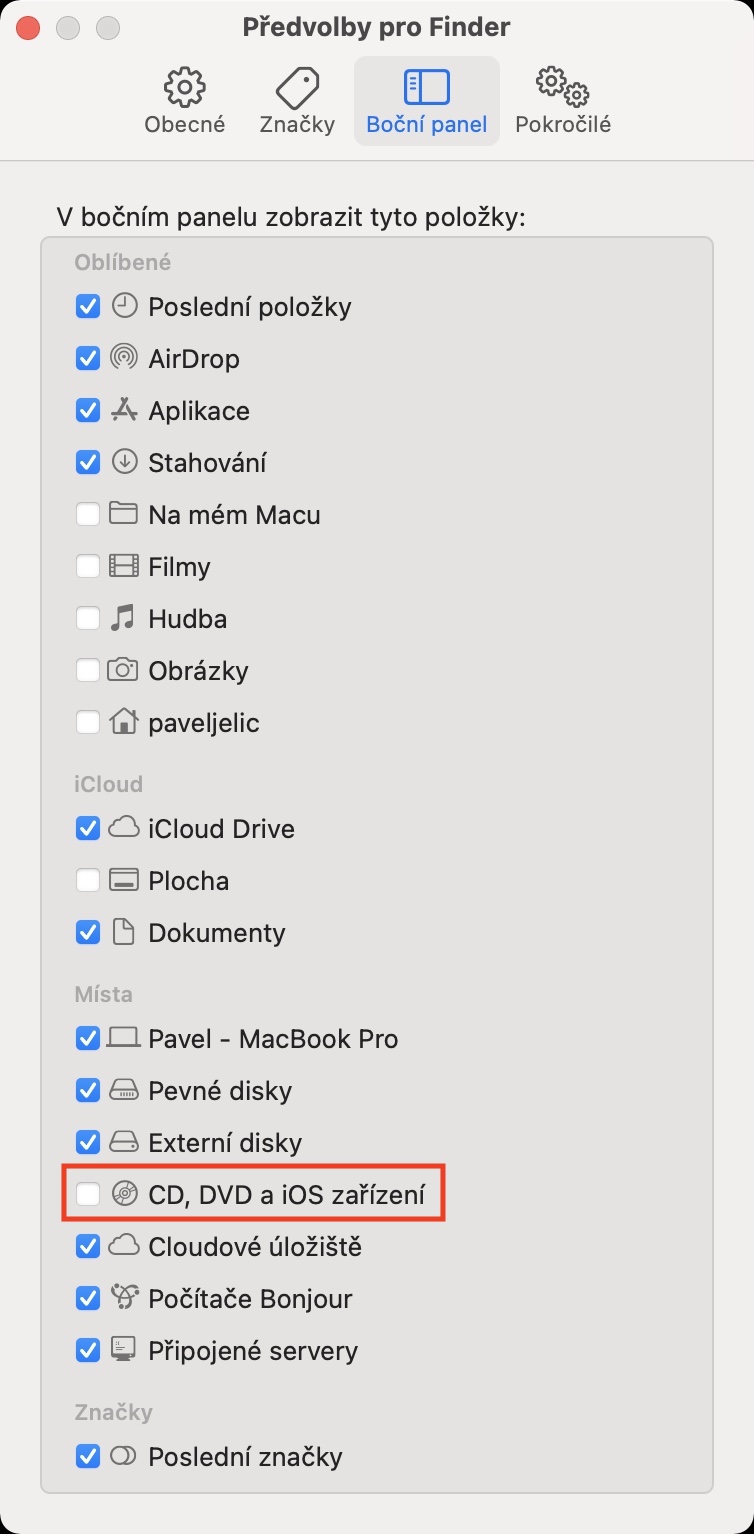
Dacă dvs iPhone (sau iPad) nu se afișează în Finderatunci, probabil, eroarea este că ai dezactivat doar afișarea acestor dispozitive în bara laterală. Aceasta înseamnă că dispozitivul se conectează la Mac, dar în final pur și simplu nu apare. Pro Pentru reparare, procedați după cum urmează:
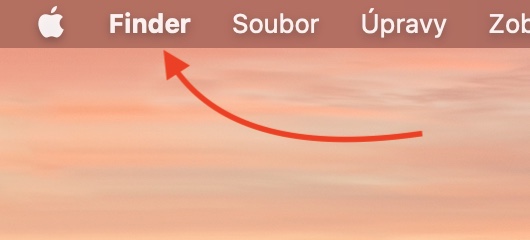
- În primul rând, trebuie să accesați aplicația nativă de pe Mac Finder.
- După ce ați făcut acest lucru, faceți clic pe fila aldine cu numele în bara de sus Finder.
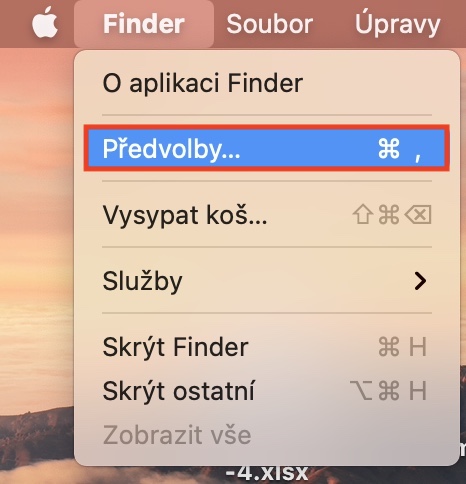
- Aceasta va afișa un meniu derulant în care să găsiți și să faceți clic pe opțiune Preferințe…
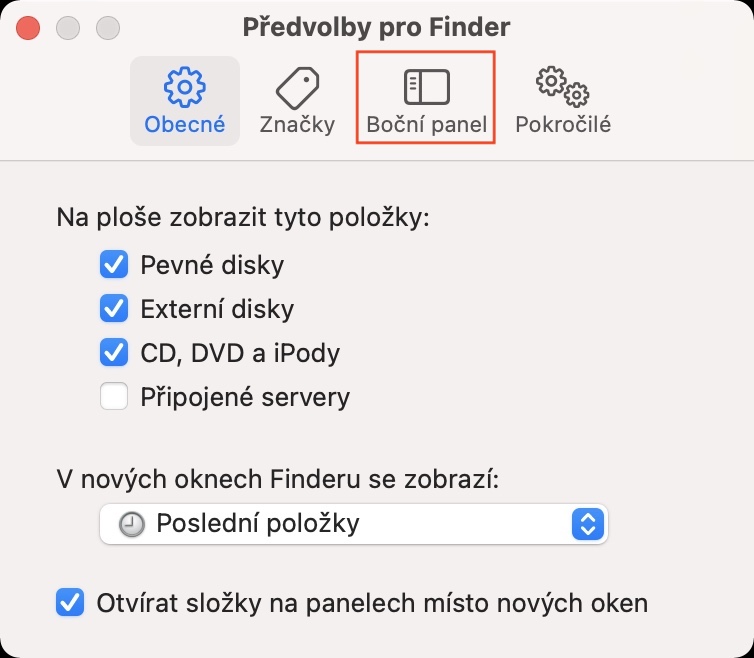
- Va apărea apoi o nouă fereastră în care vă puteți gestiona preferințele. Finderu.
- În partea de sus a ferestrei, acum treceți la fila numită Panou lateral.
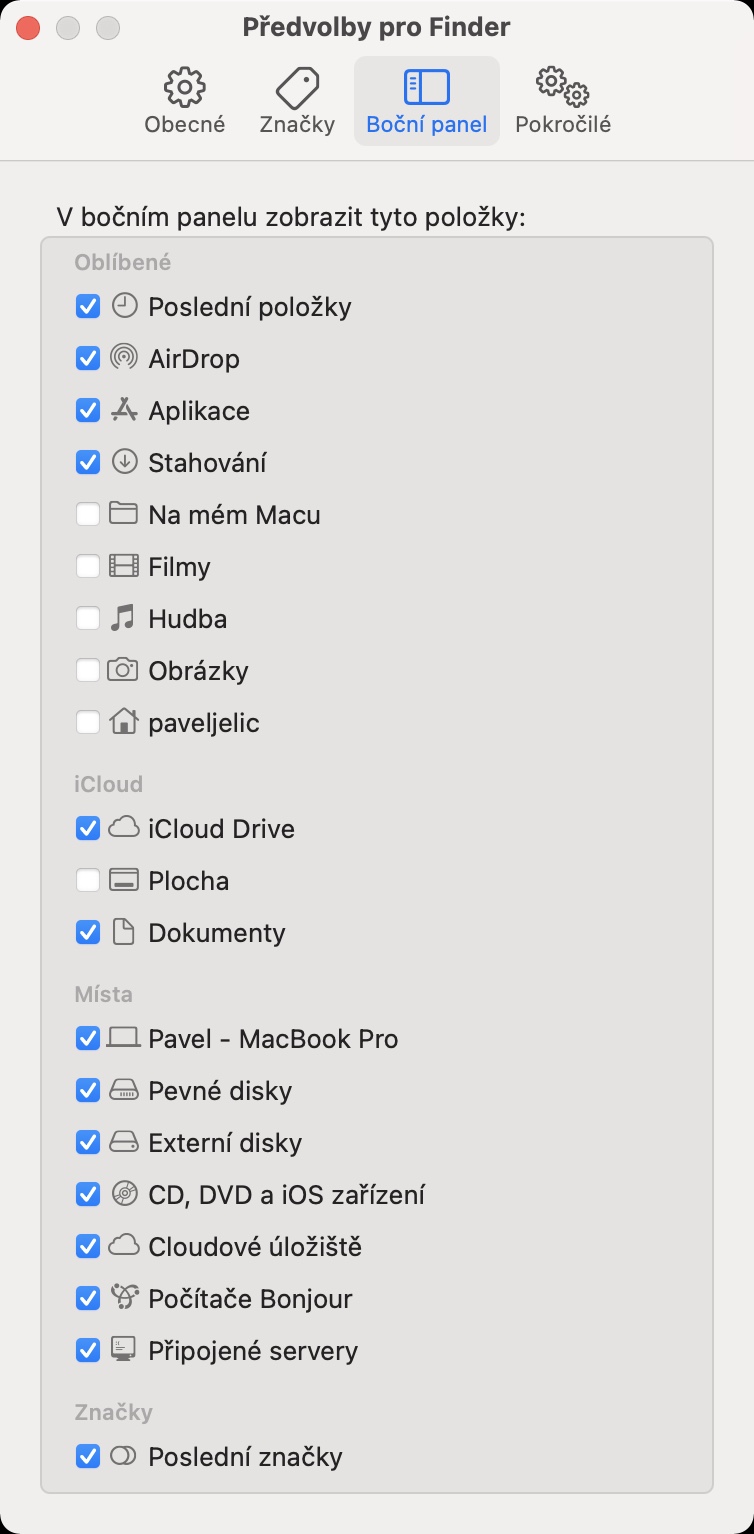
- Aici, atunci este necesar ca acesta să fie în partea inferioară a ferestrei verificat oportunitate CD-uri, DVD-uri și iOS dispozitiv.
- Dacă ați avut această opțiune dezactivată, atunci bifați pentru a activa.
- Imediat după aceea, puteți face fereastra de preferințe închide iar dispozitivul ar trebui să apară în bara laterală.
Fotogalerie
În modul de mai sus, puteți obține acest lucru iPhone Apare iPad-ul în bara laterală? Finderu. Dacă dispozitivul tot nu funcționează după aceasta, FinderDacă nu apare, asigură-te că folosești un cablu funcțional - problemele pot fi indicate, de exemplu, de faptul că dispozitivul nu începe să se încarce după conectare. În cele din urmă, mai am un truc pentru tine - am menționat mai sus că pentru un transfer rapid și stabil, o conexiune prin cablu pare a fi cea mai bună opțiune. Cu toate acestea, dacă nu te deranjează viteze puțin mai mici și preferi confortul, poți activa sincronizarea prin Wi-Fi. Tot ce trebuie să faci este să conectezi dispozitivul la Mac cu un cablu pentru ultima dată, apoi în Finderau bătut și ceonec pe ecranul principal, derulați în jos în jos, unde trebuie doar să activați funcția Arată asta iPhone în timp ce este conectat la Wi-Fi.




De asemenea, este necesar după conectare iPhone la computerul de pe telefon, confirmați „Aveți încredere în acest computer”, în caz contrar, în Findernu vei afisa nimic...
totul configurat conform instrucțiunilor, încredere în computer stabilită și iphone vo finderși nu este. Cablul este OK, îl văd în iTunes. Unde ar putea fi problema?
Totul este configurat conform instrucțiunilor, dar după ce conectez iPhone-ul la Mac folosind un cablu, telefonul se încarcă și apare pictograma „Aveți încredere/Nu aveți încredere în acest dispozitiv”, dar în findernu apare nimic.