
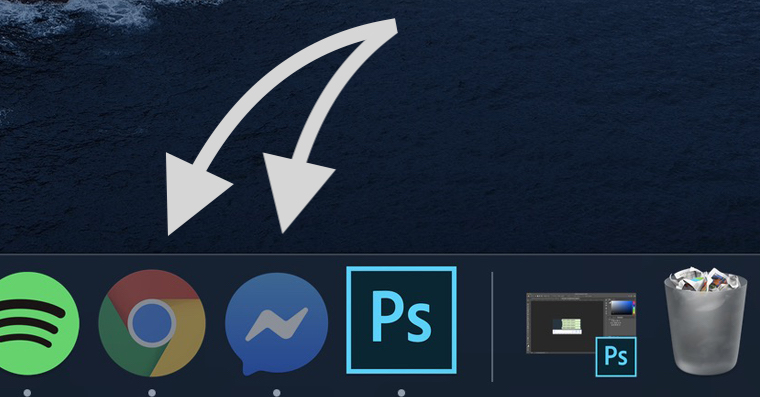
Dacă utilizați Mac-ul sau MacBook Mai ales ca dispozitiv de lucru, este posibil să fi avut atât de multe aplicații rulând simultan încât întregul ecran a devenit o harababură completă. În acest caz, puteți, desigur, să închideți ferestrele aplicațiilor una câte una, dar acest proces este destul de lung. Pro Pentru a ascunde rapid toate ferestrele aplicației, atingeți pur și simplu pe aceasta în DockFaceți clic dreapta (cu două degete) și apoi selectați Ascundeți din meniu. Dar atunci s-ar putea să fiți confuzi în legătură cu ce aplicații sunt ascunse și care nu. În tutorialul de astăzi, vă vom arăta cum să setați aplicațiile ascunse pe Mac să se afișeze în Dockai afișat transparent.
Te-ar putea interesa
Cum setezi aplicațiile ascunse să fie vizibile pe Mac Dockpentru transparent
Dacă doriți să setați pictogramele aplicațiilor ascunse să fie transparente pe dispozitivul dvs. macOS, ceea ce vă va ajuta să le recunoașteți mai ușor, nu este dificil. Întregul proces se realizează în Terminal după cum urmează:
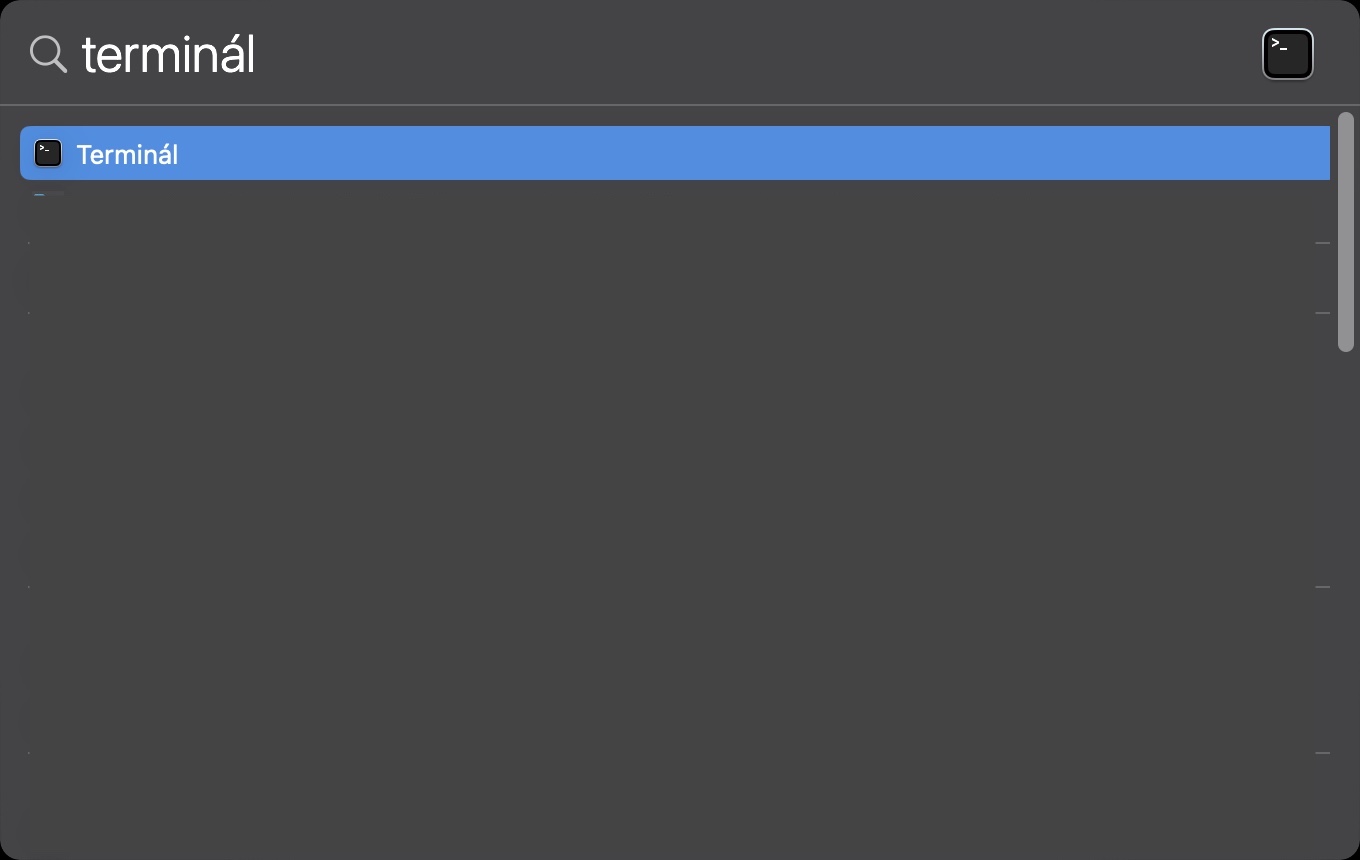
- În primul rând, trebuie să treceți la aplicație Terminal.
- Aplicația Terminal poate fi găsită în Aplicații în dosar utilitati, sau rulați-l prin intermediul Reflector.
- Odată ce vă aflați în Terminal, va apărea o mică fereastră în care introduceți comenzi.
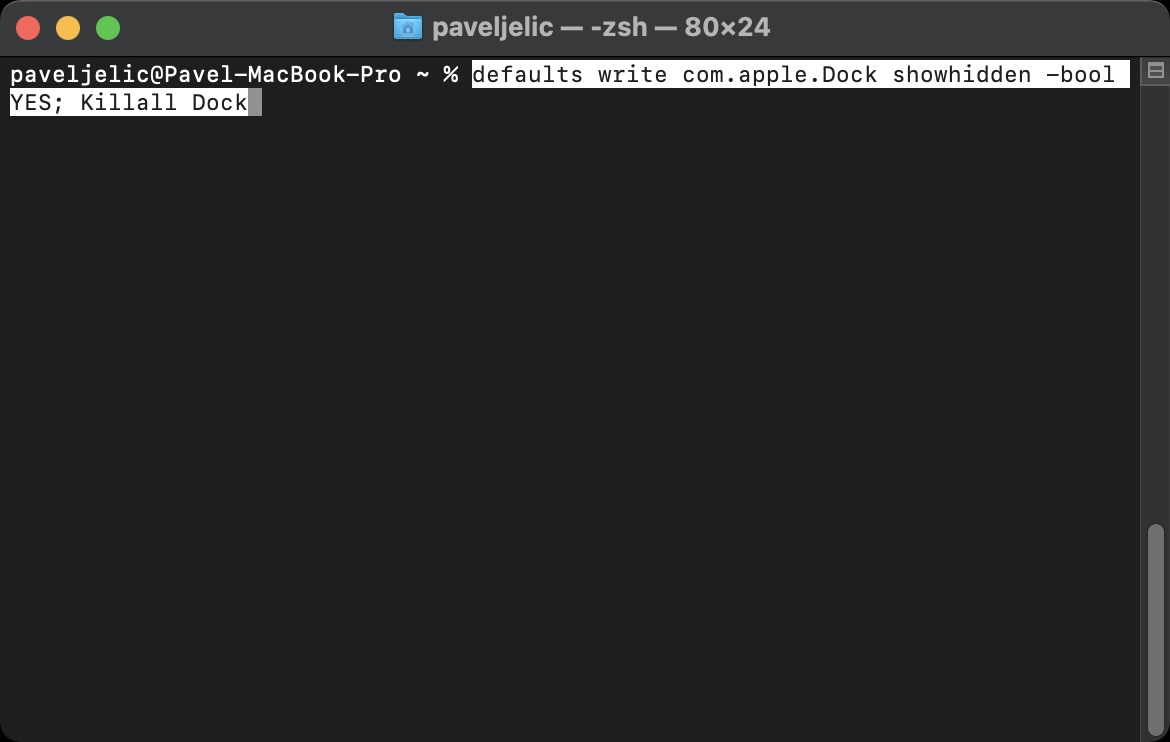
- Acum esti copiați-l ca urmare a comanda:
implicit scrie com.apple.Dock showhidden -bool DA; Killall Dock
- După ce ați copiat comanda, treceți la Terminal și comandă în fereastra sa introduce
- Acum trebuie să comandați apăsând tasta Intrați efectuat.
- Comanda este apoi executată, cu Dock repornește. Imediat după aceea, pictogramele aplicațiilor ascunse vor deveni transparente.
Fotogalerie

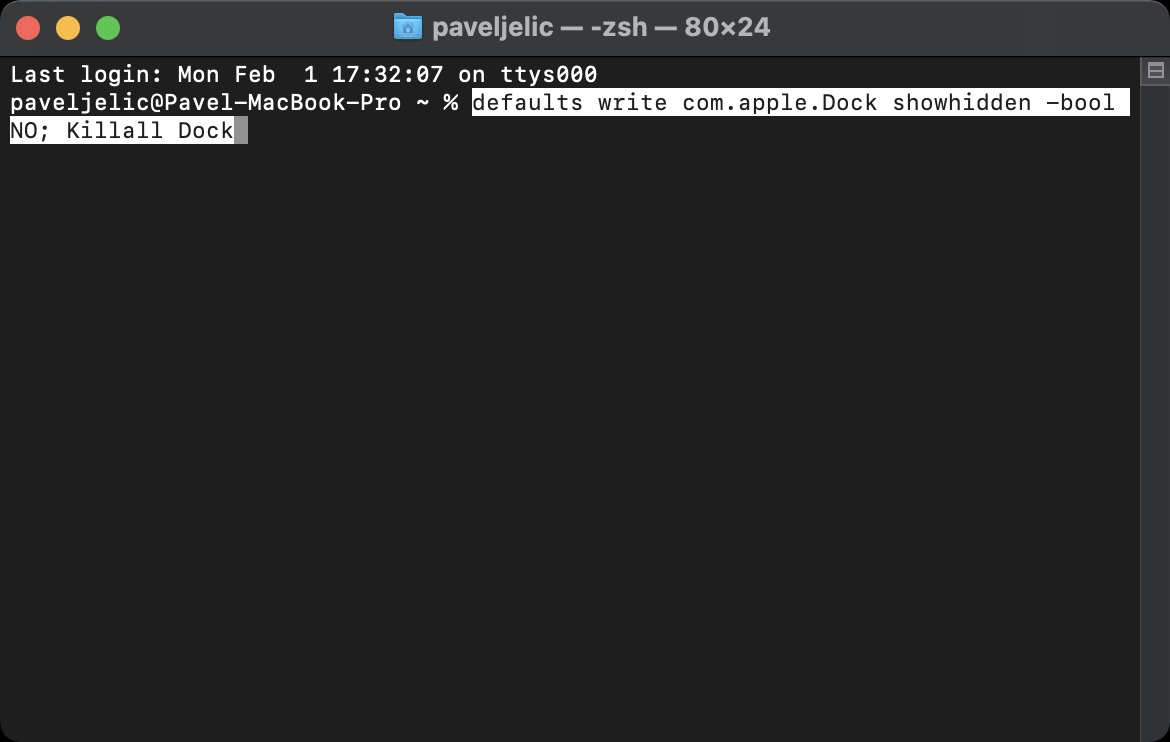
Utilizând procedura de mai sus, puteți face ca aplicațiile ascunse să apară în DockLe veți afișa cu o pictogramă transparentă. Acest lucru le va face ușor de distins de celelalte care nu sunt ascunse. Există nenumărate „trucuri” speciale care fac parte din macOS, dar din păcate nu le veți găsi în Preferințe Sistem. Ne uităm la unele astfel de funcții din când în când în revista noastră - dacă sunteți interesați de astfel de articole, asigurați-vă că ne urmăriți în continuare. Dacă doriți să faceți aplicațiile ascunse transparente în DockPentru a o dezactiva, trebuie doar să introduceți comanda de mai jos în Terminal.
implicit scrie com.apple.Dock showhidden -bool NU; Killall Dock
Fotogalerie






O caracteristică interesantă și ar fi utilă dacă nu ar funcționa pe jumătate. Când este folosită tasta rapidă CMD+H, aceasta funcționează corect, dar când este folosită roata galbenă, nu funcționează.
Dacă dați clic pe cercul galben, acesta nu ascunde aplicația. Ascunderea și utilizarea cercului galben sunt două funcții diferite. De exemplu, o fereastră Safari apare în dreapta după ce faceți clic pe cercul galben Docklângă coșul de gunoi, acesta dispare complet după ce faceți clic pe Ascunde.