Dacă ai urmărit lumea Apple în ultimele săptămâni, probabil că ai observat primele probleme care au apărut cu cele mai recente iPhone-uri 12. Într-un fel, se poate spune că aceasta este mai mult sau mai puțin o tradiție. Pe de altă parte, însă, AppMajoritatea lucrurilor pot fi rezolvate prin simpla actualizare a sistemului de operare. iOS. Cu toate acestea, o astfel de actualizare corectivă poate dura mult timp să ajungă, așa că este necesar să se rezolve problemele provizoriu și temporar. De exemplu, mai mulți utilizatori se plâng de funcționalitatea Bluetooth slabă pe iPhone 12 - să aruncăm o privire la 5 sfaturi pentru ca acesta să funcționeze.
Te-ar putea interesa
Reporniți dispozitivul
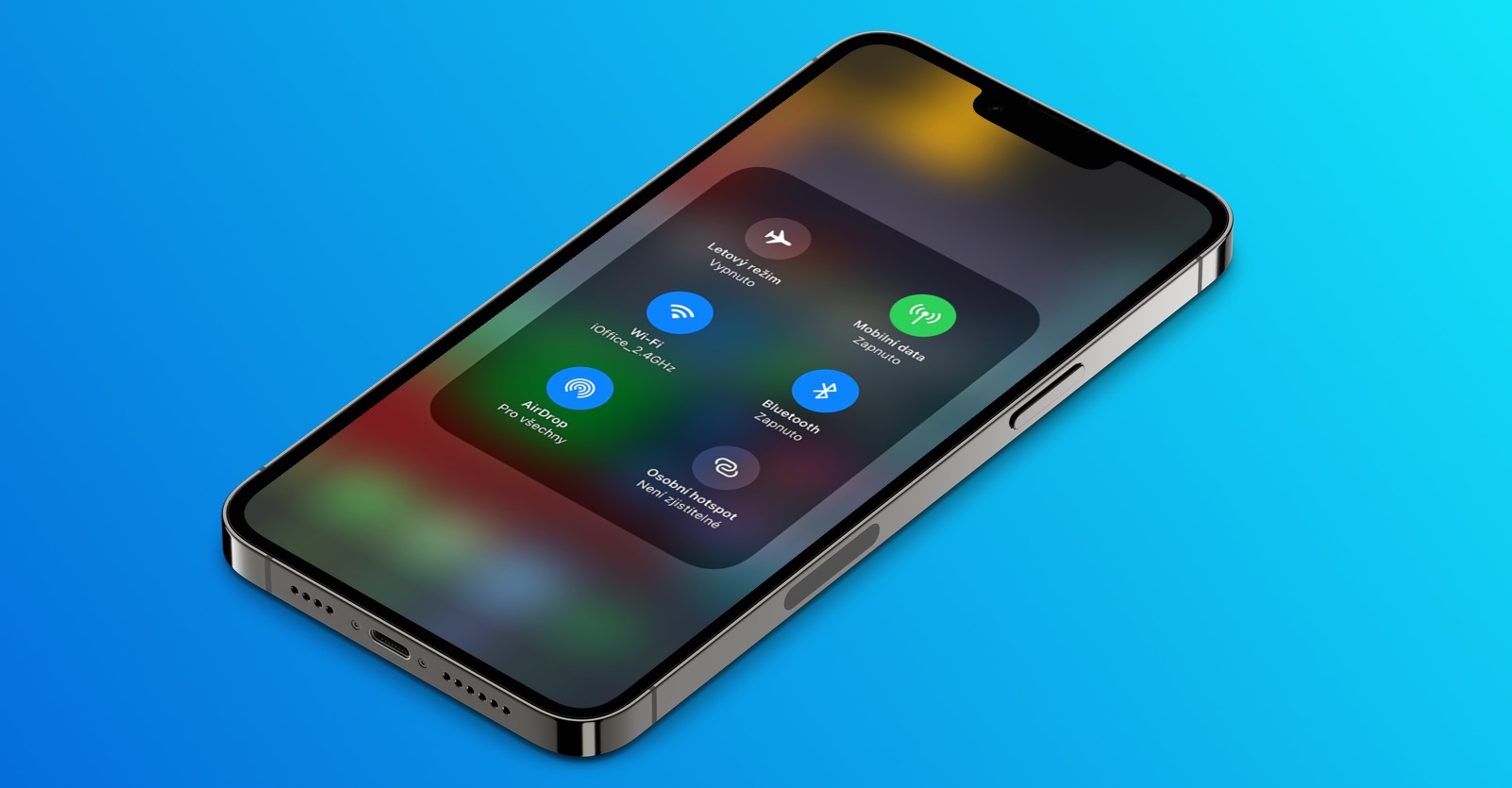
Mai întâi, reporniți iPhone-ul și, dacă este posibil, dispozitivul Bluetooth în sine. Din păcate, mulți utilizatori subestimează repornirea simplă din anumite motive, ceea ce cu siguranță nu este corect. O repornire poate rezolva adesea majoritatea problemelor și nu trebuie să vă faceți griji pentru nimic altceva. Pe iPhone cu Touch ID pentru a reporni ținând apăsat buton lateral/sus, apoi glisați degetul peste glisor Glisați pentru a dezactiva. Daca ai iPhone s Face ID, apoi țineți apăsat butonul lateral împreună cu butonul de volum, apoi glisați cursorul Glisați pentru a dezactiva. Dispozitivul Bluetooth în sine trebuie doar să fie oprit și pornit buton, sau clasic deconectați-vă de la rețea.
Fotogalerie
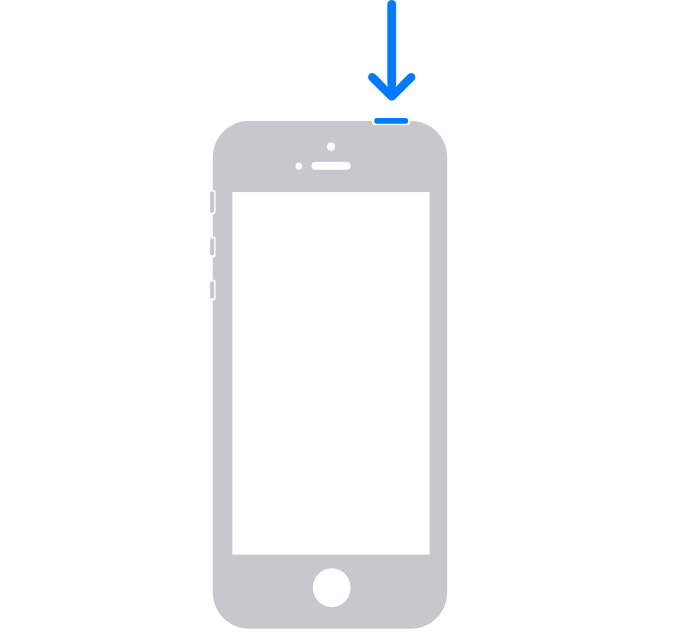
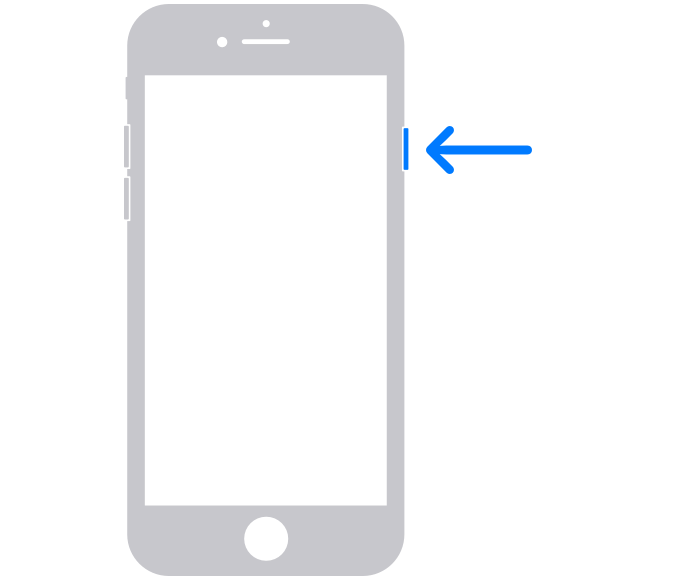
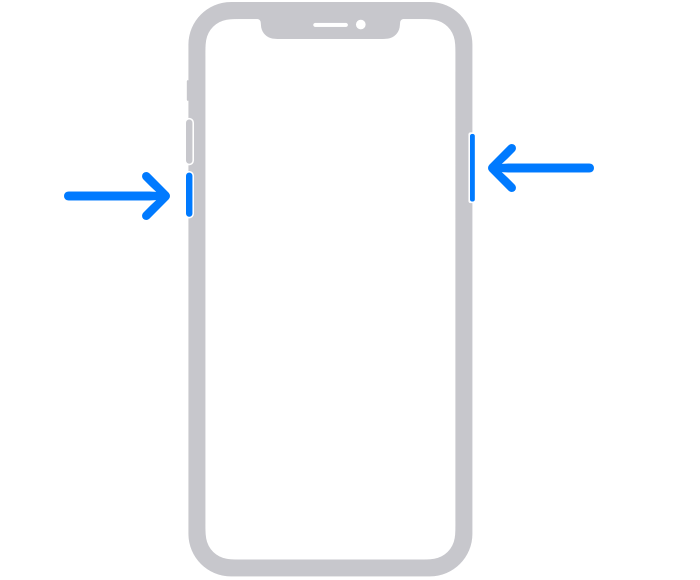
Deconectați și reconectați dispozitivul
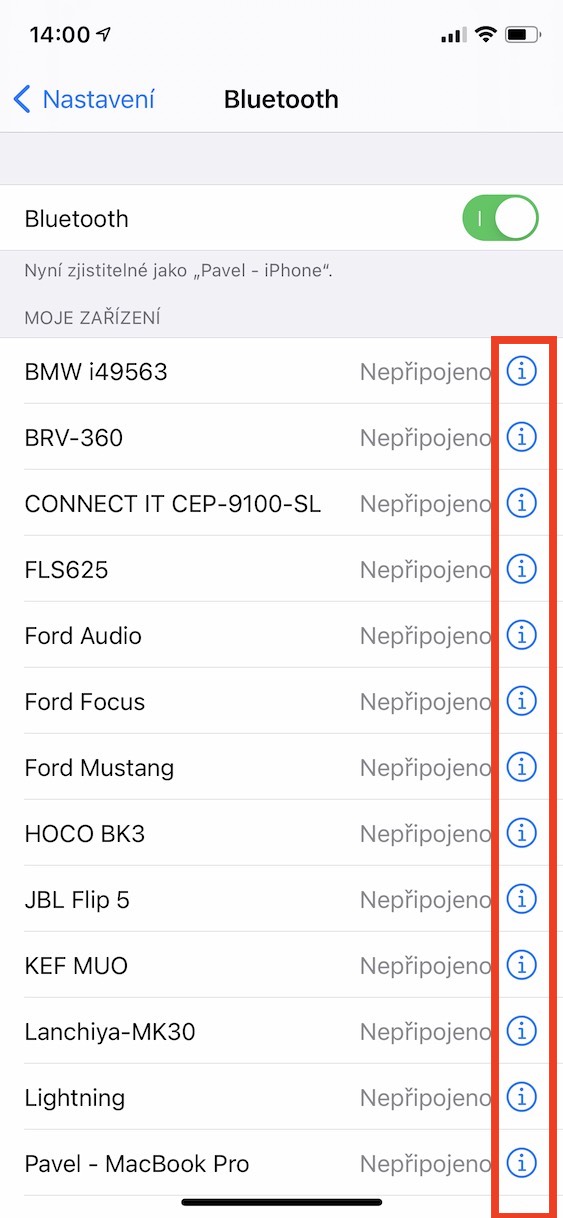
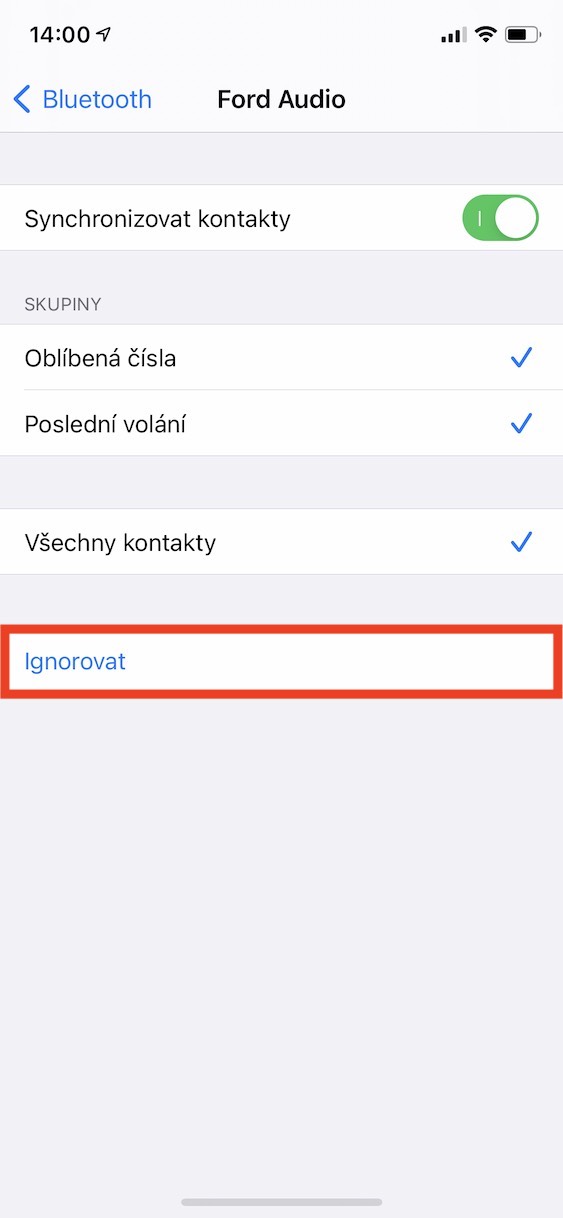
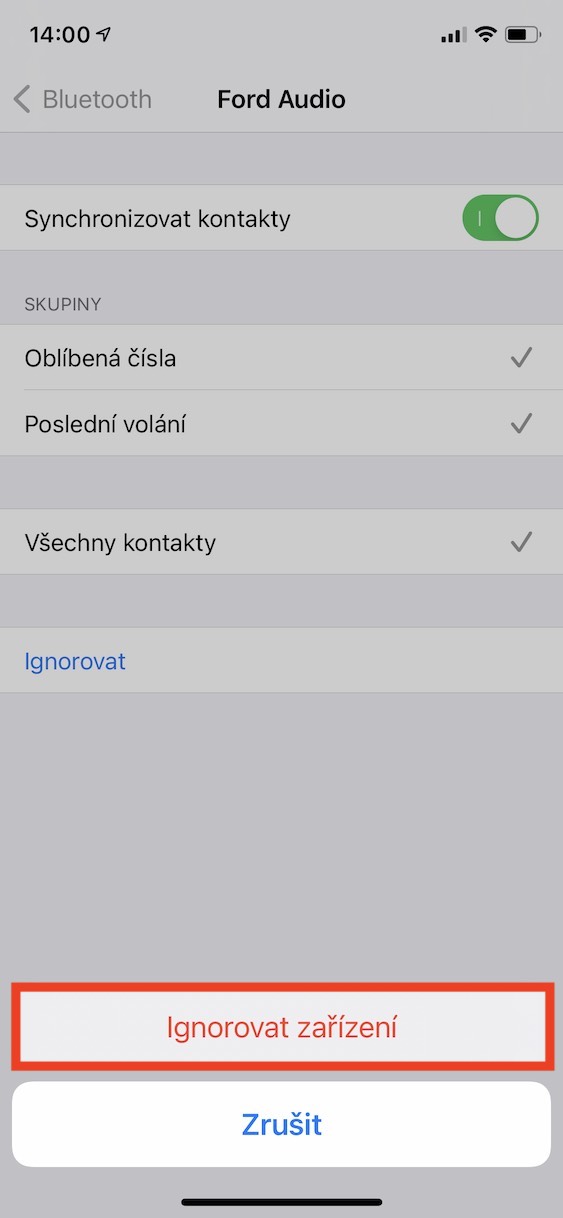
Dacă repornirea iPhone-ului și a dispozitivului Bluetooth nu a ajutat, continuați să citiți. Un alt lucru pe care îl puteți încerca este să deconectați și să reconectați dispozitivul la iPhone. Simplu spus, trebuie să îi spuneți iPhone-ului să uite de dispozitivul Bluetooth și apoi să se comporte ca și cum nu ar fi fost niciodată conectat la acesta. În acest caz, accesați Setări -> Bluetooth , unde puteți atinge pictograma i încercuită de lângă dispozitiv. Apoi, tot ce trebuie să faceți este să atingeți Ignorare, apoi Ignorare dispozitiv pentru a confirma. Apoi, puneți dispozitivul în modul de asociere și reconectați-l la el pe iPhone.
Fotogalerie
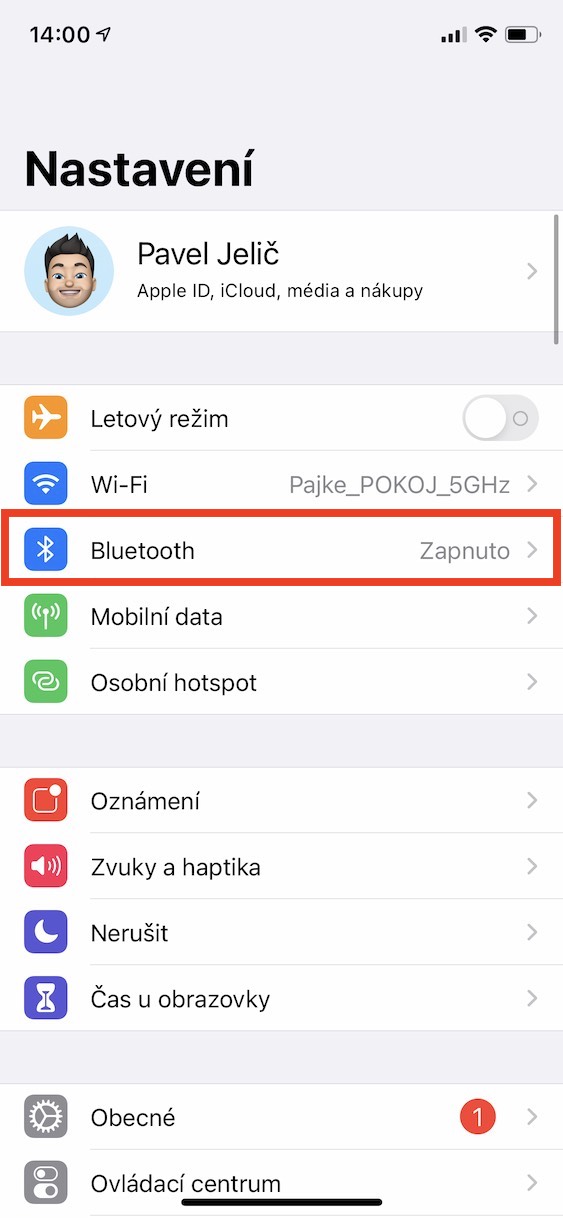
Verificați în secțiunea Confidențialitate
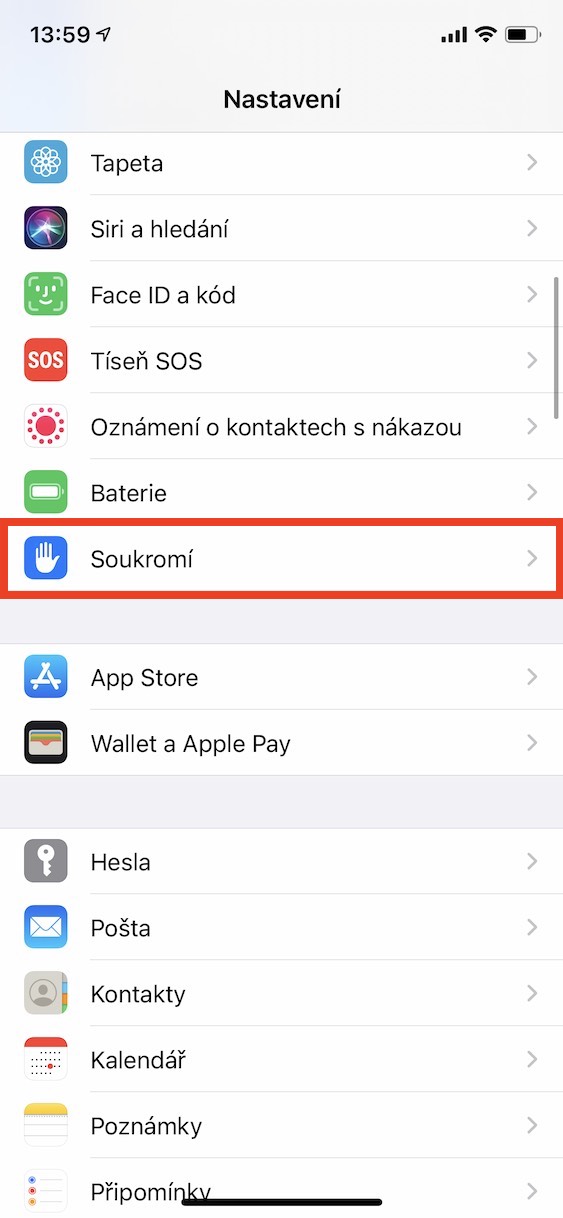
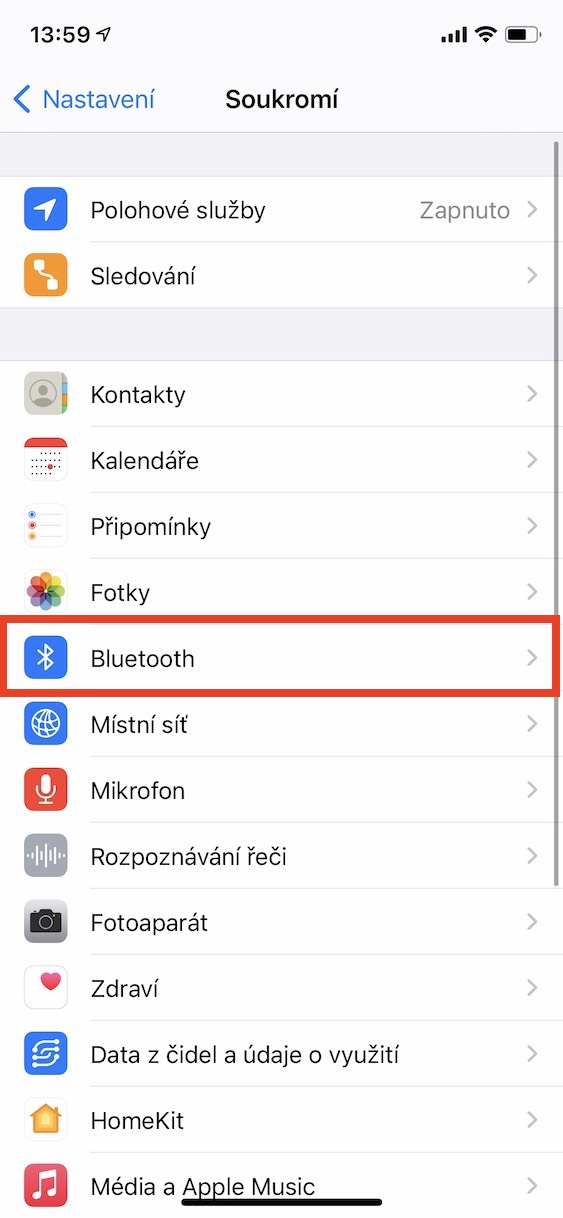
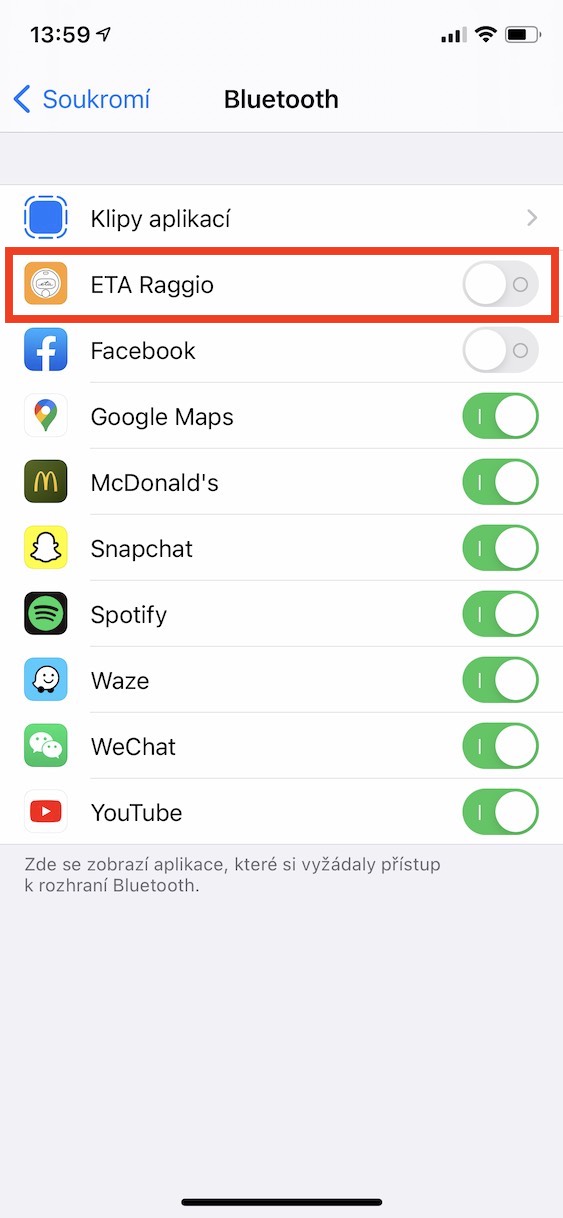
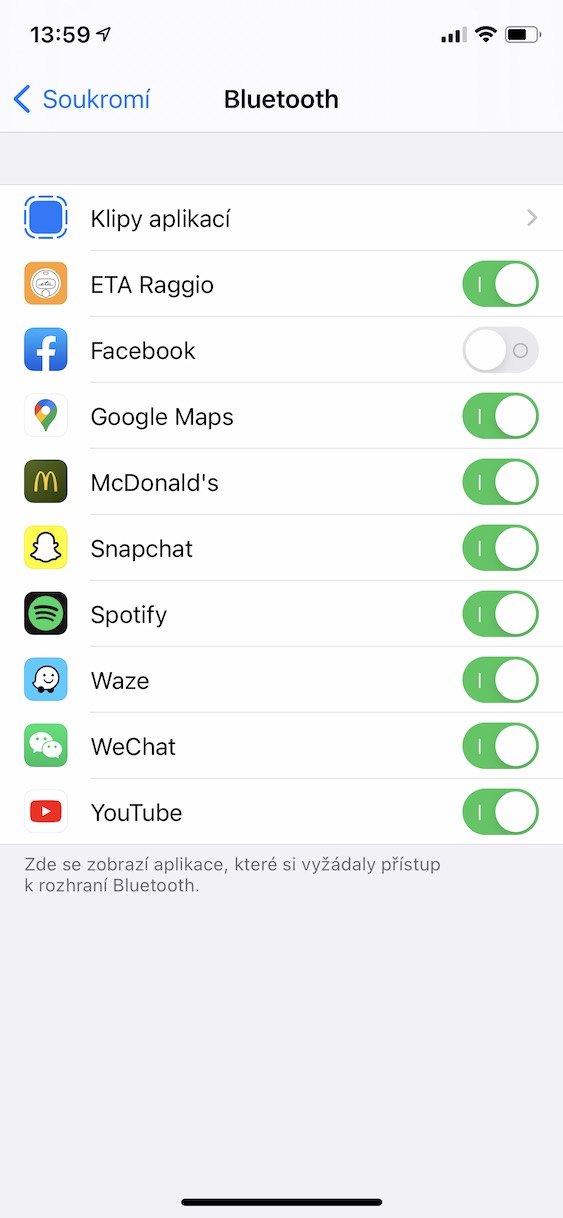
Dacă Bluetooth pe iPhone-ul dvs. nu funcționează doar într-o anumită aplicație, este posibil să nu i-ați acordat permisiunea de a funcționa cu Bluetooth. Pentru a schimba această preferință, accesați iPhone treceți la aplicația nativă Setări. Odată ce ai făcut asta, coboară un pas de mai jos, unde găsiți și faceți clic pe casetă Confidențialitate. În această secțiune de setări, apoi localizați și faceți clic pe linie Bluetooth. Acest lucru le va afișa pe toate aplicatii, care a solicitat acces Bluetooth. Verifică dacă are ajutor comutatoare specifice aplicației Acces Bluetooth disponibil. Dacă nu, fă-o activare.
Fotogalerie
Resetați setările de rețea
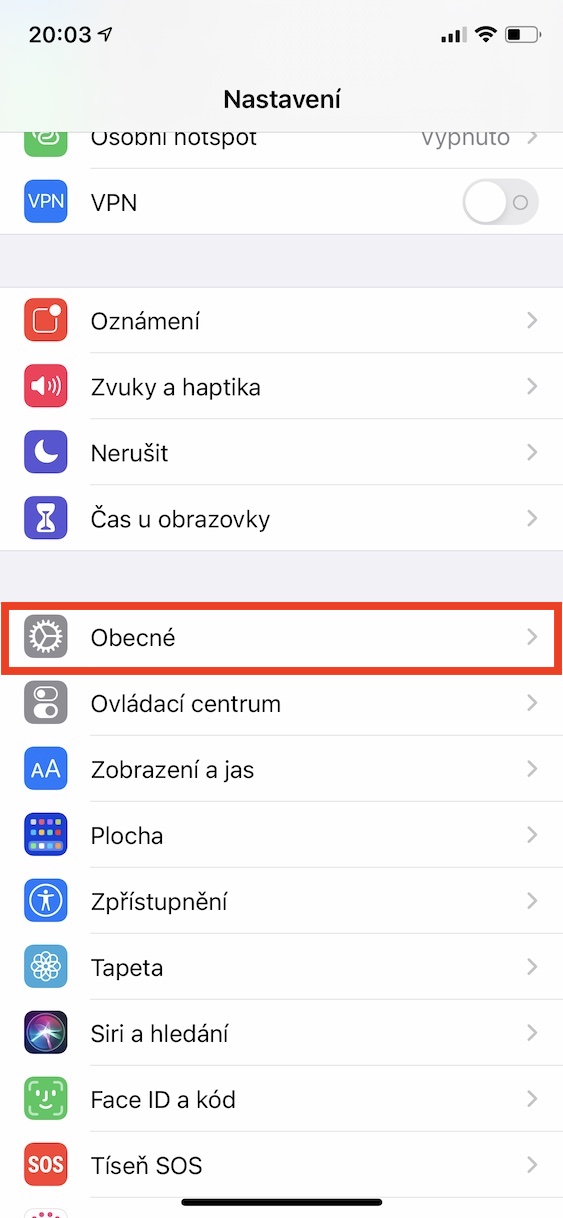
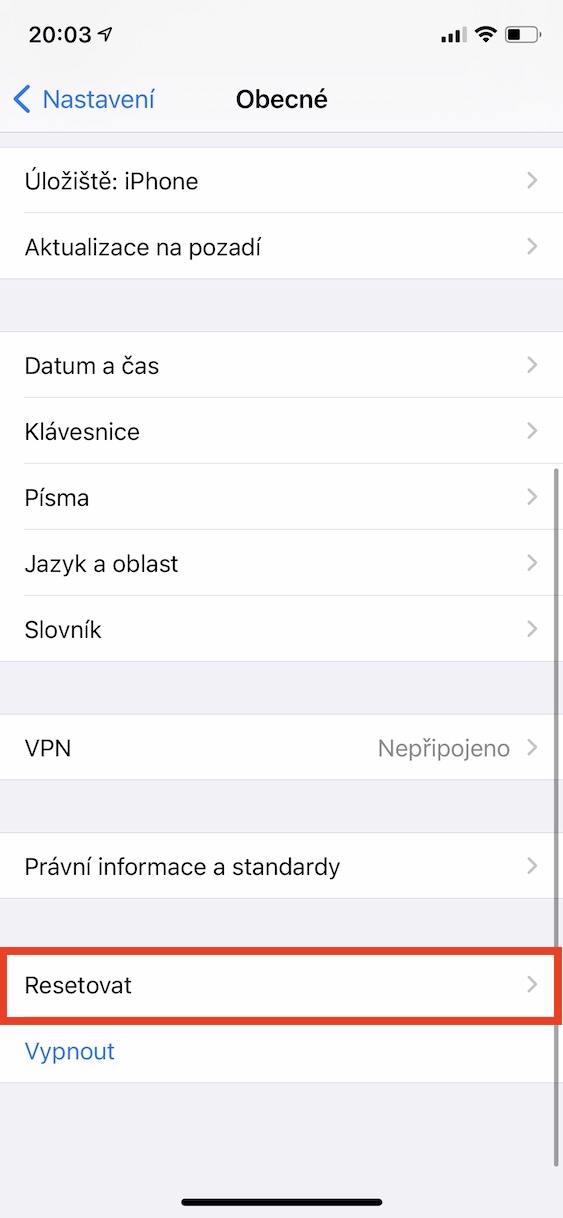
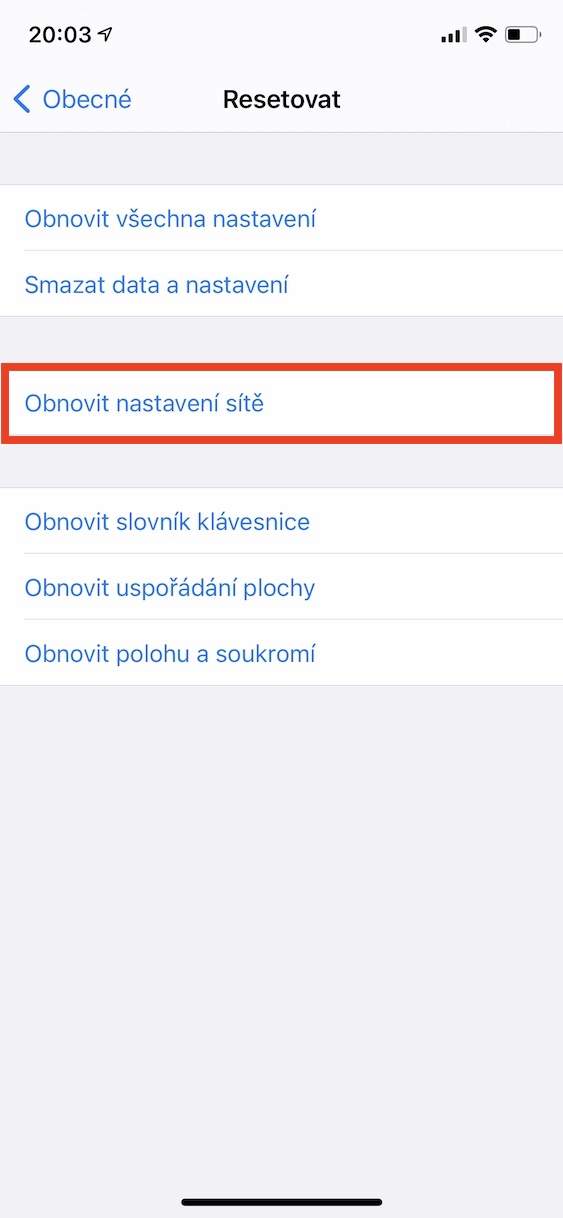
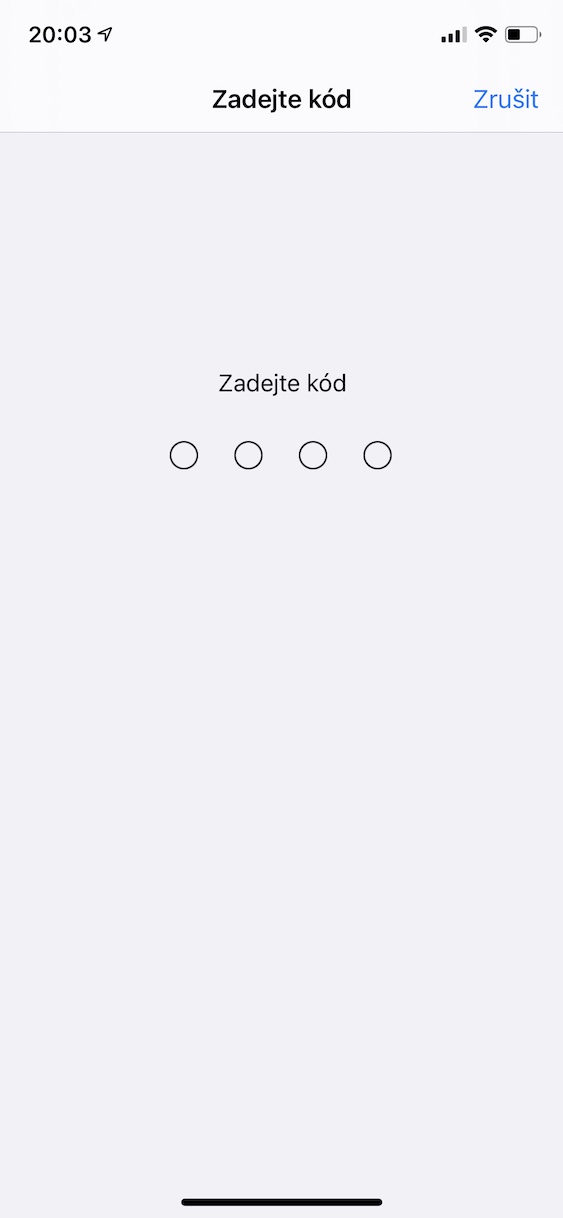
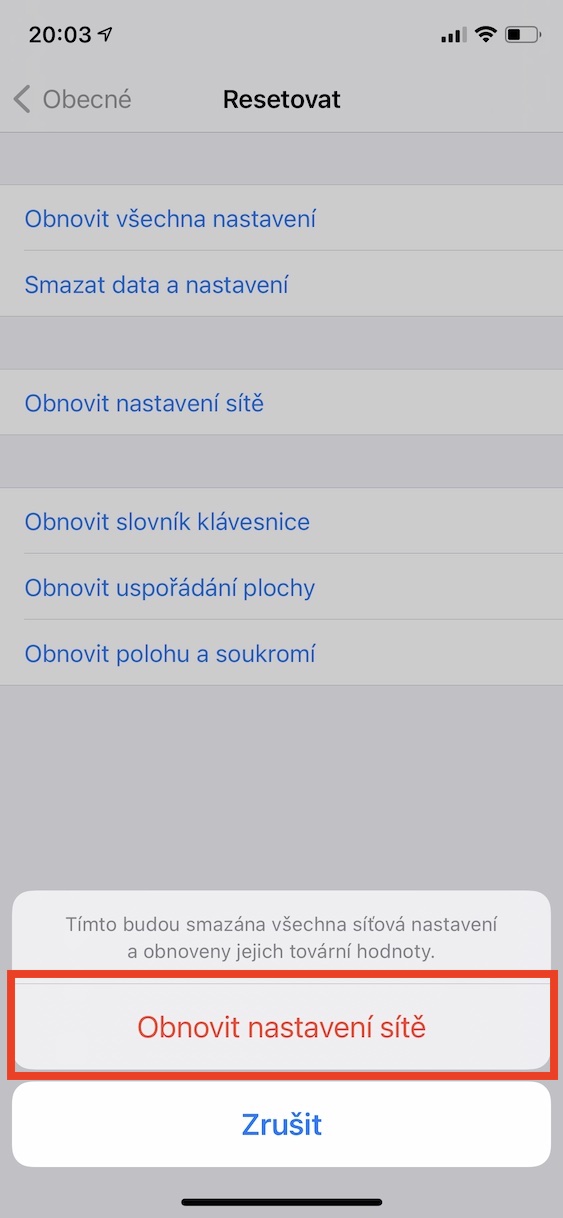
Dacă niciunul dintre sfaturile de mai sus nu te-a ajutat, poți încerca să resetezi setările de rețea. Acest lucru se face atunci când lucrurile devin cu adevărat dificile. Mai exact, această acțiune resetează complet toate setările legate de Bluetooth, Wi-Fi și date mobile. Printre altele, reține că acest lucru va duce și la uitarea tuturor rețelelor Wi-Fi la care te-ai conectat, astfel încât vei pierde și toate dispozitivele Bluetooth și va trebui să te reconectezi la ele. Pe de altă parte, acest cost merită adesea, deoarece Bluetooth va funcționa în majoritatea cazurilor. Pentru a efectua acest proces, accesează Setări, unde dai clic pe coloana General. Apoi derulează până la capăt, unde poți apăsa pe opțiunea Resetare. Pe ecranul următor, selectează opțiunea Resetare setări rețea. Apoi autorizează-te folosind blocarea cu parolă și confirmă acțiunea atingând Resetare setări rețea.
Fotogalerie
Actualizarea firmware-ului
Cu siguranță știi asta Apple pe lângă telefoanele Apple și alte dispozitive „primare”, actualizează și accesoriile Bluetooth, cum ar fi AirPastai si HomeDeci. Dar adevărul este că Apple Cu siguranță nu este singura companie care își actualizează constant produsele Bluetooth. Dacă dețineți accesorii Bluetooth de la o marcă de renume, cel mai probabil le va actualiza și ele. Încercați să accesați aplicația care controlează un anumit accesoriu și verificați dacă există actualizări. Dacă aplicația nu este disponibilă, încercați să vizitați site-ul web pentru instrucțiuni despre cum să actualizați. Dacă nici acest lucru nu ajută, atunci contactați direct producătorul accesoriului - vă pot ajuta cu o reparație sau o posibilă reclamație.
Te-ar putea interesa