
În cazul în care deții iPhone și Mac, puteți utiliza așa-numitul Clipboard Universal între aceste dispozitive. Datorită acestei funcții, puteți copia text pe Mac și apoi îl puteți lipi pur și simplu pe iPhone - și, bineînțeles, invers. Din păcate, se întâmplă din când în când ca Clipboard-ul Universal să se blocheze și să nu mai funcționeze. Dacă ați încercat deja toate acțiunile de bază, adică repornirea ambelor dispozitive și dacă ați dezactivat și activat Wi-Fi, Bluetooth și funcțiile Handoff pe ambele dispozitive, atunci ai dreptate aici. În acest articol, ne vom uita la mai multe sfaturi „avansate” pe care le puteți folosi dacă Clipboard-ul universal nu funcționează pentru dvs.
Te-ar putea interesa
Ce trebuie să faceți dacă Universal Clipboard nu funcționează pe Mac
Dacă Universal Clipboard nu funcționează pe dispozitivul macOS, există încă două opțiuni avansate pe care le poți utiliza pentru a-l face să funcționeze din nou. Pro Pentru primul sfat, trebuie să folosim Terminalul, pentru al doilea, trebuie să trecem la Keychain. Așadar, haideți să trecem la prima soluție:
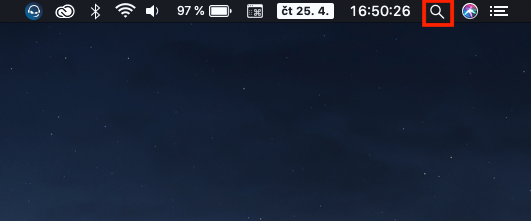
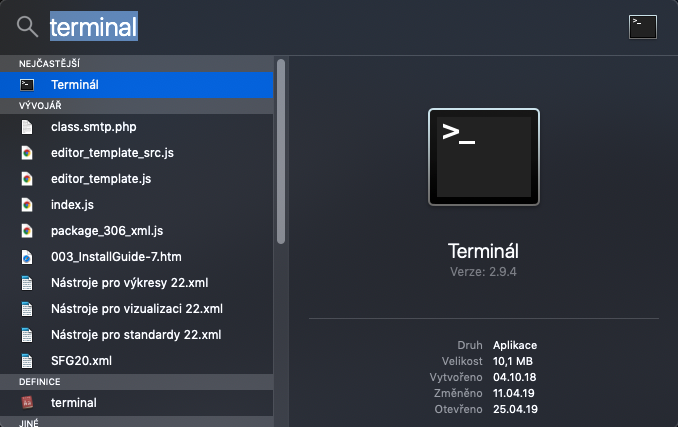
- Mai întâi, trebuie să aveți pe Mac sau MacBookai lansat aplicația Terminal.
- Puteți găsi această aplicație în Aplicații în dosar utilitati, sau îl poți trece prin el Reflector.
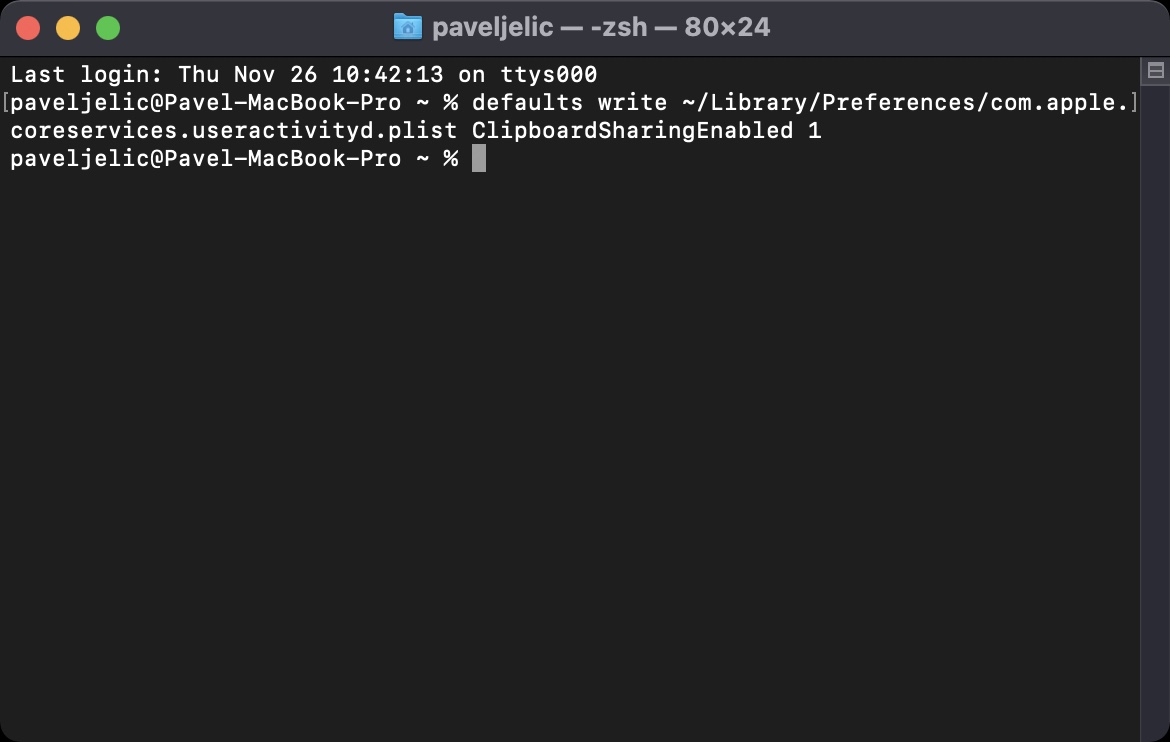
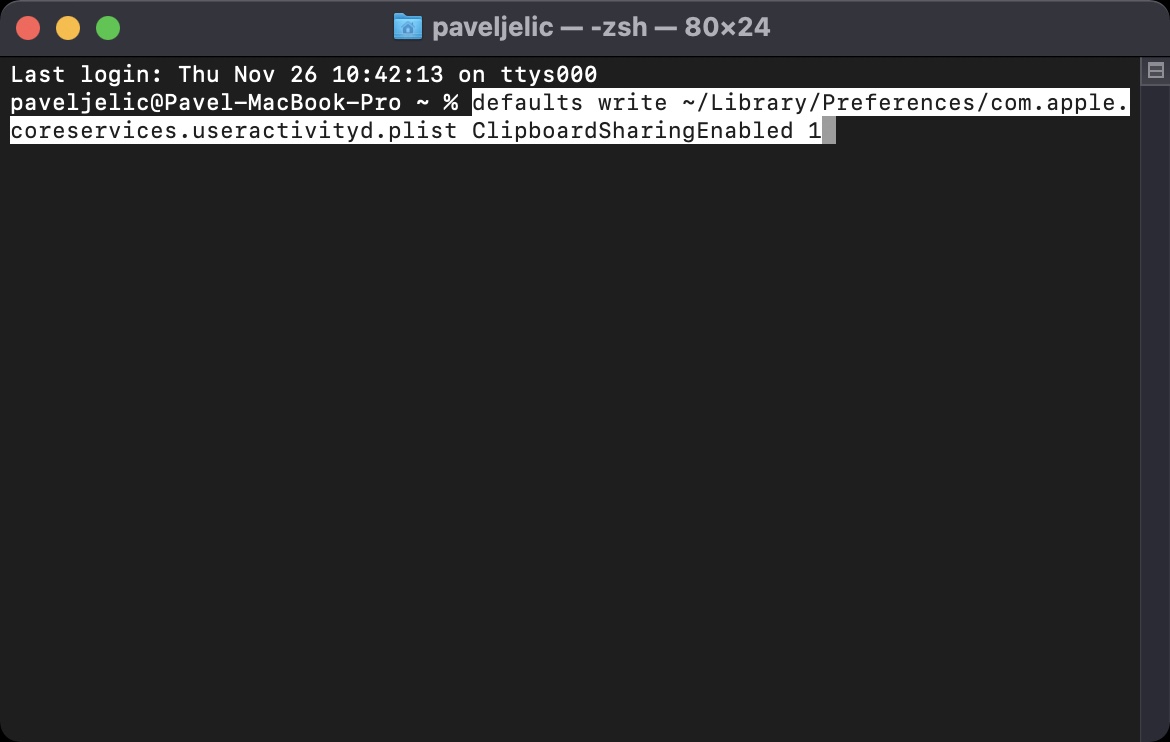
- După pornirea Terminalului si copiați-l ca urmare a comanda:
implicit scrie ~/Library/Preferences/com.apple.coreservices.useractivityd.plist ClipboardSharing Enabled 1
- După ce ați copiat această comandă în Terminal introduce și apăsați Enter.
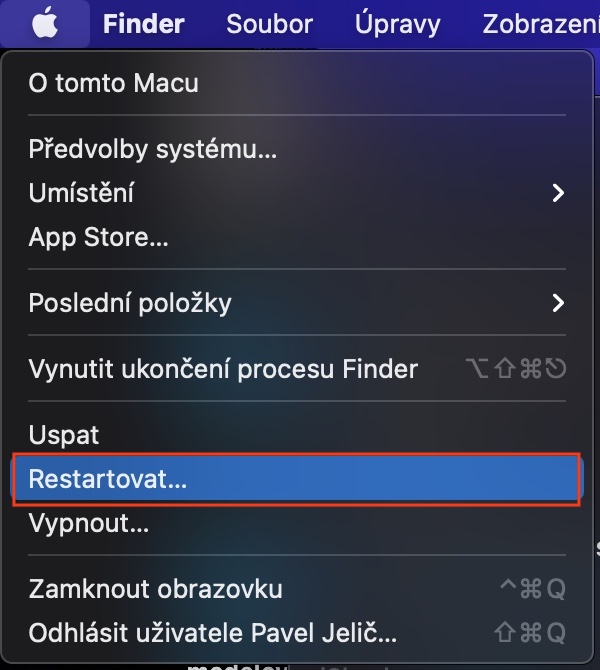
- Odată ce faci asta, Terminalul opriți a reporniți ta Mac.
- După ce reporniți Universal Box, încercați.
Fotogalerie
Dacă cutia universală a început să funcționeze, atunci ai câștigat. În cazul în care Universal Box încă nu funcționează, atunci continuați să citiți acest articol și faceți următoarele:
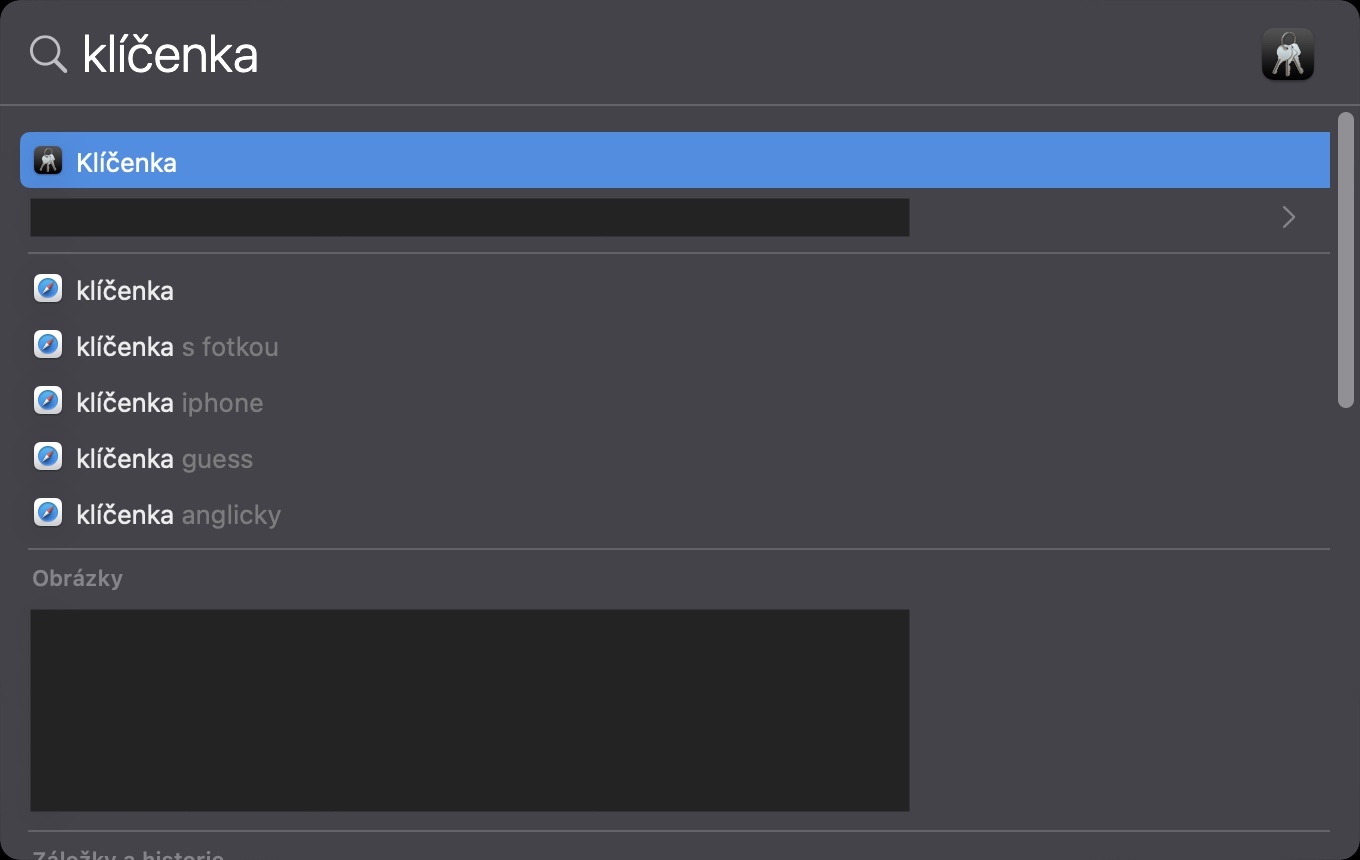
- Mai întâi, trebuie să aveți pe Mac sau MacBookai lansat aplicația Breloc.
- Puteți găsi această aplicație în Aplicații în dosar utilitati, sau îl poți trece prin el Reflector.
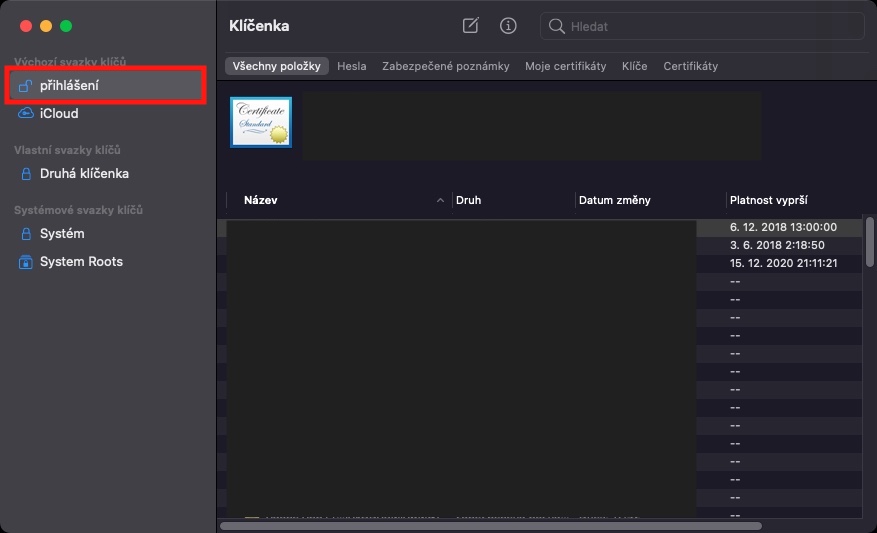
- În secțiunea Brelocuri, faceți clic pe categoria din meniul din stânga Pachetele de chei implicite pe secțiune log in.
- Acum atingeți în dreapta sus pentru a câmpul de căutare și caută în ea handoff-proprie-cheie-de-criptare.
- Apoi faceți clic pe această intrare din fereastră Click dreapta (două degete) și selectați o opțiune Șterge "handoff-proprie-cheie-de-criptare".
- Ștergerea după, desigur a confirma.
- Odată ce ai făcut-o, breloul de chei opriți a reporniți ta Mac.
- După ce reporniți Universal Box, încercați.
Fotogalerie
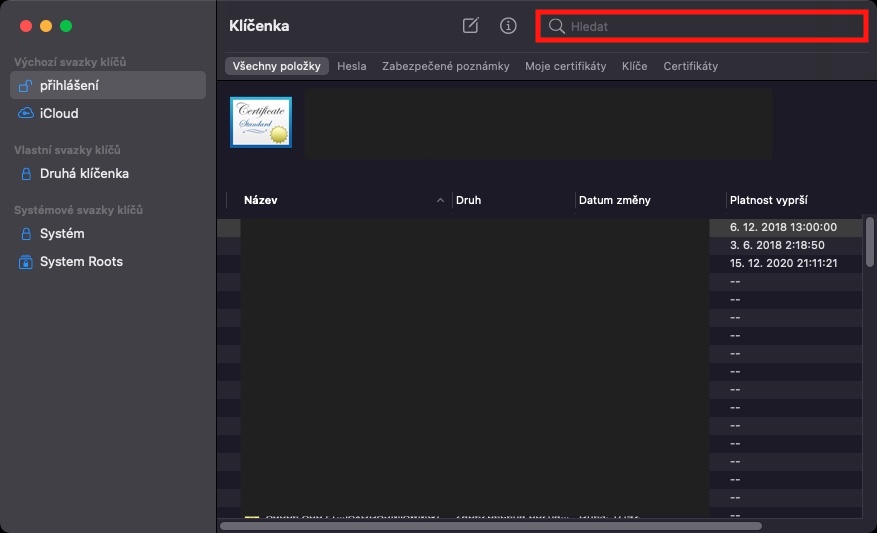
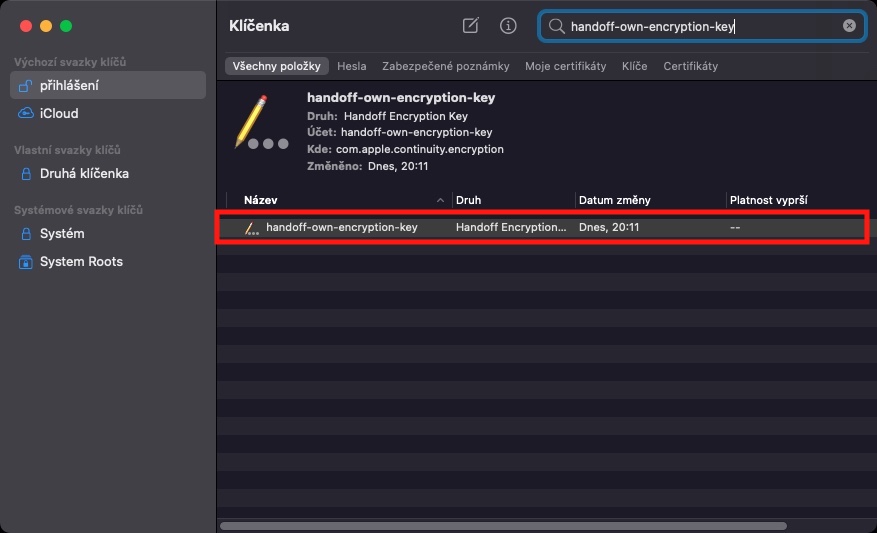
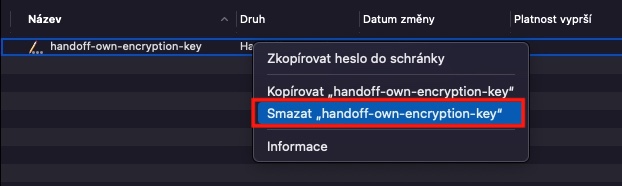
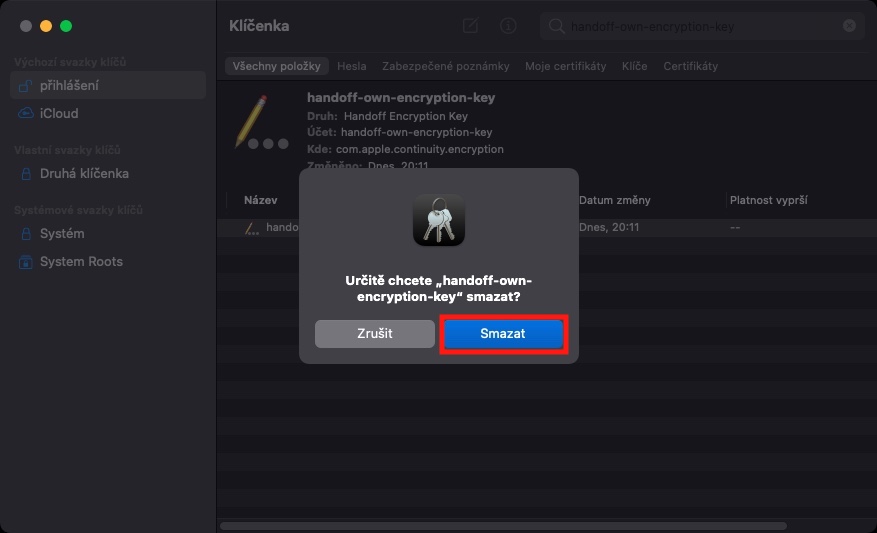
[Actualizat]: Dacă procedura de mai sus nu funcționează pentru dvs., încercați-o înainte de a reinstala macOS deconectați-vă pe Mac de la Apple ID (Preferințe de sistem -> Apple ID -> Prezentare generală -> Deconectare…). Apoi Mac sau MacBook ștergeți și de pe iPhone (Setări -> profilul dvs. -> în partea de jos Mac sau MacBook -> Eliminați din cont). Odată ce ai finalizat aceste două sarcini, vei fi Mac din nou la Apple ID log in.
Cu toate acestea, reparația nu va avea succes în toate cazurile. Dacă aparțineți acestui grup de utilizatori și nu știți cum să remediați Universal Clipboard, atunci încercați să actualizați la cel mai recent macOS. Dacă nici asta nu ajută, veți fi forțat să reinstalați macOS.







Hmm, îl folosesc în mod regulat, adică l-am folosit. A încetat să funcționeze după upgrade-ul la Big Sur și chiar mă înnebunește. Transfer între iPhone/iPad-ul este în regulă. Deci problema este de fapt la Mac, dar o reinstalare completă doar din cauza asta mi se pare o mare prostie.
Deci un lucru simplu a funcționat, nu reinstalarea.
Deconectare de la iCloud pe Mac și conectarea din nou. Aceasta a necesitat conectarea pe iPhone iar după introducerea parolei o va face iPhone De asemenea, a cerut o parolă pentru Mac. După aceea, totul a funcționat.
poate ar dori să completeze instrucțiunile.
Mulțumim pentru pont, vom livra.
Nu am făcut acest pas: Apoi Mac sau MacBook ștergeți și de pe iPhone (Setări -> profilul dvs. -> Mac sau mai jos) MacBook -> Eliminați din cont).
Trebuia doar să mă deconectez MacBook și conectați-vă din nou. Acest lucru a generat apoi necesitatea introducerii unei parole appleID activat iPhone și iPad, apoi a cerut parola dispozitivului pe ambele dispozitive și apoionec a vrut să introducă o parolă pentru MacBook. Odată ce am trecut prin asta pe ambele dispozitive, clipboard-ul universal funcționează peste ele.