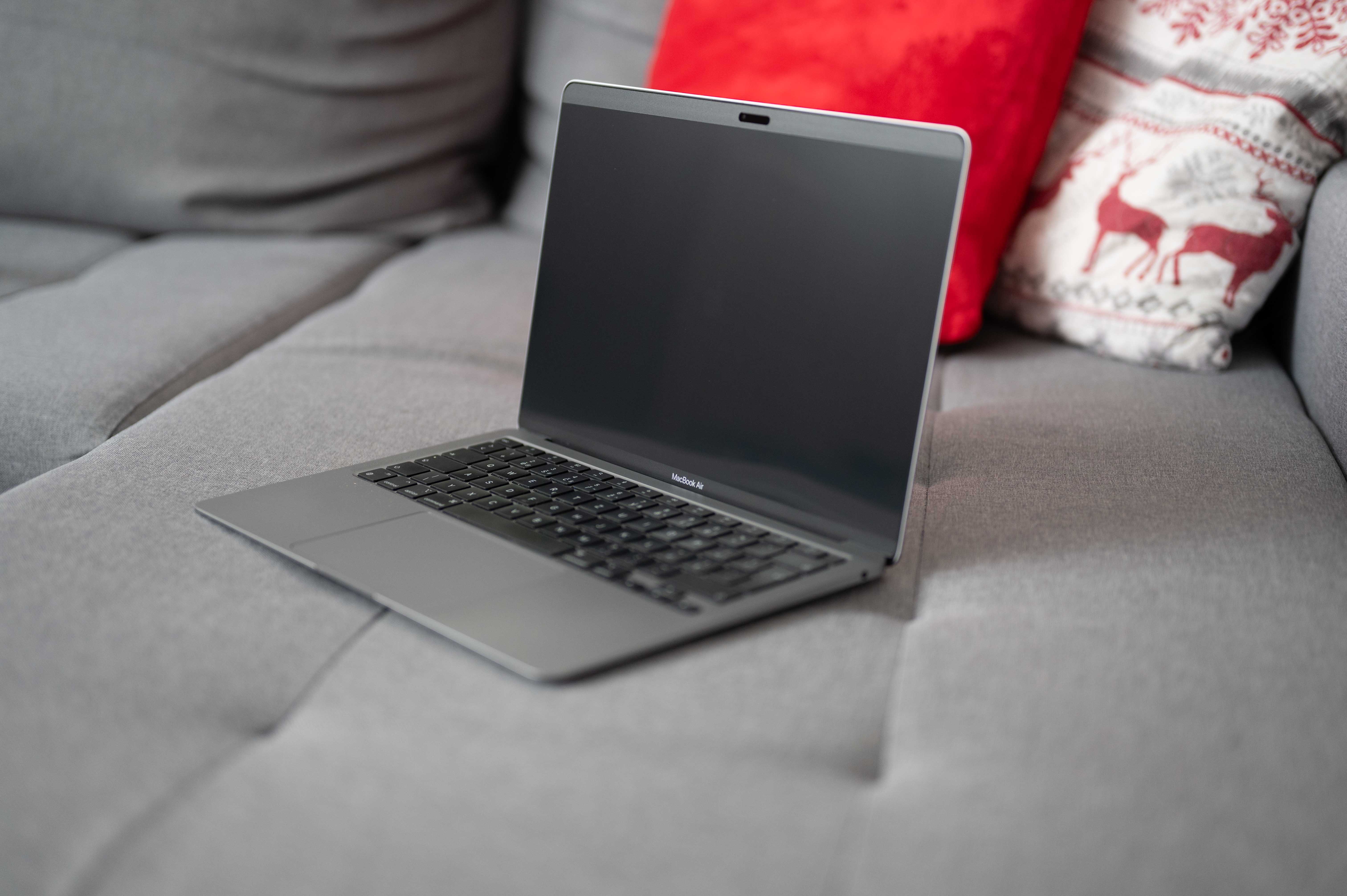
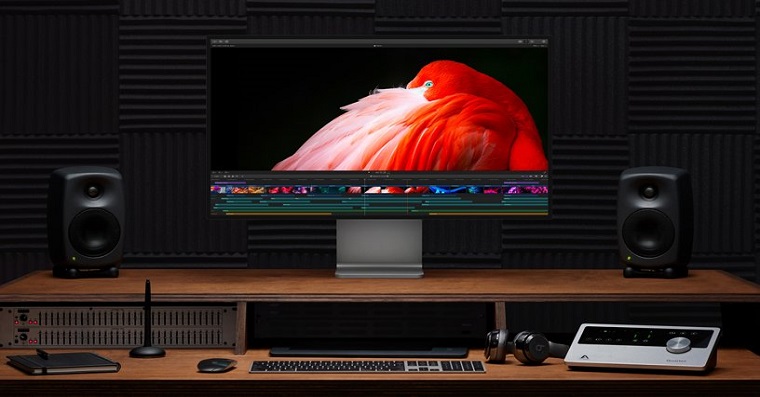
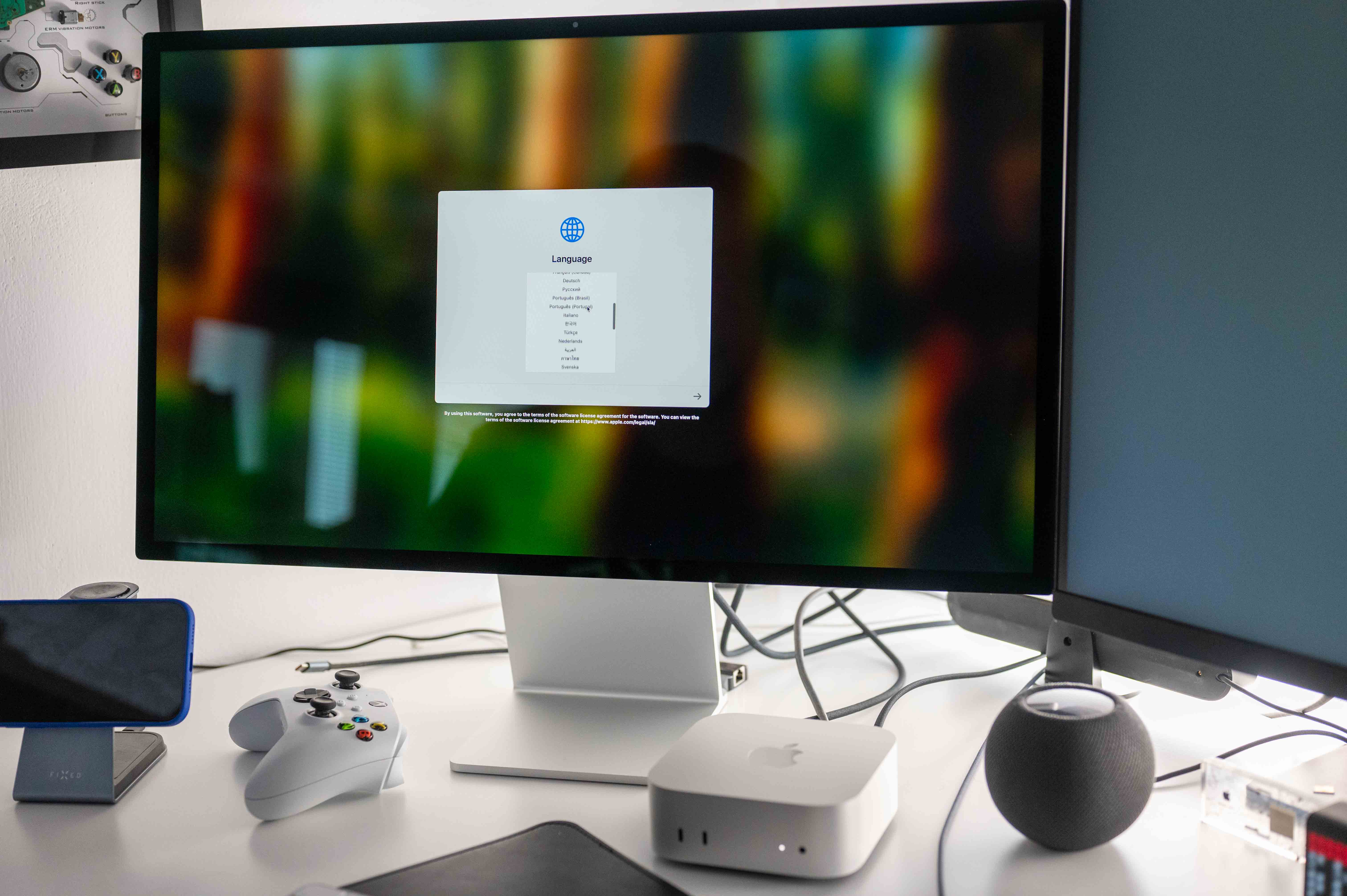
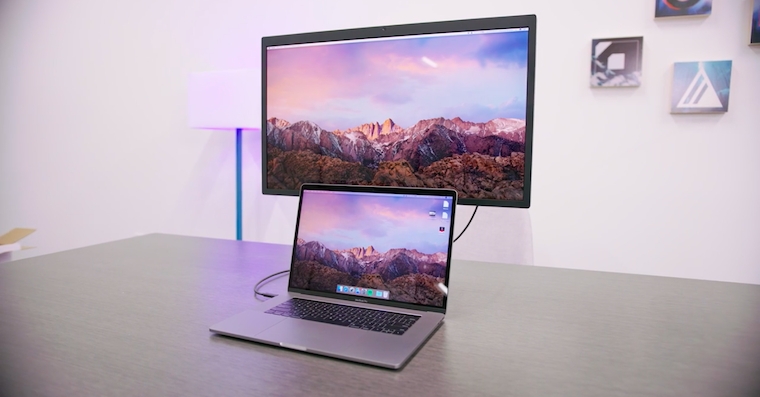
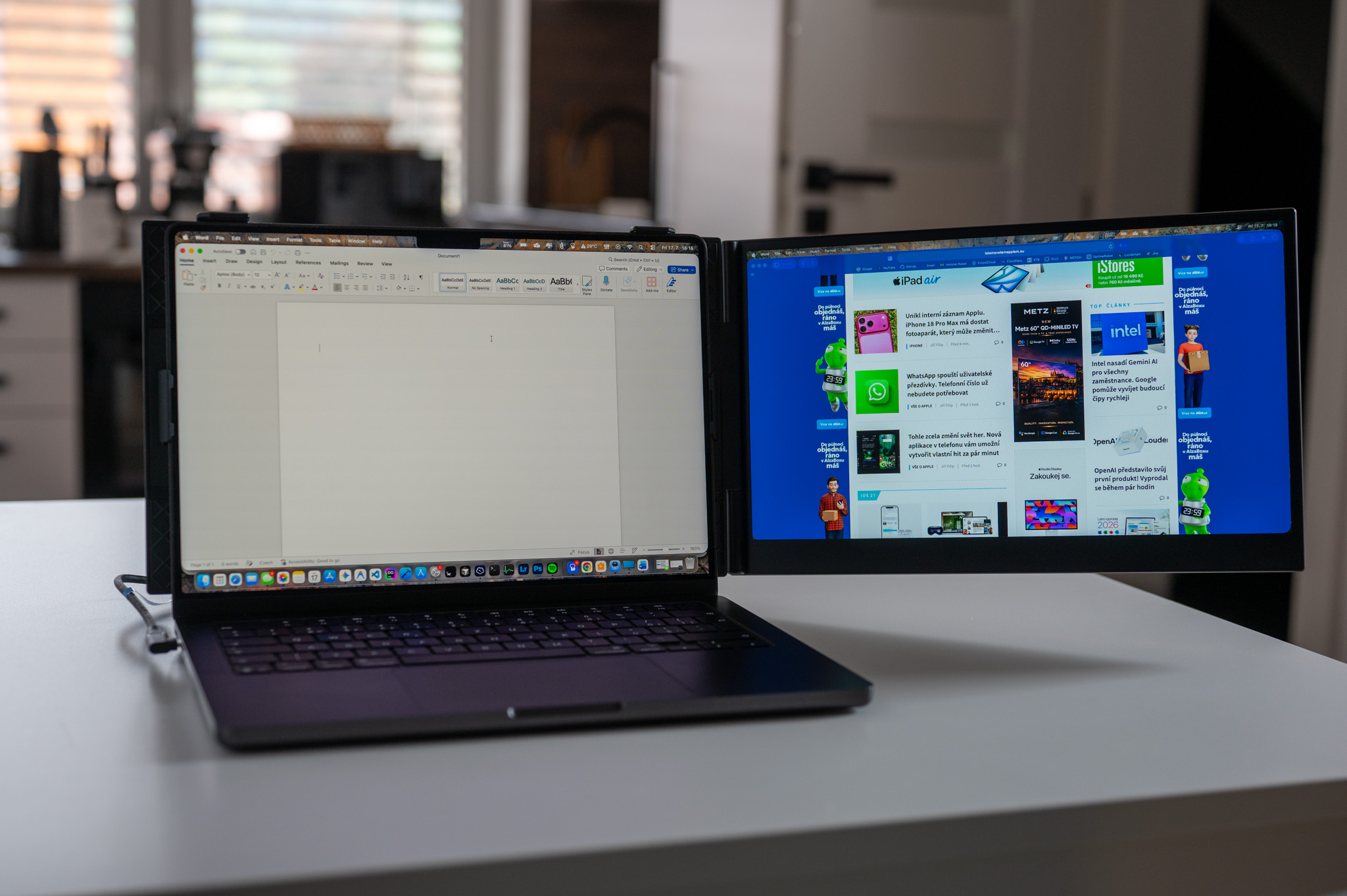
Macy's și MacBookSunt deja dispozitive perfecte care îți permit să lucrezi foarte rapid și eficient. Cu toate acestea, îți poți crește eficiența și mai mult conectând monitoare suplimentare la dispozitivul tău macOS. Acest lucru îți oferă un spațiu de lucru mult mai mare, astfel încât poți avea mai multe documente și ferestre deschise. Să aruncăm o privire la 5 sfaturi pentru a lucra mai eficient pe două sau mai multe monitoare în macOS - unele dintre ele te-ar putea ajuta cu siguranță.
Te-ar putea interesa

Ajustarea aspectului monitoarelor
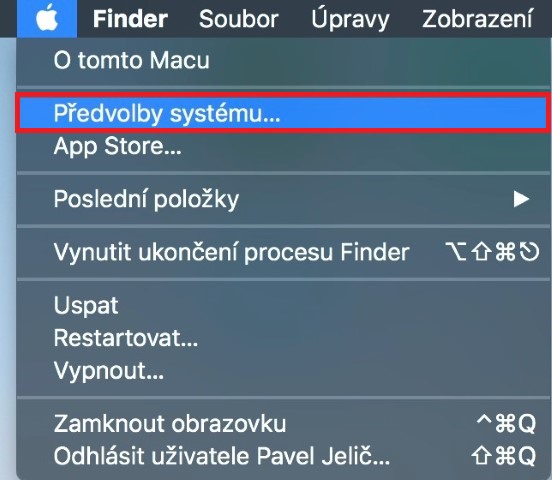
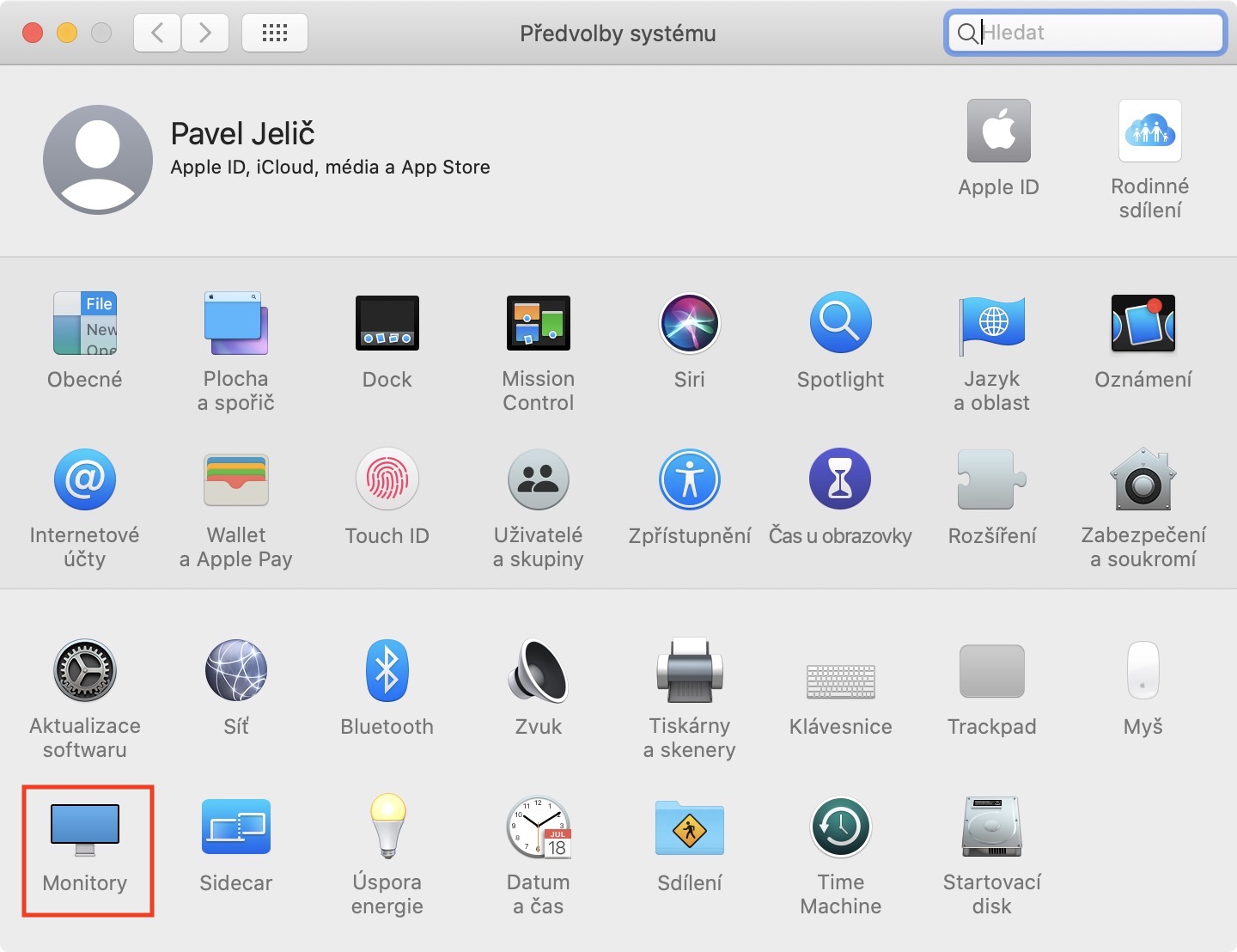
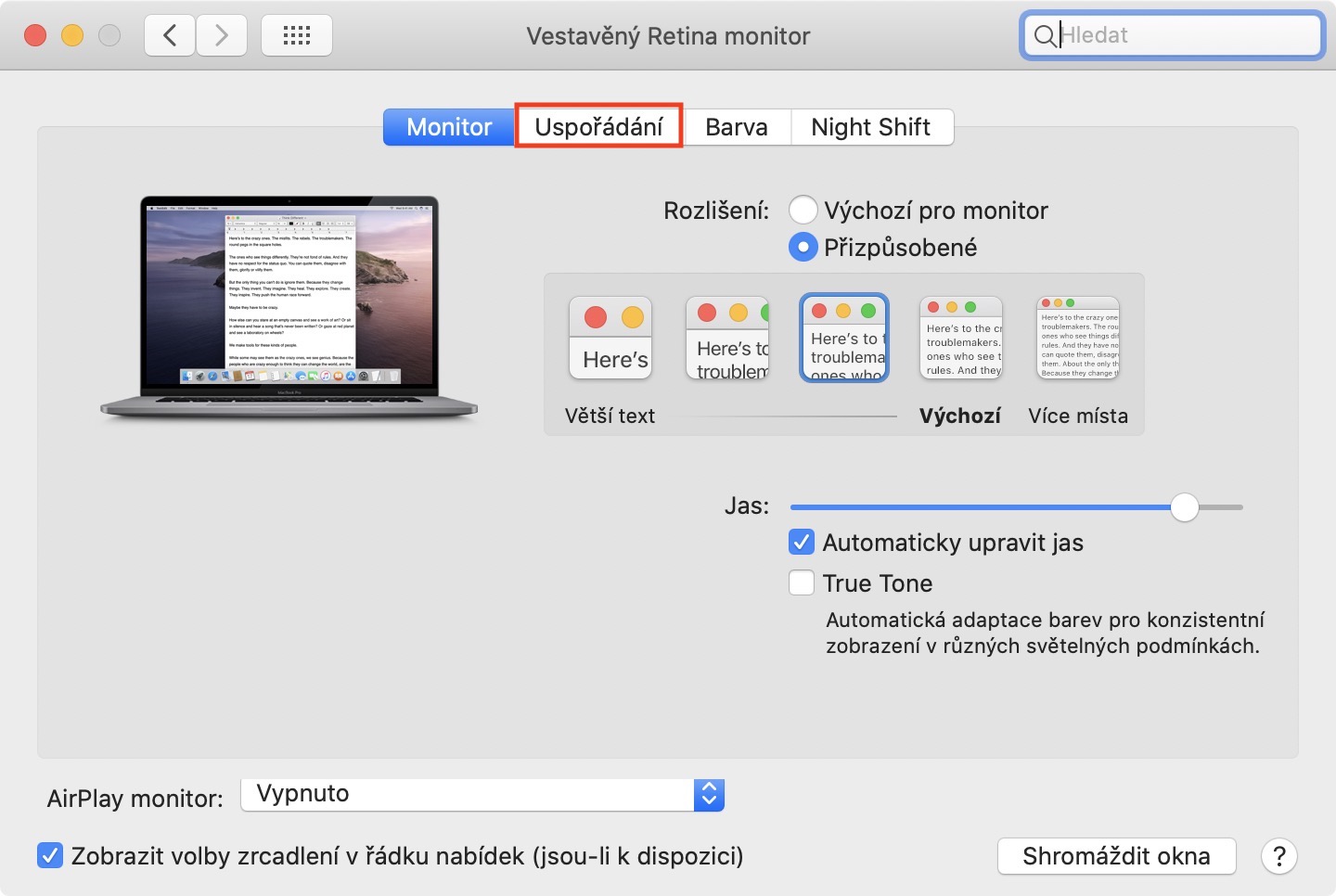
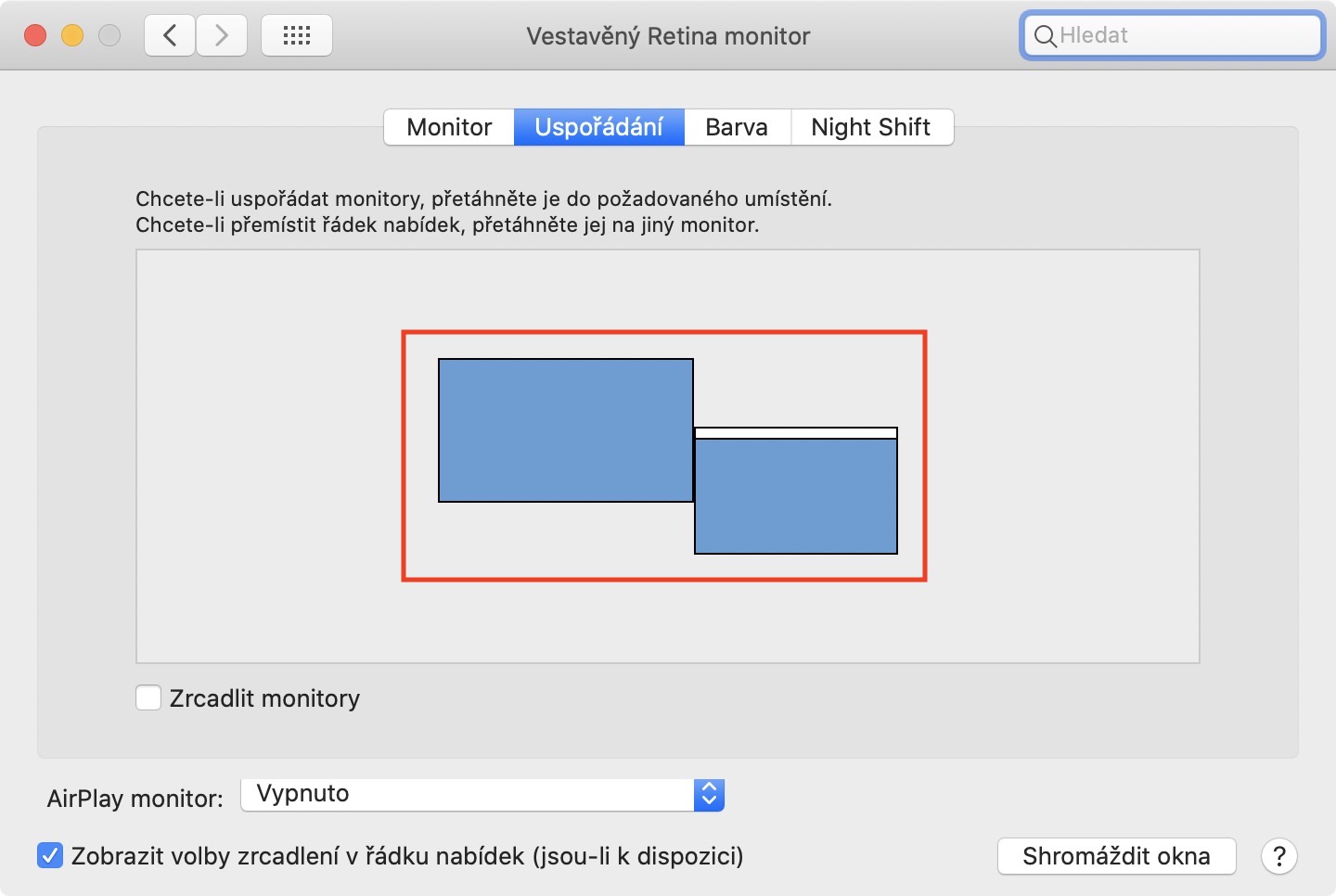
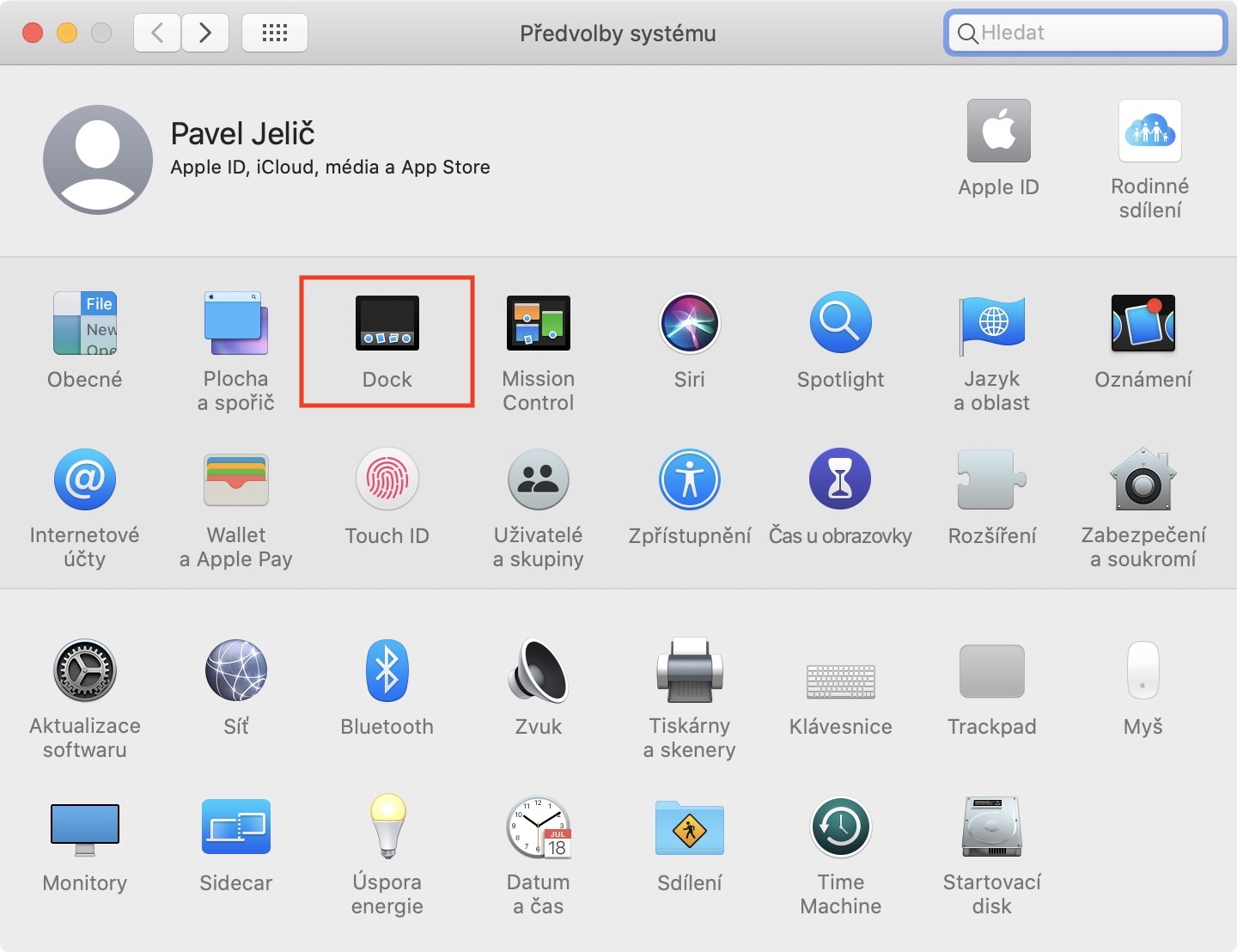
Este aproape imposibil să aveți toate monitoarele la aceeași înălțime și nu toate monitoarele au aceeași dimensiune. De exemplu, dacă ai MacBook plasat mai jos decât al doilea monitor, va fi util să ajustați poziția monitorului și, prin urmare, modul în care vă veți deplasa între monitoare. Uneori, al doilea monitor în macOS apare pe cealaltă parte decât este în realitate - și în acest caz este necesar să ajustați plasarea. Plasarea monitoarelor poate fi ajustată făcând clic în stânga sus pictograma și selectați o opțiune din meniul care apare Preferințe de sistem... Se va deschide o nouă fereastră în care trebuie doar să faceți clic pe secțiune Monitoare. Apoi faceți clic pe fila din meniul de sus Aranjament. Toate monitoarele conectate vor apărea aici. Dacă le vrei pe ale lor editați locația, așa că doar prinde-i și au târât după cum este necesar.
Fotogalerie
Dock întotdeauna la locul potrivit
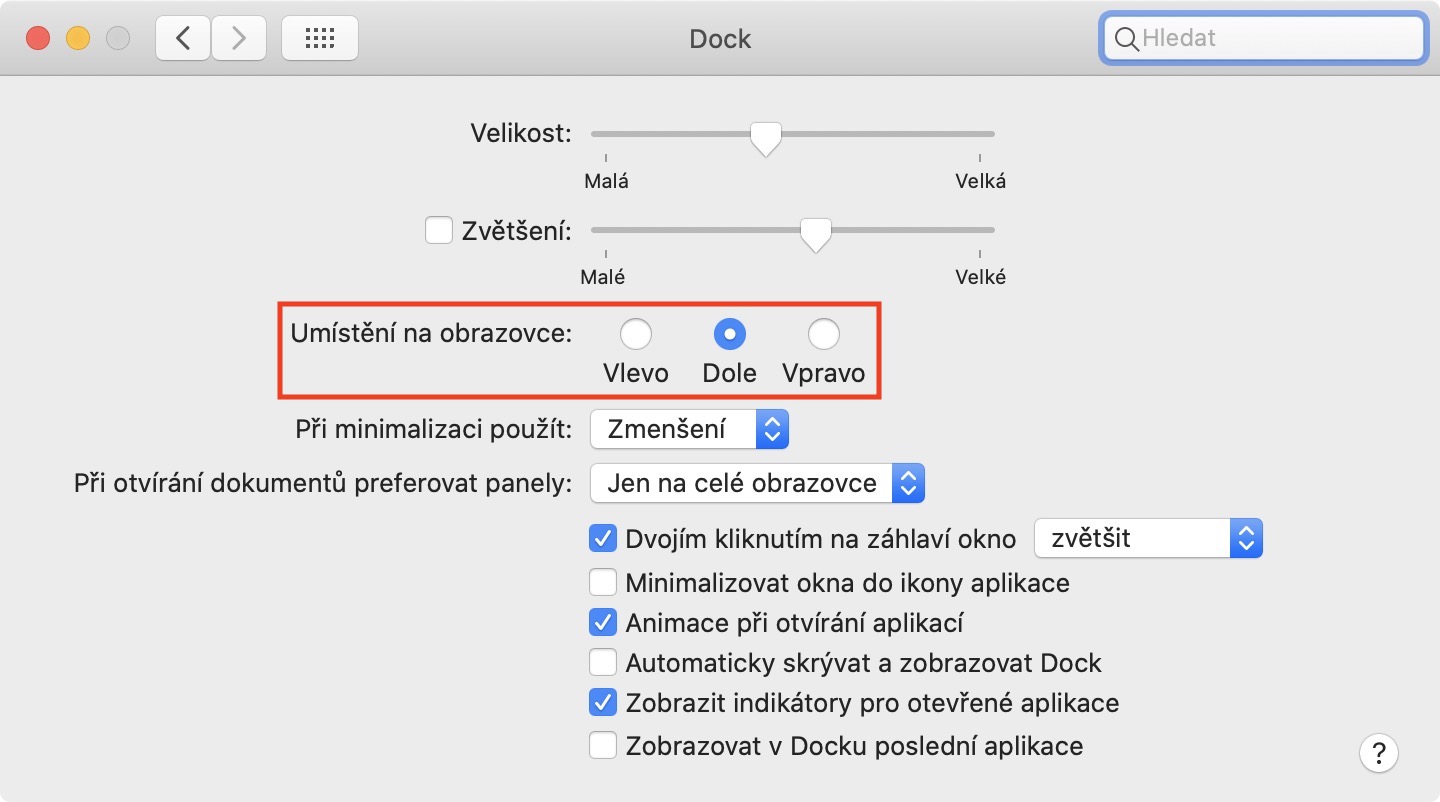
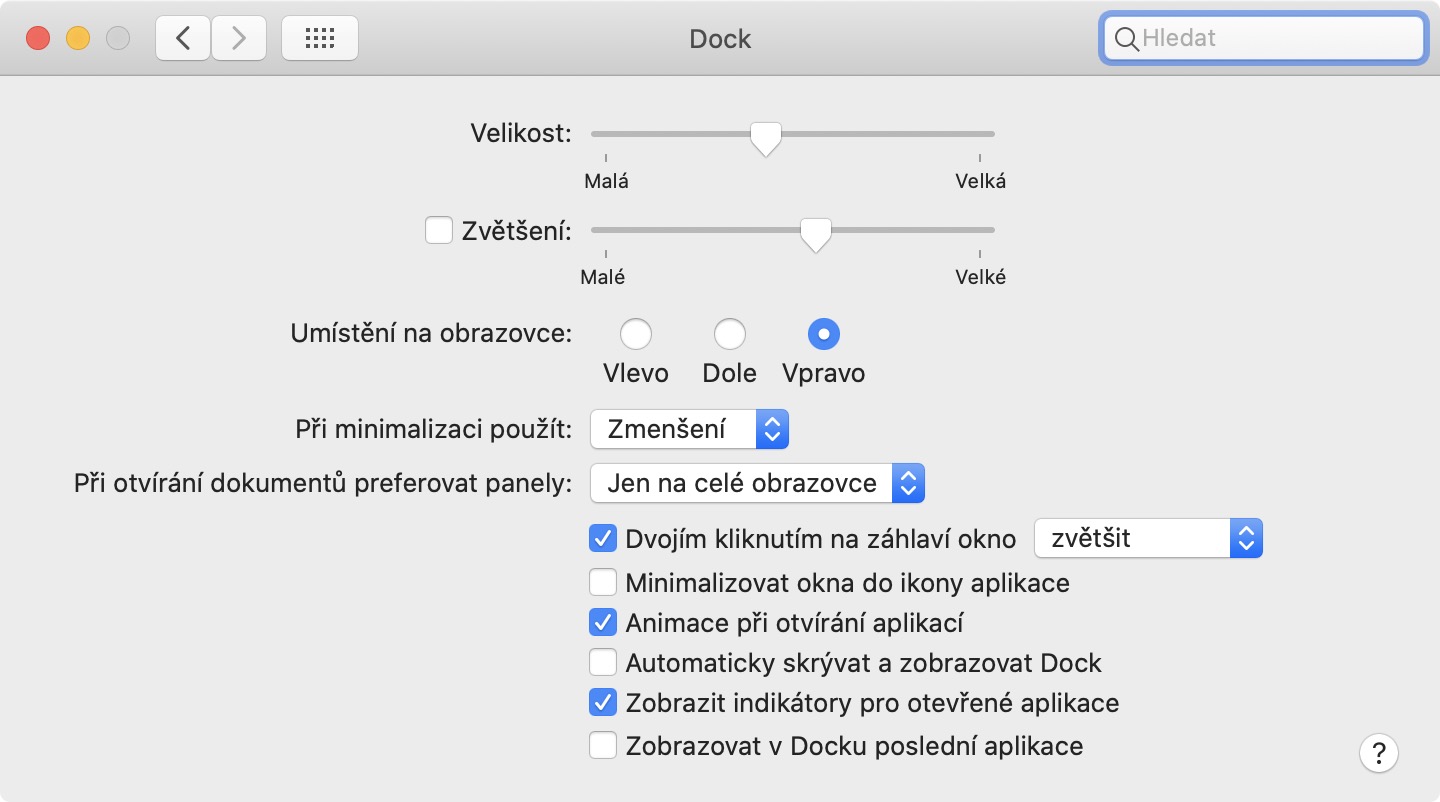
Mulți utilizatori macOS cu mai multe monitoare conectate păstrează Dock situat în partea de jos a ecranului. Această setare asigură că, atunci când mutați cursorul în partea de jos a ecranului pe oricare dintre două sau mai multe monitoare, Dock va apărea. Dar acest lucru s-ar putea să nu fie potrivit pentru toată lumea. Dock Pe un Mac cu mai multe monitoare, îl puteți seta să „rămână” la stânga sau la dreapta. În practică, aceasta înseamnă că, dacă aveți ecranul principal în dreapta și ecranul secundar în stânga și setați ecranul în stânga, Dock apare pe afișajul secundar din stânga. Dacă doriți să modificați această setare, atingeți în stânga sus pictograma , apoi selectați din meniu Preferințe de sistem... Se va deschide o nouă fereastră în care puteți trece la secțiune Dock. Aici este suficient Locația pe ecran alege, Kam are Dock loc.
Fotogalerie
Desktopuri virtuale
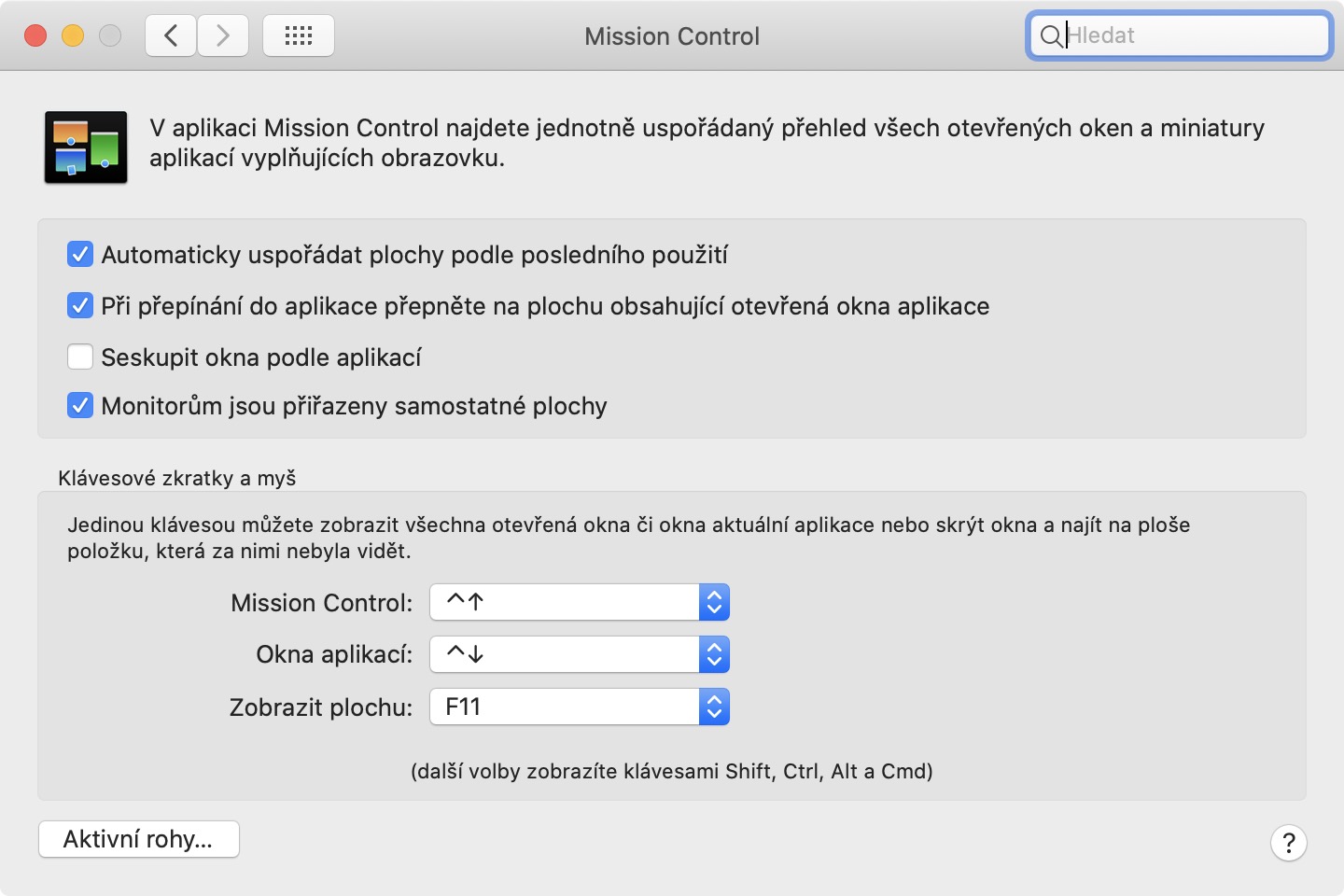
macOS oferă așa-numitele desktopuri virtuale, între care vă puteți deplasa în diverse moduri. Datorită acestui fapt, puteți crea desktopuri suplimentare de pe două monitoare sau desktopuri și puteți comuta cu ușurință între ele. Puteți avea programe grafice care rulează pe un desktop virtual, e-mail pe altul și muzică pe altul. În mod clasic, fiecare monitor conectat ar trebui să aibă propriile desktopuri virtuale. Cu toate acestea, dacă aveți această funcție configurată incorect, se poate întâmpla ca, imediat ce porniți o aplicație în modul ecran complet pe un monitor, celălalt monitor să se înnegrească. Puteți preveni acest lucru făcând clic în stânga sus pictograma , apoi selectați o opțiune din meniu Preferințe de sistem... În fereastra nouă, apoi treceți la secțiune Mission Control, kde Activati oportunitate Monitoarelor li se atribuie desktop-uri separate. Acest lucru va preveni „problema” menționată. Desktopurile virtuale pot fi apoi afișate prin apăsarea unui buton F3, sau este suficient trece trei degetele pe trackpadspre sus. Desktopurile vor apărea în partea de sus a ecranului, pentru a adăuga un desktop, atingeți în dreapta sus pictograma +.
Fotogalerie

Un alt monitor datorită iPad-ului
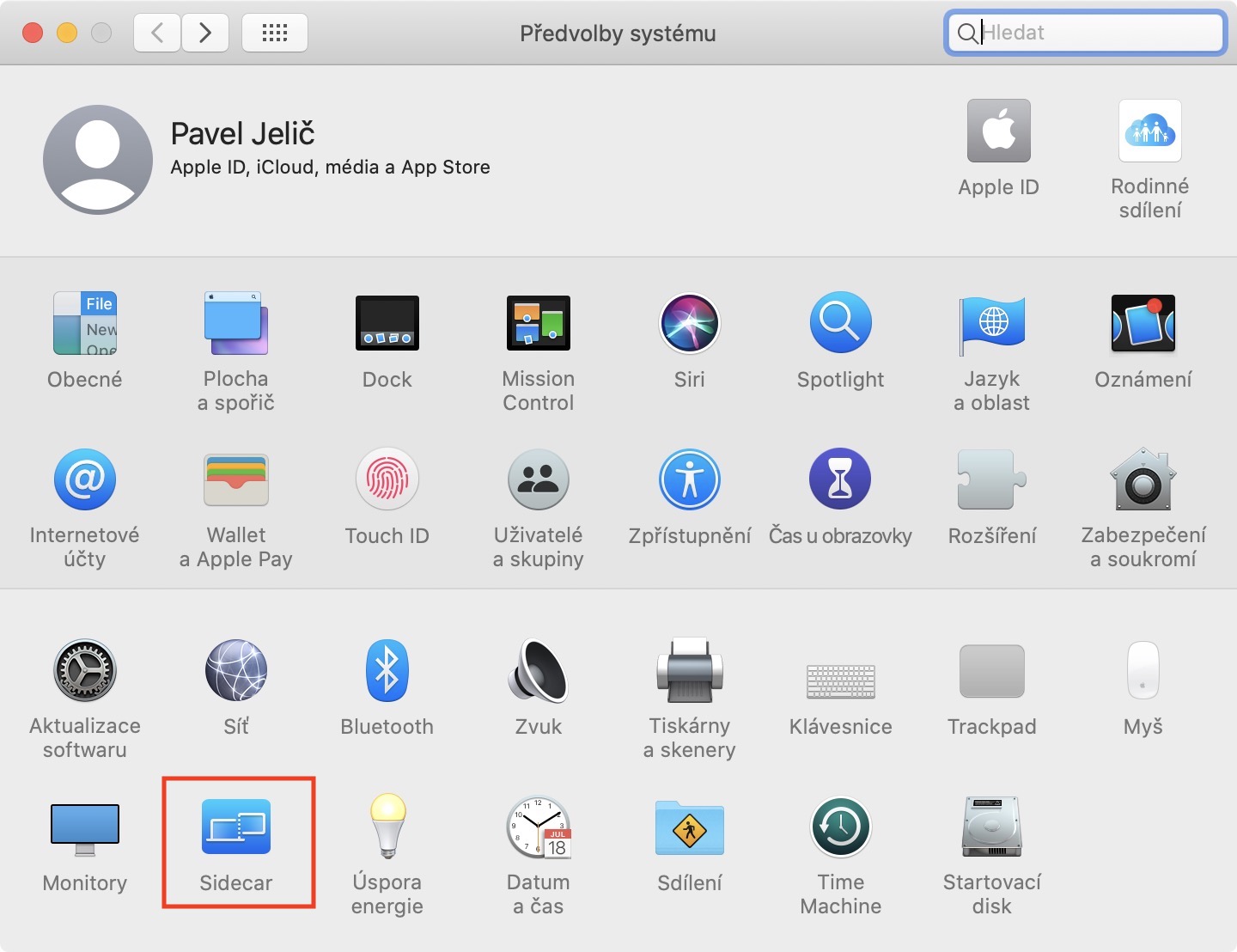
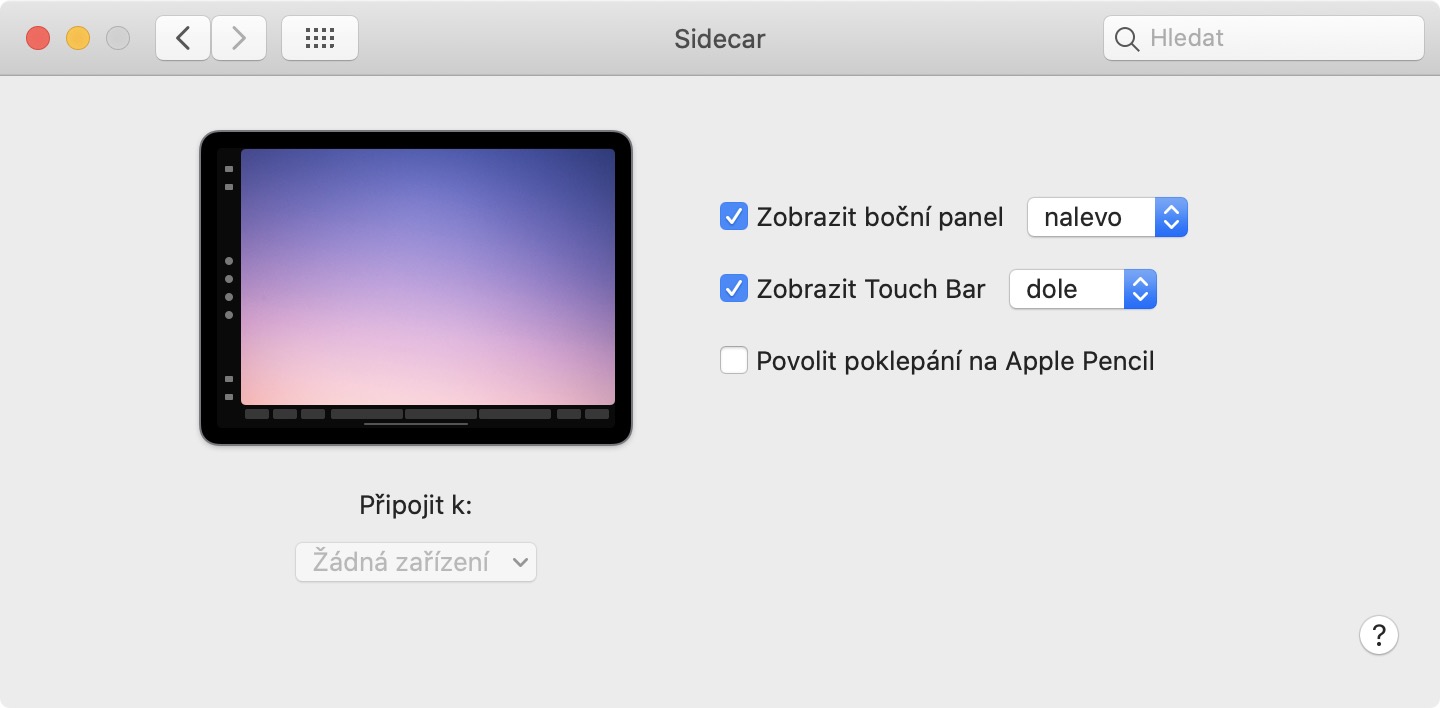
Dacă dețineți unul dintre iPad-urile mai noi, puteți utiliza funcția Sidecar, disponibilă începând cu macOS 10.15 Catalina. Cu această funcție, puteți utiliza iPad-ul ca ecran extern suplimentar pentru Mac sau MacBookla. Tot ce ai nevoie pentru activare Sidecar Pentru a face acest lucru, conectați iPad-ul la aceeași rețea ca și Mac-ul sau MacBookDacă vrei să conectezi iPad-ul la dispozitivul macOS, apasă în stânga sus pictograma , apoi selectați o opțiune din meniu Preferințe de sistem... În fereastra nouă, apoi treceți la secțiune Sidecar, unde poți fie să performezi conexiune a ta ipad, iar pe de o parte poți edita aici setari aditionale (afișarea panoului lateral și Touch Bar sau activarea dublu clic pe Apple Pencil).
Fotogalerie
Tapet pe ambele monitoare
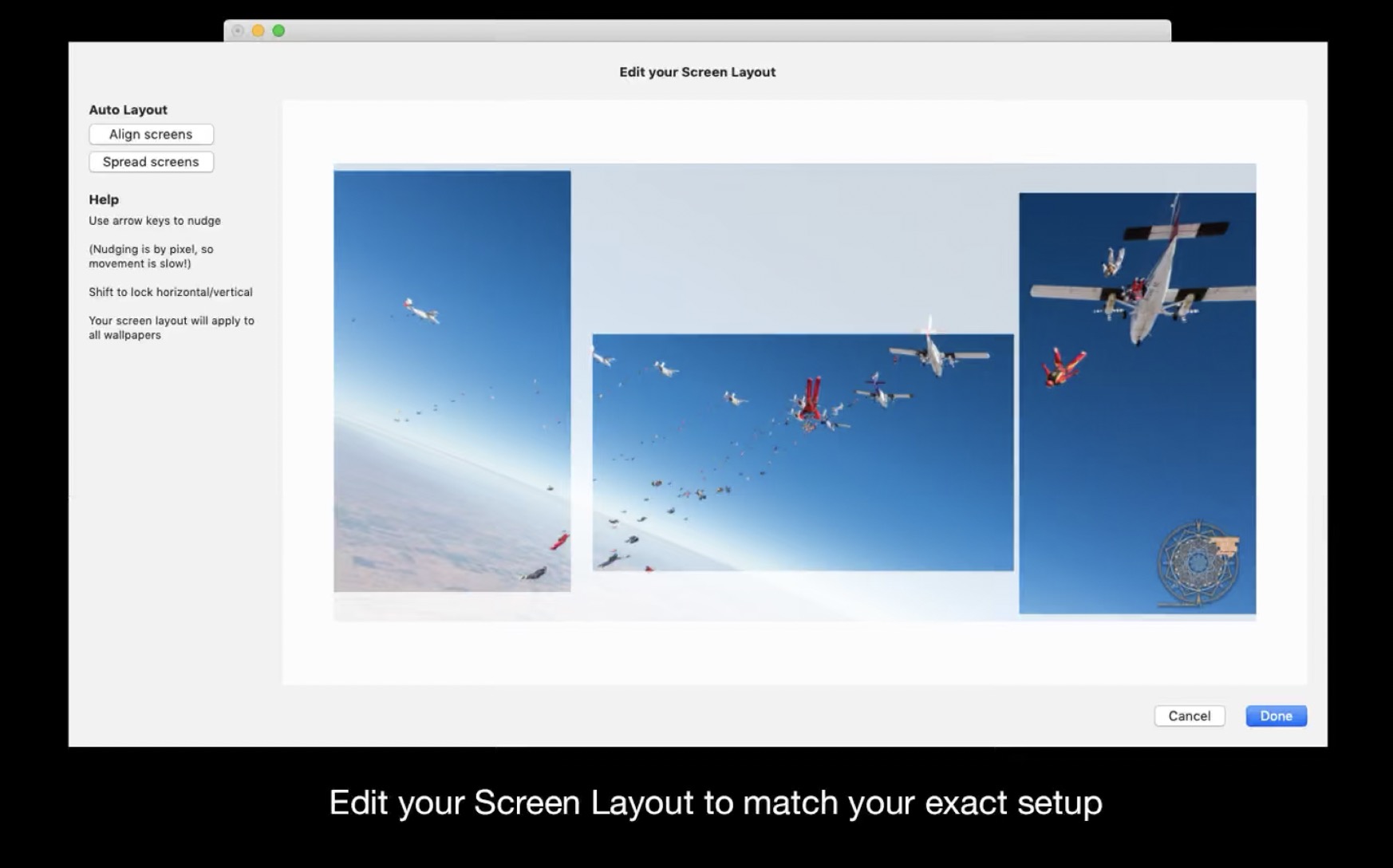
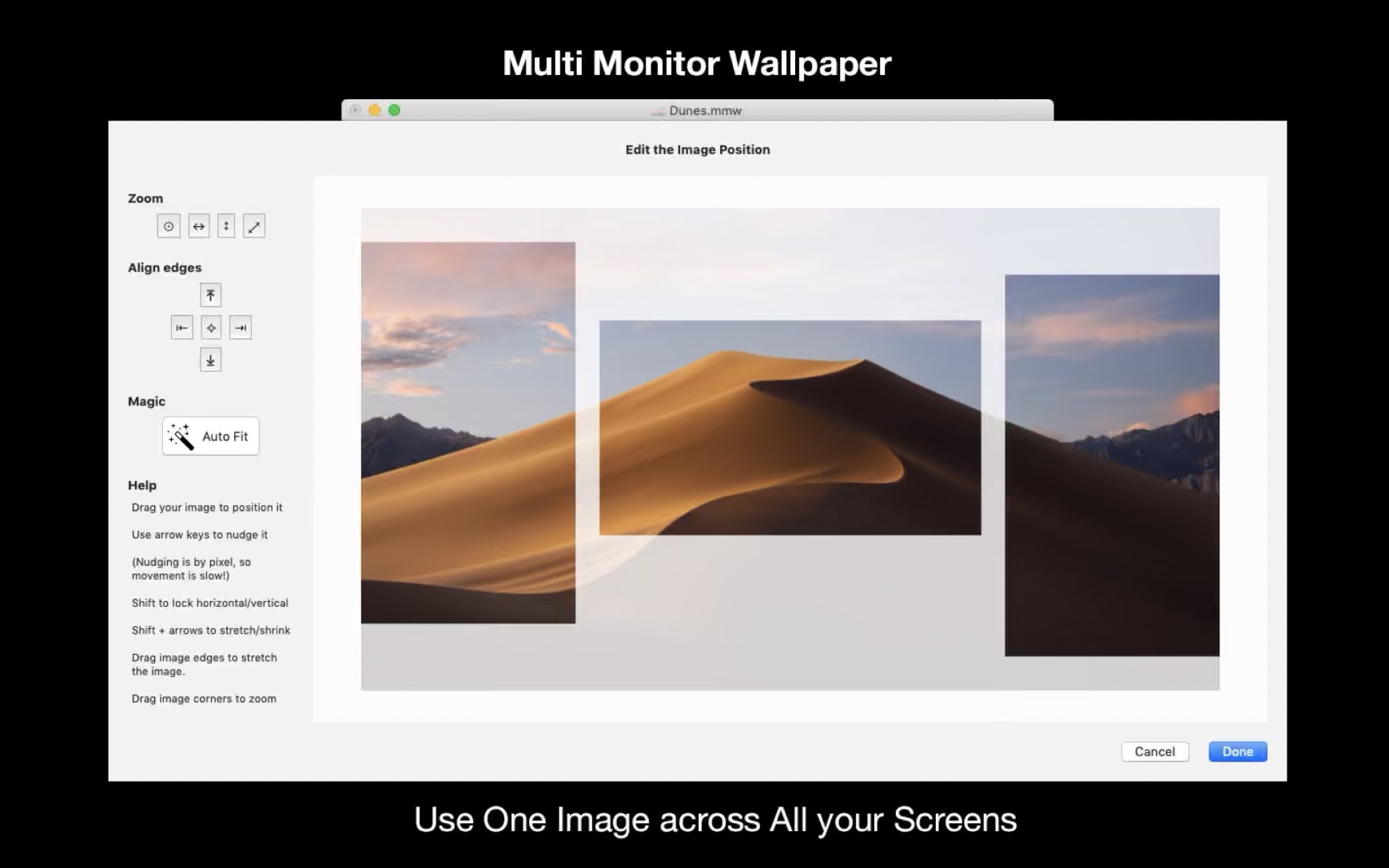
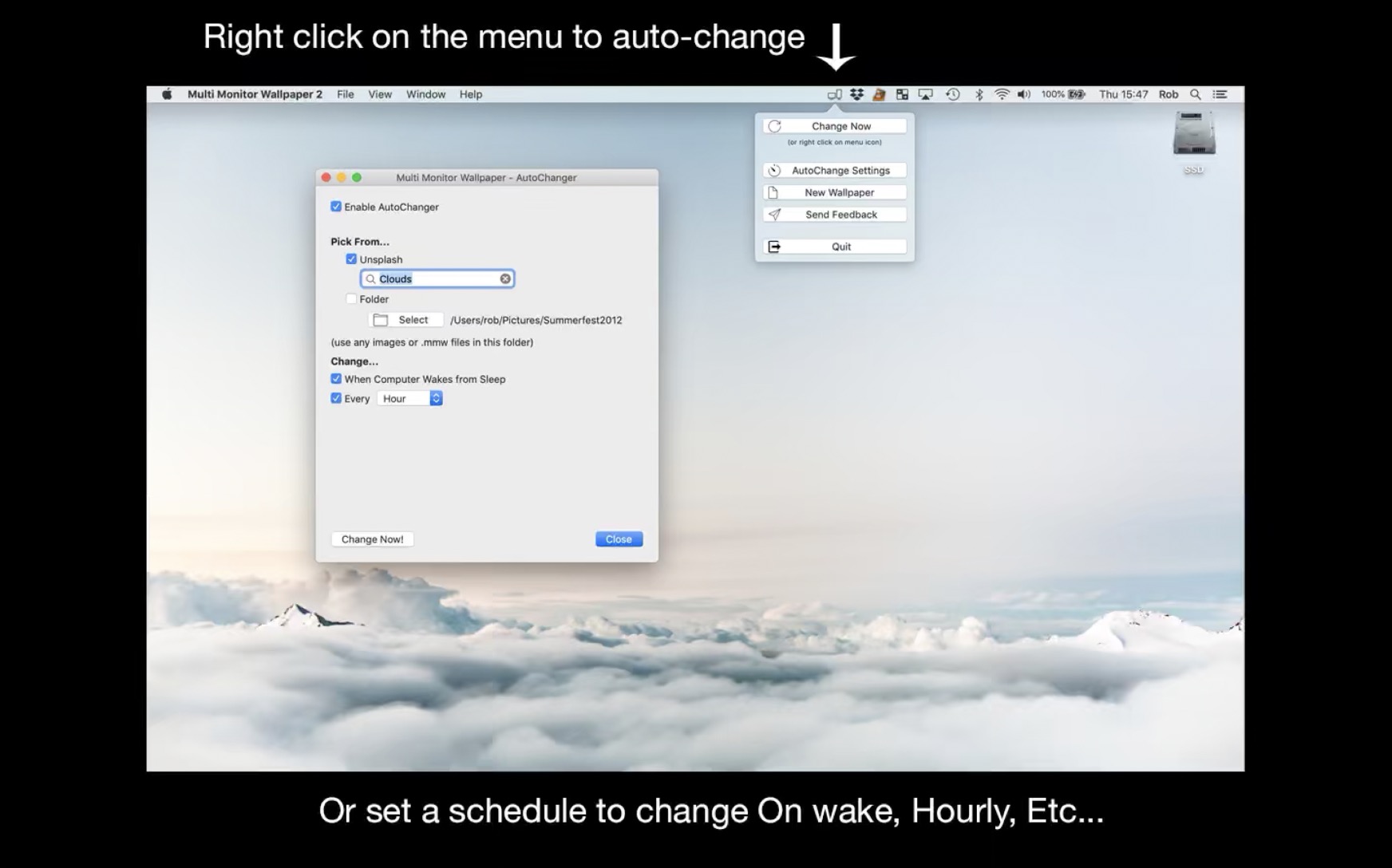
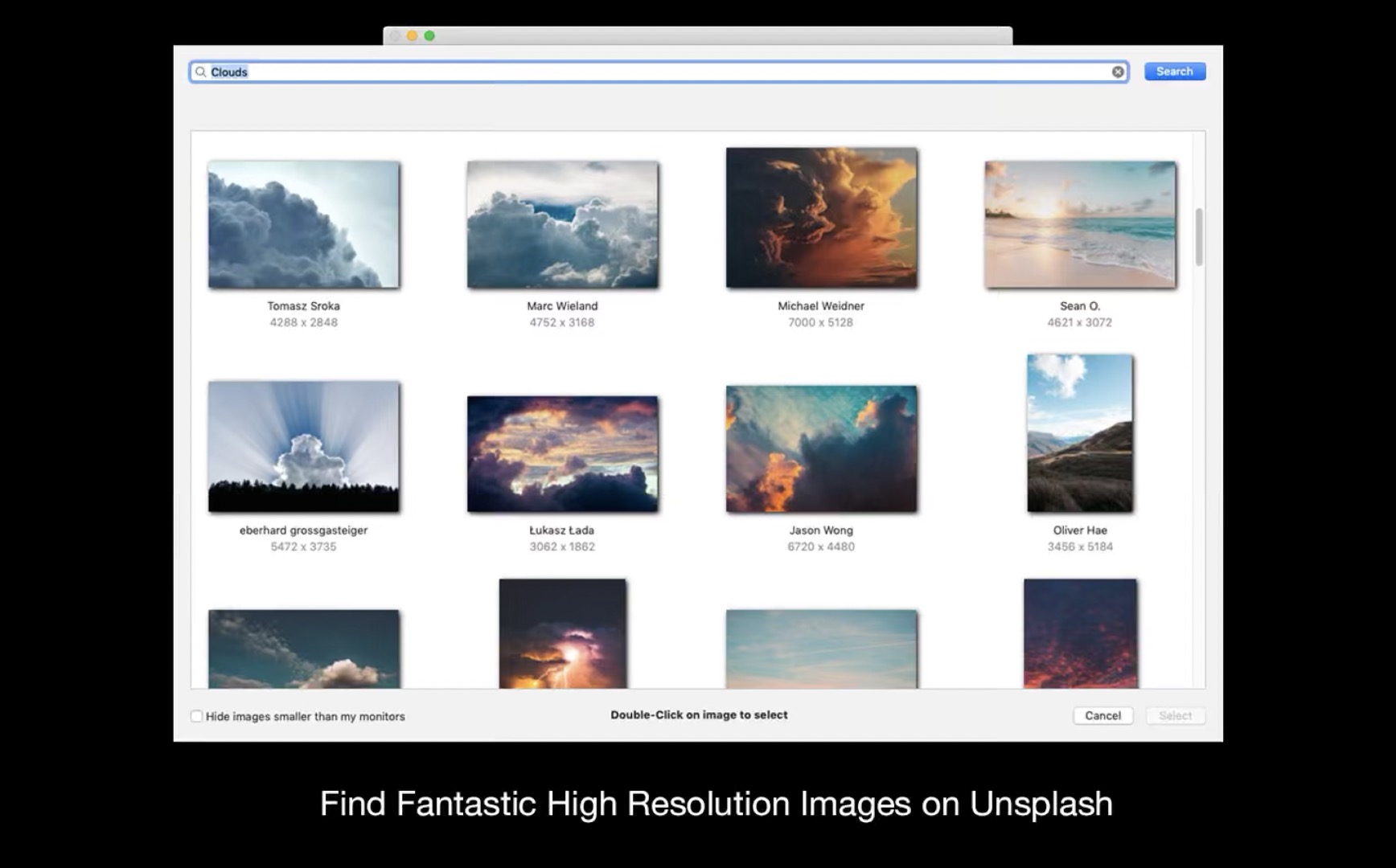
Dacă Mac-ul dvs. sau MacBookCând conectați un monitor extern, știți sigur că acesta va afișa o imagine de fundal separată. Aceasta înseamnă că aveți o imagine de fundal pe ecranul principal și o alta pe ecranul secundar (și așa mai departe). Din păcate, nu există nicio aplicație în macOS care să poată „extinde” imaginea de fundal astfel încât să puteți utiliza o singură imagine de fundal care continuă de la ecranul principal la al doilea. Cu toate acestea, există aplicații terțe care pot face acest lucru. Una dintre ele se numește Imagini de fundal cu monitor multipluapper. Folosirea acestei aplicații este foarte simplă - instalați-o, rulați-o, alegeți (descărcați) imaginea de fundal, setați rezoluția, poziția și gata. Apoi doar setați tapetul. Aceste imagini de fundal „îmbunătățite” arată foarte bine în comparație cu afișajul nativ de fundal. Ar fi bine dacă Apple a adăugat această caracteristică la macOS în forma sa originală.
Fotogalerie