
Asculti podcasturi? Și le ascultați prin aplicația nativă corespunzătoare din Applu? Dacă nu, este păcat - Podcasturi native de la AppEi pot face destul de multe, iar cu puțină îndemânare poți câștiga cu ei, îi poți controla cu ușurință și îi poți adapta cu adevărat nevoilor tale. maximun. Acest articol este destinat în primul rând utilizatorilor începători și mai puțin experimentați.
Te-ar putea interesa

Adăugarea de podcasturi după URL
Fotogalerie
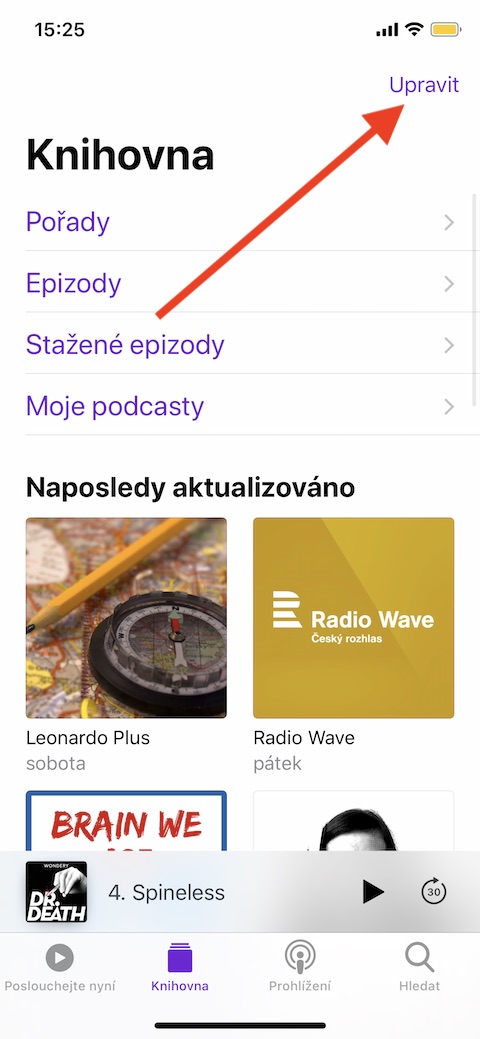
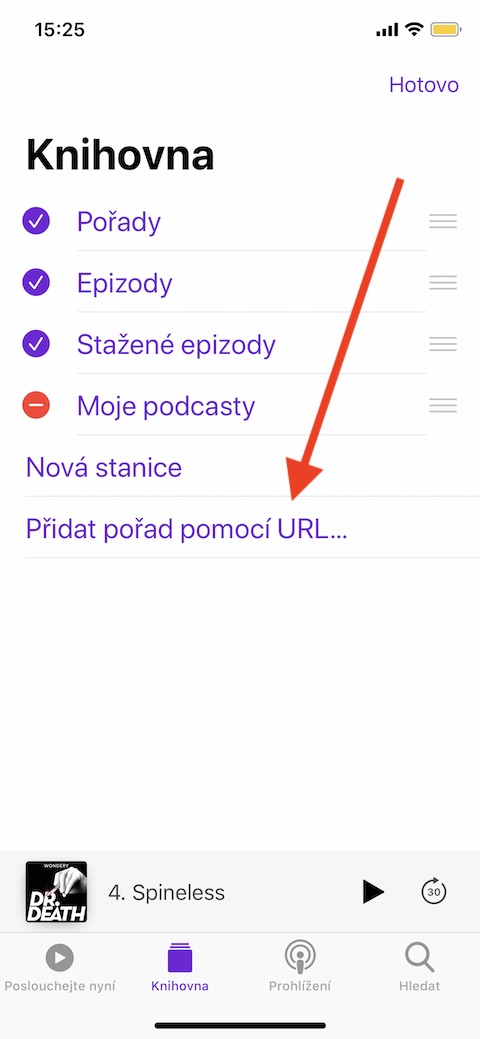
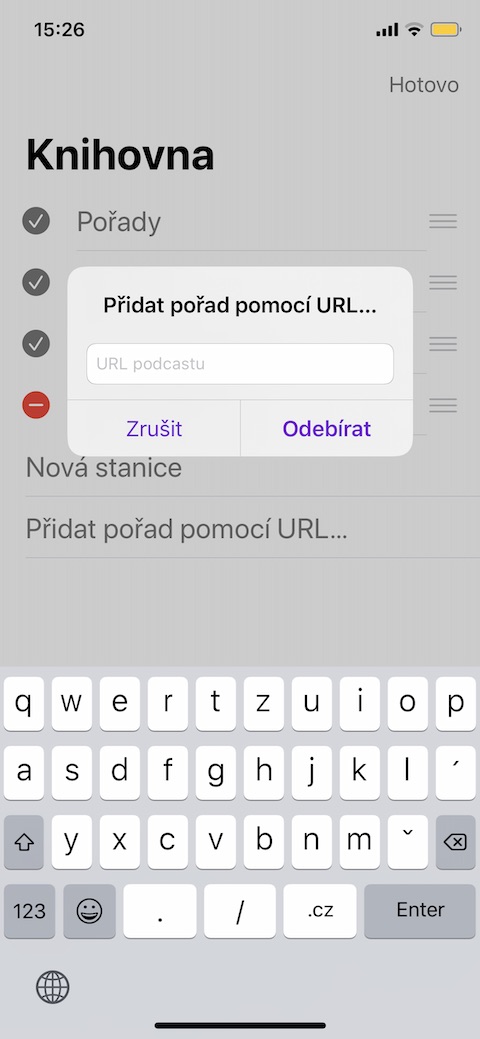
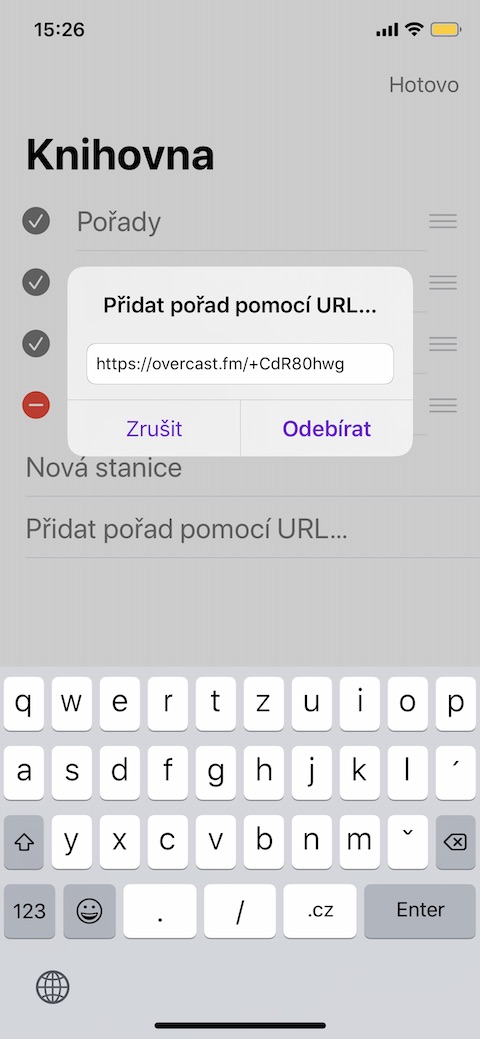
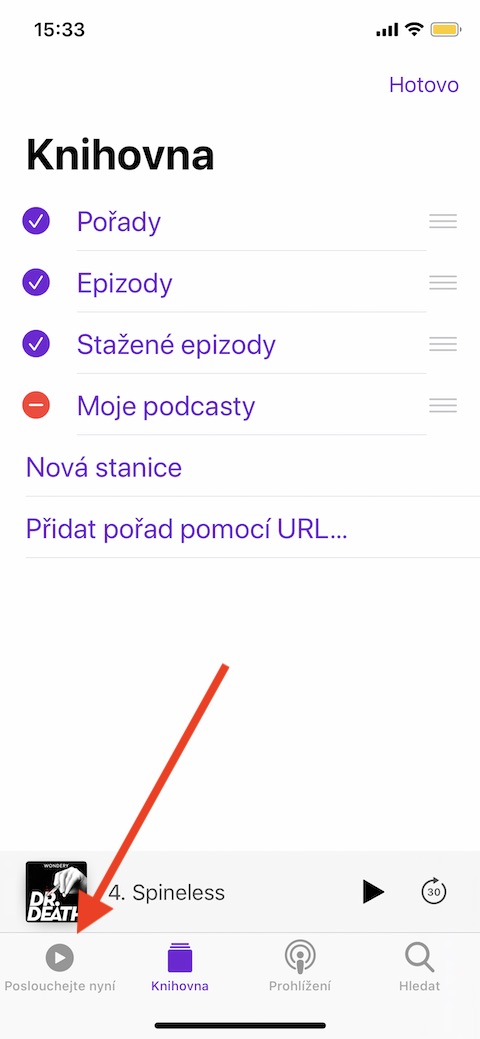
În timp ce navighezi pe web, este posibil să dai adesea peste un link către un podcast care te-ar putea interesa. Cu toate acestea, este posibil să fie o adresă URL obișnuită care nu funcționează în aplicația Podcasturi. Acest lucru poate fi destul de enervant, mai ales pentru cei care doresc să aibă toate podcasturile lor preferate colectate într-un singur loc. Pro Din fericire, există un truc util pentru adăugarea podcasturilor sub formă de URL. Mai întâi, copiați URL-ul podcastului pe care doriți să îl adăugați în aplicație. Apoi, în aplicația Podcasturi, deschideți Bibliotecă și atingeți „Editare” în colțul din dreapta sus. În meniul care apare, selectați „Adăugați emisiune prin URL”, lipiți URL-ul copiat și confirmați.
Nu ratați nimic
Fotogalerie
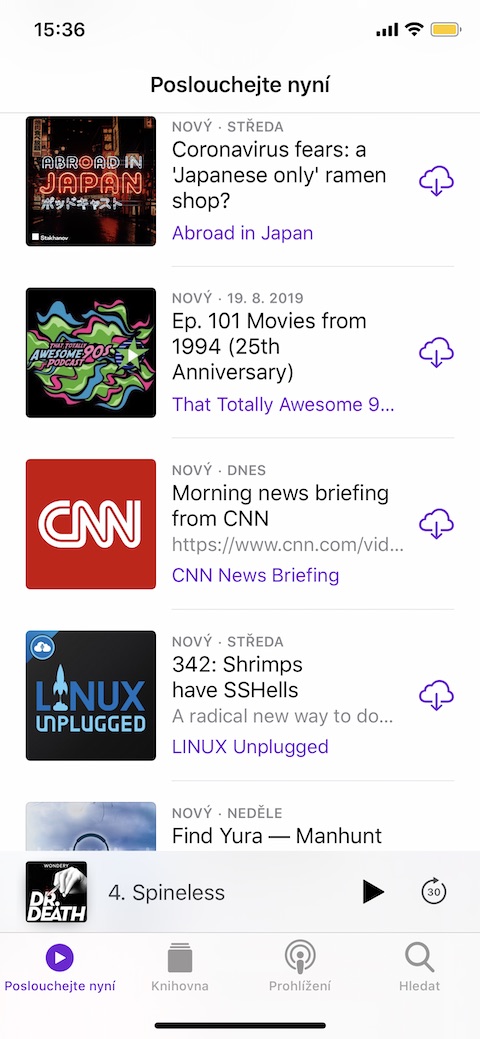
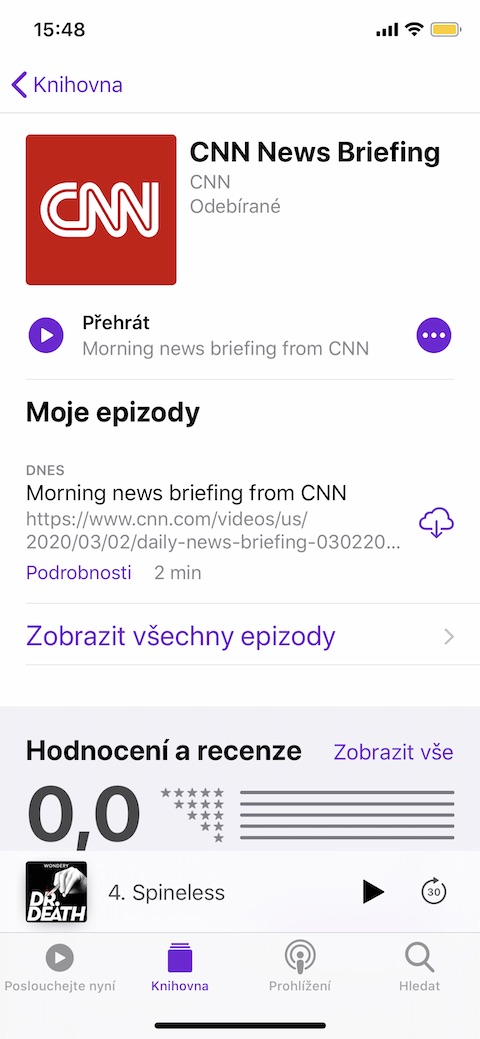
Cu cât vă abonați la mai multe podcasturi diferite într-o anumită aplicație, cu atât mai greu poate fi uneori să urmăriți toate episoadele noi și episoadele noi.chat nu ratați niciodată un nou episod din niciuna dintre emisiunile tale preferate. Odată ajuns în nativ iOS Podcasturi, vă abonați la un podcast nou, aplicația vă poate servi imediat toate episoadele noi în mod regulat. Nu este necesară o magie specială - după lansarea aplicației Podcasturi pe dvs iOS dispozitiv, atinge Ascultă acum în partea stângă a barei de jos - aici vei găsi toate cele mai recente episoade ale emisiunilor tale preferate. Dacă nu puteți găsi noul episod al emisiunii preferate aici, faceți clic pe Bibliotecă în bara de jos pentru a găsi podcastul dorit și asigurați-vă că noul episod este disponibil efectiv.
Nu uitați de referințe
Fotogalerie
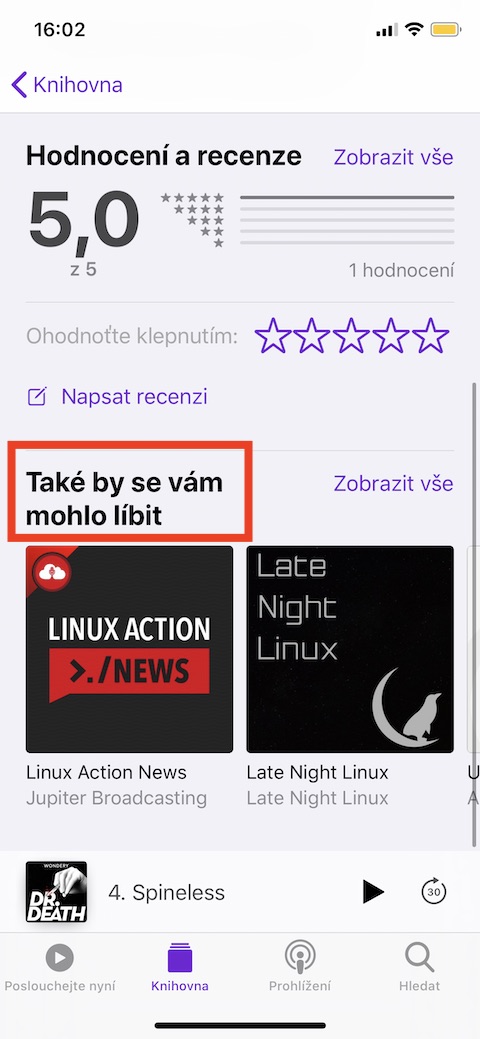
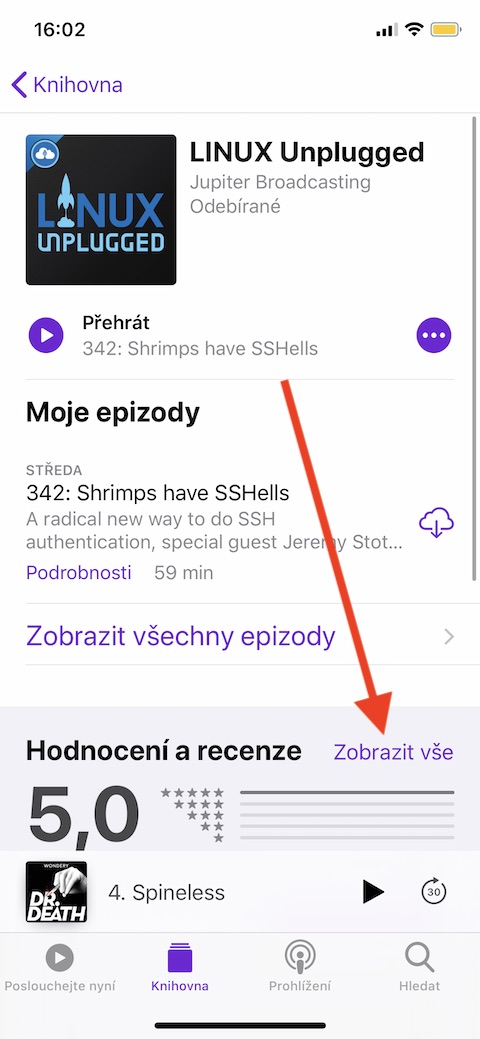
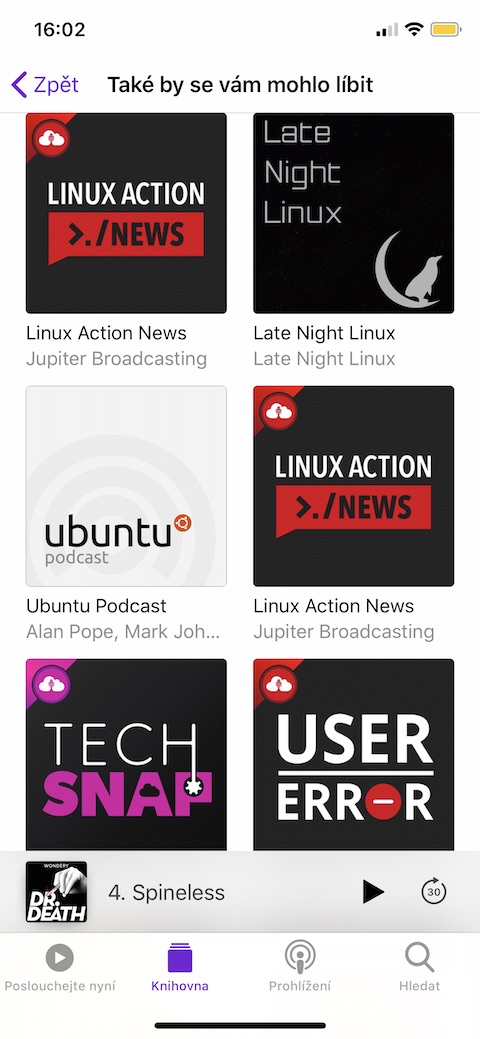
Podcasturi native de la Applu sunt de asemenea grozave pentru, printre altele,storem pentru descoperirea de conținut nou. Cu cât adaugi mai multe podcasturi, cu atât recomandările tale pentru emisiuni noi vor fi mai personalizate și, uneori, s-ar putea să dai peste podcasturi cu adevărat interesante pe care s-ar putea să nu le fi descoperit singur. Așa că merită cu siguranță să vă faceți timp pentru a descoperi știri interesante. Mai întâi, deschideți podcastul pentru care doriți să găsiți conținut similar. Apoi derulați până la capăt pe ecran, sub secțiunea de evaluări - veți găsi o casetă intitulată „Și s-ar putea să vă placă”. După ce faceți clic pe „Afișați toate”, vi se vor afișa dintr-o privire toate emisiunile conexe.
Personalizați redarea
Fotogalerie
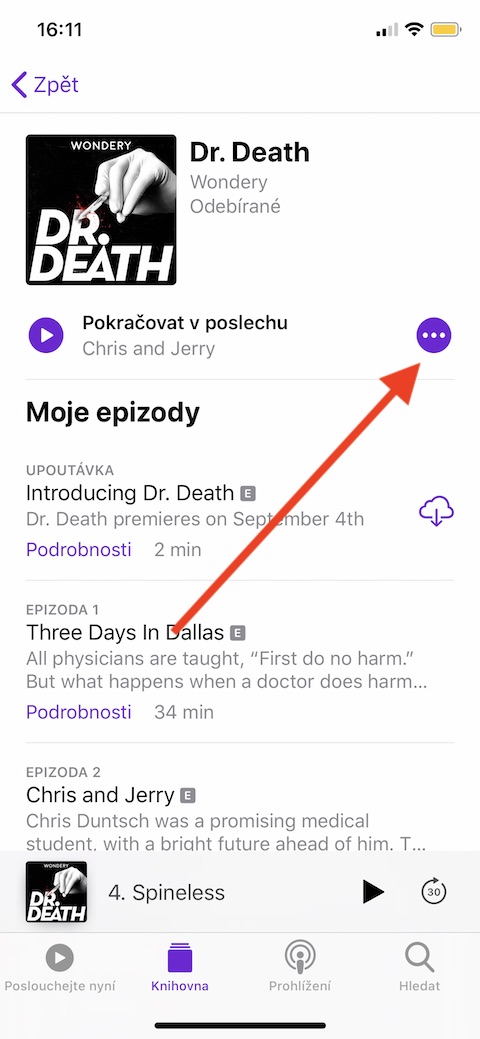
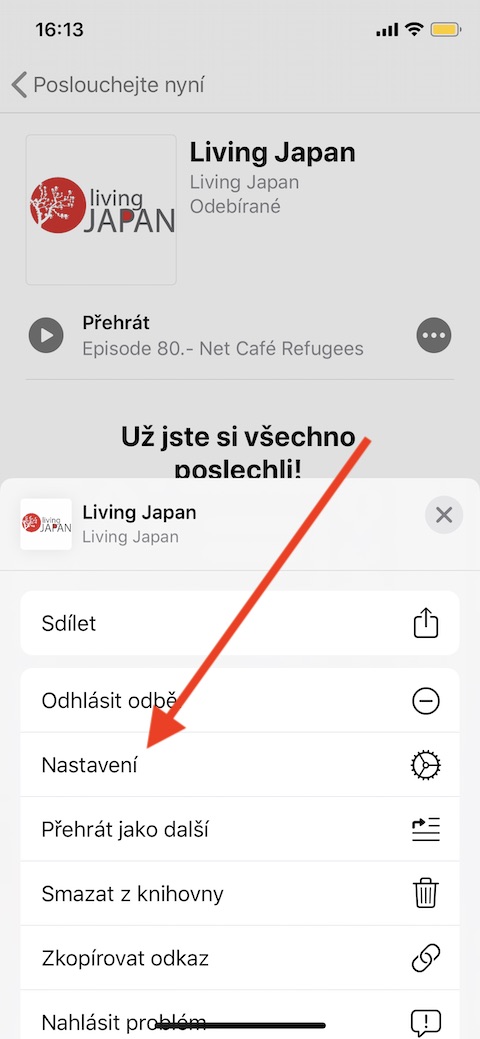
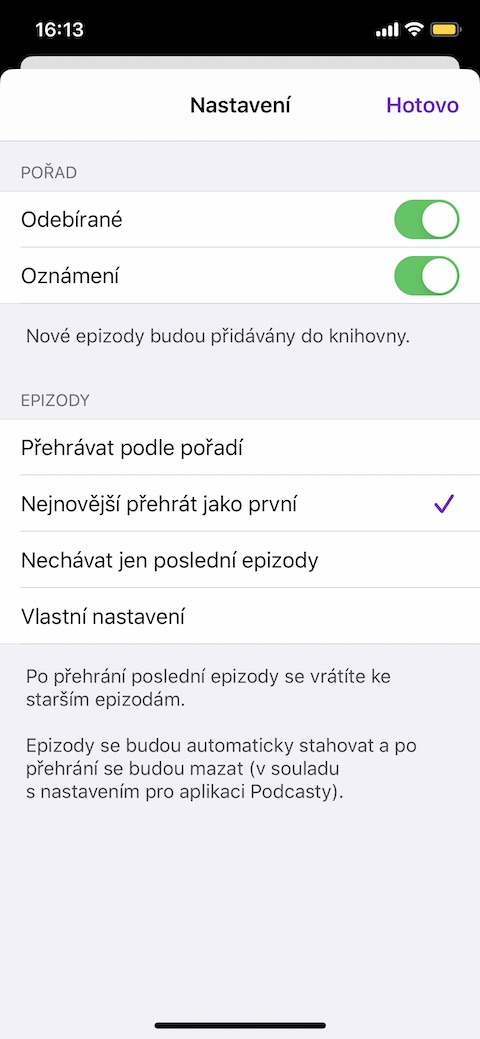
Majoritatea ascultătorilor se descurcă perfect cu setările implicite de redare a podcastului ale aplicației, dar puteți personaliza complet multe lucruri. Pe pagina principală a podcastului selectat, faceți clic pe pictograma cu trei puncte din partea de sus. În meniul care apare, faceți clic pe Setări. În această secțiune, puteți stabili dacă doriți să primiți notificări de la emisiune, dacă doriți să vă dezabonați, dar și aici puteți personaliza opțiunile de redare și, de exemplu, puteți stabili cum și în ce ordine vor fi redate episoadele individuale. De asemenea, aici puteți personaliza descărcările de episoade, puteți determina ce se va întâmpla cu episoadele redate sau puteți seta frecvența actualizărilor.
Creați o coadă
Fotogalerie
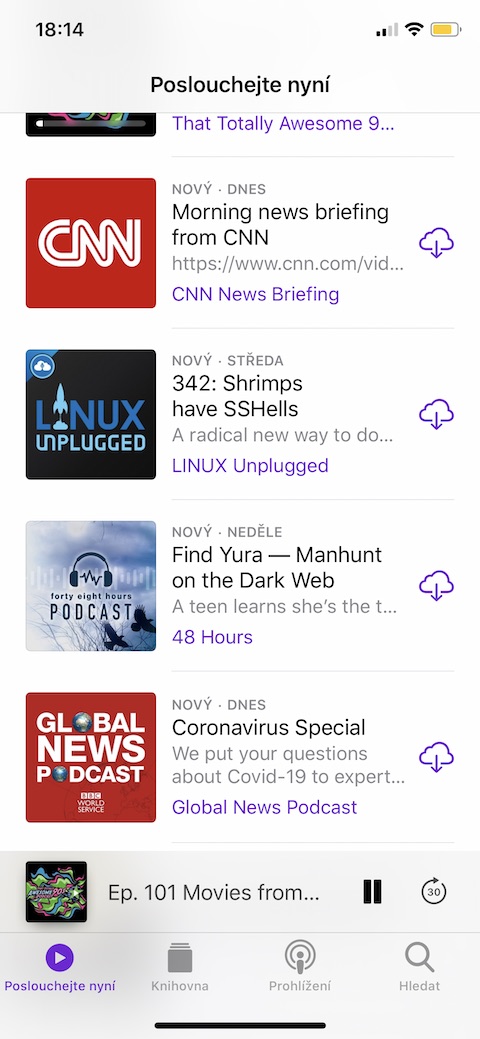
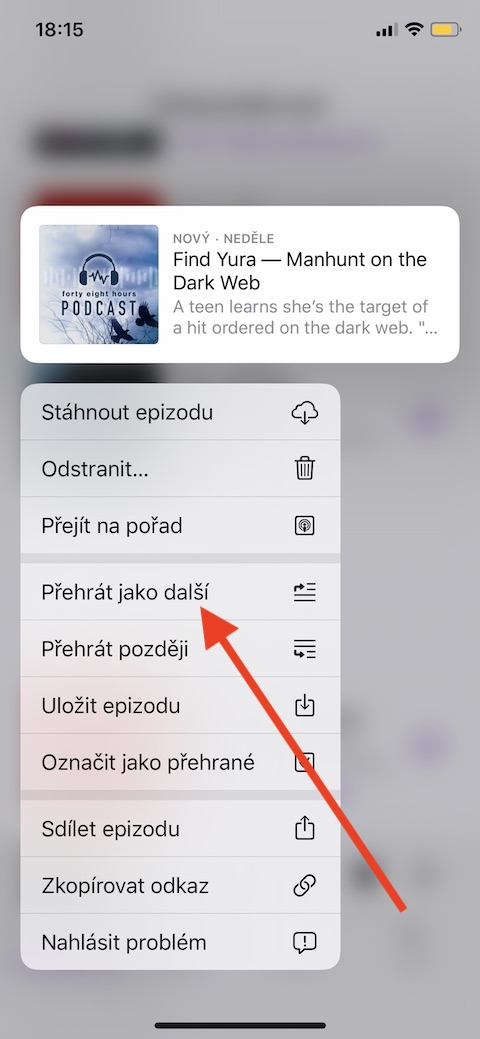
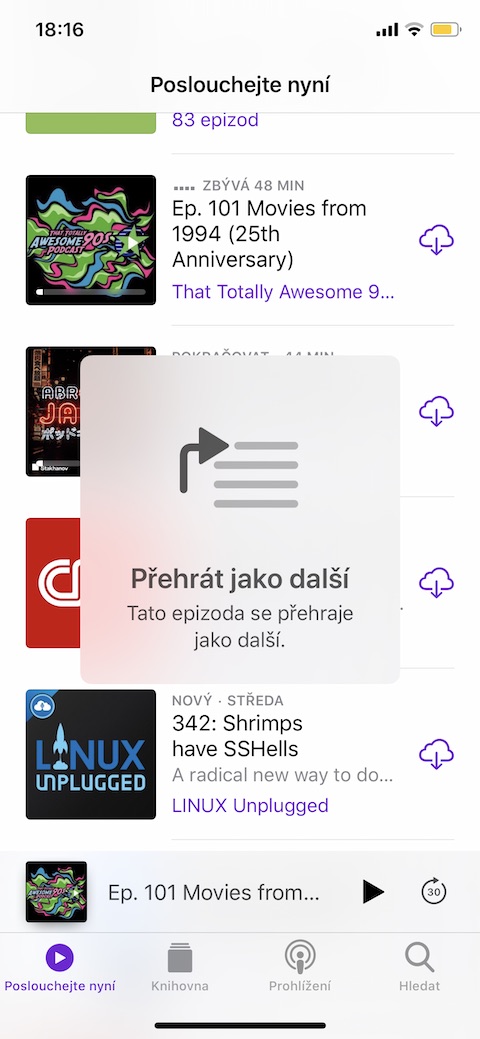
Doriți să redați mai multe episoade din podcasturi diferite în secvență și nu doriți să săriți de la emisiune la emisiune? Nici nu trebuie – aplicația Podcasturi oferă posibilitatea de a crea o așa-numită coadă – un fel de listă de episoade, indiferent de emisiune căreia îi aparțin. Puteți aranja episoade individuale în această coadă în orice ordine. În timp ce se redă podcastul, accesați Bibliotecă sau altă secțiune a aplicației pentru a selecta un episod pe care să îl adăugați în listă. Țineți lung previzualizarea podcastului selectat și, în meniul care apare, alegeți opțiunea „Play as next”. Faceți acest lucru pentru orice episoade suplimentare pe care doriți să le adăugați.
Descărcați pentru ascultare offline
Fotogalerie
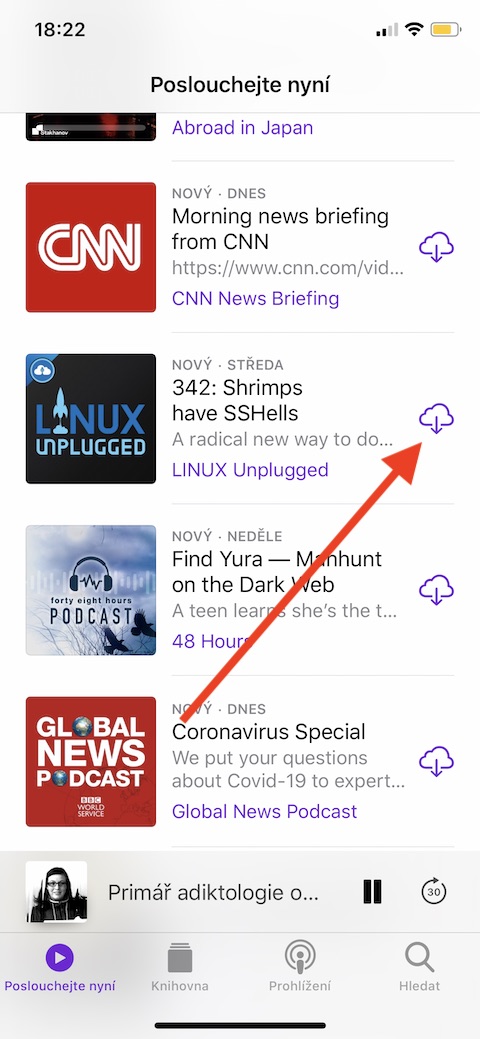
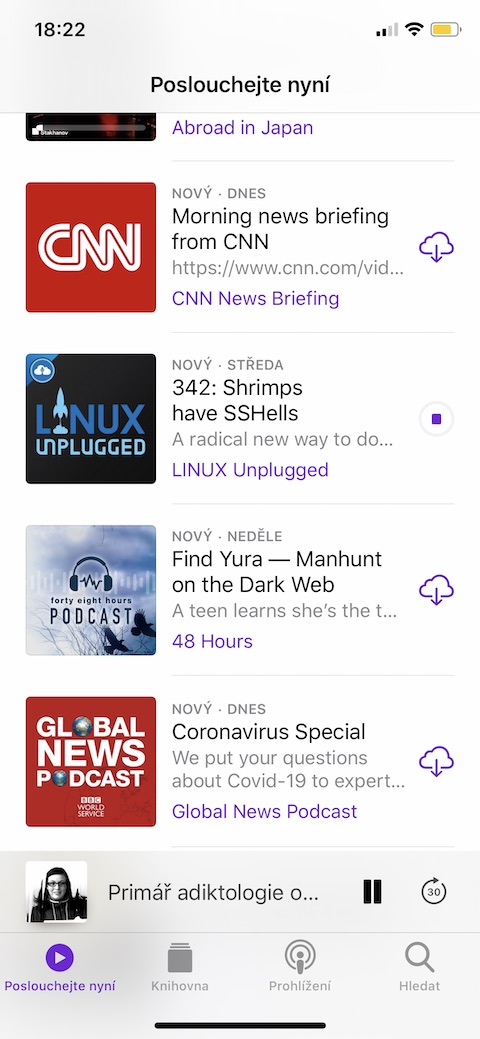
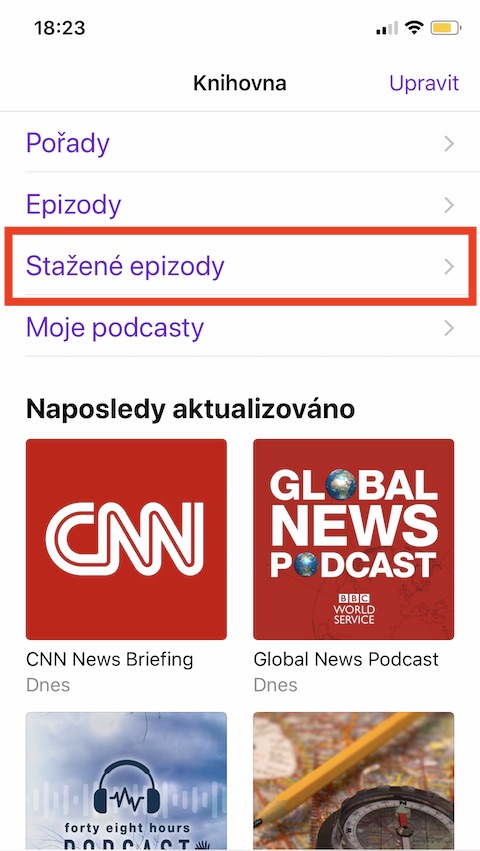
Dacă vrei să asculți podcasturile tale preferatechat De asemenea, în deplasare, dar doriți să salvați date mobile, puteți crea un stoc de episoade pentru ascultare offline pe Wi-Fi-ul de acasă. În secțiunea Bibliotecă, Ascultați acum sau oriunde altundeva, căutați episoadele de podcast pe care doriți să le descărcați pentru a le asculta offline mai târziu. Puteți descărca episodul de podcast selectat făcând clic pe pictograma nor cu o săgeată în partea dreaptă a panoului de podcast. Apoi, puteți găsi toate episoadele de podcast descărcate în secțiunea Bibliotecă -> Episoade descărcate.



