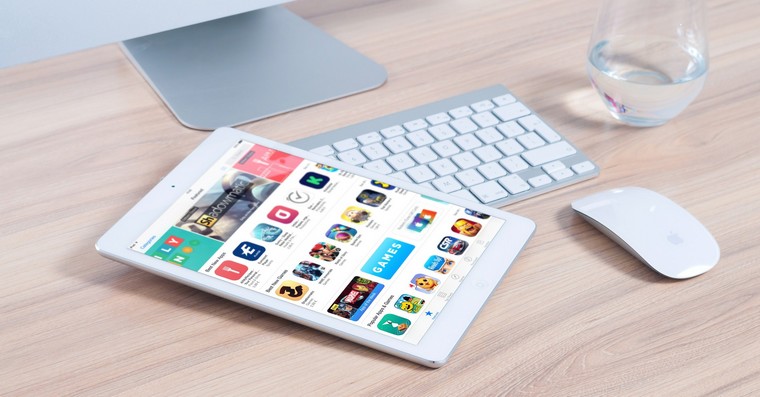
iPad de la Applu este un dispozitiv util care poate fi folosit pentru muncă, creație și creativitate, precum și pentru divertisment. În articolul nostru de astăzi, vă vom prezenta o mulțime de sfaturi și trucuri utile care vă vor ajuta să profitați la maximum de tableta dvs. Apple. Articolul de astăzi este destinat în primul rând utilizatorilor începători și mai puțin experimentați, dar utilizatorii mai experimentați îl vor găsi cu siguranță util și.
Te-ar putea interesa
gesturi
Fotogalerie
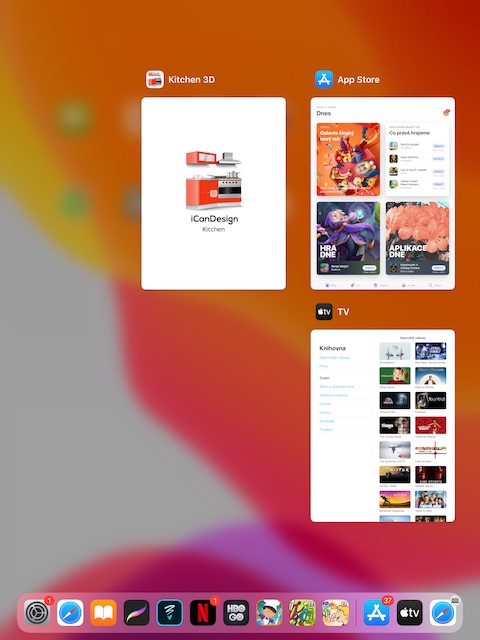
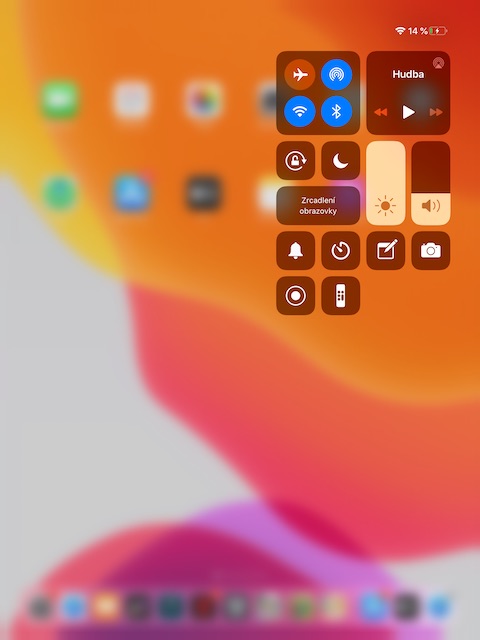
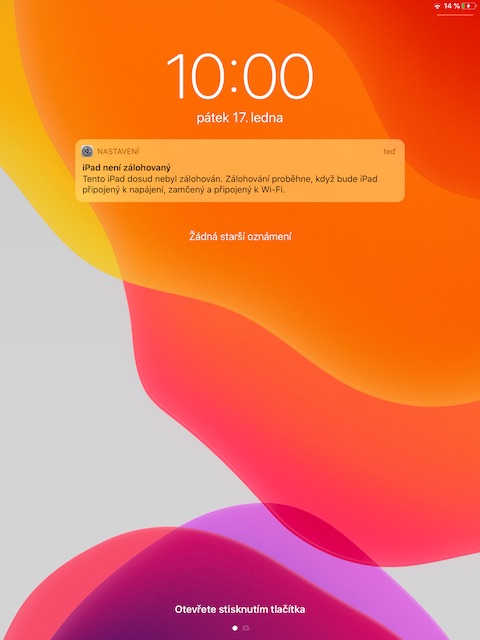
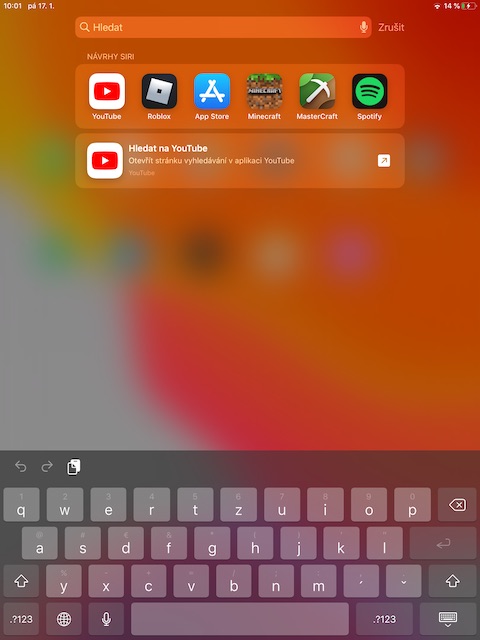
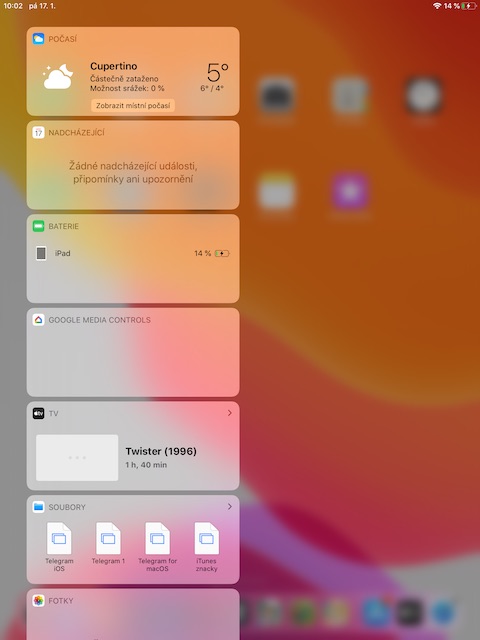
Unul dintre cele mai mari avantaje ale noilor iPad-uri este gama vastă de comenzi prin gesturi. Gesturile iPad-ului vă ajută să obțineți informații utile despre starea bateriei, să efectuați rapid setări și personalizări de bază sau să comutați între aplicații. Dacă glisați în sus din partea de jos a ecranului iPad-ului, aveți acces rapid la toate aplicațiile care rulează în prezent. Glisarea din colțul din dreapta sus al ecranului spre centru va lansa Centrul de Control, iar glisarea din colțul din stânga sus spre centru va activa Centrul de Notificări cu notificări. Dacă trebuie să căutați ceva pe iPad, glisați scurt în jos pe ecran. Glisarea din partea stângă a ecranului va activa... widgety.
Închiderea ferestrelor și aplicațiilor și revenirea la desktop
Pro Pentru a închide ferestrele pe iPad, glisează în sus din partea de jos a ecranului. Apoi, pur și simplu trage fereastra sau aplicația pe care dorești să o închizi. Pro apăsați pentru a reveni la ecranul principal Home Buton, pe iPad Pro efectuați un gest de glisare cu degetul în jos. Dacă aveți iPad Pro 2018, îl puteți trezi prin simpla atingere oriunde pe ecran, pentru alte modele trebuie să apăsați Home Buton.
Mișcarea în cărți și documente, schimbarea orientării și multitasking
Fotogalerie
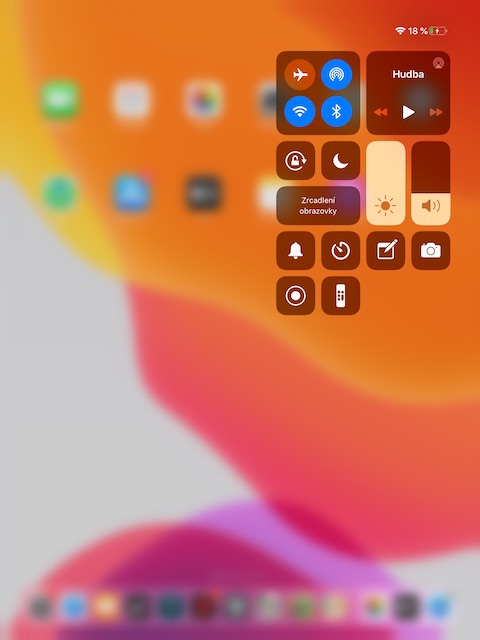
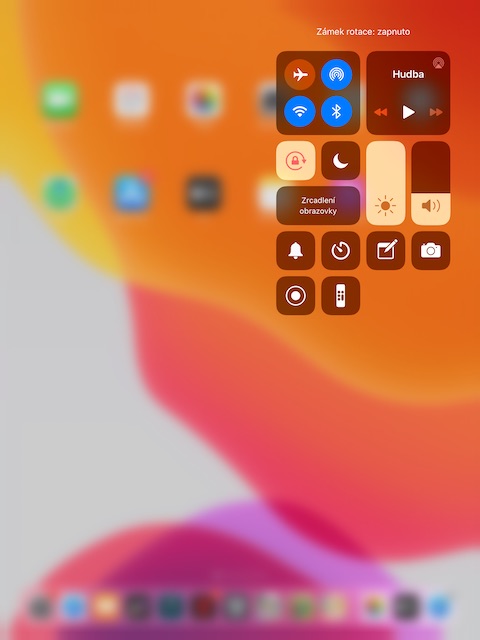
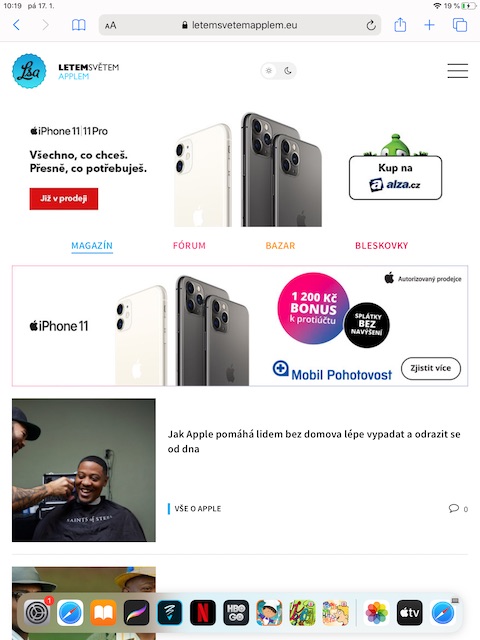
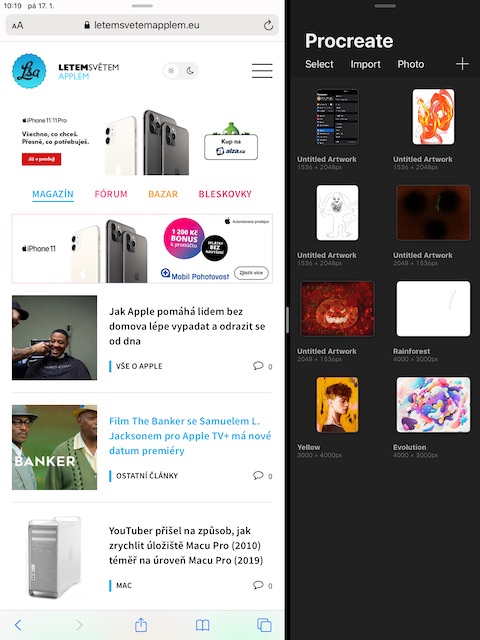
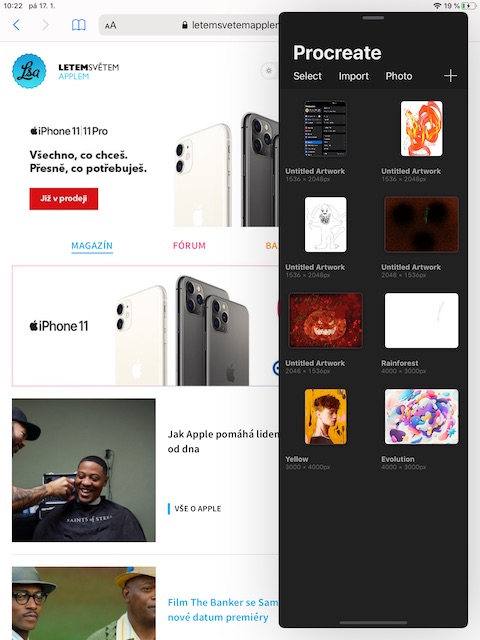
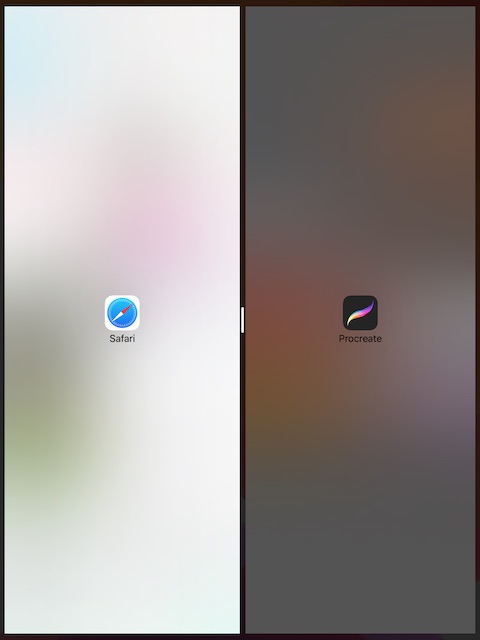
Când citiți o carte sau un document pe iPad, atingeți partea stângă (spate) sau dreaptă (înainte) a ecranului tabletei pentru a reveni. Când navigați pe web pe Safari Folosește gestul de glisare pentru a te deplasa la stânga sau la dreapta. Poți schimba rapid și ușor orientarea ecranului iPad-ului rotindu-l sau înclinându-l ușor. Dacă acest lucru nu funcționează, verifică în Centrul de Control (glisează din colțul din dreapta sus spre centru) pentru a te asigura că nu ai activat blocarea orientării. O altă caracteristică excelentă a iPad-ului este multitasking-ul.
Dacă lucrați într-o aplicație și doriți să deschideți o altă aplicație lângă ea, glisați cu atenție în sus din partea de jos a ecranului pentru a activa Dock. Selectați în DockPentru aplicația pe care doriți să o lansați, țineți apăsată pictograma acesteia și trageți-o lângă aplicația deschisă în prezent. În partea de sus a ferestrei aplicației, veți găsi o mică linie orizontală. Dacă o trageți în jos pentru scurt timp, aplicația se va deschide într-o fereastră plutitoare în partea de sus. Puteți redimensiona ferestrele ambelor aplicații trăgând linia centrală.
Drag & drop
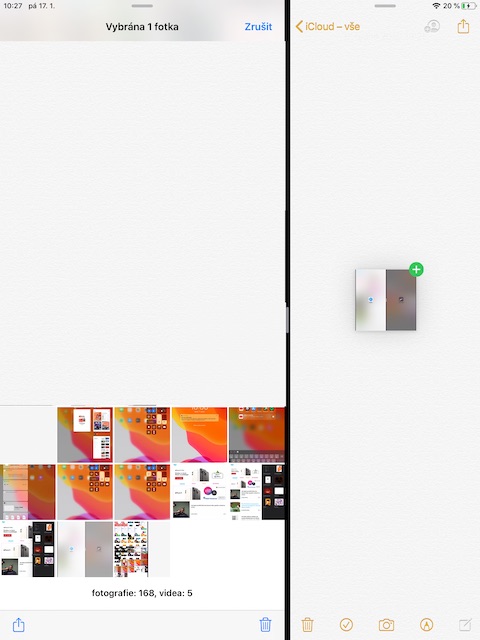
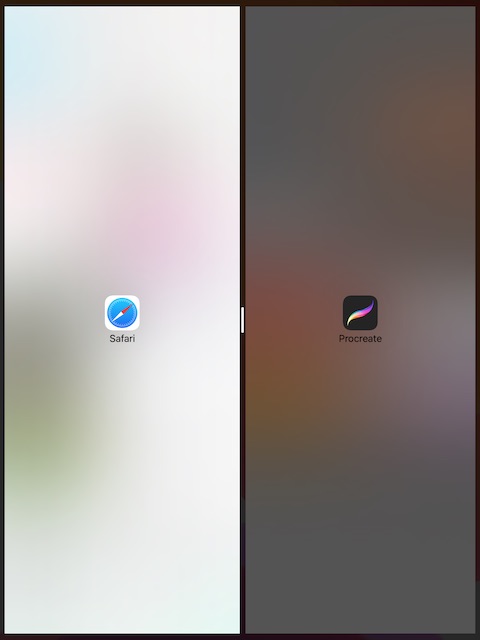
Dacă rulează aplicația Fotografii pe iPad și cealaltă aplicație în care doriți să mutați fotografia în același timp, puteți pur și simplu să glisați și să plasați conținut între ele. Conform paragrafului anterior, rulați ambele aplicații în modul Split Screen. În aplicația Fotografii, selectați orice imagine de care aveți nevoie pentru a o muta în cealaltă aplicație (E-mail, Mesaje, Fișiere, dar poate și Note). Țineți lung imaginea și trageți-o cu atenție în fereastra celeilalte aplicații până când vedeți o previzualizare a acesteia cu un mic semn verde „+” în colțul din dreapta sus. Apoi tot ce trebuie să faceți este să eliberați imaginea și aceasta va fi inserată automat în cealaltă aplicație.
Lucreaza cu Dockem
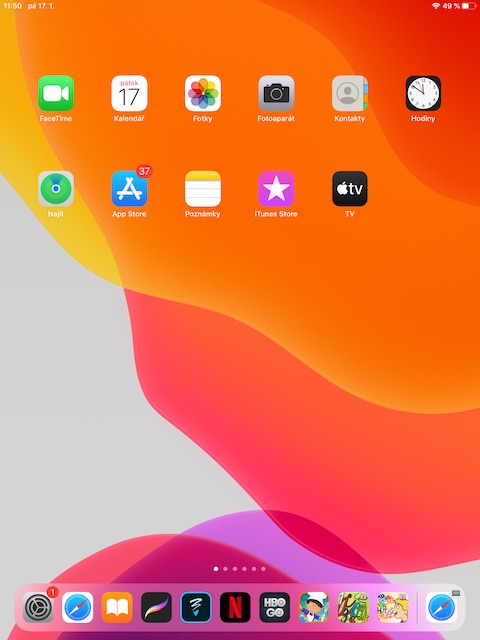
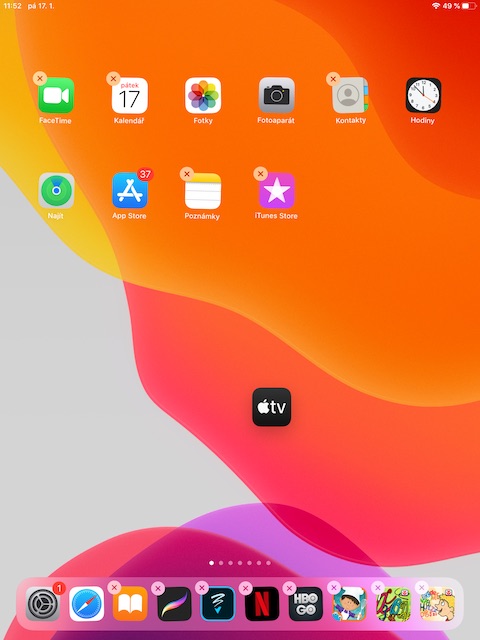
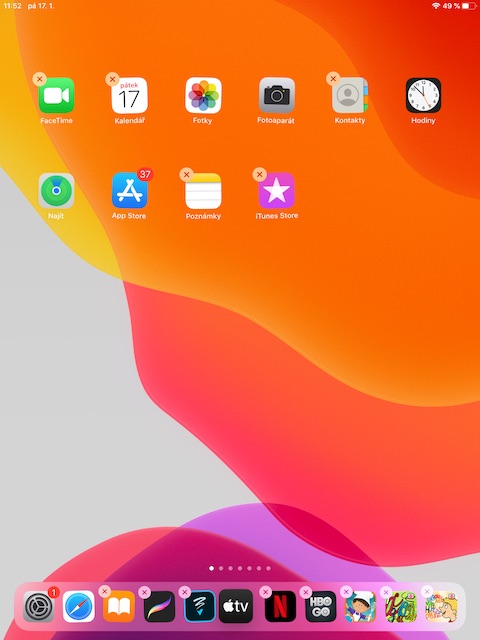
Dock este o parte minunată și utilă a iPad-ului, care vă oferă acces rapid și ușor la aplicațiile preferate (sau pe care le rulați în prezent). Dock iPad-ul poate stoca până la treisprezece aplicații sau fișiere, împreună cu două dintre aplicațiile utilizate cel mai frecvent. Aplicațiile selectate pot fi mutate în Dockte miști foarte ușor. Selectați pictograma aplicației de pe desktop la care doriți să vă mutați Docku, apăsați lung și mutați-l pur și simplu. Dacă aveți nevoie de vreo pictogramă, dimpotrivă de la DockPentru a-l șterge, trebuie doar să efectuați gestul opus - atingeți pictograma aplicației Dockapăsați lung și țineți apăsat și apoi glisați-l înapoi în ecranul de pornire. Dacă nu-l vrei pe tine Dockapar aplicațiile lansate recent, accesați Setări -> Desktop și Dock -> și dezactivați elementul „Afișați aplicațiile recomandate și recente în Dockla".
Lucreaza cu Apple Pencil
Fotogalerie
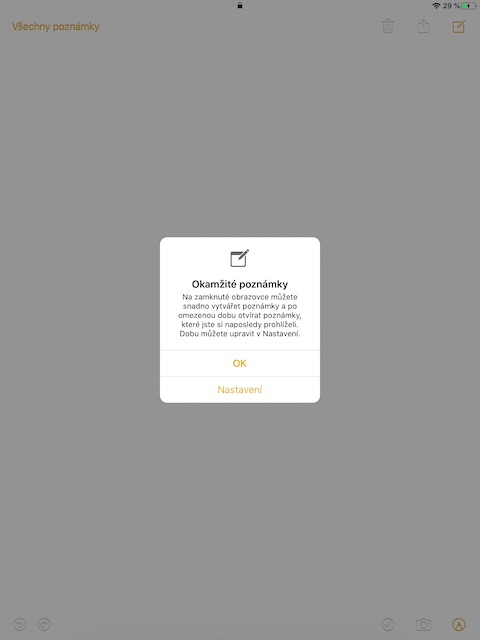
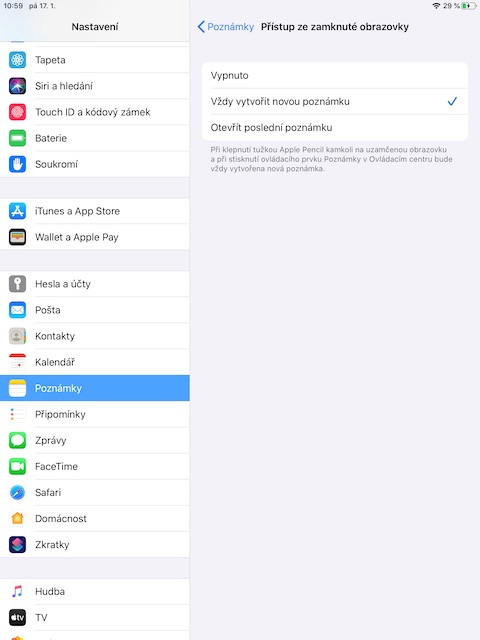
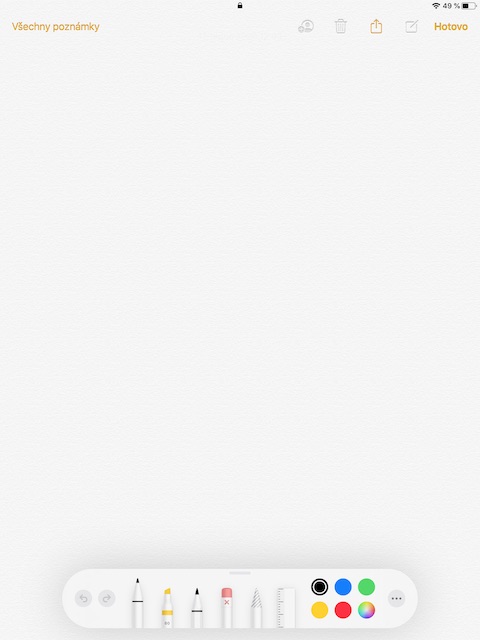
O gamă de iPad-uri și iPad-uri mai noi Pro ofera compatibilitate cu Apple Pencil, care va duce munca ta pe iPad la un nivel complet nou. Apple Pencil Pentru a vă conecta cu iPad-ul, conectați-l pur și simplu la Lightning portul din partea de jos a iPad-ului și confirmați asocierea. Cu Apple Pencil atunci poți controla tableta Apple într-o oarecare măsură - o atingere dublă activează ecranul acesteia, lansează aplicația Notes nativă și poți începe să creezi o notă nouă, chiar dacă ecranul iPad-ului tău este blocat. Dacă această procedură nu funcționează pentru tine, poți activa această funcție în Setări -> Note, unde activezi opțiunea „Acces de pe ecranul de blocare”. Cu ajutorul Apple Pencil De asemenea, poți adnota fișiere PDF și pagini web sau semna documente pe iPad - atinge ușor ecranul cu vârful stylus-ului pe documentul, imaginea sau captura de ecran deschisă.