
Posibilitatea de a bloca un folder poate fi utilă în mai multe situații diferite. Indiferent dacă este vorba de Mac-ul sau MacBook este utilizat de mai mulți utilizatori în același timp sau trebuie să trimiteți cuiva un folder cu o parolă - pot exista mai multe situații. Din păcate, nu există o modalitate simplă de a bloca un folder în sistemul de operare macOS. Pentru a realiza acest lucru, trebuie să facem un mic ocol și să creăm o imagine a folderului, care poate fi apoi utilizată pentru a cripta fișierele cu o parolă. Dacă doriți să aflați cum să faceți acest lucru, asigurați-vă că citiți acest articol până la sfârșit.
Te-ar putea interesa

Cum să blocați fișierele și folderele cu o parolă în macOS
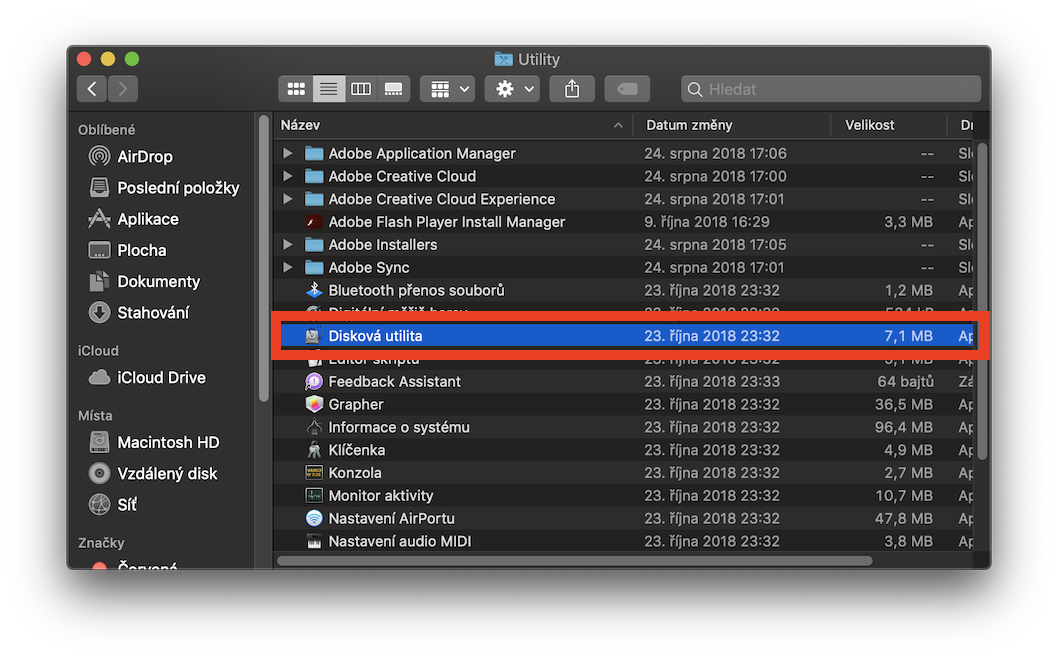
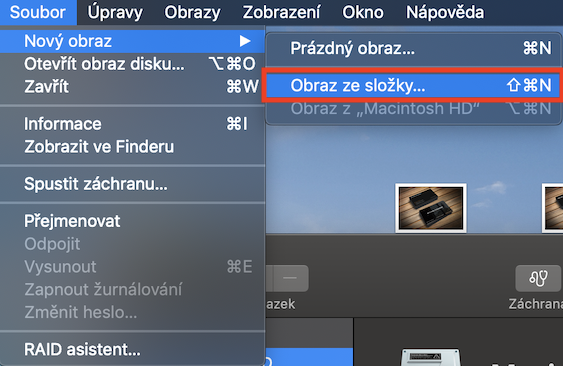
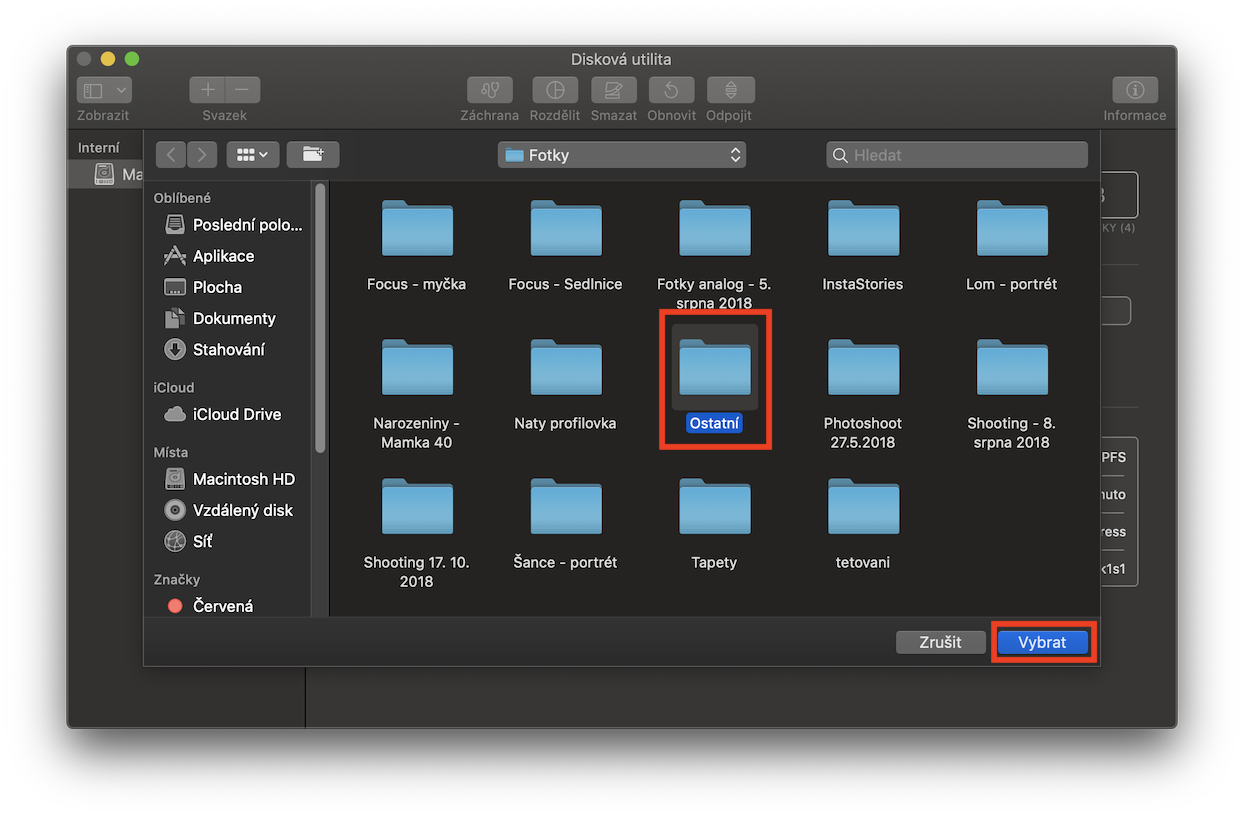
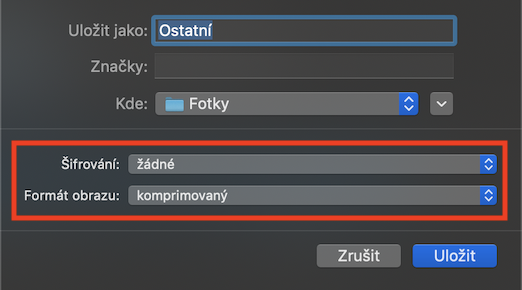
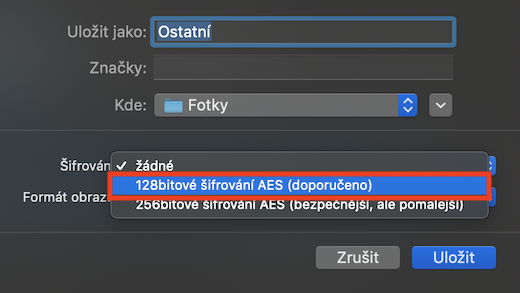
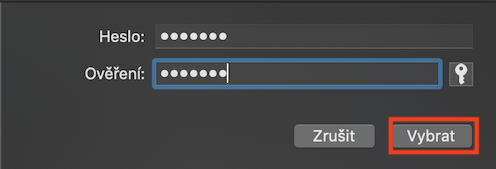
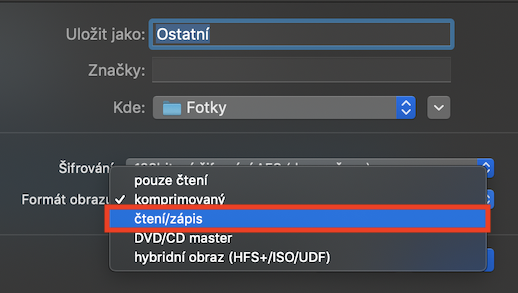
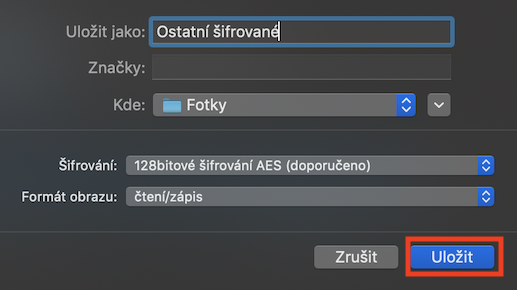
Pe Mac-ul dvs. sau MacBookdeschideți aplicația nativă Utilitatea discului. Puteți rula această aplicație folosind oricare În lumina reflectoarelor (lupa în partea dreaptă a barei de sus), sau o puteți găsi în folder Utilitate v Aplicații. După deschiderea aplicației, faceți clic pe butonul din bara de sus Fişier iar din meniul drop-down care apare, plasați cursorul peste opțiune Imagine noua. Apoi selectați o opțiune Imagine din folder... Se va deschide o nouă fereastră Finderu, unde trebuie să sistemezi indicați spre dosar, pe care o vrei a incuia. Faceți clic pe folderul pentru a marcat ea și apoi faceți clic pe butonul Alege. În fereastra nouă, tot ce trebuie să faceți este să selectați toate cerințele pentru blocarea folderului: Numele și locația depozitării alege în funcție de propriile preferințe. Criptare trebuie selectat AES pe 128 de biți (sau mai sigur pe 256 de biți, dar este mai lent). După care Introdu parola, sub care ajungi la folder. Format imagine apoi selectați Citeste, scrie. Apoi faceți clic pe butonul albastru A impune, așteptați ca imaginea să fie creată și gata.
Fotogalerie
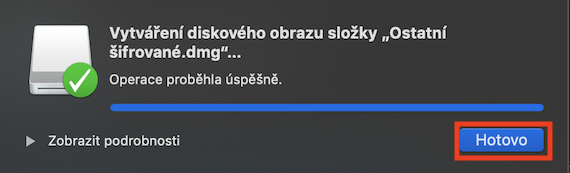
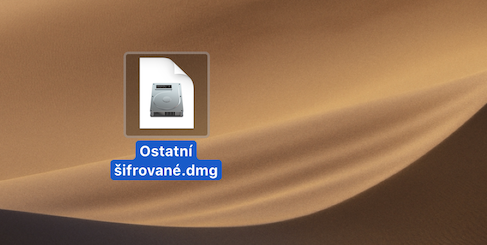
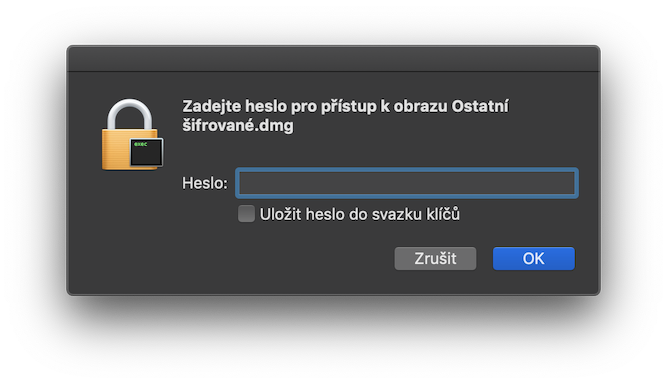
Acest proces a transformat folderul într-o imagine, mai exact un fișier DMG , care conține adesea instalări ale diverselor aplicații etc. Dacă doriți să lucrați cu acest folder, pur și simplu faceți dublu clic pe el pentru a-l monta și introduceți parola pentru a-l debloca. După ce ați terminat de lucrat cu folderul, nu uitați să-l demontați. Pentru a face acest lucru, faceți clic dreapta pe imaginea folderului de pe desktop și selectați Eject.







Mergem la P