
Dacă sunteți unul dintre utilizatorii care dețin un Mac mai vechi sau MacBook, am vești grozave pentru tine. Chiar și pe computerele Apple mai vechi, unde Apple a redus suportul pentru cel mai recent macOS 10.15 Catalina, acest sistem de operare poate fi instalat. Deși aceasta nu este o procedură oficială și trebuie să utilizați un instrument mai mic care permite instalarea, veți obține totuși o versiune completă și autentică de macOS 10.15 Catalina ca rezultat. Dezvoltatorul dosdude1 a fost responsabil pentru crearea unui instrument care permite instalarea Catalina chiar și pe dispozitive mai vechi. Procedura de instalare este puțin mai complicată, dar nu este nimic pe care să nu-l poți descurca cu tutorialul video furnizat.
Te-ar putea interesa
Compatibilitate
Fotogalerie
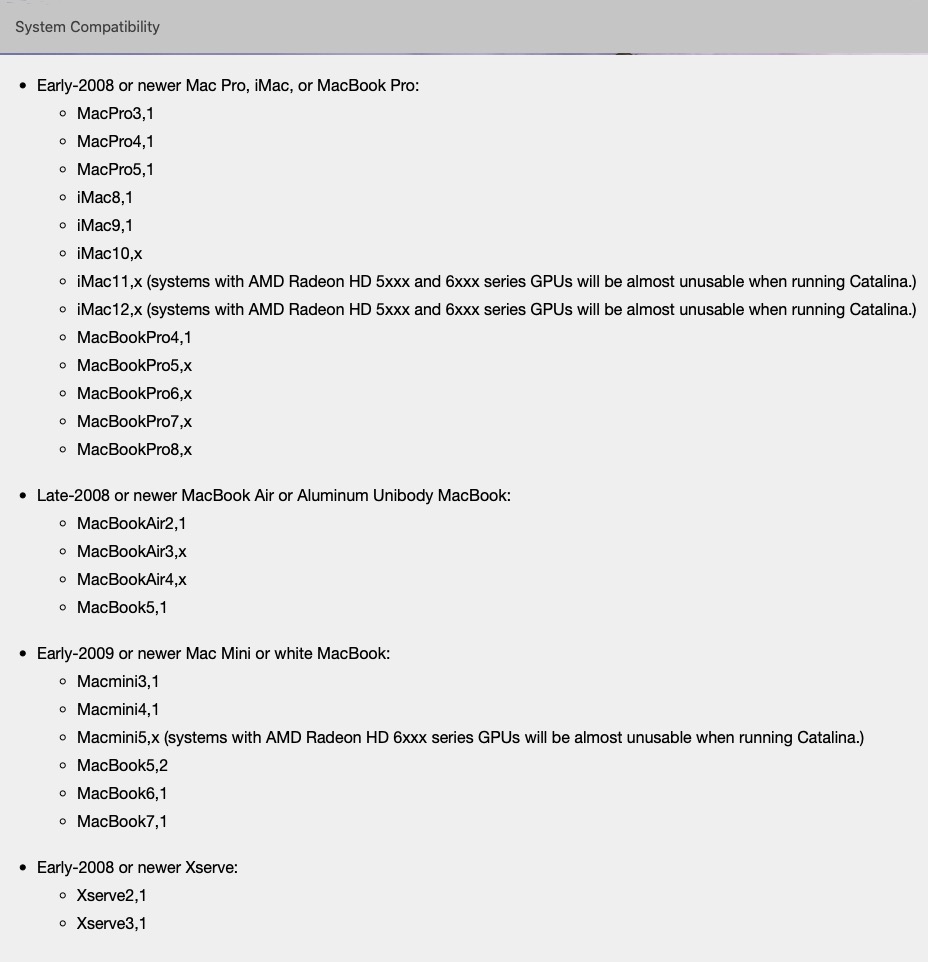
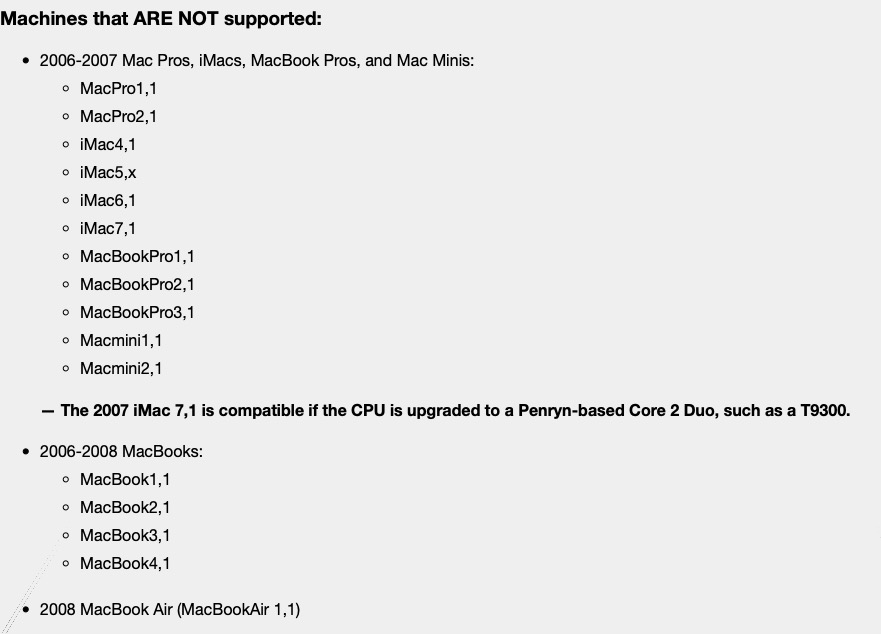
Instrumentul cu care puteți instala macOS 10.15 Catalina chiar și pe dispozitive mai vechi poate fi folosit practic pe toate Mac-urile și MacBook-urile lansate începând cu 2008. Dimpotrivă, nu puteți utiliza instrumentul pe dispozitive mai vechi de 2008, precum și pe anumite dispozitive direct din 2008. Puteți găsi o prezentare completă a dispozitivelor acceptate și neacceptate în galeria de lângă acest paragraf.
Înainte de instalare
Dacă ați verificat compatibilitatea și sunteți unul dintre utilizatorii care dețin un Mac sau MacBook din lista de mai sus, puteți continua. Înainte de instalare, trebuie să aveți cea mai recentă versiune instalată. BootROM. Este instalat împreună cu macOS 10.13 High Sierra, așa că dacă rulați deja pe High Sierra, nu trebuie să instalați cel mai recent BootROM. În caz contrar, du-te la acest link, de unde veți instala BootROM-ul. După ce ați făcut acest lucru, puteți continua cu instalarea propriu-zisă a macOS 10.15 Catalina. Dacă instalați Catalina pe MacBook, deci conectați la o sursă de alimentaresă se întâmple MacBook nu s-a descărcat în timpul instalării.
Instalarea macOS 10.15 Catalina
Fotogalerie
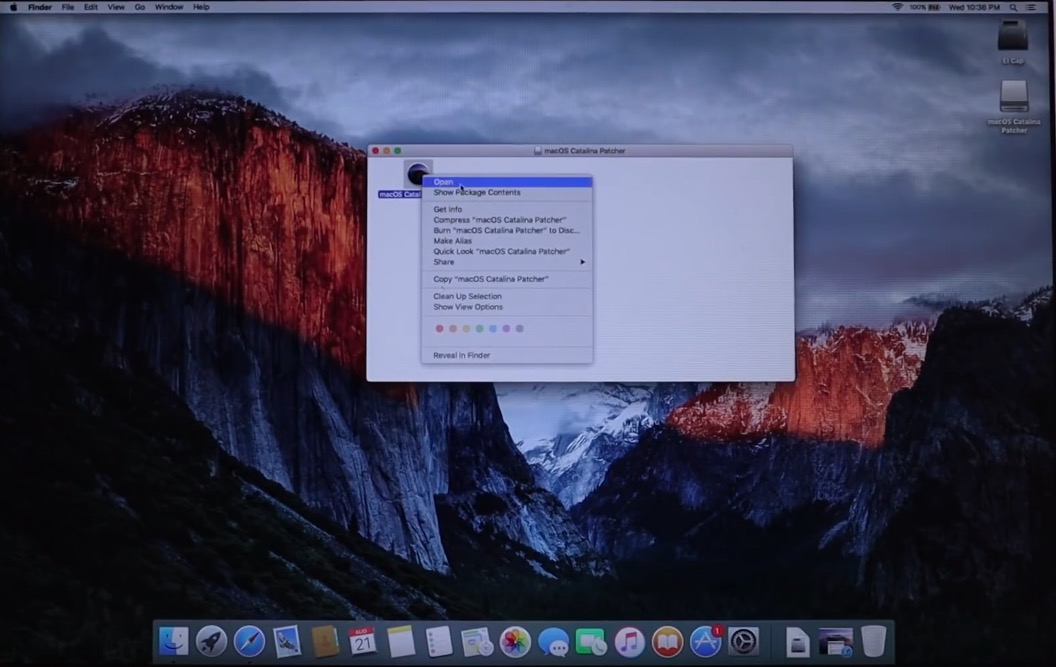
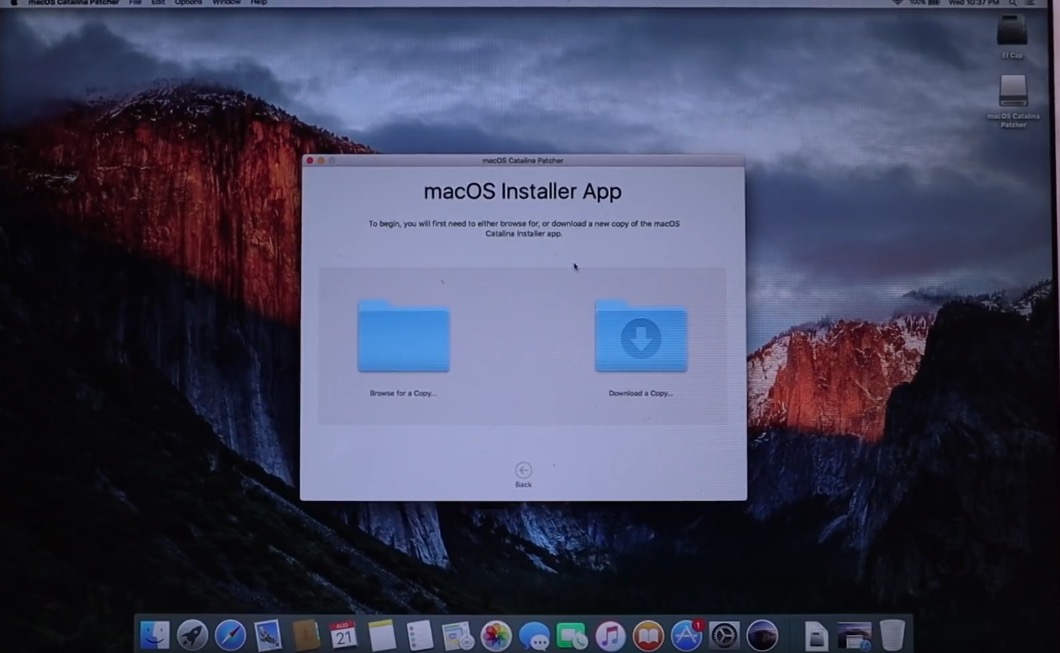
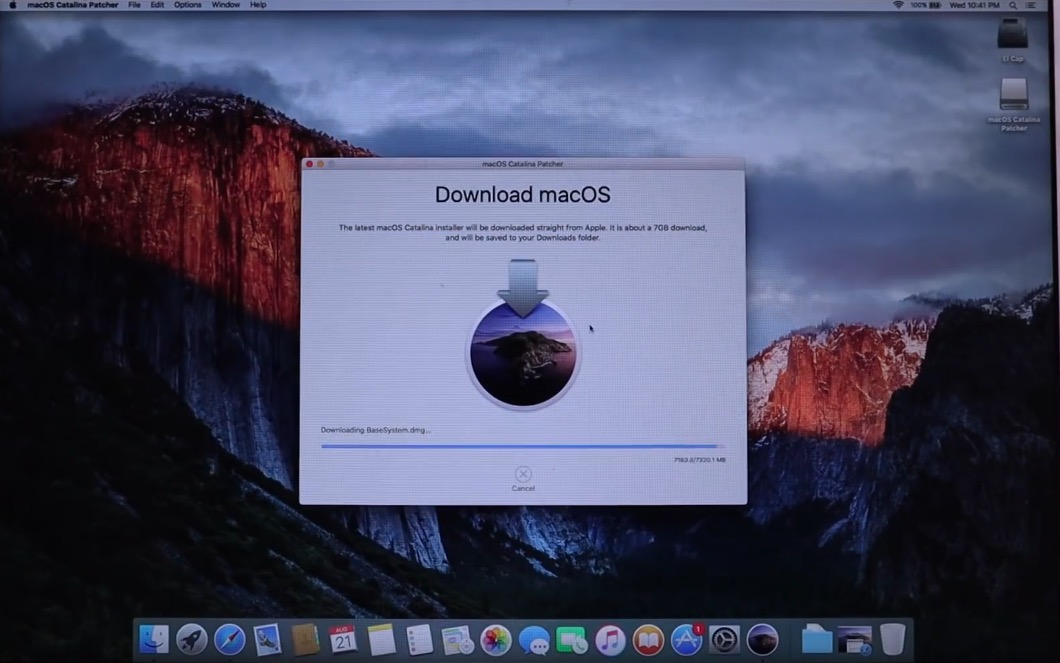
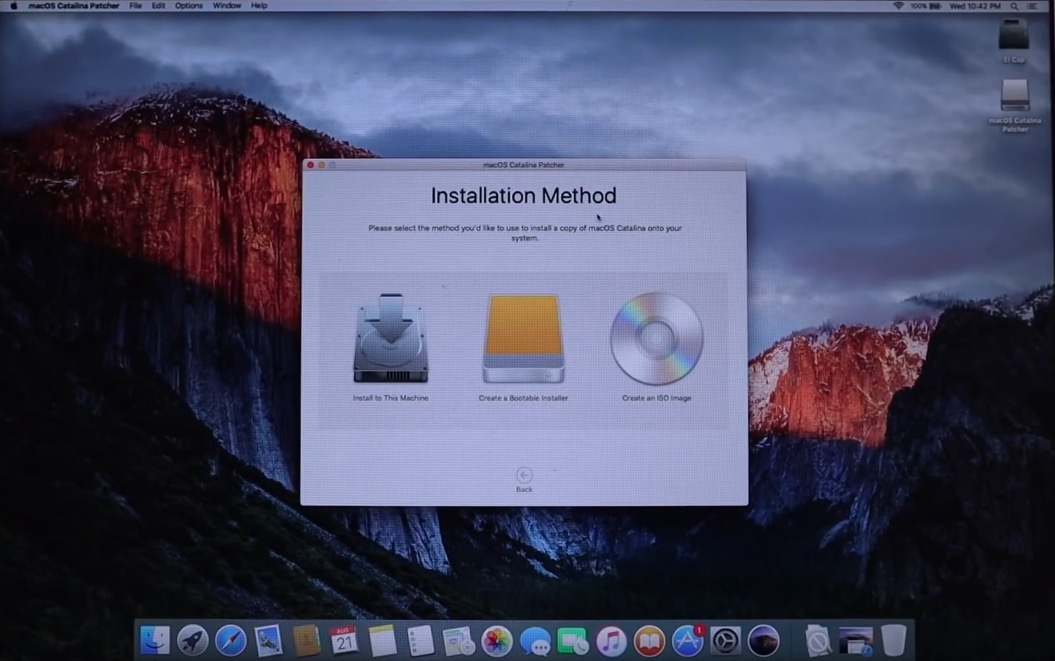
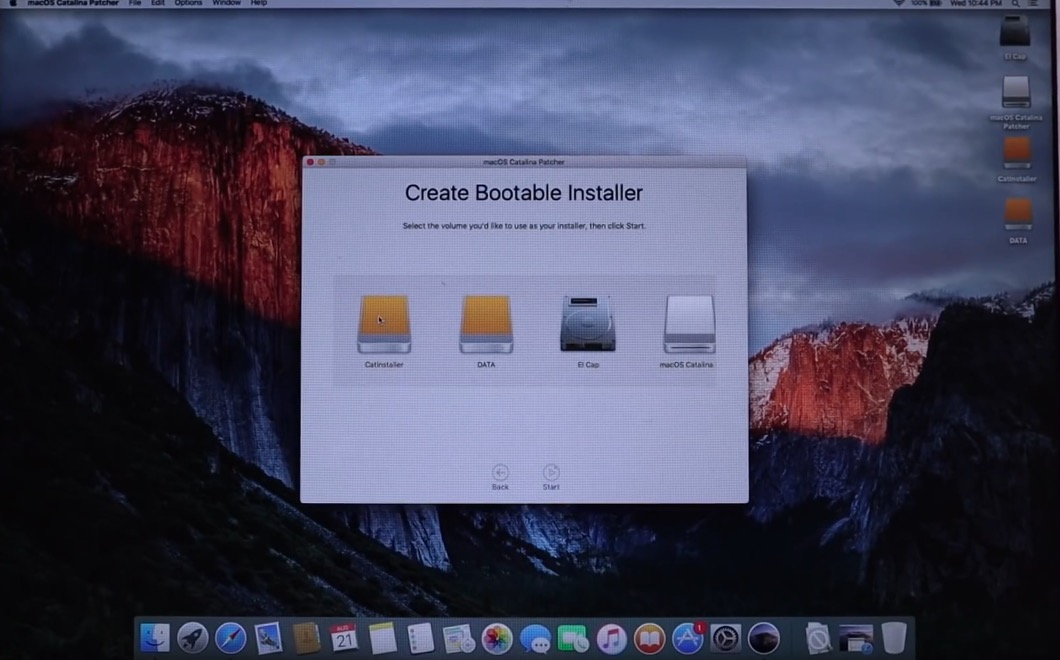
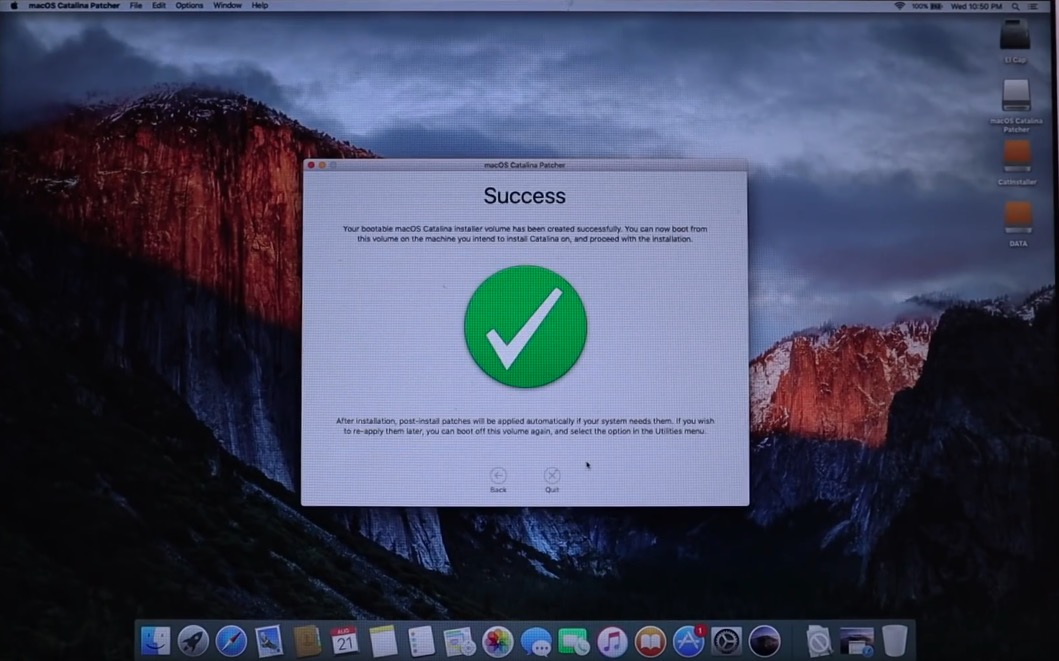
După verificarea compatibilității și, eventual, și după instalarea BootROM-ului, vă puteți grăbi să instalați în sine macOS 10.15 Catalina. Mai întâi, accesați site-ul dezvoltatorului instrumentului folosind acest link și faceți clic pe butonul Descărcați cea mai recentă versiune. Instrumentul va fi descărcat în format DMG, care apoi deschis. După ce ați terminat, faceți clic pe aplicație în fereastra nouă macOS Catalina Patcher faceți clic dreapta, apoi selectați o opțiune Deschis. Odată deschis, faceți clic pe opțiune Descărcați și copiați... pentru a descărca propriul sistem de operare macOS 10.15 Catalina. Dimensiunea acestui sistem de operare este de aproximativ 7 GB, așa că așteptați-vă să dureze ceva timp pentru a descărca. De îndată ce macOS este disponibil, veți avea de ales între mai multe metode de instalare - fie direct pe discul Mac-ului dvs., fie pentru a păstra creați o unitate flash bootabilăsau creați un fișier ISO. În cazul în care ceva nu merge bine, nu este recomandat să instalați direct pe discul Mac-ului. Propoți folosi asta pentru a crea unitate flash bootabilă, din care veți instala apoi macOS 10.15 Catalina. Dacă alegeți opțiunea de a crea o unitate flash bootabilă, atunci utilizați Utilitare de disc unitate flash primul format pe macOS extins. Odată ce ai făcut asta, întoarce-te la unelte a selectați unitatea flash formatată ca destinație salvarea instalării macOS. Apoi confirmați totul și așteptați până când este creată unitatea flash bootabilă.
Fotogalerie
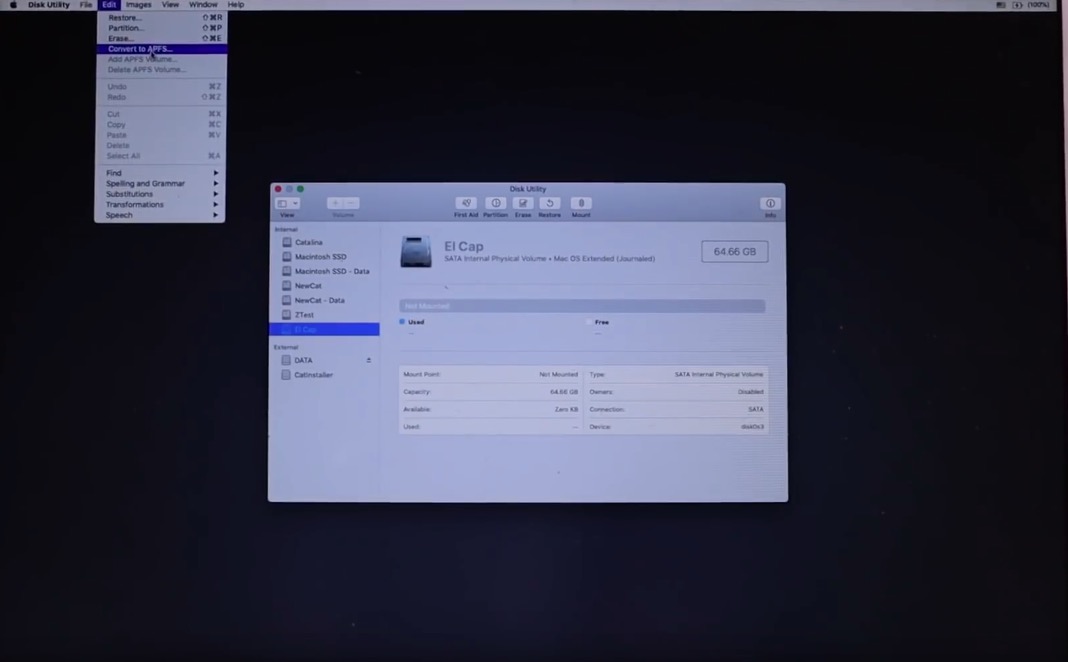
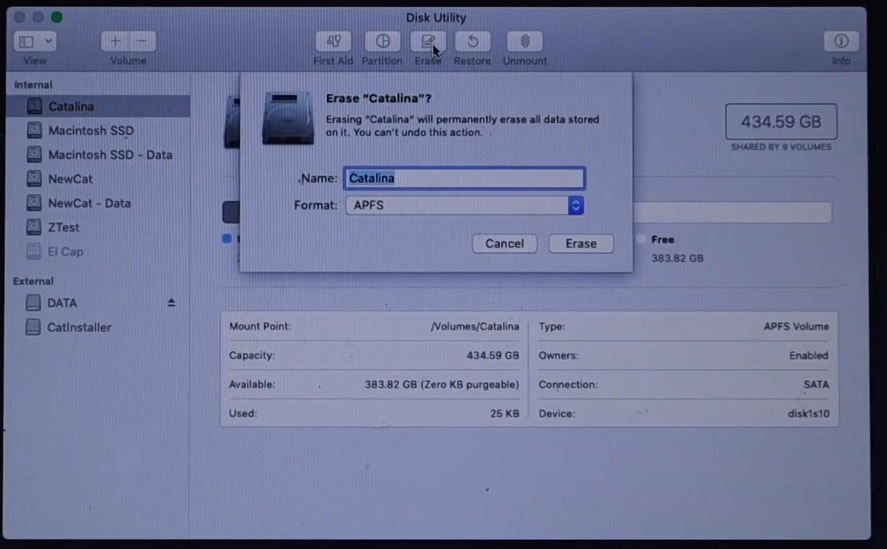
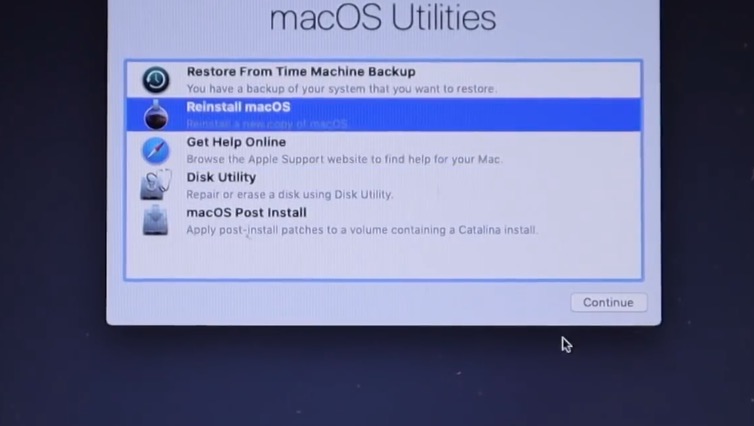
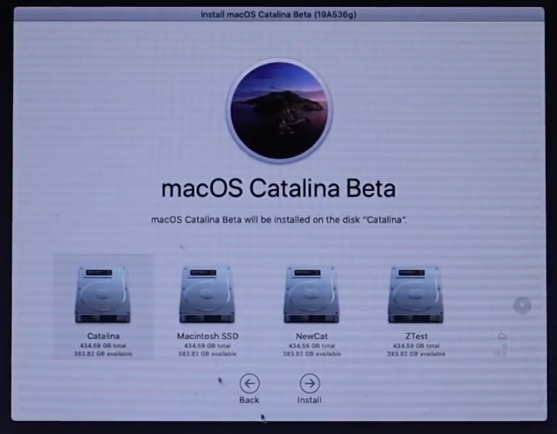
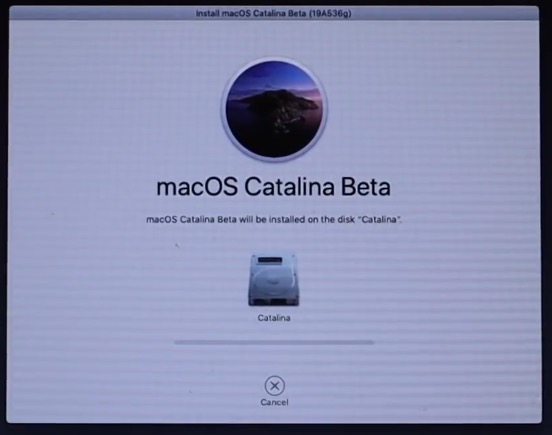
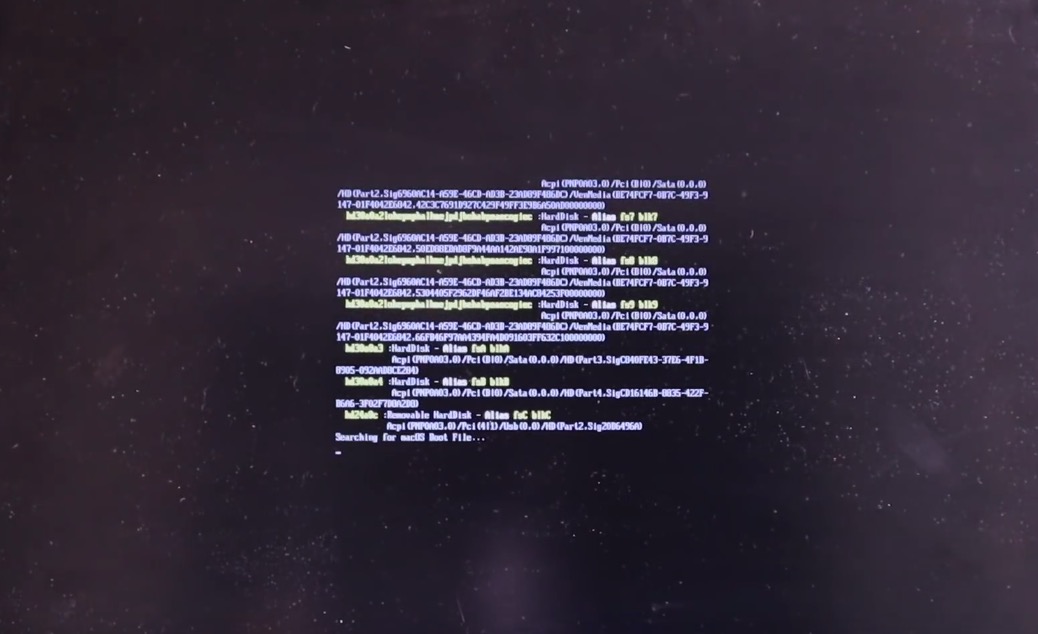
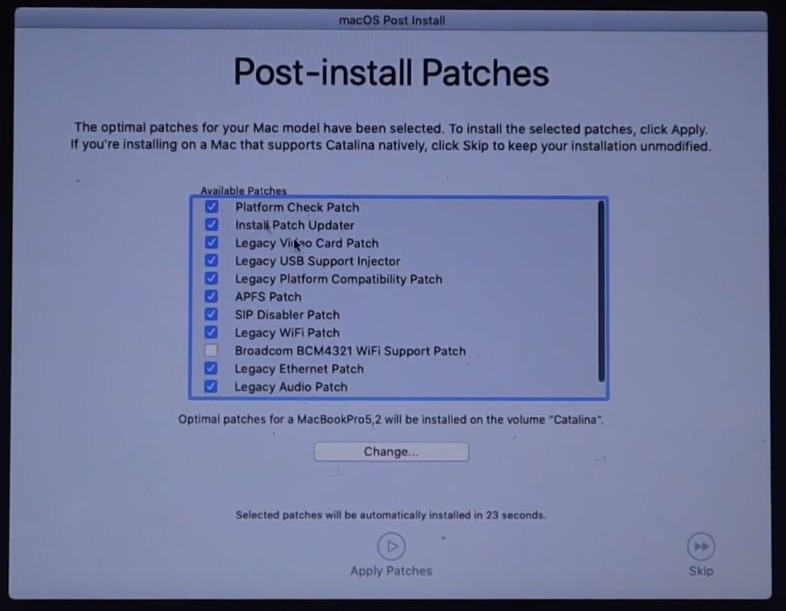
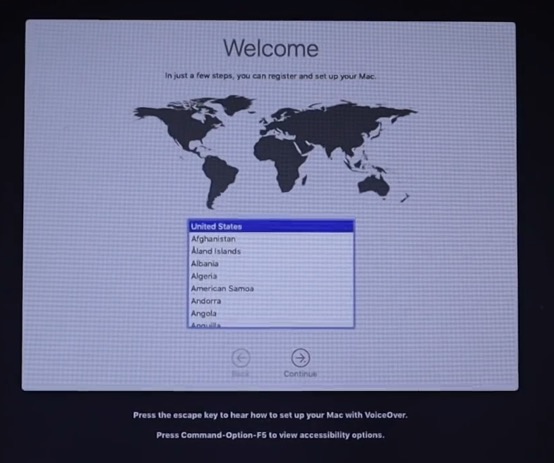

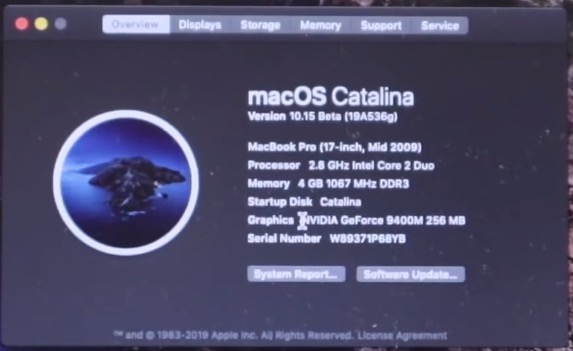
Atunci tot ce ai nevoie este un Mac sau MacBook repornire, și apoi țineți apăsată tasta în timp ce porniți sistemul Opțiune. Alege de aici unitate flash, pe care se află instalația macOS 10.15 Catalina. Acest lucru vă va duce în cel mai scurt timp Mod de recuperare. Dacă doriți să vă păstrați datele, atunci aici aveți nevoie de hard diskul anterior Deconectat, și apoi convertit Ajutor Utilitare de disc pentru formatul APFS – în utilitarul de disc marcă apoi selectați o filă din meniul de sus Editati și faceți clic pe opțiune Ascuns către APFS. Dacă nu vă pasă de date, unitatea este pur și simplu APFS format. După ce ați făcut formatarea, alegeți opțiunea Reinstalați macOS. Atunci trebuie doar să alegi disc, pe care să instalezi macOS 10.15 Catalina (trebuie să fie APFS). După instalarea Mac repornește. Apare pe ecran când sistemul pornește linii de comandă. Cu siguranță nu este nimic de care să vă faceți griji, este vorba despre implementarea sistemului de fișiere APFS pe Mac. Aceste linii de comandă vor apărea de fiecare dată când porniți macOS, așa că va trebui să vă obișnuiți cu ele. Imediat ce totul merge corect, logo-ul clasic va apărea pe ecran Apple si va fi instalare finalizată. Apoi veți reapărea în interfață recuperare macOS, unde selectați o opțiune macOS Post Instalare. Apoi selectați modelul Mac-ului dvs, pentru a putea fi instalate corect Drivere suplimentare și confirmați alegerea. După aceea, procedura este aproape exact aceeași ca și când ați deschide Mac-ul pentru prima dată - vă conectați la Apple ID, setează-ți preferințele și gata.
Spre deosebire de versiunea clasică, versiunea modificată a macOS 10.15 Catalina include așa-numitul Patch Updater , care asigură că toate funcțiile Catalina funcționează pe Mac-ul tău necompatibil – cum ar fi modul întunecat etc. Prin urmare, este necesar să folosești Patch Updater din când în când pentru actualizări. Și asta e tot, acum te poți bucura la maximum de macOS 10.15 Catalina! Dacă ești un utilizator mai puțin avansat, am atașat mai jos un tutorial video chiar de la autor , conform căruia vei reuși cu siguranță instalarea.
Concluzie
Întrucât aceasta este o versiune modificată a macOS 10.15 Catalina, există unele deficiențe în acest sistem. Potrivit dezvoltatorului, accelerarea grafică este imposibilă pentru unele plăci grafice. În comentariile de sub videoclipul YouTube cu procesul de instalare, au apărut informații conform cărora unele aplicații native se blochează uneori, inclusiv Previzualizare la vizualizarea fotografiilor în formatul RAW. În afară de aceste câteva erori, se pare că sistemul de operare funcționează impecabil și oamenii sunt pur și simplu încântați de el. Un comentariu are chiar și un gând interesant „Apropo, ai salvat planeta de mai multe gunoi cu asta”. Deci nu putem decât să sperăm Apple nu dezactivează în niciun fel această opțiune de instalare. Dacă v-ați angajat în procesul de instalare a macOS 10.15 Catalina, spuneți-ne cum ați ajuns.








Proce? apple nu dorește ca utilizatorii să instaleze acest nou sistem pe dispozitive mai vechi? Probabil că va avea un motiv bun pentru asta. Mi-ar fi teamă că sistemul va fi lent pe aceste dispozitive, de exemplu.
l-am pus Macbook 12 (2017) și iMac 27 (2019). Răsfoirea directoarelor pe o unitate externă este lentă, pornirea aplicațiilor este lentă (pictograma clipește și așteaptă), confirmarea constantă a accesului...
Apoi reveniți la macOS Mojave și în comanda terminalului:
actualizare software sudo – ignorați „macOS Catalina”
Voi vedea cum merge cu versiunea 15.1
Instaleaza UBUNTU sau Fedora acolo, va fi o briza, NB budde Dintr-o data e ca un fulger, nici nu vei mai putea lucra cat de repede va fi ;-)
Lentă, dar încă funcțională. Deci, ca utilizator, pot alege, fie aștept și obțin unele funcționalități (de exemplu, animație), fie cumpăr o mașină nouă pentru aproximativ 40k. Pentru mine, sistemul fără animații conduce. El obisnuia sa
Apple este SEROŠ pentru utilizatorii săi, fără precedent în lumea tehnologiei când Apple nu vă permite să vă instalați sistemul pe dispozitiv, chiar dacă utilizatorii se pot instala acolo Windows 10 sau o distribuție Linux și astfel au un sistem de operare normal.
Windows 10 = OS normal?
Da normal, imaginați-vă că aproximativ 90% dintre utilizatorii PC/NTB îl folosesc.
Dacă ceva este folosit de 90% dintre oameni, nu trebuie să fie normal :-)
Instalat doar din curiozitate pe unul vechi, corporativ macbook pro 2010, totul merge fara probleme pana acum, vom vedea in timp
Am instalat pe MacBook Pro 2011. Totul merge cum trebuie, satisfacție.
Instalat pe MacBook Pro (13 inchi, mijlocul lui 2009) și până acum e bine :)
Am avut Mojave instalat așa pe un MacMini 4.1. 128 GB SSD, 12 GB RAM. Acum Catalina-palma la 98%. iMovie se deschide și se blochează. Photoshop, Illustrator versiunea CC 2017 rulează fără probleme, Adobe Acrobat X PRO nu se va deschide. Cupa Mondială Office versiunea 15.13.3 nu merge Ce ma deranjeaza cel mai mult este aplicatia Aperture, care a functionat in Mojave dar nu mai functioneaza in Catalina. Câteva lucruri nu sunt acceptate, cum ar fi UnrarX, Torrent, dar este în regulă. Regret cel mai mult Aperture. Cred că mă voi întoarce la Mojave. În rest, satisfacție.
Salut, am instalat Catalina pe iMac-ul meu, modelul de la mijlocul anului 2011, și trebuie să spun că iMac-ul a fost incredibil de lent de atunci, aproape fiecare animație este tăiată, culorile cadrului din aplicații nu sunt redate corect... ferestrele pâlpâie etc... ca să nu mai spun că de când am instalat Catalina pe el, iMac-ul nu poate fi pus în modul repaus... asta mă deranjează cel mai tare, știe cineva ce să fac? ProCalculatorul nu poate intra în modul de repaus și lumina este aprinsă... mulțumesc pentru răspuns...
Așa că l-am încercat pe un iMac la jumătatea anului 2011 și nu a reușit. Se termină întotdeauna cu aproximativ 4 minute înainte de a termina pregătirea pentru instalare cu o eroare. Notă: îl instalez pe un disc extern TB SSD!
Vreau să mulțumesc autorului articolului pentru sfatul excelent. Instalarea a decurs complet fără probleme MacBook Pro de la mijlocul anului 2009 exact conform instrucțiunilor de pe USB-ul de instalare. ProProcesor Intel Core Duo, 6GB RAM, SSD 256 GB. Sistem de operare original El Capitan. Pornirea a fost puțin ciudată și am avut îndoieli dacă a fost o alegere bună. Laptopul a încetinit puțin, nu totul a funcționat. Am renunțat la aplicațiile vechi, din păcate și... Office 11, curățat de balast, cumpărat Office 19, instalat Sticky Password, Mozilla, Google Chrome și treptat, cu fiecare repornire, laptopul a devenit mai inteligent, până acum funcționează ca înainte, nici măcar răcirea plăcii grafice nu mai funcționează. ProSunt complet mulțumit. Laptopul este ca nou după actualizarea hardware și software și am economisit încă xx mii de lei cumpărând unul nou. Apple.
va rog si cum sa procedez, (am acum Catalina 10.15.3 prin aceasta procedura, DAR cum fac upgrade la Catalina 10.15.7 sau Big bur? Patch-ul nu mai vede actualizarea la 10.15.7 si nici macar nu poate instala Catalina 10.15.7. XNUMX descărcat manual de la apple.com? (numai că nu este activat pentru acest Mac)
Da și după instalare am pierdut Airpicătură.! ceea ce mă enervează cel mai tare!
eu am Macbook NSPARKLE Fusion de la mijlocul anului 2010, SSD de 256 GB / HDD de 1 TB / 16 GB RAM, memorie DDR3 1067. Intel Core 2Duo 2,4 GHz. Nu știu dacă ar trebui să mă întorc la cea mai recentă versiune de Mojave funcțională pentru a face Apecture și Airdrop să funcționeze sau ce zici de asta? Nici măcar nu pot instala noua protecție totală MCAfee? Ce-mi dați? Mulțumesc.
Alternativ, vă rugăm să-mi trimiteți feedback la hladik.michal@seznam.cz