
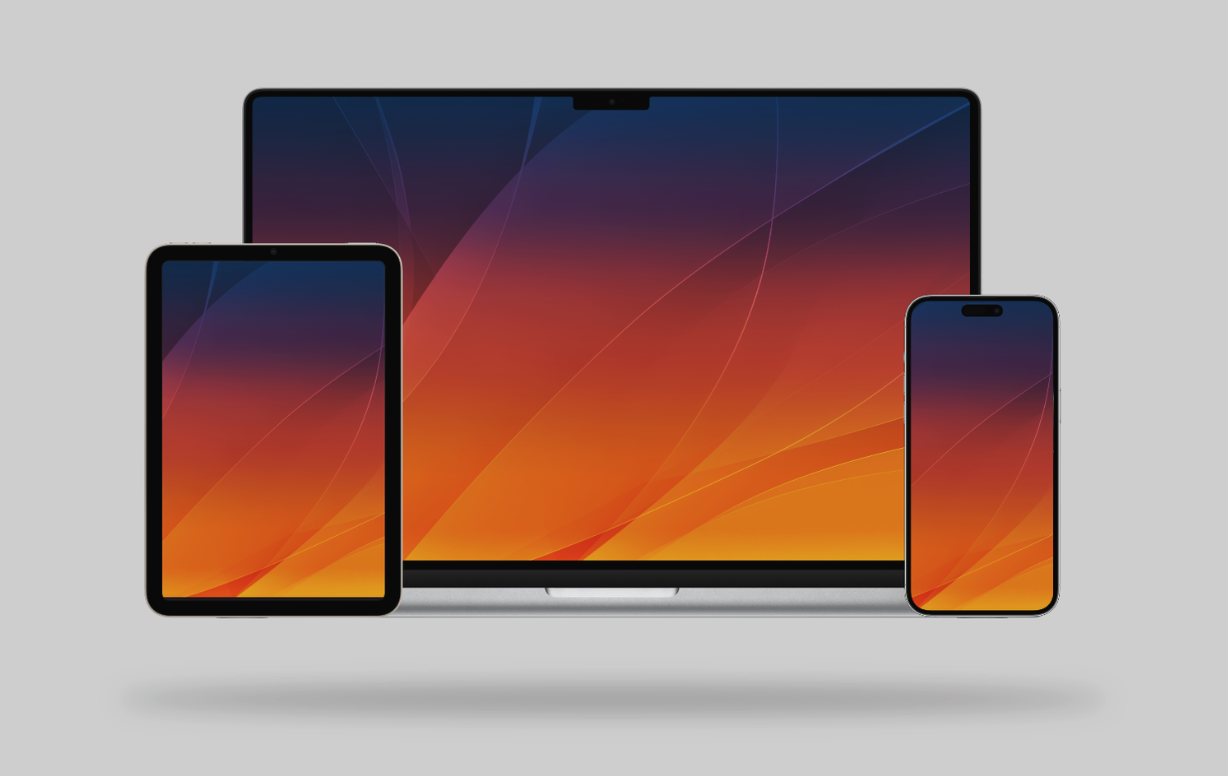
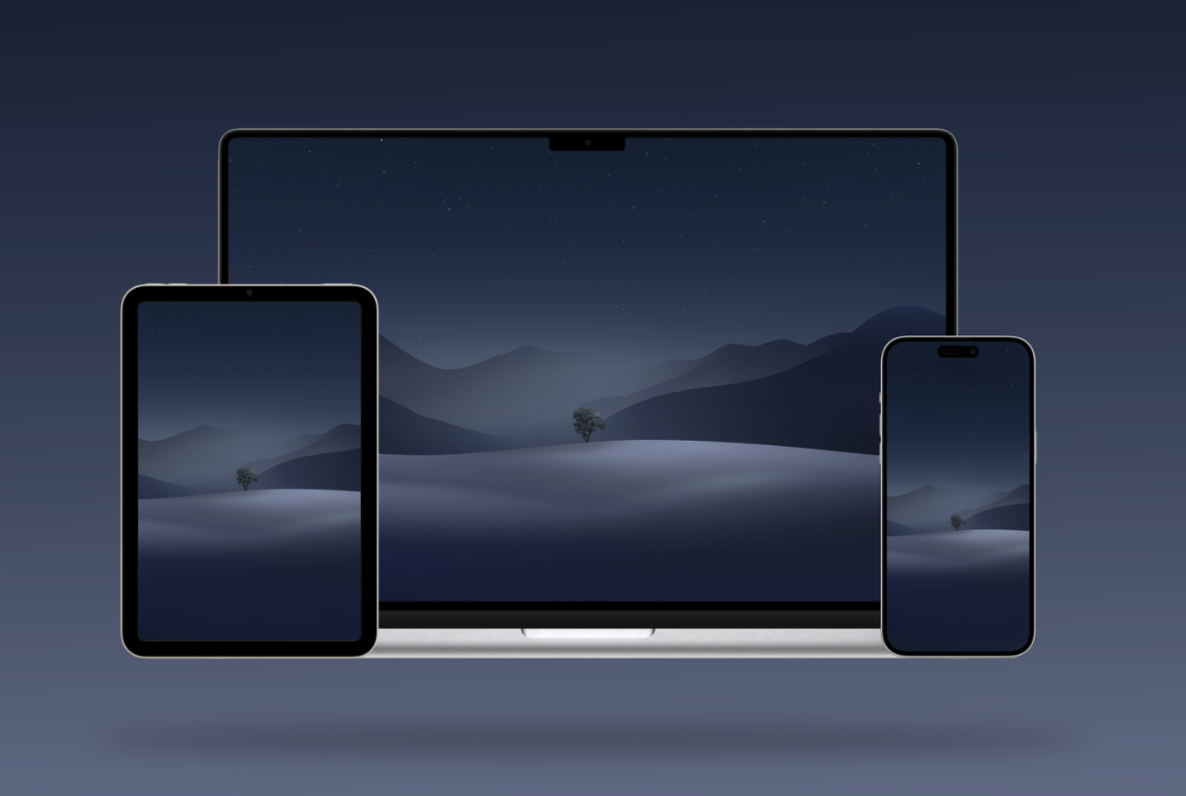
Împreună cu noul sistem de operare macOS 10.15 Catalina, care a fost prezentat la conferința dezvoltatorilor WWDC Abia luni, în 2019, pe lângă noile funcții și inovații, am primit și o nouă imagine de fundal dinamică. Personal, am fost cu adevărat încântat de noua imagine de fundal după prima pornire a aplicației Catalina. Comparativ cu imaginea de fundal dinamică a Deșertului Mojave din versiunea anterioară de macOS, noua imagine de fundal este, în opinia mea, complet incomparabilă. Nu sunt deloc sigur de ce este cauzată această vrajă, în orice caz, așa cum am menționat deja, această fotografie a ieșit cu adevărat bine. Dacă nu sunteți încă suficient de curajoși să actualizați la macOS 10.15 Catalina, puteți seta cu ușurință noua imagine de fundal dinamică pe Mojave. În ghidul de astăzi, vom analiza cum se face acest lucru.
Te-ar putea interesa
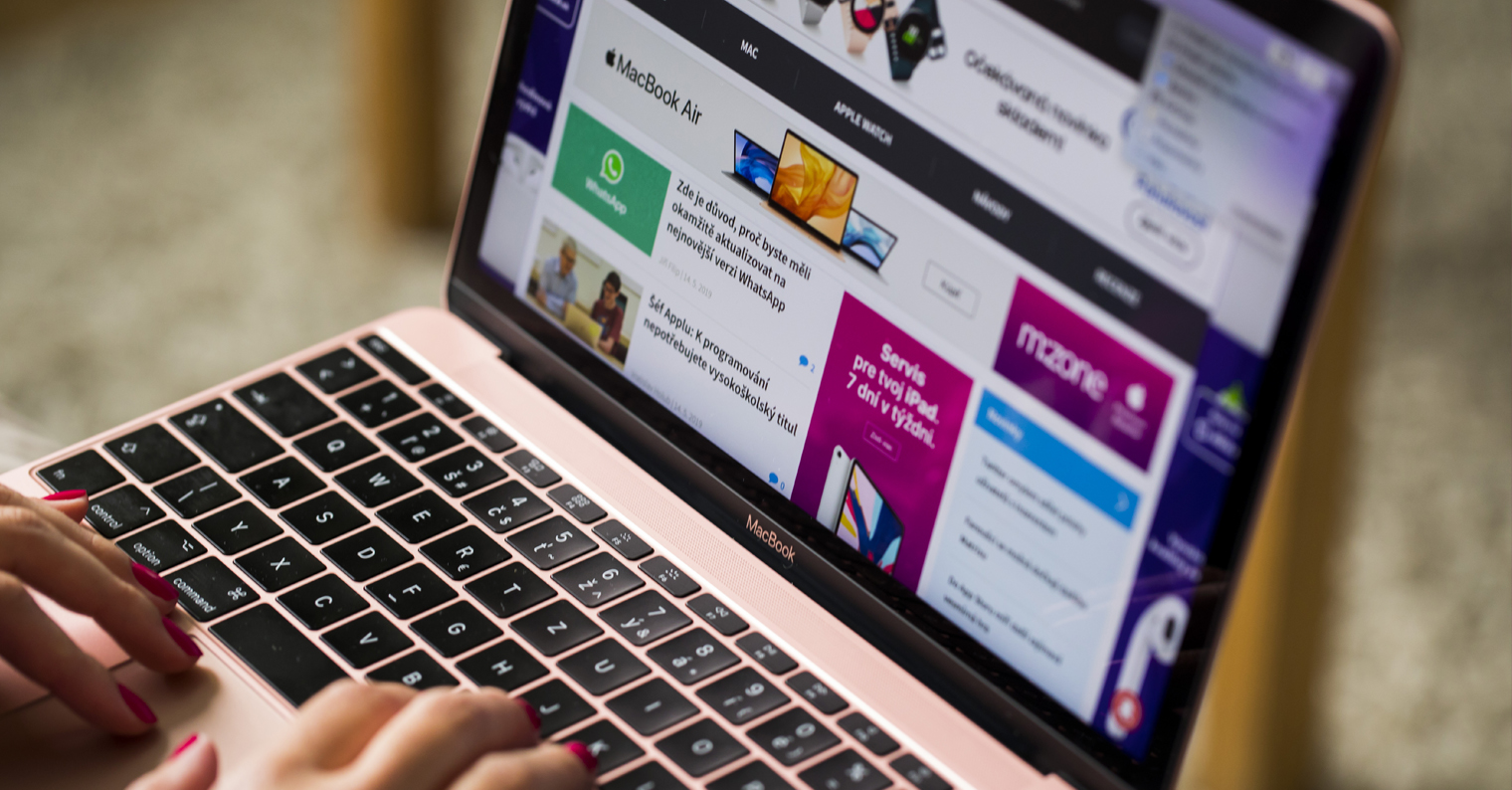
Cum să setați tapet dinamic de la Catalina la Mojave
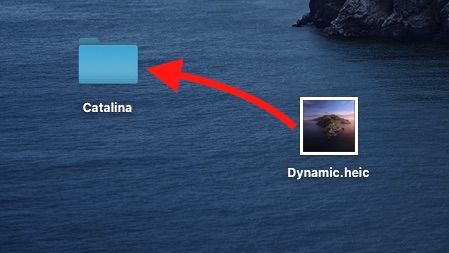
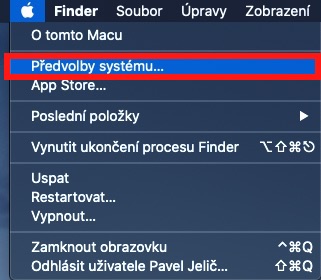
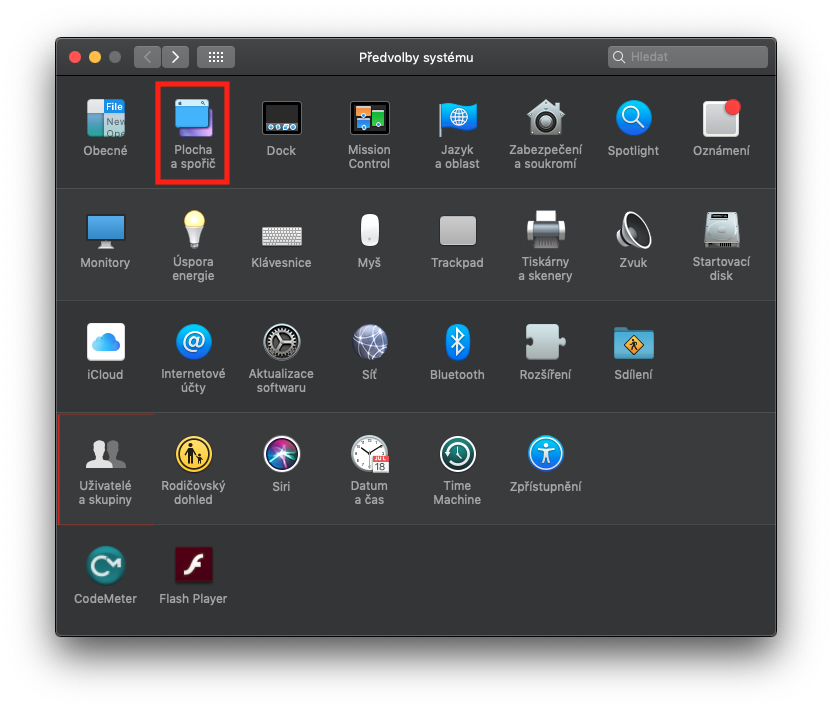
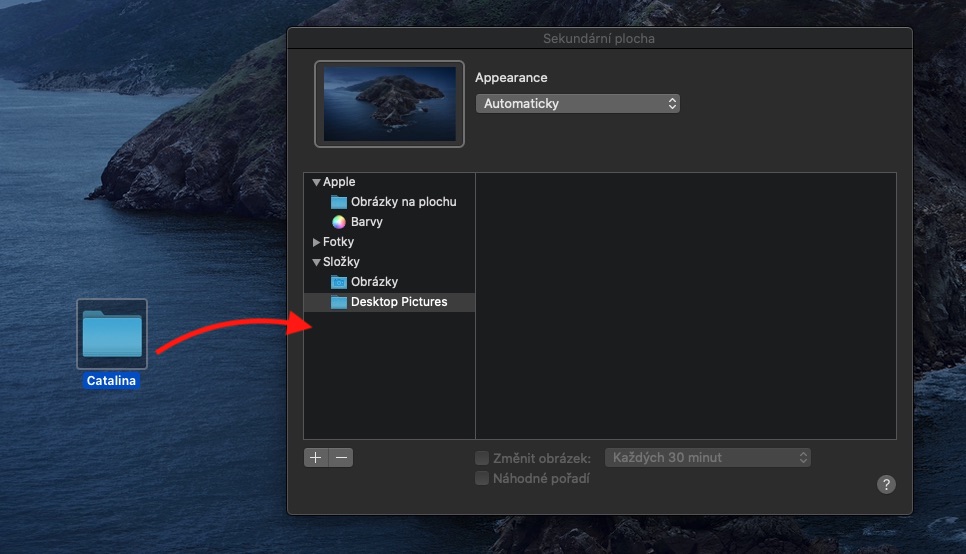
În primul rând, desigur, este important să descărcați tapetul dinamic undeva. Internetul este plin de imagini de fundal macOS 10.15 Catalina, dar majoritatea sunt imagini de fundal statice clasice care nu se vor schimba în timp. Din fericire pentru tine, însă, am reușit să „capturez” versiunea corectă a tapetului, care este pe bune dinamic si se va schimba. Descărcați tapetul folosind acest link și salvați fișierul, de exemplu pe desktop. După descărcare pe desktop creați un folder cu orice nume, de exemplu "Catalina", și fișierul descărcat pune în ea. Acum faceți clic pe colțul din stânga sus al ecranului pictograma Apple logos iar din meniul drop-down care apare, faceți clic pe opțiune Preferințe de sistem. Apoi faceți clic pe secțiunea de aici Desktop și economizor, care se află în prima linie la a doua poziție. Va apărea o fereastră în care meniul din stânga va trebui să pliant cu tapet descărcat a muta. După mutare, trebuie doar să setați imaginea de fundal pe toate afișajele dvs.
Fotogalerie
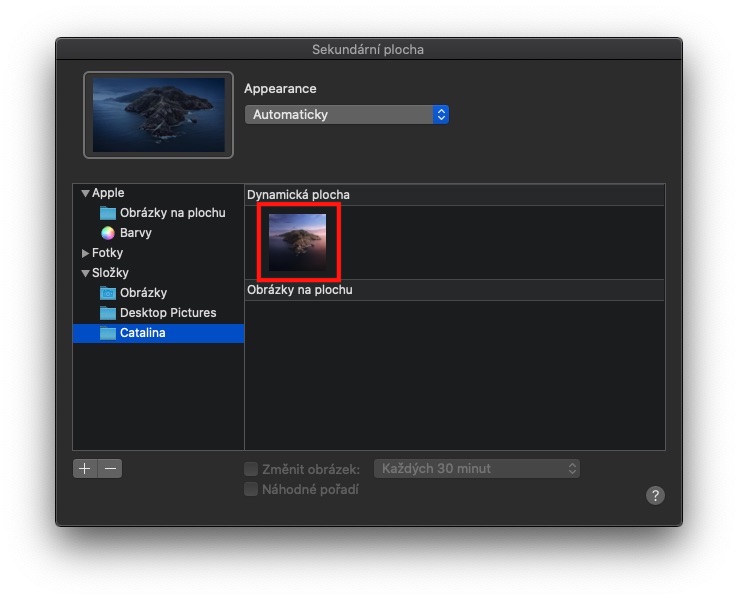
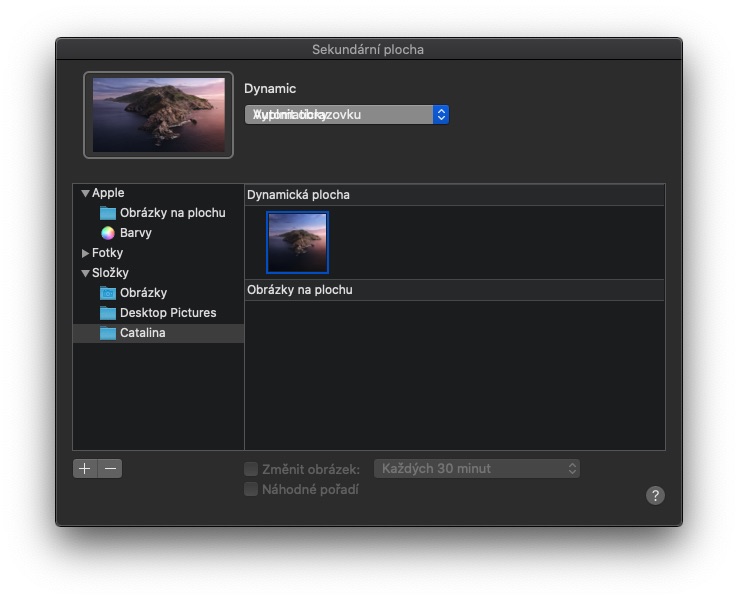
Așa vă puteți bucura cu ușurință de tapetul de la macOS 10.15 Catalina chiar și pe un sistem mai vechi. Este adevărat că nu sunt prea multe noutăți în macOS 10.15, așa că un potențial prieten sau oricine altcineva nici măcar nu va ști la prima vedere că încă „fornii” pe Mojave. Dacă doriți să încercați macOS 10.15 chiar acum, desigur că puteți, și este foarte ușor. Doar faceți clic pe linkul de mai jos, unde totul este descris pas cu pas.
Te-ar putea interesa












Se va comporta cu adevărat dinamic?
Buna intrebare, pentru ca nu se comporta dinamic pentru mine :-(
Doar șterge orice ar fi după .heic și va merge 😄
Mulțumesc pentru sfat, funcționează acum :-)
Am lasat doar Dynamic.heic si tot nu merge.
Trebuie să copiați din nou
Originalul chiar are doar două imagini? probabil ca nu…
acesta nu este un tapet dinamic! fisierul contine doar 2 imagini de fundal, se schimba doar cand trec intre modul light si dark .. adica. schimbarile nu vor functiona in timpul zilei.. chiar functioneaza pentru cineva?
pacat cum scrii :-(
L-am descărcat, l-am configurat și m-am întors imediat. Oricât de mult a fost lăudată, nu m-a atras deloc.
Nu este o poza urata :-) dar asa cum a fost scris - se schimba in functie de modul setat.
Ei bine, am încercat. Apoi l-a șters de pe desktop, dar în lista pe care o am în setările desktopului mai am fișierul vizibil, dar nu mai funcționează. Cum scap de el va rog daca nu imi da optiunea de stergere??? Multumesc pentru raspuns…