
Există o funcție foarte utilă în macOS care te ajută să-ți organizezi fișierele. Această funcție se numește „Etichete”. Poți folosi aceste etichete pentru a eticheta diferite fișiere și foldere. Datele cu aceeași etichetă vor fi apoi grupate și le poți găsi cu ușurință în sistemul tău cu un singur clic. FinderÎn tutorialul de astăzi, vă vom arăta cum să utilizați funcția Etichete și să o personalizați după preferințele dvs. Așadar, cum utilizați această funcție?
Te-ar putea interesa
Cum să utilizați etichetele în macOS
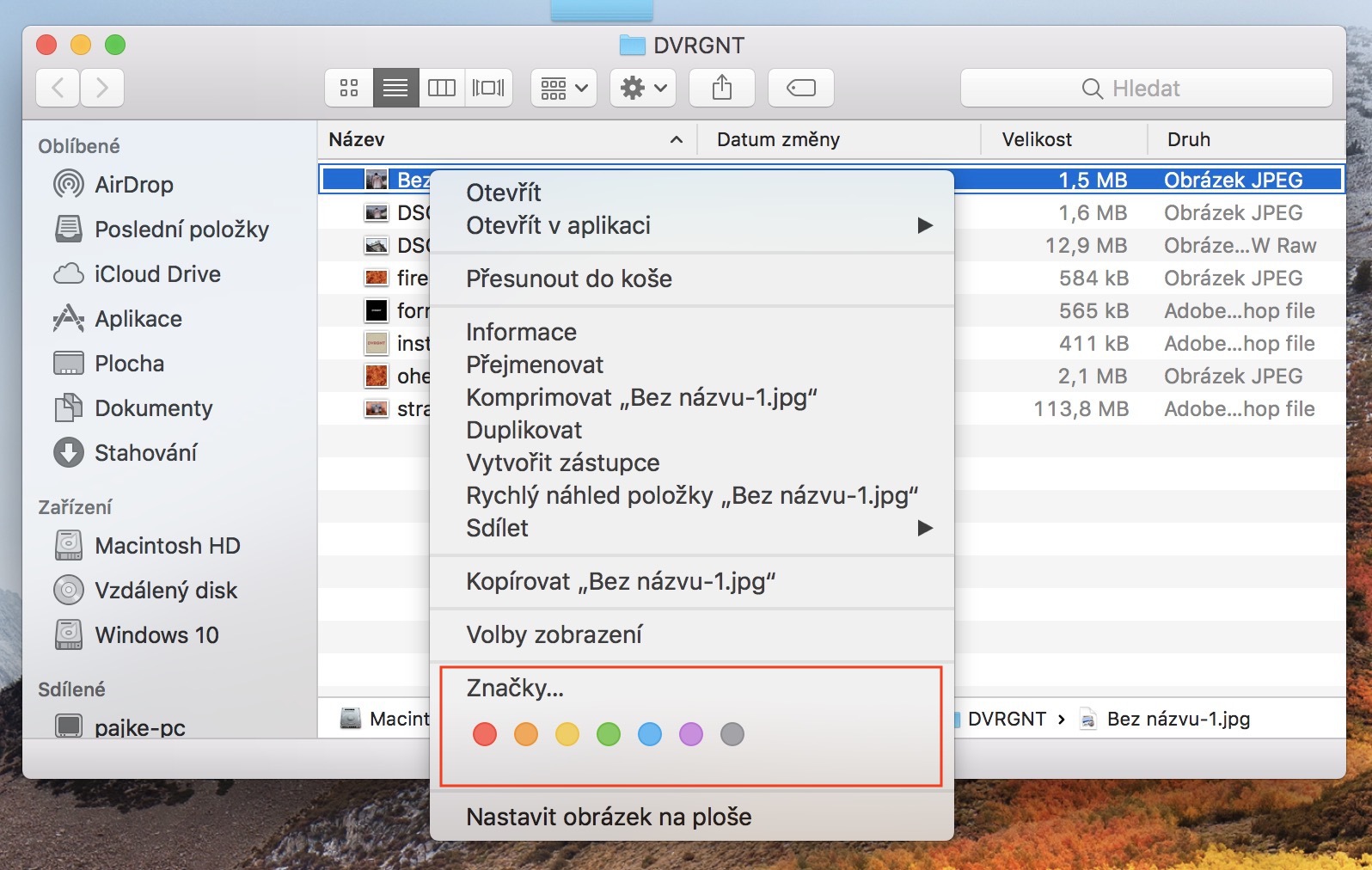
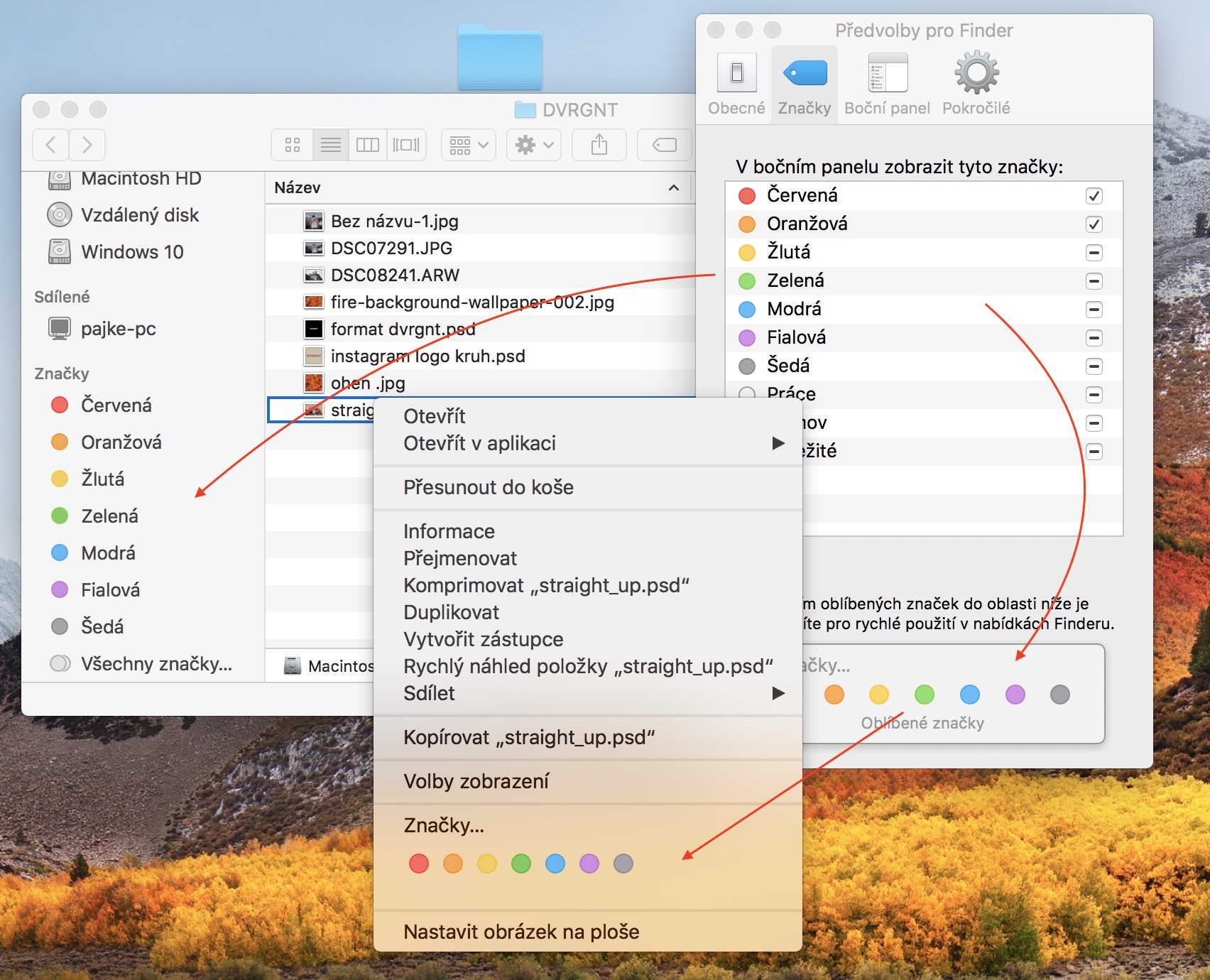
Utilizarea etichetelor în macOS este foarte simplă. Pur și simplu faceți clic dreapta pe fișierul dorit și selectați o culoare din meniul care apare . De exemplu, dacă ați ales roșu, toate fișierele și folderele marcate cu roșu vor fi grupate sub acea culoare.
Cum să personalizați mărcile
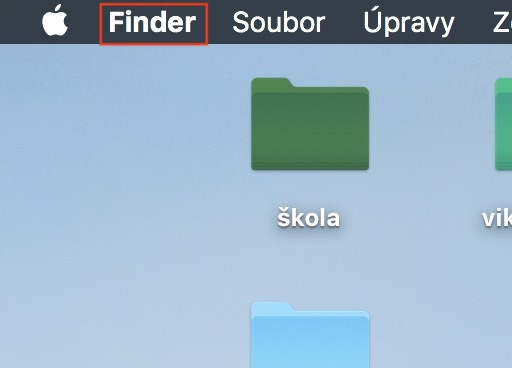
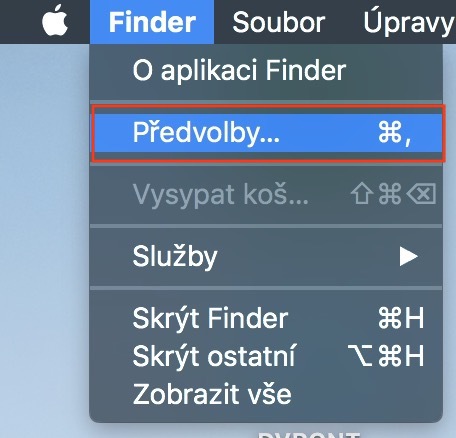
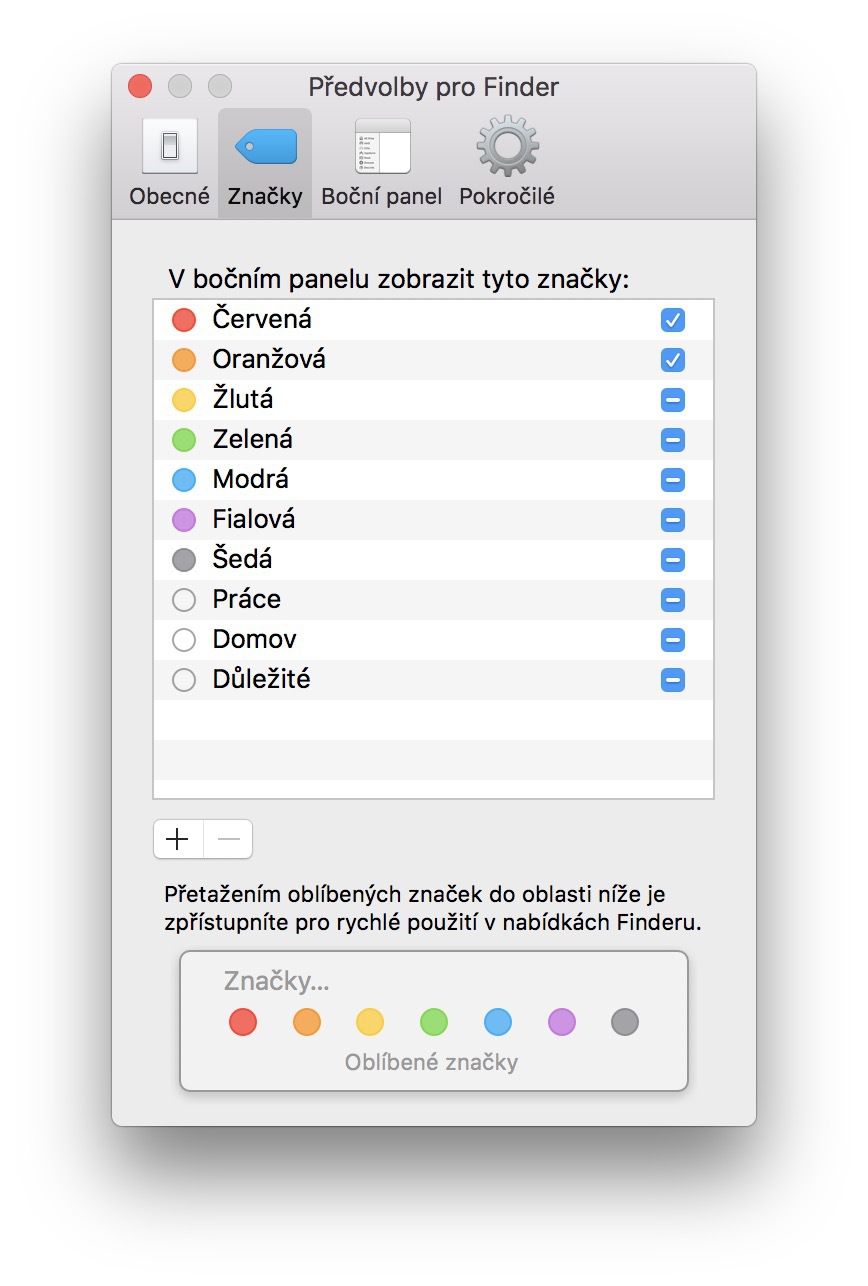
Pentru a personaliza marcajele, pur și simplu mutați-vă în oricare fereastră Finderu si apoi in in capul barului faceți clic pe textul îngroșat Finder. Va apărea un meniu derulant, în care facem clic pe o opțiune Preferințe. Aici, în partea de sus a ferestrei, facem clic pe opțiune Mărci – acest pas ne mută la nabídky, în care putem edita Mărci, după cum ne place. Ajutor casete de selectare puteți alege separat pentru fiecare marcă dacă va fi afișată în panou lateral Finderu. De asemenea, puteți folosi un plus puteți adăuga o nouă etichetă și invers folosind minus eliminați-l. Dacă doriți ca unele dintre etichetele dvs. să apară și pentru utilizare rapidă în meniuri Finderu, puteți face acest lucru folosind târâind marcajele necesare pentru meniul de jos „Mărcile preferate”.
Fotogalerie
Adăugarea unei etichete la un fișier în curs
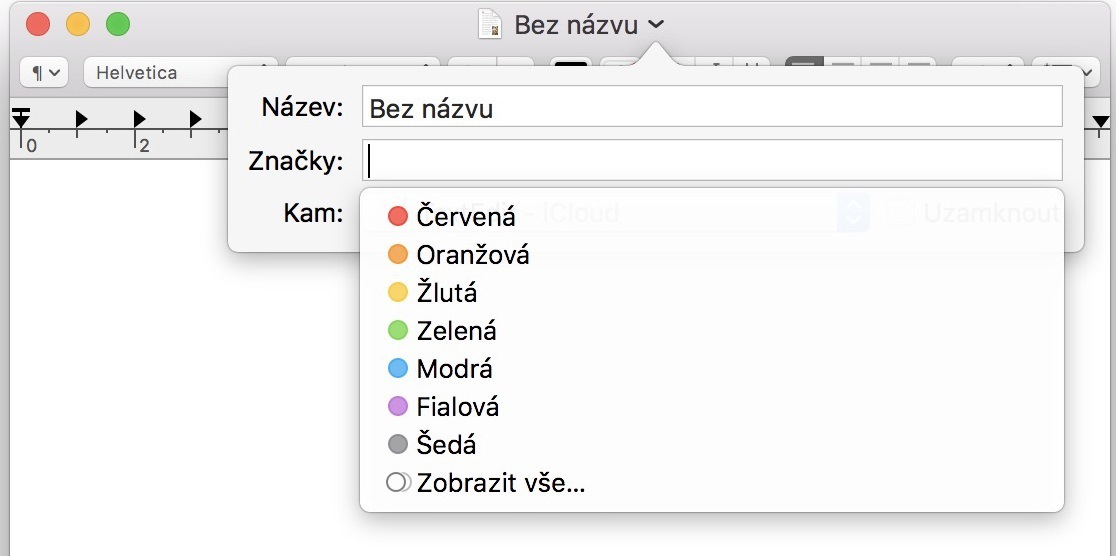
Să presupunem că scrii o temă în TextEdit sau în orice alt editor de text. Dacă în acest moment te decizi că vrei să atribui o etichetă fișierului la care lucrezi în prezent , poți face acest lucru. Pur și simplu dă clic pe săgeata din partea de sus a ferestrei , chiar lângă numele fișierului . Apoi, pur și simplu dă clic în caseta Etichete și alege eticheta pe care vrei să o atribui fișierului . De asemenea, poți adăuga o etichetă unui fișier pe care îl salvezi în prezent - procedura este aproape aceeași - completează caseta Etichete atunci când salvezi.
Dacă doriți să găsiți fișiere marcate cu Mark, le puteți găsi foarte ușor - fie în bara laterală în Finderu dați clic pe marca dorită sau este suficient când căutare în Finderu scrii numele unei anumite culori. De asemenea, puteți găsi fișiere marcate folosind În lumina reflectoarelor sau Siri.
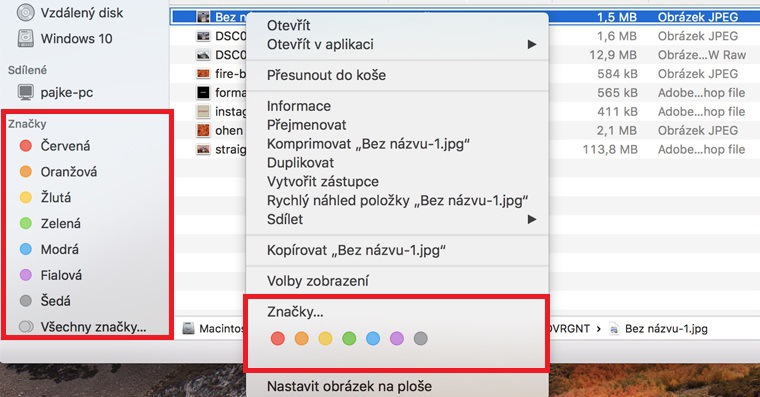








Mă enervează destul de mult că semnul poate fi văzut doar ca un punct (neclar!), nu există nicio cale de ocolire, astfel încât să funcționeze ca înainte și toată linia să fie colorată??
Are cineva experiență în setarea etichetelor pentru fișierele stocate în cloud (onedrive). La mine mergea normal, dar acum, și nu știu de ce, etichetez un fișier și după ce îl deschidem și îl închidem, eticheta dispare.