O parolă Mac uitată se numără printre coșmarurile multor utilizatori. Fără acces la contul de administrator, nu puteți instala aplicații noi sau, de exemplu, nu puteți face modificări la Preferințe de sistem. Ce cu asta?
Sistem de operare macOS / OS X de la Applu este în general considerat foarte sigur. Una dintre componentele cheieoneParola Mac-ului tău este esențială pentru securitatea ta. Ce trebuie să faci dacă ai pierdut-o sau ai uitat-o? Dacă întâmpini probleme la conectarea la Mac-ul tău, nu dispera. Există modalități de a reseta parola în siguranță. Ai nevoie de parola contului de utilizator pentru a efectua o serie de sarcini importante, cum ar fi instalarea de software, efectuarea de modificări majore sau ștergerea fișierelor importante.
Cum să obțineți ajutor pentru parolă
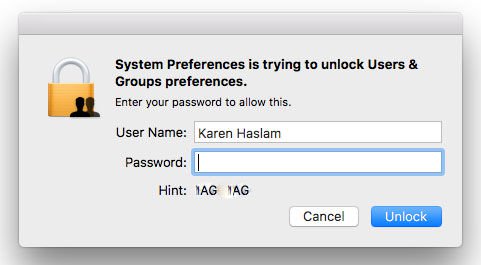
Când setați o parolă, sistemul oferă opțiunea de a crea ajutor. Acesta poate fi un instrument util în cazurile în care v-ați uitat parola. Dacă vă amintiți parola pe baza ajutorului, nu este nevoie să o resetați și întregul proces este semnificativ mai rapid. Sistemul vă va oferi ajutor după a treia încercare nereușită de a introduce parola. Cum să o facă?
- Deschideți Preferințe de sistem.
- Selectați Utilizatori și grupuri.
- Faceți clic pe pictograma de blocare din colțul din stânga jos.
- Apăsați Enter de trei ori.
Fereastra de autentificare se va tremura ușor de fiecare dată, iar după a treia apăsare a Enter, veți vedea un indiciu sub câmpul pentru parolă. Nu există limită pentru numărul de ori în care puteți introduce o parolă după o solicitare.
Schimbați parola dintr-un alt cont
Dacă nu ați activat sugestiile pentru parolă atunci când ați setat parola și, prin urmare, instrucțiunile de mai sus sunt inutile pentru dvs., nu disperați. Dacă partajați Mac-ul cu altcineva care are propriul cont, puteți utiliza această funcție pentru a vă reseta propria parolă - dar acea persoană trebuie să aibă un cont.miniautorizatie de structurare. Doar urmați acești pași:
- Click pe Apple logo-ul din partea stângă a barei de meniu din partea de sus a ecranului.
- Selectați un cont pentru care cunoașteți parola.
- Introduceți parola pentru acest cont.
- Deschideți Preferințe de sistem -> Utilizatori și grupuri.
- Faceți clic pe lacătul din partea stângă a ferestrei de setări.
- Introduceți parola din nou.
- În bara laterală, selectați contul pentru care ați uitat parola.
- Faceți clic pe Resetare parolă.
- Introduceți informațiile necesare.
- Faceți clic pe Schimbați parola.
Ați schimbat cu succes parola contului. Acum vă puteți conecta din nou cu ajutorul acestuia. Cu toate acestea, parola nu se va schimba în breloc - dacă nu vă amintiți vechea parolă, va trebui să creați un breloc nou.

Mod de recuperare
O altă opțiune este modul de recuperare. O parte a sistemelor de operare din Applu este un instrument care vă permite să vă schimbați parola. Cum se face?
- Opriți Mac-ul dvs.
- Apăsați butonul de pornire și țineți apăsate simultan tastele Cmd + R - computerul va porni în modul de recuperare. Puteți elibera tastele când bara de lansare începe să se încarce.
- Alegeți Disk Utility -> Continuare.
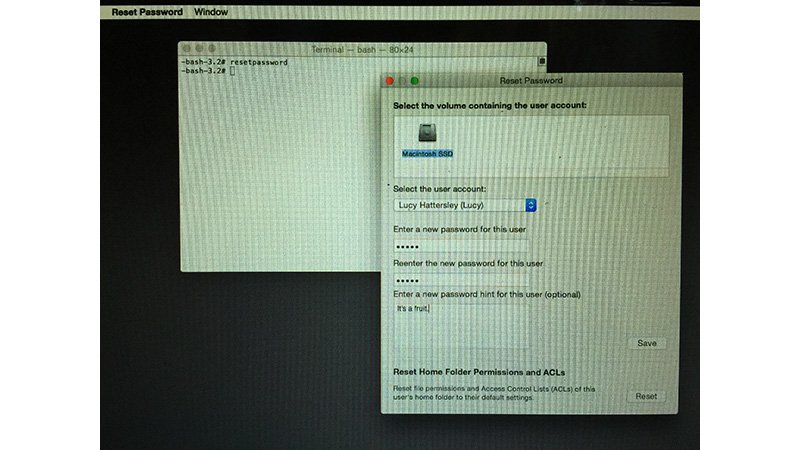
- Selectați Utilități -> Terminal.
- Introdu textul „resetpass”word" (fără ghilimele) și apăsați Enter.
- Selectați unitatea în care se află contul.
- Selectați contul pe care doriți să îl schimbați.
- Introduceți o nouă parolă și introduceți-o din nou în câmpul corespunzător.
- Introduceți un indiciu pentru parolă nouă.
- Salvați modificările și peste Apple meniul opriți computerul.

Cum împiedic pe altcineva să-mi reseta parola?
Știind că este relativ ușor să recuperați o parolă pierdută, în mod logic, îi face pe utilizatori să se teamă că cineva cu acces neautorizat le va fura parola. Din păcate, se poate spune într-un fel că odată ce orice persoană neautorizată obține acces la Mac-ul tău, pierzi controlul asupra acestuia. Dar există modalități de a vă proteja datele.
Cea mai bună metodă este criptarea prin FileVaultAceasta va cripta conținutul Mac-ului dvs., iar utilitarul de recuperare a parolei nu va apărea fără a-l debloca cu Disk Utility. După configurare FileVault Vei primi o cheie de recuperare și o parolă. Dezavantajul este că, dacă pierzi aceste două elemente, datele tale se pierd pentru totdeauna.
- FileVault Activează-l în Preferințe sistem -> Securitate și confidențialitate -> FileVault.
Transfer de date
Dacă metodele de mai sus nu reușesc, vă puteți salva datele transferându-le de pe Mac pe un alt Mac.
- Închideți Mac-ul în mod clasic.
- Conectați-vă Mac-ul la un alt Mac folosind un cablu FireWire sau Thunderbolt - din păcate, nu puteți utiliza USB în acest caz.
- Porniți Mac-ul și țineți apăsată tasta T.
- Mac-ul pornește în modul Target Disk, care vă permite să efectuați cu ușurință recuperarea datelor pe celălalt Mac.