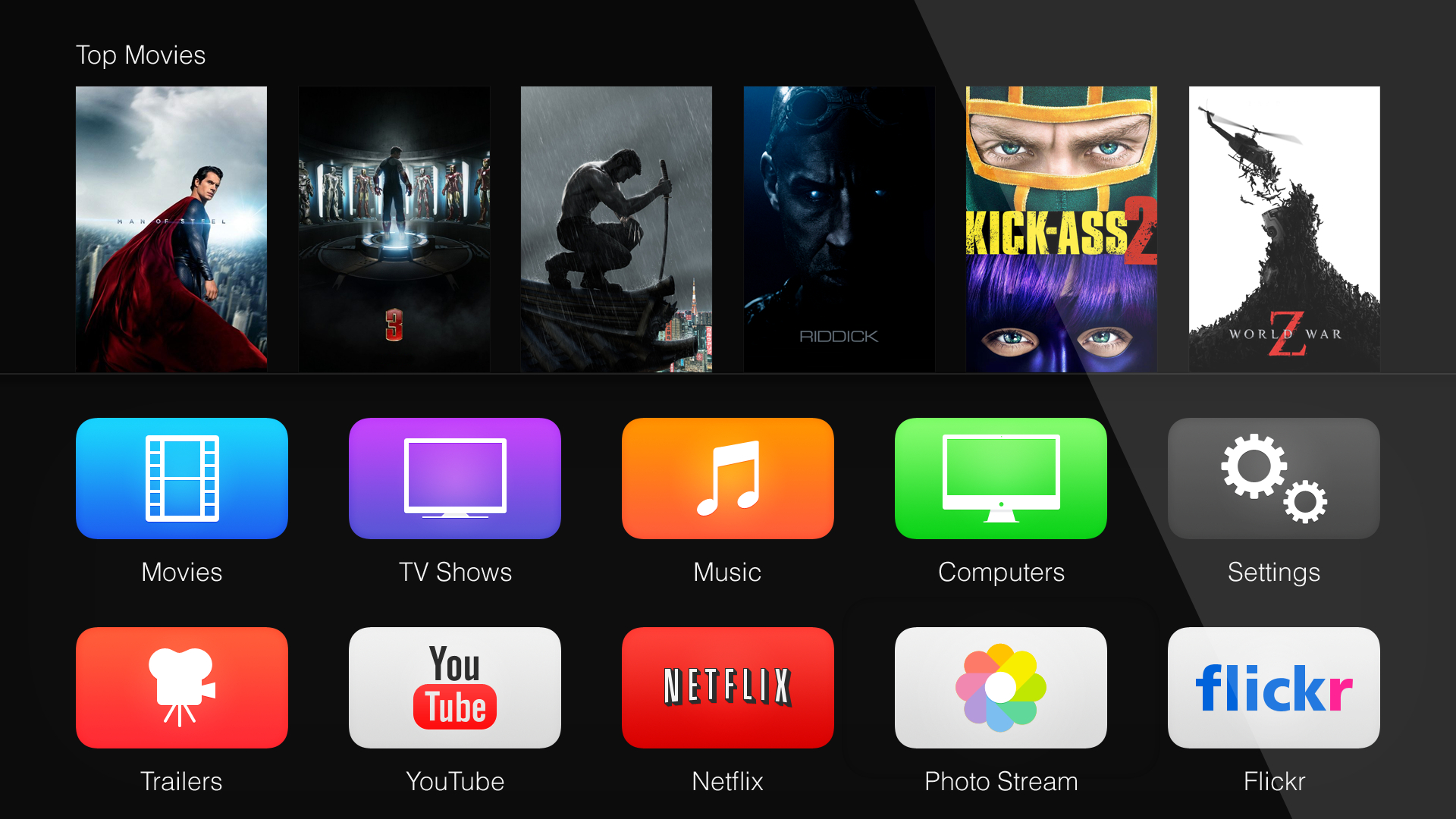
Deci, ți-ai desfăcut deja cadourile și unul dintre ele era unul nou Apple? Tocmai ați devenit proprietarul unui dispozitiv interesant care vă permite să vizionați filmele preferate instantaneu și fără reclame, și la un preț foarte accesibil. Eu personal am lăudat foarte mult ultima generație și cred că a fost vizibil și în recenzia mea, deoarece satisfacția față de noua generație a fost în general bună, chiar dacă la momentul respectiv avea câteva bug-uri care sunt înlăturate treptat - de exemplu, incapacitatea de a scrie text folosind aplicația Remote pe iPhone, dar orice Apple a rezolvat cu o remediere „temporară” și va scăpa complet de aceste neajunsuri în noua versiune a aplicației, pe care plănuiește să o lanseze în lunile următoare. Oricum, îl ai pe al tău Apple TV chiar acum și îți oferim câteva sfaturi utile pe care cu siguranță le vei aprecia.
Setări inițiale
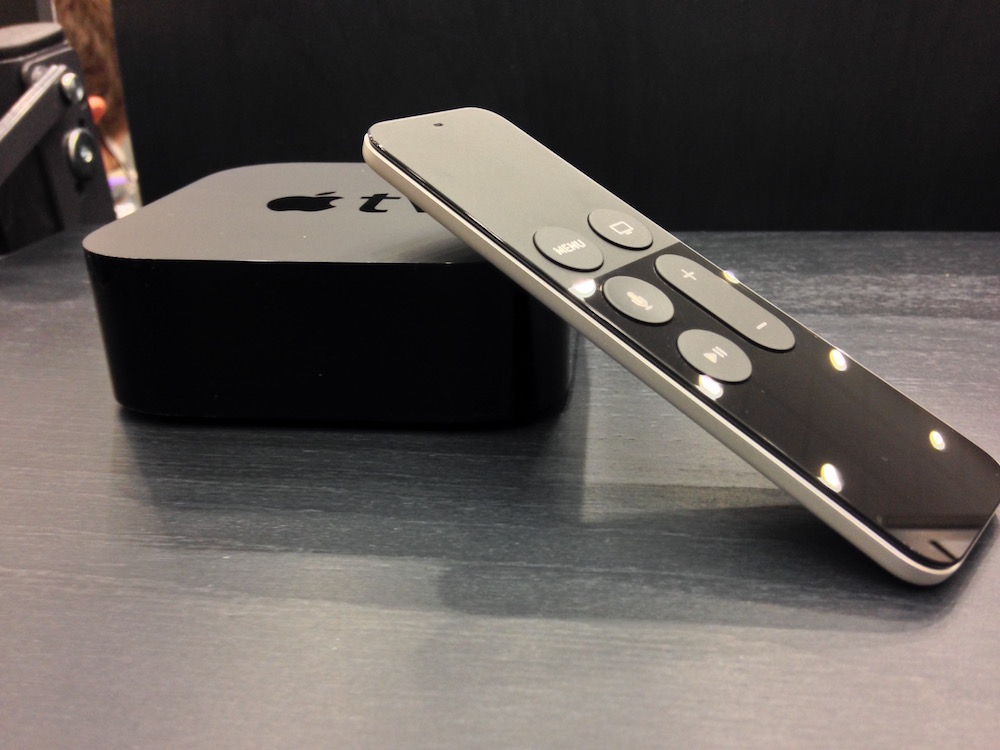
Deja în timpul configurării inițiale a celui nou Apple TV Te așteaptă câteva surprize. În primul rând, vei fi surprins de faptul că imediat după conectarea cutiei negre la televizor, ambele dispozitive vor fi pornite, iar pe LED-ul de 47″ din sufragerie, ecranul cu setările inițiale ale sistemului tvOS se va aprinde brusc în loc de Mrázik. De luat în considerare maxintuitivitate maximă și pentru a evita tastarea plictisitoare a detaliilor de conectare cu ajutorul controlerului Siri La distanta, Apple vă va oferi opțiunea de a importa setările de pe iPhone. Dacă dețineți un iPhone, atunci trebuie doar să activați Bluetooth pe el și să vă apropiați suficient de Apple TVpentru a-l recunoaște și a începe sincronizarea setărilor. Dacă utilizați, de exemplu, Galaxy S5, apoi așteptați-vă la un proces puțin mai lung în care trebuie să utilizați tastatura de pe ecran, ceea ce nu este tocmai cel mai plăcut început. Dar totul trebuie să fie prima dată și mai devreme sau mai târziu vei lucra cu adevărat cu tastatura, conta pe asta.
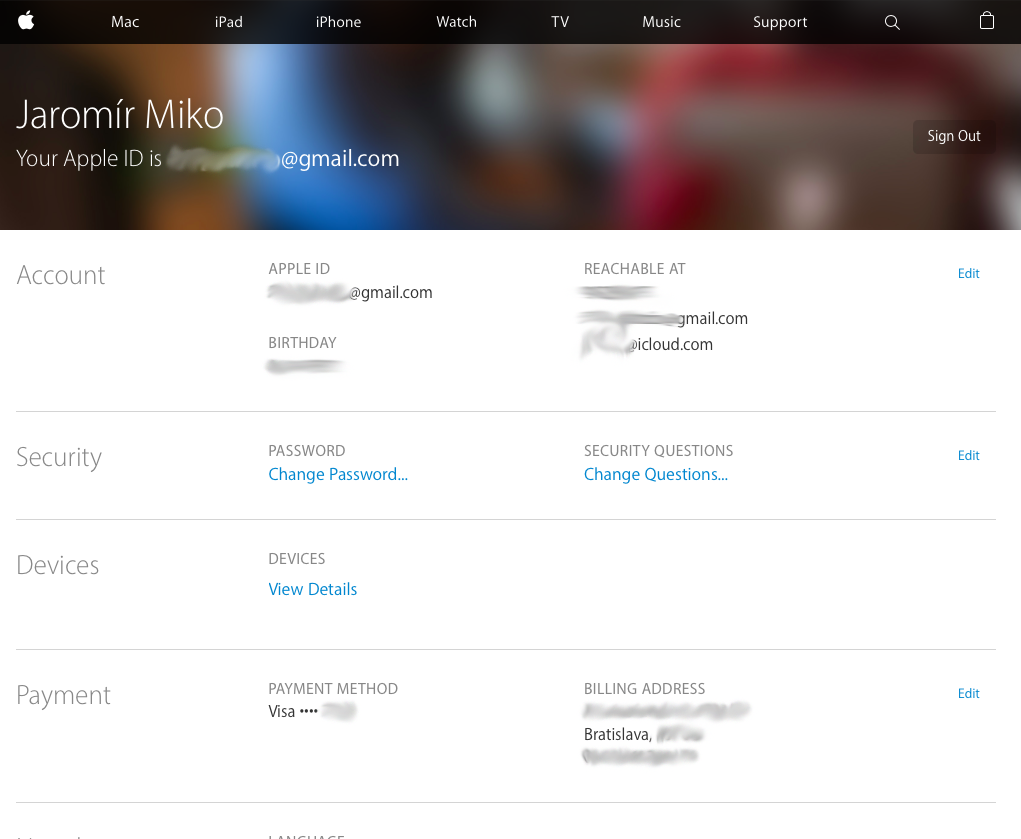
Card de credit Dacă ați folosit gratuit până acum Apple ID fără un card de plată, atunci este momentul să atribuiți unul. Motivul este simplu – Apple TV Este folosit pentru a viziona, închiria și cumpăra filme și pur și simplu nu puteți face fără un card de plată. De aceea este timpul să adăugați un card de plată la dvs Apple ID. Nu-ți face griji, e sigur și Apple nu se numără printre acele companii care ar publica datele dvs. de acces pe Internet sau le-ar trimite la NSA. De dragul eficienței, în acest caz este mai indicat să adăugați un card de plată la al dvs Apple ID fie prin iPhone, iPad sau prin intermediul site-ului Web My Apple ID. Instrucțiunile nu sunt fundamental diferite, în toate cazurile trebuie să accesați setările contului dvs. (Gestionare/Gestionare Apple ID). Confirmă-ți intențiile cu o parolă pentru a-ți accesa profilul. Acum mergeți la secțiune PayInformaţii și faceți clic pe Editare. Acum doar alegeți tipul de card, introduceți numerele din față, codul de securitate din trei cifre din spate și alte informații importante, cum ar fi numele deținătorului cardului și data de expirare. Ulterior, 1 EUR va fi dedus temporar din contul dvs., pe care dumneavoastră Apple va reveni Acești bani Apple și anume, va fi folosit pentru a verifica autenticitatea datelor introduse și, în același timp, pentru a confirma că sunteți gata să achiziționați conținut pentru dvs. Apple TV, iPhone și alte dispozitive la care au acces App Store. Alternativ, vă puteți abona pur și simplu acum. Apple Music sau alte servicii pe care dumneavoastră Apple oferi.
Accesibilitate
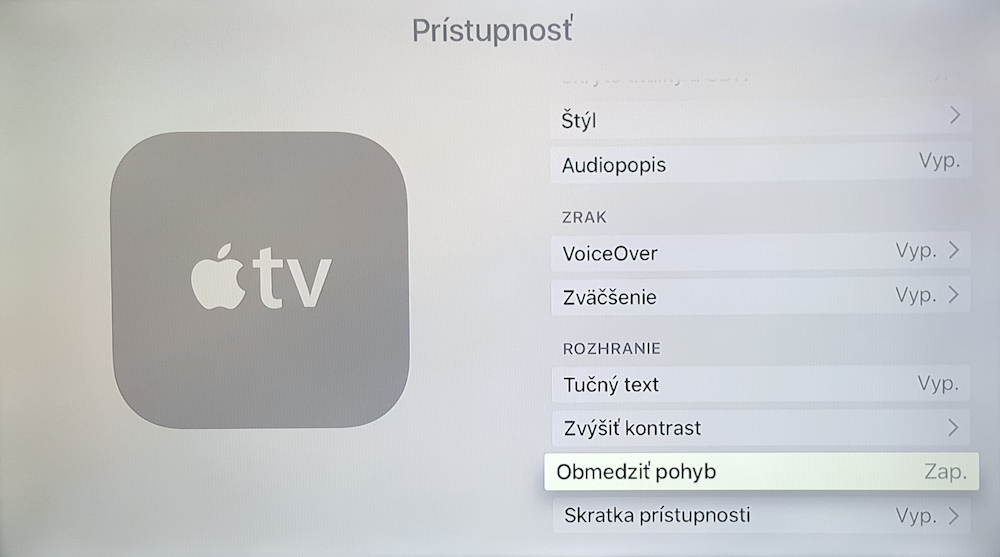
Inca un lucru. Este posibil să nu vă placă animațiile de sistem de pe cel nou Apple TV. Motivele pot fi diferite. S-ar putea să vi se pară foarte complicat sau vă poate face să vă simțiți greață și amețită. Dacă se întâmplă să suferi de astfel de probleme, atunci deschide Setări – General – Accesibilitate și dezactivați opțiunea aici Limitați mișcarea. Dezactivarea acestor animații nu afectează fluiditatea sistemului, dar mediul va părea mai simplu.
Bucurați-vă de distracție!