
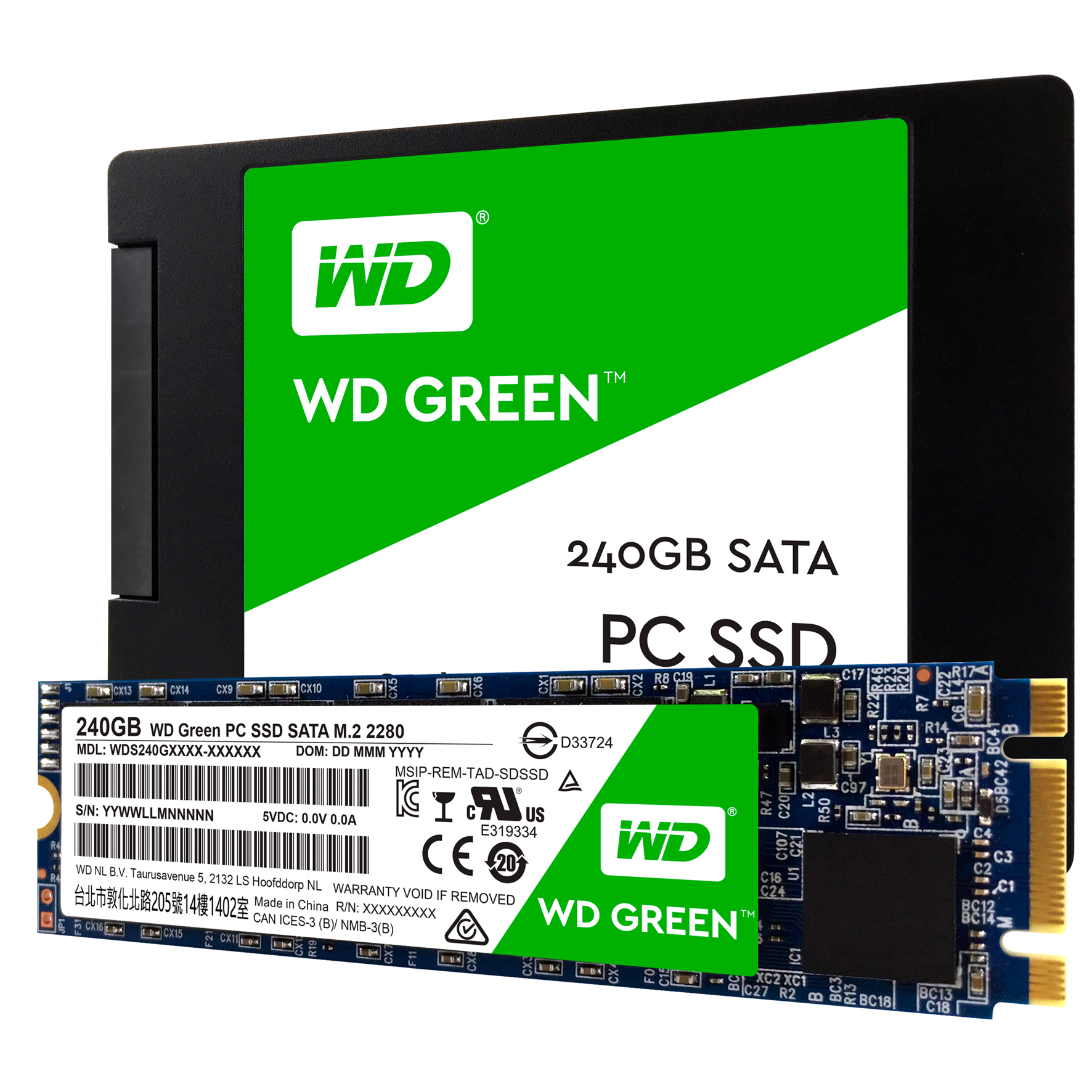
Trebuie să vă îmbunătățiți Mac Mini despre SSD în loc de HDD obișnuit? Cu instructiunile pe care ti le-am pregatit, vei avea totul gata in 15 minute. Mai exact, l-am accelerat pe al meu așa Mac Mini 2012. Alegerea discului depinde, desigur, de tine, dar, de exemplu, eu personal am folosit un Samsung 850 Evo de 500 GB, dar este posibil să folosești orice SSD de 2.5″. Preferința mea personală pentru Samsung se datorează tehnologiei 3D V-NAND și multor clienți mulțumiți. De asemenea, pot recomanda Samsung 850. Pro, dar prețul este deja puțin mai mare.
Cumpărare:
SSD
Cum am spus, poți folosi orice SSD de 2.5″. Eu personal am ales Samsung 850 Evo 500GB, îl poți cumpăra de la linkul de mai jos, iar linkul către Samsung 850 menționat anterior îl poți găsi mai jos. Pro.
- Puteți cumpăra SSD-ul Samsung 850 Evo 500GB direct aici
- SSD Samsung 850 Pro Poți cumpăra 512GB direct de aici
Instrument
Veți avea nevoie, de asemenea, de instrumentele necesare pentru a dezasambla corect Mac-ul dvs. mini. Mai exact, va fi necesar Torx T6 a Torx T8.
depozit:
În cazul în care utilizați Time Machine ați terminat, dacă nu, trebuie să faceți o copie de rezervă completă pe o unitate externă folosind aplicația Time Machine.
Pregătirea unității flash de instalare:
Descărcați de la Mac App Store OS X El Capitan. Introduceți unitatea flash în slotul USB și redenumiți-o în „Instalare” în Utilitarul Disk (aveți grijă, trebuie să fie exactă). Apoi, trebuie să deschideți Terminalul, să copiați comanda de mai jos în terminal și să confirmați cu Enter (terminalul vă va solicita reclame).mini(parolă principală).
sudo /AppAplicații/Instalare OS X El Capitan.app/Conținut/Resurse/createinstallmedia –volum /Volume/Instalare –applicationpath /AppAplicații/Instalare OS X El Capitan.app --nicio interacțiune
Terminalul vă va anunța când instalarea este finalizată. Acum aveți o unitate flash de instalare gata.
Dezasamblare:
1. Mac Mini Are un capac din plastic pe partea inferioară pe care îl puteți întoarce și scoate pur și simplu. Se poate întâmpla să nu meargă complet bine, apoi folosiți doar o șurubelniță plată slabă și îndepărtați capacul.
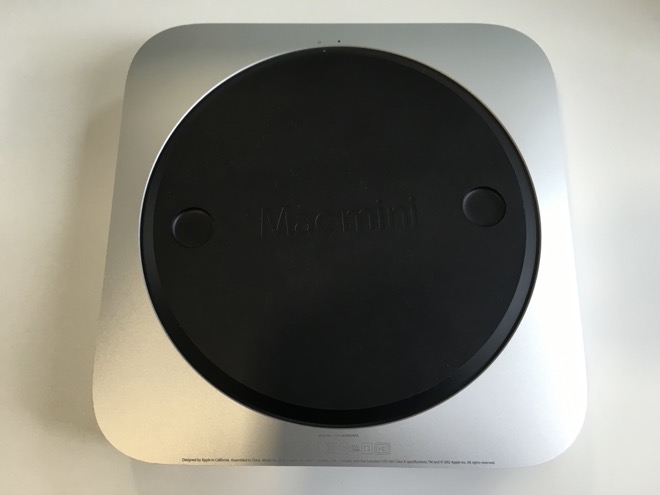
2. Acum este necesar să deșurubați toate șuruburile marcate, vezi fotografii.
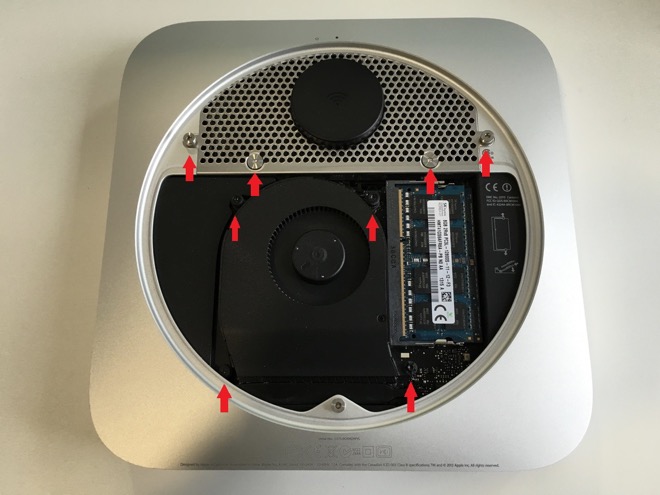
3. După ce le scoateți, întoarceți ventilatorul în sus și deconectați cablul de la placa de bază.
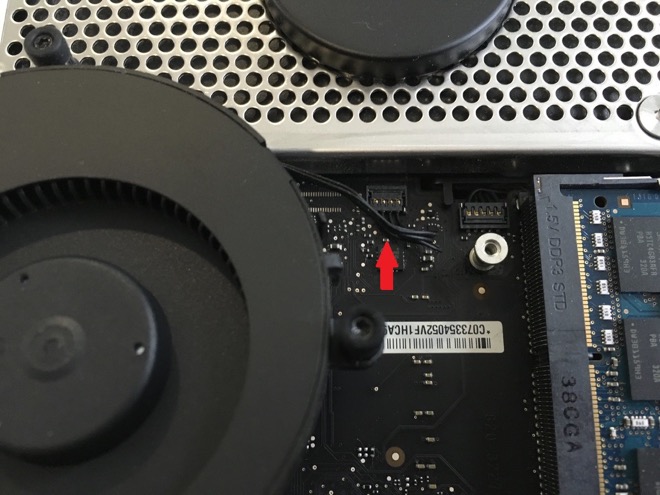
4. Lăsați ventilatorul deoparte și scoateți capacul din partea stângă. Demontarea este puțin mai dificilă, așa că aveți grijă să nu rupeți capacul.
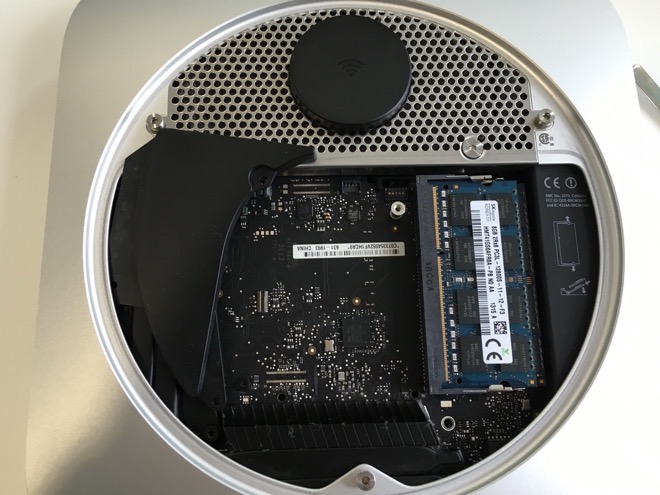
5. Acum este necesar să desfășurați grila cu antena Wi-Fi. Prinde grătarul, mișcă-l ușor spre tine și pliază-l spre stânga. Când pliați grila, trebuie să acordați atenție cablului Wi-Fi. Dacă există o problemă la manipularea discului SSD, este posibil să deconectați cablul de la antenă și să lăsați grila deoparte. După deconectarea cablului de hard disk, vedeți fotografiile, puteți glisa discul afară.
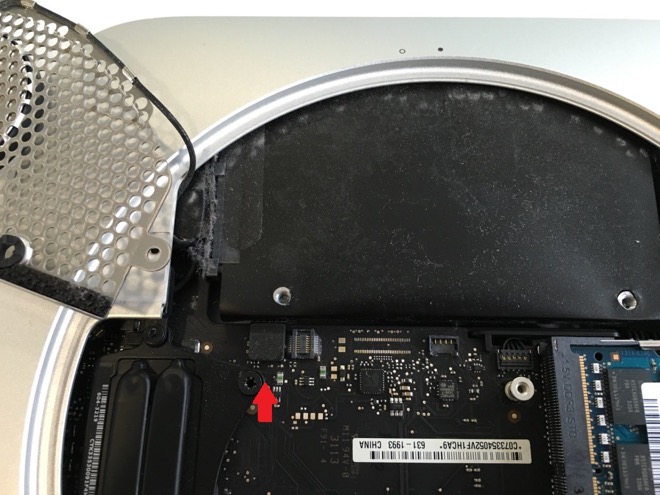
6. Pro Pentru a deconecta adaptorul de la vechea unitate, trebuie să dezlipiți o bandă de carton. Conectați adaptorul la noul SSD. Trebuie să deșurubați două șuruburi de pe lateralul vechii unități și să le înșurubați pe noul SSD. Acum îl puteți instala în Mac și puteți urma instrucțiunile de dezasamblare exact în sens invers la reasamblare.
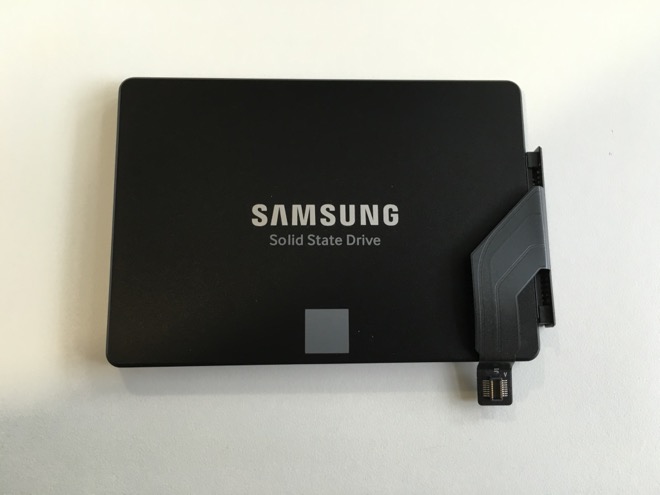
Este posibil să cumpărați un kit pentru două hard disk-uri. Prola fel și pe Mac mini Veți găsi două porturi pe adaptor. Din păcate, este posibilă comanda doar din China. Nu am întâlnit niciun vânzător în Cehia.
Instalați OS X:
Acum doar introduceți prima unitate flash de instalare creată în Mac mini, porniți-l cu noul SSD și țineți apăsată tasta Alt (⌥). Selectați Instalați OS X El Capitan din meniu. Acum este timpul să formatați unitatea SSD, așa că selectați-o Disc Utilitate Click pe Șterge, marcați noua unitate SSD, formatul de unitate Mac OS Extended (În jurnal), numele discului depinde de tine. Acum închideți Disk Utility și continuați instalarea OS X. Când instalarea este finalizată, alegeți să vă restaurați backupul. Time Machine de pe o unitate externă conectată.
Pentru a porni funcția Trim:
Porniți aplicația Terminal și tastați următoarea comandă:
sudo trimforce activare
Terminalul vă va cere confirmarea parolei introduse la instalarea OS X. După introducerea parolei, vă va întreba dacă doriți cu adevărat să invoceți această comandă, tastați: Y și confirmați cu Enter. După repornirea automată, funcția Trim va fi activată.
Ghidul a fost scris în colaborare cu cititorul nostru Vlastislav, căruia îi mulțumim pentru informațiile, cunoștințele și fotografiile oferite. Dacă aveți întrebări despre ghid, vă rugăm să nu ezitați să le adresați în comentarii sau la adresa de e-mail vlastislav.machovec@icloudPentru a..
Redactorul-șef s-a ocupat de editarea textului. Letem svetem Applem.





Pot confirma. Am un Mac mai vechi.Mini 1.66 GHz, am eliminat SuperDrive unitate de stocare și am înlocuit-o cu un Samsung SSD 850 EVO de 120 GB. Deci am două discuri. Sistemul de operare este pe SSD, iar stocarea pe HD. Mini este rapid, mai mult de 10.6.8. Nu pot să-l pun, dar sunt mulțumit de el.
am in al meu mini 2012gb/256tb instalat la sfârșitul anului 1, funcționează, de asemenea, ca un ceas.
Sunt de acord si doar il recomand.. mac mini Am făcut același lucru la sfârșitul anului 2012... Există multe instrucțiuni video mai detaliate pe YT, de exemplu. http://youtu.be/Nkbekb8yKhc
...atunci, în cazul a două HDD-uri, trebuie luată în considerare posibilitatea activării/pornirii fuziuniidrive.. O mulțime de instrucțiuni și pe net..
Multumesc pentru sfat, tine-o tot asa... incruciseaza degetele.
ProAm făcut asta acum aproximativ o lună, așa că aș fi interesat să știu unde găsesc cablul flexibil pentru instalarea celui de-al doilea disc. Nu l-am găsit nicăieri în Republica Cehă. Are cineva vreo experiență?
Există un link către eBay în articol.
Aș dori să adaug că este posibil să instalați sistemul original pe un SSD nou de la time machine disc conectat prin USB.. nu este necesar să creați un disc de instalare și nici să instalați din nou toate programele. procedura este aceeași, după pornire și apăsare tasta Alt, conectați discul prin USB și continuați cu procedura descrisă.
Ce viteze de descărcare/încărcare atinge acest Samsung? Am rezolvat problema ieri.one ssdnow v300 și am fost surprins că citirea pe disc este în jur de 450, scrie doar 140 m/s
@mXMach: mulțumesc, comandat
Prefer cablul de la iFixit. Am avut două din China, ambele defecte... adică de la Mac.mini 3x dezasamblați și reasamblați..//
De asemenea, alegerea mea "ifixit".
Plănuiesc să fac și asta. Am cumpărat un SSD Samsung EVO de 500 gb, pentru al meu 2010 mini probabil inutil de rapid, dar cred că l-aș împinge într-unul mai nou minil. Îmi trece prin cap că tu mini cu HDD-uri, se potrivesc de fapt unei persoane, datorită propriei lor înlocuiri pentru SSD-uri.
Îmi doream un iMac nou, dar asta Apple Lipirea unui HDD vechi sau a unei capacități SSD mici m-a forțat să mă reconsider. The mini Îmi va fi suficient, doar o clipă...
Pe acel Samsung, am citit 510 și am scris 310.. Dar scrierea a sărit uneori până la 450..
Poate ar fi o idee bună să scrieți că acest ghid funcționează doar pe mai vechi mini. Cu cele noi, este mai complicat și actul trebuie eliminat. bord..
Spune că instrucțiunile sunt pentru Mac. mini 2012
Trebuie să spun că am acest „enhancer” de peste 4 ani. Tocmai l-am demontat 3 o înlocuire, apoi o unitate mai mare și apoi l-am adăugat pe cea veche și am conectat dublu ambele două unități. Tocmai am spart ventilatorul de 3 ori, așa că acum îl am bine lipit și lipit...
jakuSK: S-a rupt ventilatorul? Cum a funcționat? :) Am reusit sa-l demontez destul de usor. Wenzlik: da, cel nou este corect mini E chiar complicat.. Este posibil sau imposibil. Cu siguranță nu merită să fie salvat la cumpărarea acestui dispozitiv. Altfel mac mini Văd 2012 ca pe un început minunat al lumii. apple.. Îl poți cumpăra pentru 11000 de coroane și îl poți transforma într-un dispozitiv foarte bun pentru câteva mii. Mai ales dacă reușești să iei o piesă cu un i7 la un preț bun. Actual mac mini Îl poți cumpăra în configurația de 16 GB RAM și 256 GB SSD la 35000 CZK fără TVA. Mac-ul din acest ghid a fost achiziționat pentru 11500 CZK cu 16 GB de RAM și tocmai am investit într-un nou SSD. Prețul total este de 17300 CZK.. Cu banii economisiți îl puteți folosi pentru a construi un EGPU și tot vă va costa mai puțin decât cel actual. mini în această configurație.